
So schalten Sie E-Mail-Benachrichtigungen aus: Ein vollständiger Leitfaden für 2026
Erfahren Sie, wie Sie E-Mail-Benachrichtigungen in Gmail, Chrome und auf Ihrem Smartphone deaktivieren. Schritt-für-Schritt-Anleitungen für Desktop, Mobilgeräte und Browser sowie Tipps zur Fehlerbehebung.
Ihr Posteingang explodiert normalerweise nicht auf einmal. Es beginnt mit einem Ping, dann einer Kennzahl am App-Symbol, dann einem Banner, während Sie versuchen, etwas Wichtiges zu erledigen. Bis zum Mittagessen haben die Benachrichtigungen Ihre Aufmerksamkeit übernommen, und Sie verwalten Ihre E-Mails nicht mehr, sondern reagieren nur noch auf sie.
Deshalb ist es für viele Berufstätige der richtige Schritt, E-Mail-Benachrichtigungen auszuschalten. Es ist kein Zeichen dafür, dass es Ihnen egal ist, sondern eine Entscheidung, nicht zuzulassen, dass jede neue Nachricht Ihre Arbeit unterbricht. Große Plattformen behandeln die Kontrolle von Benachrichtigungen bereits als normalen Teil des Produkts und nicht als Hack. Die Mail-Einstellungen für das iPhone von Apple, die mobilen und Web-Steuerungen von Gmail sowie die Einstellungen für den Nachrichteneingang von Outlook sind alle darauf ausgelegt, Benachrichtigungen auf verschiedenen Ebenen zu unterdrücken (Apple iPhone Mail notification settings, Gmail notification controls on mobile and desktop).
Der Fehler ist einfach. Nutzer schalten eine Einstellung aus und wundern sich dann, warum der Lärm weitergeht. Das passiert, weil E-Mail-Benachrichtigungen in vier Unterdrückungsebenen existieren: Browser, Betriebssystem, In-App-Mail-Einstellungen und Erweiterungen oder Add-ons. Sie müssen jede einzelne überprüfen, wenn Sie dauerhafte Ruhe haben wollen.
Einführung
Sie können mitten in der Arbeit stecken und trotzdem durch einen Mail-Klang, eine Kennzahl oder ein Banner, hinter dem nichts Dringendes steckt, abgelenkt werden. Das Problem ist der ständige Sog, nicht die Nachricht selbst. Schalten Sie E-Mail-Benachrichtigungen aus, wenn sie ständig Aufmerksamkeit stehlen, die Sie bereits für etwas anderes eingeplant haben.
Nutzen Sie selektives Stummschalten statt pauschaler Stille. Der nützliche Schritt besteht darin, zu entscheiden, welche Benachrichtigungen aktiv bleiben sollen und welche stummgeschaltet, ausgeblendet oder verzögert werden sollten. Google und Apple bieten Ihnen Kontrollen auf Geräte- und App-Ebene, und die Weboberfläche von Gmail enthält ebenfalls eine dedizierte Einstellung Mail-Benachrichtigungen aus in den Desktop-Optionen (Gmail desktop notification settings, Apple iPhone Mail notification settings).
Praktische Regel: Wenn Benachrichtigungen immer noch durchkommen, haben Sie nur eine Ebene geändert. Suchen Sie weiter, bis jeder aktive Pfad geschlossen ist.
Das ist der Standard, den Sie hier anwenden sollten. Desktop-Gmail, Gmail auf Android, Gmail auf dem iPhone, Chrome-Berechtigungen, Systembenachrichtigungen und Add-ons wie Mail Tracker for Gmail verhalten sich alle unterschiedlich. Sobald Sie wissen, welche Ebene verantwortlich ist, hören Sie auf zu raten und beginnen, die richtige Benachrichtigungsart stummzuschalten, anstatt blind alles abzuschalten.
So schalten Sie Gmail-Benachrichtigungen im Desktop-Web aus
Ein Gmail-Tab kann Sie weiterhin unterbrechen, selbst wenn der Rest Ihres Computers ruhig bleibt. Behandeln Sie die Benachrichtigung zuerst an der Quelle. Öffnen Sie Gmail, klicken Sie auf das Zahnrad für die Einstellungen, gehen Sie zu Alle Einstellungen aufrufen, scrollen Sie zu Desktop-Benachrichtigungen, wählen Sie Mail-Benachrichtigungen aus und speichern Sie die Änderung (Gmail desktop notification workflow).
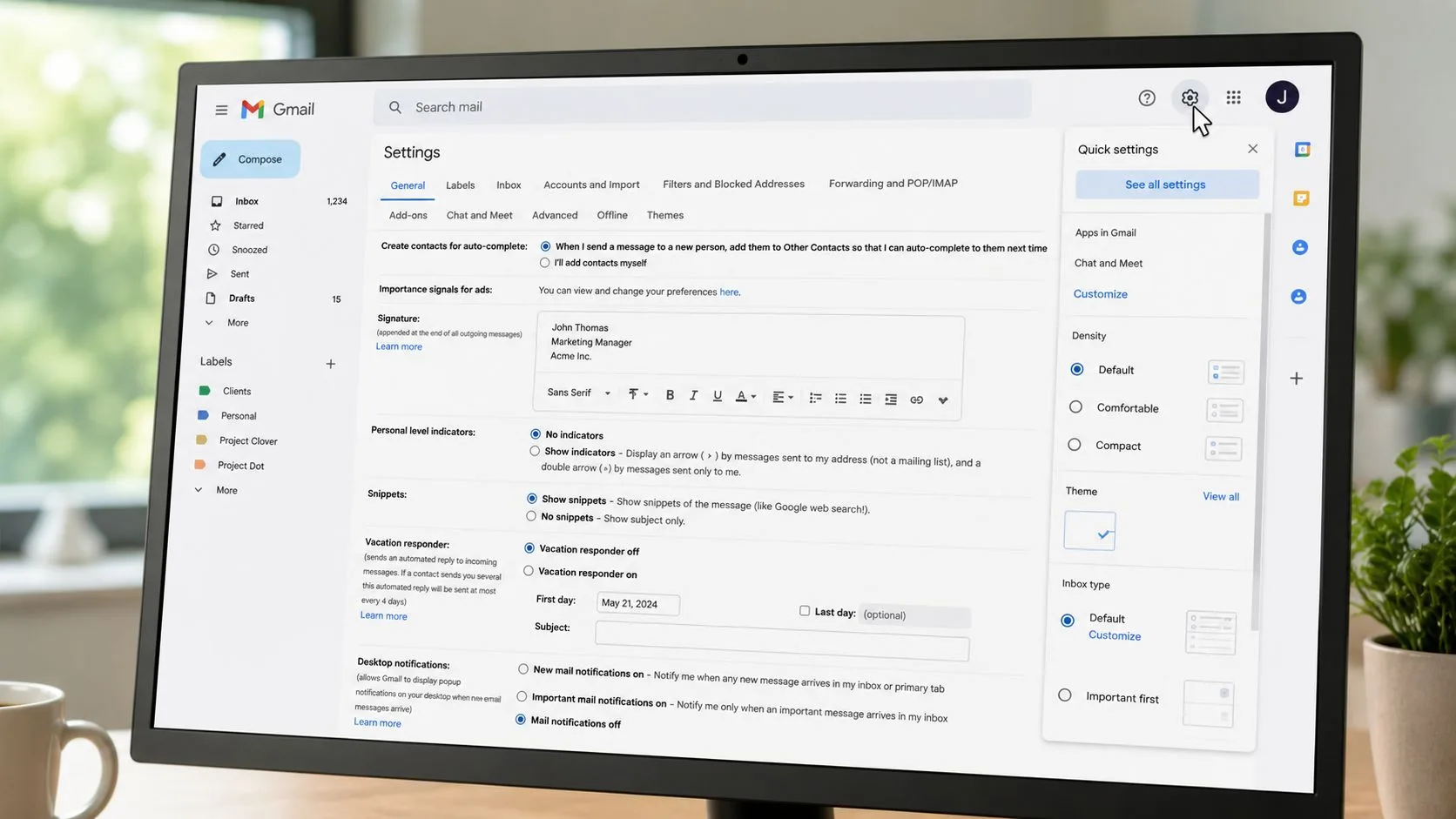
Die Steuerung befindet sich innerhalb von Gmail, daher betrifft sie nur die Web-Benachrichtigungen von Gmail. Chrome, Outlook, Slack und andere Apps behalten ihr eigenes Benachrichtigungsverhalten bei, es sei denn, Sie ändern diese separat. Diese Trennung ist wichtig, da sie es Ihnen ermöglicht, einen Posteingang ruhigzustellen, ohne den Rest Ihres Desktops stummzuschalten.
Nachdem Sie die Einstellung gespeichert haben, achten Sie auf Banner, Töne und Kennzahlen. Wenn eines davon weiterhin erscheint, ist Gmail nur eine Ebene des Problems. Die Hilfedokumentation von Gmail trennt Web-Benachrichtigungen von den Berechtigungen der mobilen App und des Betriebssystems, was erklärt, warum Benachrichtigungen auch nach dem Deaktivieren einer Einstellung im Posteingang weiterhin erscheinen können (Gmail notification help).
Viele Nutzer gehen direkt zu Chrome und schalten am Ende jede Website im Browser stumm. Tun Sie das nicht, es sei denn, Sie möchten, dass der gesamte Browser ruhig ist. Behalten Sie die Änderung zuerst in Gmail bei und erweitern Sie den Bereich nur, wenn Gmail immer noch durchkommt.
Gmail im Web sollte zuerst innerhalb von Gmail behandelt werden. Gehen Sie erst dann zu Chrome oder dem Betriebssystem über, wenn Pop-ups, Töne oder Kennzahlen weiterhin erscheinen.
Outlook verwendet einen anderen Pfad. Der Desktop-Client von Microsoft platziert Einstellungen für den Nachrichteneingang wie Desktopbenachrichtigung anzeigen in den eigenen Optionen von Outlook, was zeigt, dass nicht alle Mail-Apps dieselbe Steuerung an derselben Stelle offenlegen (Outlook desktop alert settings). Die Regel bleibt einfach. Schalten Sie die Benachrichtigung dort aus, wo die App sie generiert.
Gmail-Benachrichtigungen auf Mobilgeräten unter Android und iOS
Auf Mobilgeräten wird die Kontrolle von Gmail-Benachrichtigungen unübersichtlich, da Android und iPhone unterschiedlich mit App-Berechtigungen umgehen. Öffnen Sie unter Android die Einstellungen, gehen Sie zu Apps oder Apps & Benachrichtigungen, wählen Sie Gmail, öffnen Sie App-Benachrichtigungen und schalten Sie Benachrichtigungen anzeigen aus. Wenn Sie nur bestimmte Gmail-Hinweise stummschalten möchten, bleiben Sie innerhalb von Gmail, öffnen Sie die Einstellungen, wählen Sie Ihr Konto und dann Posteingang-Benachrichtigungen und schalten Sie Für jede Nachricht benachrichtigen aus. Für einen genaueren Blick darauf, wie App-Benachrichtigungen unter Android gehandhabt werden, ist dieser Leitfaden für Gmail-Benachrichtigungen für Android-App-Einstellungen nützlich, da er sich auf die Geräteebene konzentriert und nicht nur auf den Posteingang.
Verwenden Sie auf dem iPhone zuerst die Benachrichtigungssteuerung des Telefons. Öffnen Sie die Einstellungen, gehen Sie zu Mitteilungen, suchen Sie Gmail und schalten Sie Mitteilungen erlauben aus. Wenn Sie eine selektivere Einrichtung wünschen, behalten Sie die Posteingangsoptionen von Gmail bei und verwenden Sie Anpassen von Fokus-Modi auf dem iPhone, um Unterbrechungen auf Telefonebene zu reduzieren, anstatt alles auf einmal abzuschalten.
Der Punkt ist einfach. Telefoneinstellungen und die eigenen Präferenzen von Gmail erfüllen unterschiedliche Aufgaben, daher führt das Ändern der einen nicht immer dazu, dass die andere stummgeschaltet wird. Deshalb denken Nutzer, die Benachrichtigungen seien weg, aber Banner, Töne oder Kennzahlen tauchen weiterhin auf.
Entscheiden Sie, was Sie stummschalten, bevor Sie etwas ändern. Wenn Sie die gesamte App ruhigstellen möchten, schalten Sie die Geräteberechtigung aus. Wenn Sie nur laute Nachrichtentypen stoppen möchten, behalten Sie die Telefonberechtigung bei und passen Sie Gmail selbst an. Auf dem iPhone zeigt Apple iPhone Mail notification settings die gleiche Grundregel: Die App-Ebene und die Telefonebene sind getrennt. Wenn Gmail immer noch durchkommt, überprüfen Sie die nächste Ebene, anstatt wahllos jeden Schalter umzulegen.
Mein Rat: Wenn Gmail auf dem Mobilgerät immer noch pingt, geben Sie nicht der App die Schuld. Eine Berechtigung oder ein Schalter im Posteingang ist noch aktiv.
Chrome- und System-Benachrichtigungssteuerungen
Chrome kann weiterhin Benachrichtigungen senden, selbst wenn Gmail selbst ruhig ist. Das liegt daran, dass der Browser eigene Benachrichtigungsberechtigungen hat und Gmail möglicherweise immer noch erlaubt ist, Website-Benachrichtigungen über Chrome oder ein anderes Browserprofil anzuzeigen. Öffnen Sie die Chrome-Einstellungen, gehen Sie zu Datenschutz und Sicherheit, dann zu Website-Einstellungen, dann zu Benachrichtigungen und blockieren Sie Gmail-bezogene Domains einzeln, falls diese noch zugelassen sind.
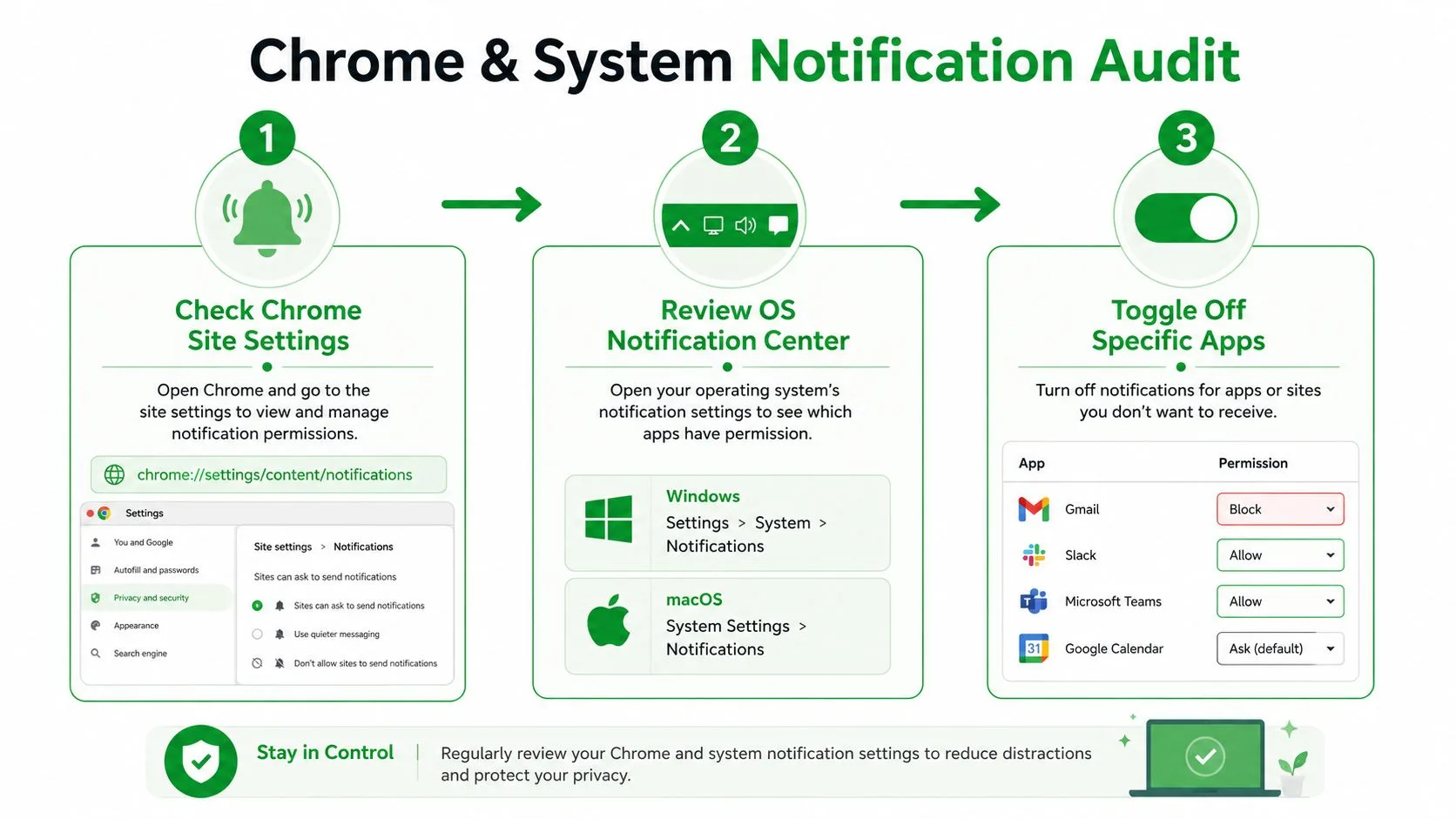
Dies ist die Ebene, die Nutzer überspringen, und es ist diejenige, die sie glauben lässt, dass die Gmail-Einstellungen nicht funktionieren. Die In-App-Steuerungen von Gmail entscheiden, was die Mail-App tut. Die Benachrichtigungsberechtigungen von Chrome entscheiden, ob der Browser überhaupt Pop-ups oder Töne anzeigen darf. Das sind nicht dieselben Dinge, und sie versagen nicht auf dieselbe Weise.
Überprüfen Sie auf Systemseite das Benachrichtigungscenter unter macOS oder Windows und suchen Sie nach Gmail, Chrome oder Ihrem Mail-Client. Sie möchten verhindern, dass das Betriebssystem Banner, Kennzahlen oder Töne für den Browser anzeigt, falls Gmail immer noch durchsickert. Das ist besonders wichtig, wenn Sie mehrere Konten angemeldet haben oder Chrome für alles verwenden, da der Browser zum letzten aktiven Pfad für Benachrichtigungen werden kann.
Ein nützlicher Weg, darüber nachzudenken, ist der Unterschied zwischen Inhaltsbereitstellung und Präsentation. Gmail hört möglicherweise auf, eine Benachrichtigung innerhalb seiner eigenen Oberfläche anzuzeigen, aber Chrome und das Betriebssystem können dieselbe Mail immer noch als Unterbrechung präsentieren. Die richtige Lösung ist, auch die Präsentationsebene zu blockieren.
Für eine breitere Perspektive auf den Lebenszyklus von Nutzern mit vielen Benachrichtigungen ist Maras Aufschlüsselung der Kundenlebenszyklus-Phasen eine gute Erinnerung daran, dass verschiedene Arten von Nachrichten unterschiedlichen Zwecken dienen. Nicht jede E-Mail gehört in denselben Benachrichtigungskanal, und Ihre Browsereinstellungen sollten dies widerspiegeln.
Push-Benachrichtigungseinstellungen für Mail Tracker for Gmail
Mail Tracker for Gmail ist ein Gmail-Add-on. Es fügt Lesebestätigungen und Öffnungsverfolgung innerhalb von Gmail hinzu und kann auch eigene Push-Benachrichtigungen senden, wenn eine nachverfolgte E-Mail geöffnet wird. Das bedeutet, dass die Benachrichtigungssteuerungen von Gmail die Benachrichtigungen des Trackers über Öffnungsereignisse nicht automatisch stummschalten.
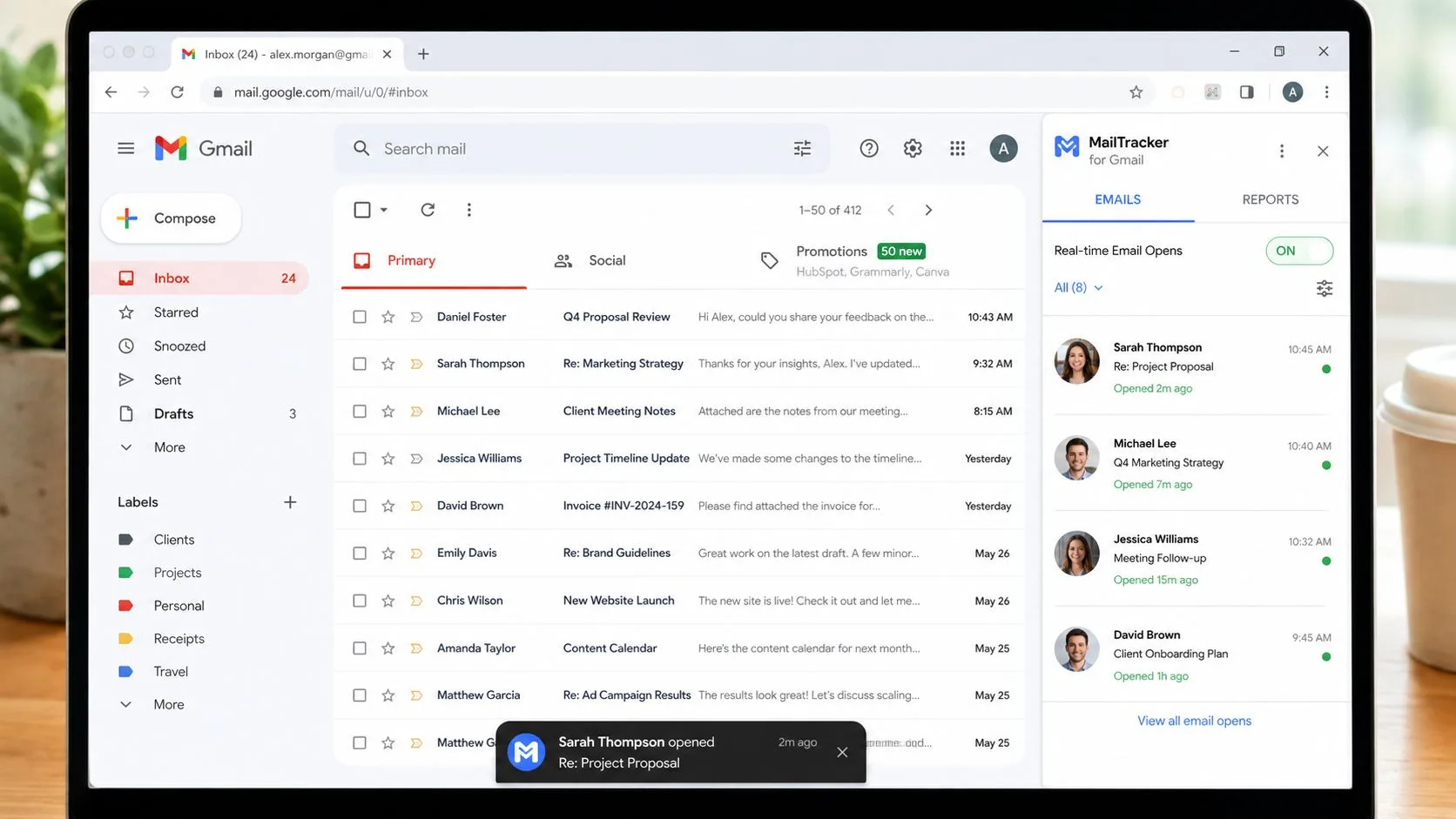
Behandeln Sie dies als eine separate Benachrichtigungsquelle. Wenn Sie die Chrome-Erweiterung installiert haben, öffnen Sie die Einstellungen der Erweiterung in Chrome und überprüfen Sie deren Benachrichtigungspräferenzen. Wenn Sie die mobile Gmail-App mit dem verbundenen Tracker verwenden, suchen Sie auch dort nach den Benachrichtigungssteuerungen der App, da die Push-Benachrichtigungen des Trackers auch dann weiterlaufen können, wenn die Standard-Gmail-Benachrichtigungen ausgeschaltet sind.
Der sauberste Ansatz ist es, drei Dinge in Ihrem Kopf zu trennen. E-Mail-Zustellung, Gmail-Benachrichtigungen und Tracking-Benachrichtigungen sind unterschiedliche Signale. Zustellung bedeutet, dass eine Nachricht angekommen ist. Gmail-Benachrichtigungen bedeuten, dass der Posteingang Ihre Aufmerksamkeit möchte. Tracking-Benachrichtigungen bedeuten, dass ein Empfänger eine gesendete Nachricht geöffnet hat. Nur die letzte gehört zu einem Tracker.
Die Hilfeseiten und Produktseiten von Mail Tracker for Gmail machen diese Unterscheidung, indem sie Benachrichtigungssteuerungen innerhalb ihrer Einstellungen offenlegen, einschließlich einer Option für E-Mail-Benachrichtigungen im Benachrichtigungsfeld des Produkts. Wenn Sie Öffnungsverfolgung verwenden und den Lärm begrenzen möchten, verwalten Sie den Tracker selbst, anstatt zu versuchen, Gmail zu dieser Aufgabe zu zwingen. Die Funktionsübersicht von Mail Tracker for Gmail ist der richtige Ort, um zu beginnen, wenn Sie eine Erinnerung daran benötigen, wie die Tracking-Ebene in Gmail passt.
Wenn eine Benachrichtigung auf das Öffnungsereignis des Empfängers folgt, ist es eine Tracker-Benachrichtigung. Wenn sie auf die Zustellung im Posteingang folgt, ist es eine E-Mail-Benachrichtigung. Schalten Sie die richtige aus.
Threads stummschalten versus E-Mail-Benachrichtigungen vollständig deaktivieren
Nicht jede Konversation verdient eine vollständige Abschaltung. Manchmal möchten Sie den Posteingang aktiv lassen, aber verhindern, dass ein lauter Thread Ihren Tag übernimmt. Das Stummschalten von Threads in Gmail bewältigt diesen Anwendungsfall gut, da es zukünftige Aktivitäten in einer einzigen Konversation stummschaltet, ohne Ihre globalen Benachrichtigungsregeln zu ändern. Die Gmail-Hilfe von Google trennt auch die Abonnement- und Benachrichtigungsverwaltung, was ein nützlicher Hinweis darauf ist, dass die Steuerung auf Absender- und Geräteebene unterschiedliche Probleme löst (Gmail desktop help on notification controls).
| Ansatz | Am besten für | Was bleibt aktiv |
|---|---|---|
| Threads stummschalten | Laufende Projektkonversationen, Gruppenantworten mit niedriger Priorität, lange Hin-und-Her-Diskussionen, die Sie nicht in Echtzeit benötigen | Neue Mails, andere Absender und Benachrichtigungen mit höherer Priorität |
| Alle Benachrichtigungen deaktivieren | Fokus-Arbeitsblöcke, Schutz nach Feierabend, Posteingänge, die zu viele Unterbrechungen auslösen | Die Zustellung erfolgt weiterhin, aber Banner, Töne oder Push-Benachrichtigungen stoppen |
Die richtige Entscheidung ist meistens nicht alles oder nichts. Wenn Sie Personalvermittler, Kundenbetreuer oder Freiberufler sind, der mit gemischten Nachrichtentypen zu tun hat, lassen Sie transaktionale Mails sichtbar und schalten Sie den Lärm mit geringem Wert stumm. Wenn Sie in einem Deep-Work-Sprint sind, schalten Sie den gesamten Benachrichtigungsstapel für einen Zeitraum aus und kommen Sie zu Ihren Bedingungen zurück.
Das ist auch der Punkt, an dem Disziplin bei Absendern und Kategorien wichtig ist. Marketing-Blasts, Community-Mails und App-generierte Hinweise sollten nicht im selben Benachrichtigungskanal liegen wie Kundenantworten oder dringende transaktionale Nachrichten. Tipps zur Einhaltung von B2B-Abmelde-Nachrichten sind nützlich, wenn Sie sich mit der Hygiene ausgehender Mails befassen, da schlechte Abonnementpraktiken genau den Lärm erzeugen, den Menschen später zu unterdrücken versuchen.
Für Gmail-Nutzer, die mehr Kontext auf Konversationsebene wünschen, hilft Konversationsansicht in Gmail zu erklären, warum ein Thread immer wieder auftauchen kann, selbst nachdem die erste Nachricht bearbeitet wurde. Meine Empfehlung ist einfach. Schalten Sie Threads stumm, wenn das Problem lokal ist, deaktivieren Sie Benachrichtigungen, wenn das Problem systemisch ist, und verwechseln Sie die beiden nicht.
Fehlerbehebung und die kurze Checkliste für Benachrichtigungen
Wenn Benachrichtigungen immer wieder zurückkehren, gehen Sie davon aus, dass eine Ebene noch aktiv ist. Chrome-Berechtigungen können Ihre Posteingangseinstellungen außer Kraft setzen, das Betriebssystem kann weiterhin Banner oder Kennzahlen anzeigen, und ein Tracker-Add-on kann weiterhin unabhängig von Gmail eigene Benachrichtigungen auslösen. Einige Kennzahlen bleiben auch sichtbar, selbst wenn Töne und Banner ausgeschaltet sind, weshalb Leute denken, die Stummschaltung sei fehlgeschlagen, obwohl sich nur die Präsentation geändert hat.
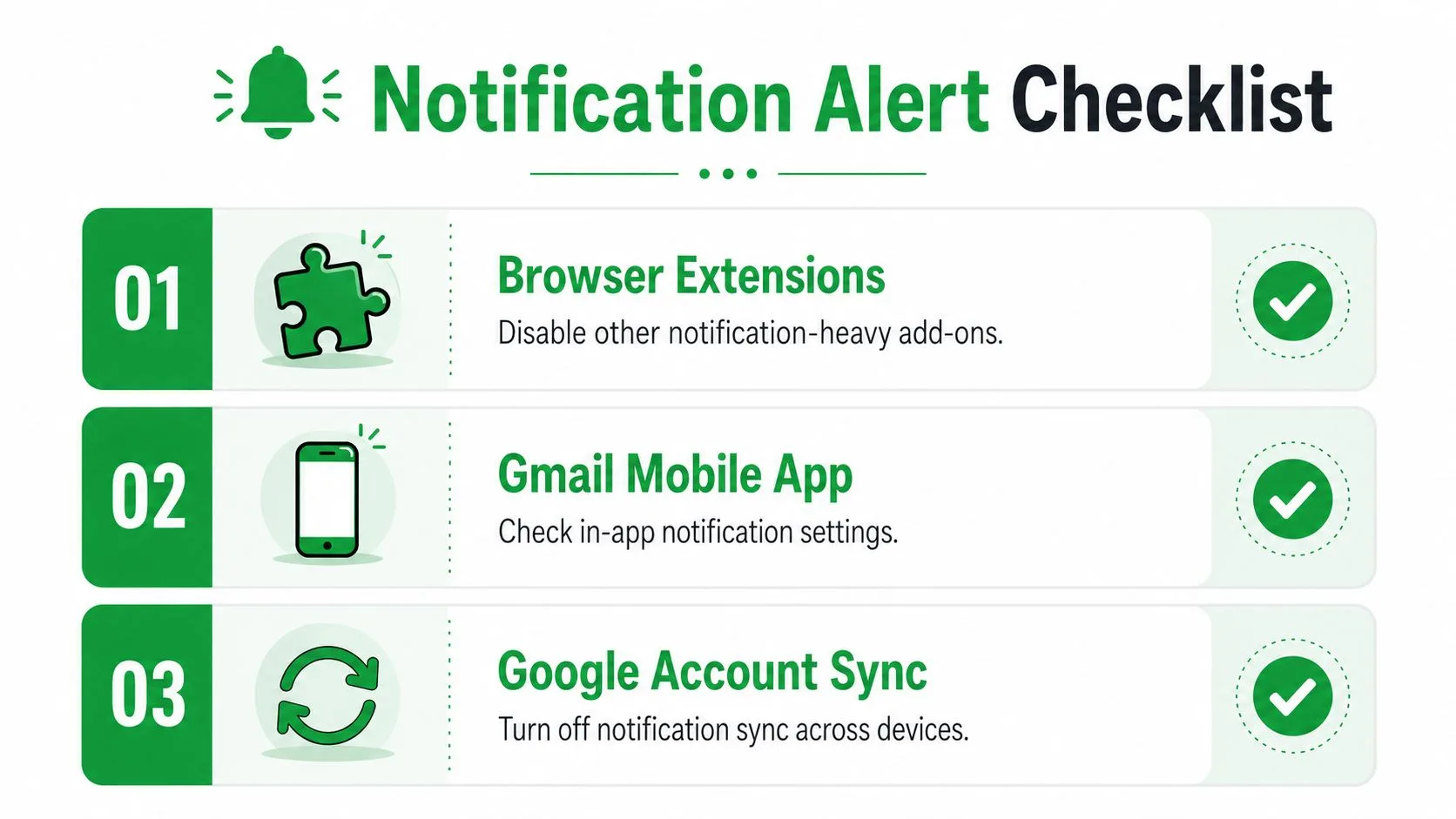
Verwenden Sie eine Ebenenprüfung, kein zufälliges Klicken. Beginnen Sie mit Gmail Web, dann Mobilgerät, dann Chrome, dann dem Betriebssystem, dann jeder Erweiterung oder jedem Add-on, das Öffnungen verfolgt oder eigene Benachrichtigungen sendet. Diese Reihenfolge fängt die Mehrheit der „Ich habe es ausgeschaltet, aber es passiert immer noch“-Probleme ab, da sie den Pfad vom Posteingang nach außen verfolgt.
Kurze Checkliste für Benachrichtigungen
- Gmail Desktop-Web: Öffnen Sie das Einstellungszahnrad, gehen Sie zu Alle Einstellungen aufrufen, stellen Sie Mail-Benachrichtigungen aus ein und speichern Sie.
- Android Gmail: Überprüfen Sie Einstellungen → Apps & Benachrichtigungen → Gmail → App-Benachrichtigungen und schalten Sie Benachrichtigungen anzeigen aus, wenn Sie eine vollständige Stummschaltung wünschen.
- iPhone Gmail: Gehen Sie zu Einstellungen → Mitteilungen → Gmail und schalten Sie Mitteilungen erlauben aus, wenn Sie Banner auf Geräteebene stoppen möchten.
- Chrome: Überprüfen Sie Website-Einstellungen → Benachrichtigungen und blockieren Sie Gmail-bezogene Berechtigungen.
- Systembenachrichtigungen: Überprüfen Sie die Einstellungen des Benachrichtigungscenters von macOS oder Windows für Gmail oder Ihren Browser.
- Mail Tracker for Gmail: Öffnen Sie die eigenen Einstellungen des Trackers und deaktivieren Sie dessen E-Mail-Benachrichtigungs- oder Öffnungs-Benachrichtigungssteuerungen, falls dies die Quelle des Lärms ist.
- Threads stummschalten: Schalten Sie einzelne Konversationen stumm, wenn Sie nur eine laute Kette ruhigstellen müssen.
- Absenderkontrolle: Halten Sie Marketing- und App-generierte Mails aus Ihrem Prioritätskanal fern, anstatt jede Nachricht denselben Benachrichtigungspfad nutzen zu lassen.
Das Muster ist unkompliziert. Wenn eine Steuerung nicht funktioniert, ist das Problem nicht, dass Benachrichtigungen unmöglich zu stoppen sind. Es ist, dass Sie die richtige Ebene noch nicht gefunden haben.
Wenn Sie Öffnungsverfolgung ohne das Durcheinander wünschen, bietet Ihnen Mail Tracker for Gmail Lesebestätigungen, Öffnungszahlen und Benachrichtigungssteuerungen innerhalb von Gmail, sodass Sie die wichtigen Signale behalten und die unwichtigen stummschalten können. Besuchen Sie Mail Tracker for Gmail, wenn Sie eine Tracking-Einrichtung wünschen, die in Gmail passt, ohne einen weiteren eigenen Posteingang hinzuzufügen.
Bereit, Ihre E-Mails zu verfolgen?
Fügen Sie Mail Track for Gmail aus dem Google Workspace Marketplace hinzu und erfahren Sie sofort, wenn Ihre E-Mails geöffnet werden. Kostenlos und unbegrenzt.
Zu Gmail hinzufügenWeitere Artikel
Mehr aus Tutorials

Wie man Link-Klicks in Gmail verfolgt (und was ein Klick wirklich bedeutet)
Erfahren Sie, wie Sie Link-Klicks in Gmail verfolgen, warum Gmail dies nicht nativ bietet und wie Sie Klicks präzise ohne Bot-Verfälschungen auswerten.

Wie finde ich meine Kontakte in Gmail: Ein praktischer Leitfaden
Erfahren Sie, wie Sie Ihre Kontakte in Gmail auf dem Desktop und Mobilgerät finden. Klare Schritte für Google Kontakte, Suchtipps, Tastenkombinationen und Kontaktdetails aus E-Mails.

Einwände im Vertrieb erklärt und wie man damit umgeht
Erfahren Sie, was Einwände im Vertrieb wirklich bedeuten, warum sie entstehen und welche bewährten Methoden es gibt, um souverän mit Einwänden zu Preis, Timing und Vertrauen umzugehen.