
So bearbeiten Sie Filter in Gmail, ohne Ihren Posteingang zu beschädigen
Erfahren Sie, wie Sie Filter in Gmail im Web und auf Mobilgeräten bearbeiten, Änderungen auf vorhandene Nachrichten anwenden, Konflikte vermeiden und Regelsätze wie ein Profi verwalten.
Der schnellste Weg, einen Gmail-Posteingang zu ruinieren, besteht darin, Filter als einmalige Aufräumaktion zu betrachten. Ein Vertriebsmitarbeiter korrigiert eine Regel, vergisst den Rückstand, und eine Woche später wird die Hälfte der eingehenden Leads archiviert, falsch beschriftet oder an die falsche Person weitergeleitet, weil die Bearbeitung das Live-Verhalten geändert hat, anstatt nur zukünftige E-Mails zu betreffen.
Deshalb sollte das Bearbeiten von Filtern in Gmail als Wartung und nicht als Einrichtung verstanden werden. Ein Filter ist eine dauerhafte Automatisierung des Posteingangs, und Gmail verdeutlicht dies, indem die Bearbeitung in den Einstellungen unter Filter und blockierte Adressen erfolgt, wo bestehende Regeln überarbeitet und mit Filter aktualisieren oder OK erneut gespeichert werden können. Sobald Sie so denken, wird der Prozess sicherer: Prüfen Sie, was die Regel bereits erfasst, ändern Sie nur den Teil, der geändert werden muss, und gehen Sie davon aus, dass jede gespeicherte Änderung Konsequenzen hat.
Warum das Bearbeiten von Gmail-Filtern riskanter ist als das Erstellen
Ein häufiges Fehlermuster tritt in gemeinsam genutzten Vertriebsposteingängen auf. Jemand bearbeitet eine Regel, die früher eine Akquisequelle beschriftete, übersieht das Kontrollkästchen Auch auf passende Unterhaltungen anwenden, und eine Woche lang bleiben Live-Antworten verborgen, da sich nur zukünftige E-Mails ändern. Der Posteingang sieht oberflächlich “repariert” aus, aber die alten Threads verhalten sich weiterhin gemäß der alten Logik.
Das ist der entscheidende Unterschied zwischen Erstellen und Bearbeiten. Gmail behandelt Filter als dauerhaftes System innerhalb des Kontos, nicht als temporäre Abkürzung. Die Hilfe-Anleitungen von Google platzieren den Arbeitsablauf im regulären Einstellungsbereich, wo eine gespeicherte Regel erneut geöffnet, angepasst und über die Zeit hinweg beibehalten werden kann. Google dokumentiert auch, dass bearbeitete Filter mit Und- oder Oder-Logik verfeinert werden können, was bedeutet, dass eine Änderung nicht nur kosmetischer Natur ist. Sie kann eine Regel, die bereits echte Nachrichten betrifft, erweitern, einschränken oder vollständig umleiten.
Behandeln Sie jede Bearbeitung wie eine Produktionsänderung
Eine sicherere Gewohnheit ist es, eine Prüfung durchzuführen, bevor Sie etwas ändern. Überprüfen Sie, welche Labels, Weiterleitungsaktionen und Archivierungsentscheidungen bereits von der Regel abhängen, und entscheiden Sie dann, ob die Bearbeitung eine kleine Anpassung oder ein vollständiger Austausch sein sollte.
Praktische Regel: Wenn ein Filter bereits Live-Leads betrifft, gehen Sie davon aus, dass er sich auf die Antworten von morgen und den Rückstand von heute auswirkt, sofern Sie nicht das Gegenteil beweisen.
Diese Denkweise ist wichtig, da Gmail-Filter nicht isoliert existieren. Eine Weiterleitungsregel kann mit einer Beschriftungsregel kollidieren, ein Vertriebsposteingang kann altes Archivierungsverhalten erben, und eine ordentlich aussehende Bearbeitung kann ändern, wer was sieht. Der Rest dieses Leitfadens basiert auf einer Idee: Pflegen Sie den Regelsatz wie ein System, von dem Sie täglich abhängen, nicht wie eine einmalige Aufräumaktion, die Sie vergessen können.
Bearbeiten von Filtern in Gmail im Web
Die Weboberfläche ist nach wie vor der einzige Ort, an dem sich die Filterbearbeitung in Gmail vollständig anfühlt. Starten Sie in Gmail, öffnen Sie die Einstellungen, wählen Sie Alle Einstellungen aufrufen und gehen Sie dann zu Filter und blockierte Adressen. Dort sehen Sie jede bestehende Regel mit Bearbeiten und Löschen. Das ist der Bildschirm, auf den es ankommt, wenn Sie einen unordentlichen Posteingang reparieren müssen, ohne alles von Grund auf neu zu erstellen.
Wenn Sie auf Bearbeiten klicken, öffnet Gmail die ursprünglichen Filterkriterien bereits ausgefüllt. Anleitungen von Drittanbietern beschreiben dasselbe Verhalten: Der Suchbildschirm erscheint vorab ausgefüllt, sodass Sie die Übereinstimmungsbedingungen anpassen können, bevor Sie sie je nach gewähltem Pfad mit Filter erstellen oder Filter aktualisieren erneut speichern. Das macht die Bearbeitung schneller als ein Neustart, führt aber auch leicht dazu, dass man übersieht, dass man eine aktive Regel ändert und keine neue entwirft.
Was Sie ändern und was Sie unverändert lassen sollten
Die sichersten Änderungen sind in der Regel die kleinen. Fügen Sie einen Absender hinzu, verschärfen Sie eine Betreffbedingung oder passen Sie eine Label-Aktion an, wenn die Regel bereits weitgehend korrekt ist. Verwenden Sie Und, wenn die neue Bedingung die Übereinstimmung einschränken soll, und Oder, wenn Sie absichtlich ähnliche Auslöser kombinieren, die beide zählen sollen.
Der Aktionsbereich ist der Ort, an dem die meisten Schäden im Posteingang entstehen, also lesen Sie ihn sorgfältig durch. Eine Regel kann Posteingang überspringen, Label anwenden, Weiterleiten oder Als gelesen markieren, und diese Entscheidungen beeinflussen nicht nur die Organisation, sondern auch die Sichtbarkeit. Wenn Sie versuchen, einen defekten Regelsatz zu retten, ist die wichtigste Schaltfläche auf der Seite diejenige ganz unten: Filter aktualisieren. Wenn Sie sie vergessen, bleibt die alte Version bestehen.
Ein weiteres praktisches Detail: Gmail bietet keine komfortable Oberfläche zum Neuanordnen. Der einfachste Weg, die Reihenfolge zu ändern, besteht daher oft darin, eine Regel zu löschen und sie in einer saubereren Form neu zu erstellen. Wenn sich mehrere Filter überschneiden, ist eine kürzere Liste meist sicherer als eine komplexe. Für verwandte Aufräumarbeiten ist diese Anleitung zum automatischen Beschriften von E-Mails in Gmail eine nützliche Ergänzung, da Labels und Filter meist zusammen aufgebaut werden.
Was in der Gmail Mobile App funktioniert und was nicht
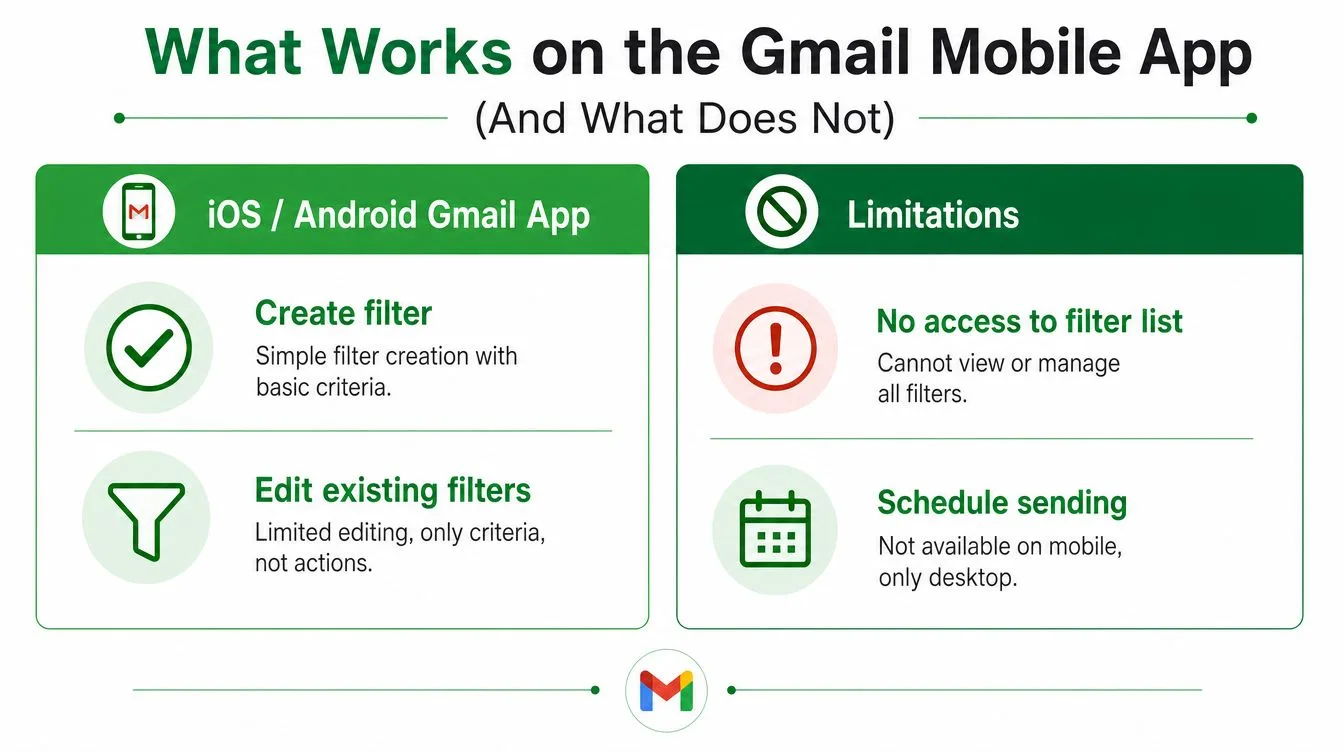
Die Gmail-App auf iPhone und Android ist gut zum Lesen, Antworten und Überprüfen, ob etwas korrekt weitergeleitet wurde. Es ist nicht der Ort, um einen ernsthaften Filtersatz zu verwalten. Sobald Sie bestehende Regeln bearbeiten müssen, wird die App-Erfahrung schnell eingeschränkt, und viele Leute entdecken diese Einschränkung erst, wenn sie nicht am Laptop sind und versuchen, einen defekten Posteingang in Eile zu reparieren.
Die praktische mobile Problemumgehung
Wenn Sie die volle Filterkontrolle auf einem Telefon benötigen, öffnen Sie Gmail in einem mobilen Browser und fordern Sie die Desktop-Website an. Das gibt Ihnen den Web-Arbeitsablauf zurück, einschließlich der vollständigen Seite Filter und blockierte Adressen und denselben Bearbeitungssteuerelementen, die Sie auf einem Computer verwenden würden. Ein Tablet-Browser, insbesondere bei einem über Google Workspace verwalteten Konto, fühlt sich normalerweise eher wie die Desktop-Erfahrung an als die Telefon-App.
Die Faustregel ist einfach: Mobil reicht aus, um zu prüfen, ob eine Nachricht dort gelandet ist, wo sie sollte. Mobil reicht nicht aus, wenn Sie die Regel ändern müssen, die das Routing steuert. Dafür ist die Browser-Problemumgehung die Lösung.
Wenn eine Filteränderung das Lead-Routing betrifft, vertrauen Sie nicht auf einen abgespeckten App-Bildschirm. Verwenden Sie die Desktop-Oberfläche, auch wenn es bedeutet, zehn Minuten zu warten.
Ein sauberer mobiler Arbeitsablauf ist wichtig, da schlechte Bearbeitungen oft unter Druck vorgenommen werden. Ein Mitarbeiter sieht einen fehlenden Lead, versucht die Regel vom Bahnsteig aus zu flicken und sorgt am Ende dafür, dass der Posteingang schwerer zu vertrauen ist. Die App ist gut für die Sichtbarkeit, nicht für die Umstrukturierung der Leitungen.
Verständnis von Filterlogik, Konflikten und dem Kontrollkästchen für rückwirkende Anwendung
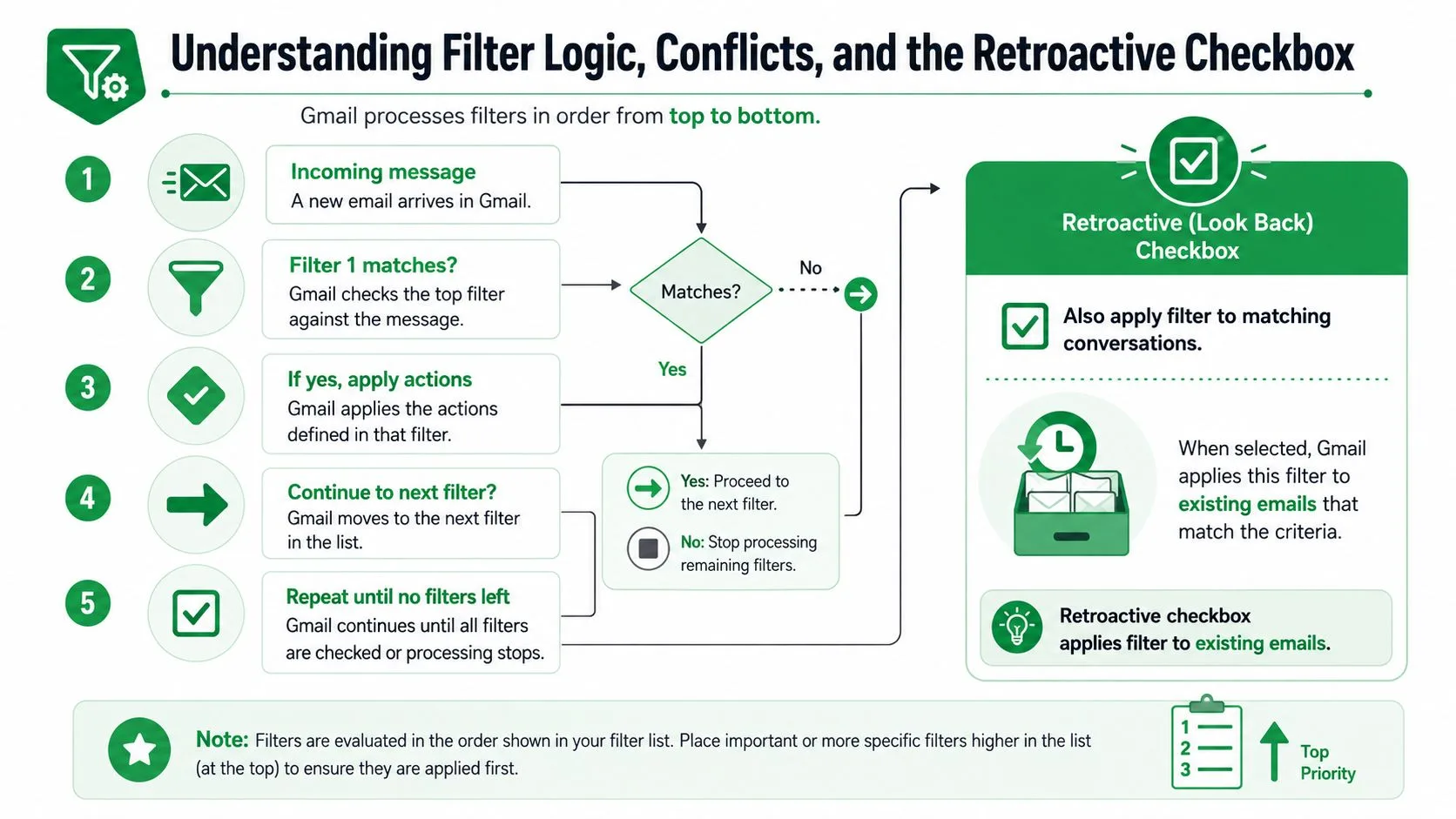
Die Gmail-Filterlogik wird chaotisch, sobald Sie mehr als eine Handvoll Regeln verwalten. Eine einzelne Nachricht kann auf mehrere Filter passen, und dann bearbeiten Sie keine ordentliche kleine Regel mehr, sondern verwalten ein Entscheidungssystem. Die Community-Anleitungen von Google verweisen auf Und und Oder als Bausteine für bearbeitete Regeln, aber die schwierigere Frage ist, was passiert, wenn zwei Regeln dieselbe E-Mail auf unterschiedliche Weise berühren.
Überschneidungen sind die wahre Gefahr
Wenn zwei Filter beide auf einen Absender passen, kann einer archivieren, während ein anderer ein Label anwendet. Wenn einer weiterleitet und ein anderer als gelesen markiert, kann die Nachricht beide Aktionen durchlaufen. Der zuverlässigste Weg, Überraschungen zu vermeiden, besteht darin, vor dem Speichern der Bearbeitung nach Überschneidungen zu suchen. Verwenden Sie die Gmail-Suchleiste, um den Absender, den Betreff oder die Schlüsselwörter zu testen, die die Regel verwendet, und prüfen Sie dann, ob andere Filter wahrscheinlich dieselbe E-Mail erfassen.
Hier ist das Kontrollkästchen Auch auf passende Unterhaltungen anwenden am wichtigsten. Es ist der Schalter für die rückwirkende Anwendung. Aktivieren Sie ihn, wenn die bearbeitete Regel vorhandene E-Mails erfassen soll, wie z. B. einen Rückstand an ungelesenen Leads oder ältere Threads, die jetzt korrekt beschriftet werden sollten. Lassen Sie es deaktiviert, wenn die Aktion sensibel ist, insbesondere bei Weiterleitungen, Archivierungen oder allem, was Nachrichten aus der unmittelbaren Ansicht entfernt.
Praktische Regel: Wenn die Aktion bei einem alten Thread schmerzhaft wäre, wenden Sie sie nicht rückwirkend an, bis Sie die Übereinstimmungsmenge in der Vorschau gesehen haben.
Die Support-Materialien von Google zeigen auch eine nützliche Unterscheidung zwischen Kriterien und Aktionen bei der erweiterten Filterung. Die Gmail API unterteilt Filter in separate Kriterien- und Aktions-Felder, mit Optionen wie from, hasAttachment, size, query und Label-Änderungen. Diese Aufteilung ist ein gutes mentales Modell für die manuelle Bearbeitung, da sie verhindert, dass Sie verwechseln, wie die Nachricht aussieht und was der Filter mit ihr macht. Für zeitkritische Aufräumarbeiten ist diese Anleitung zum Suchen nach Daten in Gmail ein nützlicher Begleiter, wenn Sie einen Rückstand in der Vorschau sehen müssen, bevor Sie eine rückwirkende Bearbeitung anwenden.
Massenbearbeitung, Backups und Importieren von Filtern über Konten hinweg
Sobald ein Filtersatz groß wird, ist die Bearbeitung einer Regel nach der anderen nicht mehr effizient. Dann behandeln Sie Gmail-Filter wie eine Konfiguration, nicht wie Einstellungen. Die Gmail API von Google stellt Filter als separate Kriterien- und Aktions-Felder bereit, was sie einfacher zu lesen, zu ändern und in Massen umzuschreiben macht, als es ein manuelles Durchklicken jemals sein wird.
Ein praktischer Massen-Arbeitsablauf
Beginnen Sie damit, das zu exportieren, was Sie bereits haben, oder dokumentieren Sie es zumindest in einer strukturierten Datei, bevor Sie etwas ändern. Ordnen Sie dann jede Regel ihrem Zweck zu. Welche Filter unterstützen das Lead-Routing, welche fügen nur Labels hinzu und welche sind Duplikate, die aus früheren Arbeitsabläufen übrig geblieben sind? Wenn Sie Google Apps Script oder die Gmail API verwenden, liegt der Wert nicht nur in der Automatisierung, sondern in der Wiederherstellung. Sie können einen Regelsatz nach einer Bereinigung, nach dem Onboarding oder nach dem Ausscheiden eines Teammitglieds wiederherstellen.
Ein häufiges Muster sieht so aus:
- Bestehende Regeln lesen: Ziehen Sie die aktuelle Filterliste und identifizieren Sie überschneidende Kriterien.
- Massenbearbeitung: Verschärfen Sie die Absenderlogik, führen Sie doppelte Labels zusammen oder entfernen Sie veraltete Weiterleitungsaktionen.
- Sicher umschreiben: Speichern Sie die aktualisierte Version nach Überprüfung der Aktionsfelder, nicht nur der Kriterien.
- Über Konten hinweg übertragen: Erstellen Sie dieselbe Struktur in einem Workspace-Postfach oder im Posteingang eines neuen Teammitglieds neu.
Die Grenzen sind ebenfalls wichtig. Erweiterte Filterung ist nützlich, aber nur, wenn die Logik verständlich bleibt. Google dokumentiert explizite Standort- und Übereinstimmungstyp-Steuerelemente für die Inhaltsfilterung, was bei der Prüfung großer Regelsätze hilft, da es die Mehrdeutigkeit darüber verringert, wo Text abgeglichen wird. Genau das ist das Detail, das Sie später vor einer Katastrophe im Posteingang bewahrt.
Filter-Manager von Drittanbietern können helfen, wenn ein Team Sichtbarkeit und Wiederholbarkeit benötigt, aber sie fügen auch eine weitere Ebene zum Debuggen hinzu. Wenn das Tool die endgültige Regellogik nicht klar anzeigen kann, ist es keine Vereinfachung, sondern ein weiteres bewegliches Teil. Für ein Vertriebsteam ist die sicherste Version von “Massenbearbeitung” immer noch die, die Sie der nächsten Person erklären können, die den Posteingang übernimmt.
Fehlerbehebung bei häufigen Fehlern bei der Filterbearbeitung
Die häufigsten Filterprobleme sind langweilig, weshalb sie bestehen bleiben. Ein Absender ändert seine Adresse, eine Regel beginnt zu breit zu passen, oder jemand bearbeitet den Filter, klickt aber nie auf Filter aktualisieren. Der Posteingang sieht organisiert aus, bis ein Mitarbeiter bemerkt, dass die falschen Threads immer noch verschwinden, und dann sind Sie wieder beim Debuggen des Verhaltens, anstatt den Inhalt zu überprüfen.
Schnelle Diagnose, bevor Sie etwas umschreiben
Reproduzieren Sie zuerst die Übereinstimmung in der Gmail-Suche. Wenn sich der Absender geändert hat, kann die alte Regel technisch korrekt und dennoch nutzlos sein. Wenn die Regel zu breit passt, schränken Sie die Betreff-, Absender- oder Label-Bedingung ein, bevor Sie die Aktion berühren. Wenn sich vorhandene E-Mails nicht bewegt haben, prüfen Sie, ob das Kontrollkästchen für die rückwirkende Anwendung nicht aktiviert war.
Einige Reparaturmuster tauchen immer wieder auf:
- Absender hat Adresse geändert: Bearbeiten Sie die Kriterien oder fügen Sie den neuen Absender neben dem alten hinzu.
- Regeln passen zu breit: Teilen Sie den Filter in zwei engere Regeln auf, anstatt eine überladene zu verwenden.
- Fehlendes Kontrollkästchen für rückwirkende Anwendung: Führen Sie die Bearbeitung erneut mit aktiviertem Auch auf passende Unterhaltungen anwenden aus.
- Veraltete Filter: Löschen Sie die Regel und erstellen Sie sie neu, wenn die Logik zu weit von der ursprünglichen Absicht abgewichen ist.
Manchmal ist das Löschen der sicherere Schritt. Wenn eine Regel zu viele Ausnahmen angesammelt hat, kann die Reparatur länger dauern als der Austausch. Das gilt insbesondere für alte Weiterleitungsfilter und Rettungsregeln, die klein anfingen und zu versteckten Abhängigkeiten wurden.
Für Wiederherstellungsarbeiten ist diese Anleitung zur Wiederherstellung von E-Mails aus dem Papierkorb einen Blick wert, da schlecht bearbeitete Filter Leute manchmal dazu bringen, nachträglich an der falschen Stelle nach Nachrichten zu suchen. Die Lektion ist einfach: Wenn der Filter zu veraltet ist, fangen Sie von vorne an und machen Sie die neue Version verständlicher als die alte.
Eine vierteljährliche Filter-Überprüfungsroutine für sauberere Outreach-Aktivitäten
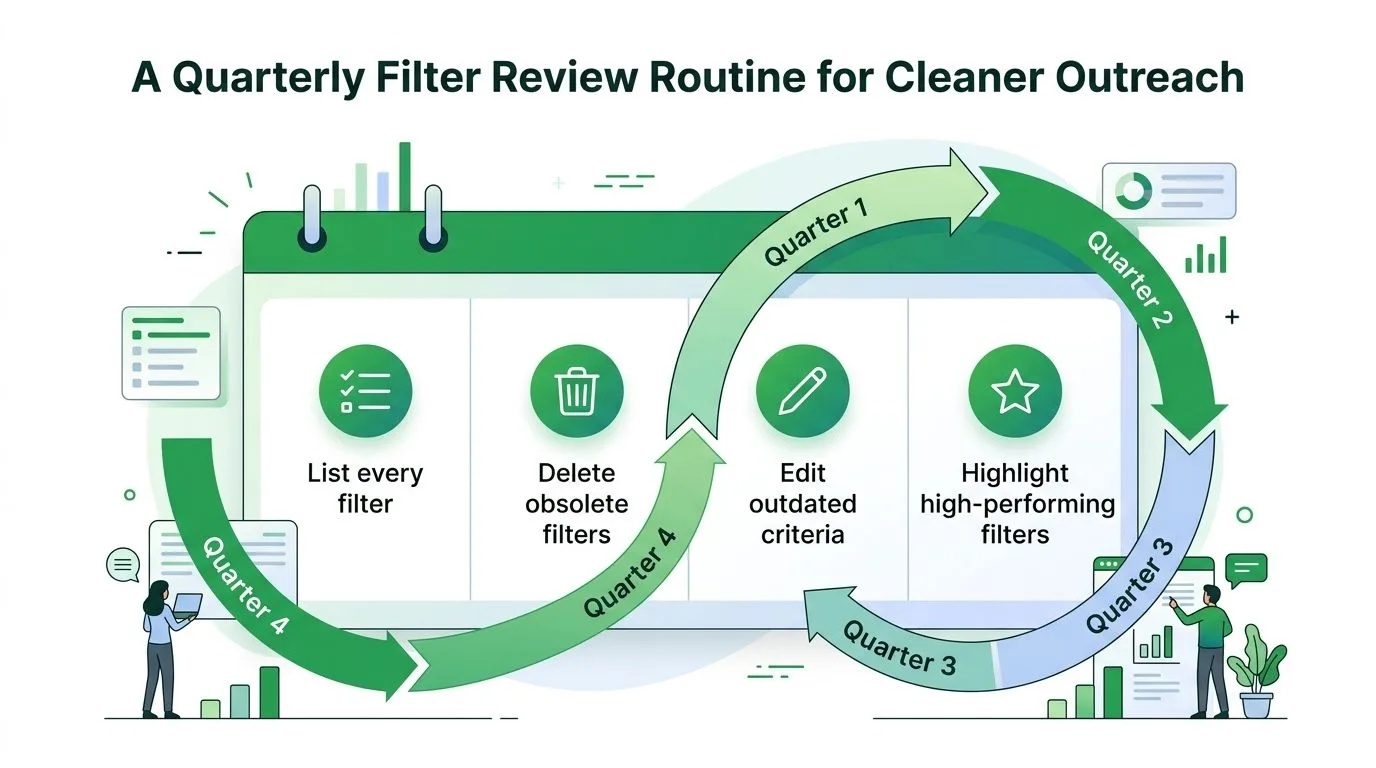
Ein Filtersatz bleibt nur nützlich, wenn ihn jemand pflegt. Eine vierteljährliche Überprüfung bietet Ihnen eine saubere Möglichkeit, Regelkonflikte, veraltete Kriterien und Filter zu finden, die zwar noch auf E-Mails passen, aber nicht mehr zu der Arbeitsweise Ihres Teams passen. Ich habe gesehen, wie Vertriebsteams alte Gmail-Regeln monatelang am Leben erhalten haben, weil niemand überprüft hat, welche davon noch Live-Leads formten. So driftet die Automatisierung des Posteingangs von der Outreach-Realität ab.
Was eine Überprüfung erfassen sollte
Verwenden Sie eine gemeinsame Notiz oder ein Dokument, um zu protokollieren, warum jede Regel noch existiert. Wenn ein Filter Demo-Anfragen schützt, schreiben Sie das auf. Wenn ein anderer Partner-E-Mails an ein Label weiterleitet, sie aber im Posteingang lässt, notieren Sie das ebenfalls. Wenn die Absicht sichtbar ist, sind Bearbeitungen sicherer, da die nächste Person nicht ableiten muss, warum eine Regel überhaupt erstellt wurde.
Die Überprüfung hilft auch bei Aufräumarbeiten, die nachträglich anfallen. Eine Regel kann auf dem Papier gut aussehen und dennoch mit einem anderen Filter in Konflikt stehen, E-Mails an das falsche Label senden oder einen wichtigen Thread vergraben, bis jemand das Versäumnis manuell bemerkt. Deshalb sollte die Überprüfung auf Überschneidungen, tote Regeln und Ausnahmen prüfen, deren Hinzufügung niemand mehr kennt. Für Teams, die die Posteingangshygiene mit der Outreach-Leistung verknüpfen, kann eine Anleitung zu höheren Öffnungsraten neben der Filterprüfung liegen, da Routing und Aufmerksamkeit Teil desselben Arbeitsablaufs sind.
Halten Sie den Posteingang schlank genug, damit der wichtige Thread beim ersten Mal gesehen wird.
Wenn ein Antwortpfad wichtig ist, endet die Filterwartung nicht beim Routing. Sobald eine Nachricht an der richtigen Stelle landet und die Antwort herausgeht, hilft Mail Tracker for Gmail dabei zu zeigen, ob der Empfänger sie geöffnet hat, mit Lesebestätigungen, doppelten Häkchen und Echtzeit-Öffnungsbenachrichtigungen in Gmail. Das macht es einfacher zu erkennen, ob eine langsame Antwort ein Filterproblem, ein Follow-up-Problem oder einfach eine Nachricht ist, die nie Aufmerksamkeit erhalten hat.
Ein vierteljährlicher Durchgang funktioniert am besten als Routine, nicht als Rettungsaktion. Überprüfen Sie zuerst die Regeln, die aktive Leads betreffen, beseitigen Sie Überschneidungen und bauen Sie alles neu auf, dessen Logik zu weit davon abgewichen ist, wie Ihr Team Outreach-Aktivitäten handhabt. Wenn Sie auch die Follow-up-Seite des Prozesses sichtbar halten möchten, ist Mail Tracker for Gmail eine praktische Möglichkeit, zu verfolgen, ob gesendete E-Mails gesehen werden, während Ihre Filter in Form bleiben.
Bereit, Ihre E-Mails zu verfolgen?
Fügen Sie Mail Track for Gmail aus dem Google Workspace Marketplace hinzu und erfahren Sie sofort, wenn Ihre E-Mails geöffnet werden. Kostenlos und unbegrenzt.
Zu Gmail hinzufügenWeitere Artikel
Mehr aus Tutorials

Wie man Link-Klicks in Gmail verfolgt (und was ein Klick wirklich bedeutet)
Erfahren Sie, wie Sie Link-Klicks in Gmail verfolgen, warum Gmail dies nicht nativ bietet und wie Sie Klicks präzise ohne Bot-Verfälschungen auswerten.

Wie finde ich meine Kontakte in Gmail: Ein praktischer Leitfaden
Erfahren Sie, wie Sie Ihre Kontakte in Gmail auf dem Desktop und Mobilgerät finden. Klare Schritte für Google Kontakte, Suchtipps, Tastenkombinationen und Kontaktdetails aus E-Mails.

Einwände im Vertrieb erklärt und wie man damit umgeht
Erfahren Sie, was Einwände im Vertrieb wirklich bedeuten, warum sie entstehen und welche bewährten Methoden es gibt, um souverän mit Einwänden zu Preis, Timing und Vertrauen umzugehen.