
So prüfen Sie Lesebestätigungen in Gmail
Erfahren Sie, wie Sie Lesebestätigungen in Gmail im Web und auf Mobilgeräten prüfen. Wir behandeln native Optionen, Add-on-Tracking, die Bedeutung von Symbolen und Lösungen für häufige Probleme.
Sie haben einen Vorschlag im Ordner „Gesendet“, warten auf eine Antwort auf Ihre Nachfass-E-Mail an einen Recruiter oder haben das Gefühl, dass ein Kunden-Thread im Nichts verschwunden ist. An diesem Punkt ist die Frage, wie man Lesebestätigungen prüft, nicht mehr nur eine technische Funktion, sondern eine Entscheidung darüber, welchem Signal Sie vertrauen können. In Gmail läuft diese Wahl meist auf zwei Wege hinaus: native Google Workspace-Bestätigungen, die von Admin-Einstellungen und der Zustimmung des Empfängers abhängen, oder ein Add-on wie Mail Tracker for Gmail, das Öffnungen mit Tracking-Hinweisen direkt im Posteingang anzeigt.
Native Gmail-Bestätigungen sind konzeptbedingt eingeschränkt. Sie sind nur in verwalteten Workspace-Umgebungen verfügbar, nicht bei persönlichen @gmail.com-Konten. Laut Google-Dokumentation erhält der Absender eine E-Mail mit Zeit und Datum des Öffnungsereignisses, sofern der Workflow dies zulässt. Tracking-Tools von Drittanbietern zielen auf eine andere Erfahrung ab: Sie zeigen Öffnungsereignisse direkt im gesendeten Thread mit Häkchen und Zeitstempeln an, damit Vertriebs- und Recruiting-Teams nachfassen können, ohne raten zu müssen.
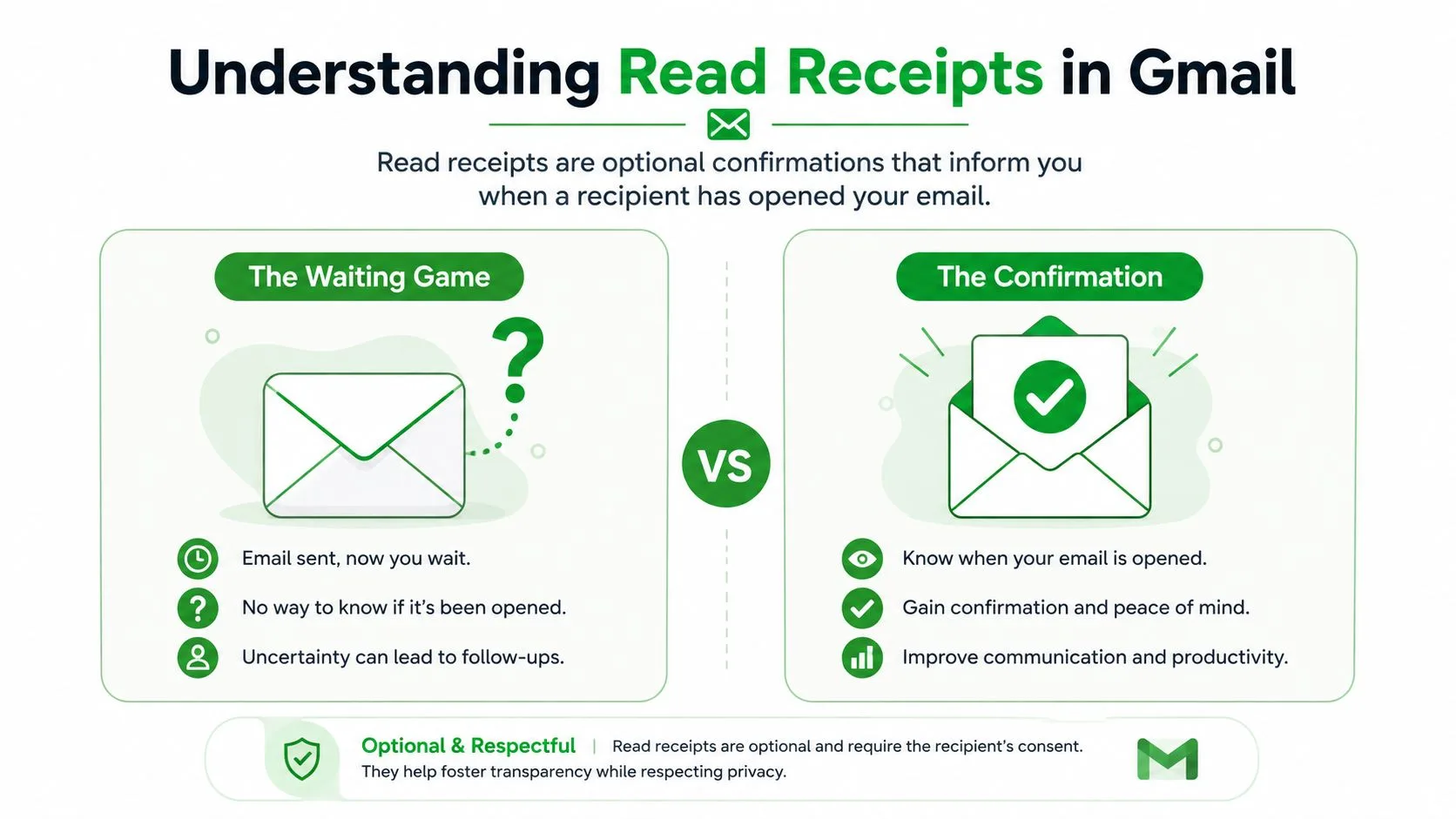
Wenn Sie ein natives Setup mit einem toolbasierten Workflow vergleichen, hilft es, in Kategorien wie Richtlinien versus Sichtbarkeit zu denken. Für einen tieferen Einblick in die praktische Seite von Timing und Sequenzierung bei der Kontaktaufnahme ist Pipecorn’s Sales Navigator billing history eine nützliche ergänzende Ressource.
Was „Lesebestätigungen prüfen“ in Gmail eigentlich bedeutet
Der Ausdruck klingt einfach, bedeutet in Gmail aber meist eines von zwei sehr unterschiedlichen Dingen. Entweder bitten Sie Google Workspace um eine vom Empfänger genehmigte Bestätigungs-E-Mail, oder Sie verwenden ein Tracking-Add-on, das ein Öffnungsereignis protokolliert, sobald die Nachricht geladen wird. Diese sind nicht gleichwertig, und sie als dasselbe zu behandeln, führt zu einem schlechten Timing beim Nachfassen.
Native Gmail-Bestätigungen und Tracking-Tools lösen unterschiedliche Probleme
Der native Ablauf von Google wird vom Workspace-Administrator gesteuert und ist an die Einstellungen des Empfängers gebunden. Ein Absender kann eine Bestätigung anfordern, aber die Anfrage wird nur berücksichtigt, wenn die Workspace-Konfiguration und die Antwortregeln des Empfängers dies zulassen. Zudem ist die Funktion für persönliche Gmail-Konten überhaupt nicht verfügbar. Das macht native Bestätigungen zu einer richtlinienbasierten Funktion, nicht zu einem universellen Gmail-Schalter.
Tracking-Tools funktionieren anders. Sie nutzen die Überwachung von Öffnungsereignissen innerhalb des Workflows zum Verfassen und Senden von E-Mails. Deshalb zeigen sie Signale wie doppelte Häkchen, Öffnungszahlen und Zeitstempel im Posteingang an. Für Teams im Vertrieb, Recruiting oder Kundenerfolg ist das wichtig, da das Timing für das Nachfassen oft davon abhängt, ob eine Nachricht nur zugestellt oder tatsächlich geöffnet wurde.
Praktische Regel: Eine Bestätigung sagt Ihnen, dass im E-Mail-System etwas passiert ist, nicht, dass die Person Ihre Nachricht gelesen und verstanden hat.
Die Unterscheidung ist noch wichtiger, wenn Sie entscheiden, ob Sie einen Interessenten anstupsen, einen Kandidaten bitten, einen Termin zu wählen, oder einen Verlängerungs-Thread eskalieren möchten. Wenn das einzige Signal, das Sie haben, eine verspätete Antwort ist, reagieren Sie bereits zu spät. Wenn Sie einen nutzbaren Öffnungsindikator haben, können Sie zumindest zwischen „noch nicht gesehen“ und „gesehen und ignoriert“ unterscheiden.
Verwendung der integrierten Lesebestätigungen von Gmail im Web
Wenn ein Recruiter eine Bestätigung benötigt, dass eine E-Mail zur Terminplanung geöffnet wurde, ist die erste Frage, ob das Konto über Google Workspace verwaltet wird. Native Lesebestätigungen hängen von der Administratorrichtlinie ab, nicht von einem versteckten Schalter in einem persönlichen Gmail-Posteingang. Öffnen Sie in der Admin-Konsole Apps > Google Workspace > Gmail > Nutzereinstellungen, aktivieren Sie Nutzern erlauben, Lesebestätigungen anzufordern und speichern Sie die Änderung. Das Support-Material von Google weist darauf hin, dass es bis zu 24 Stunden dauern kann, bis die Einstellung bei den Nutzern ankommt. Die Option erscheint also möglicherweise nicht sofort.
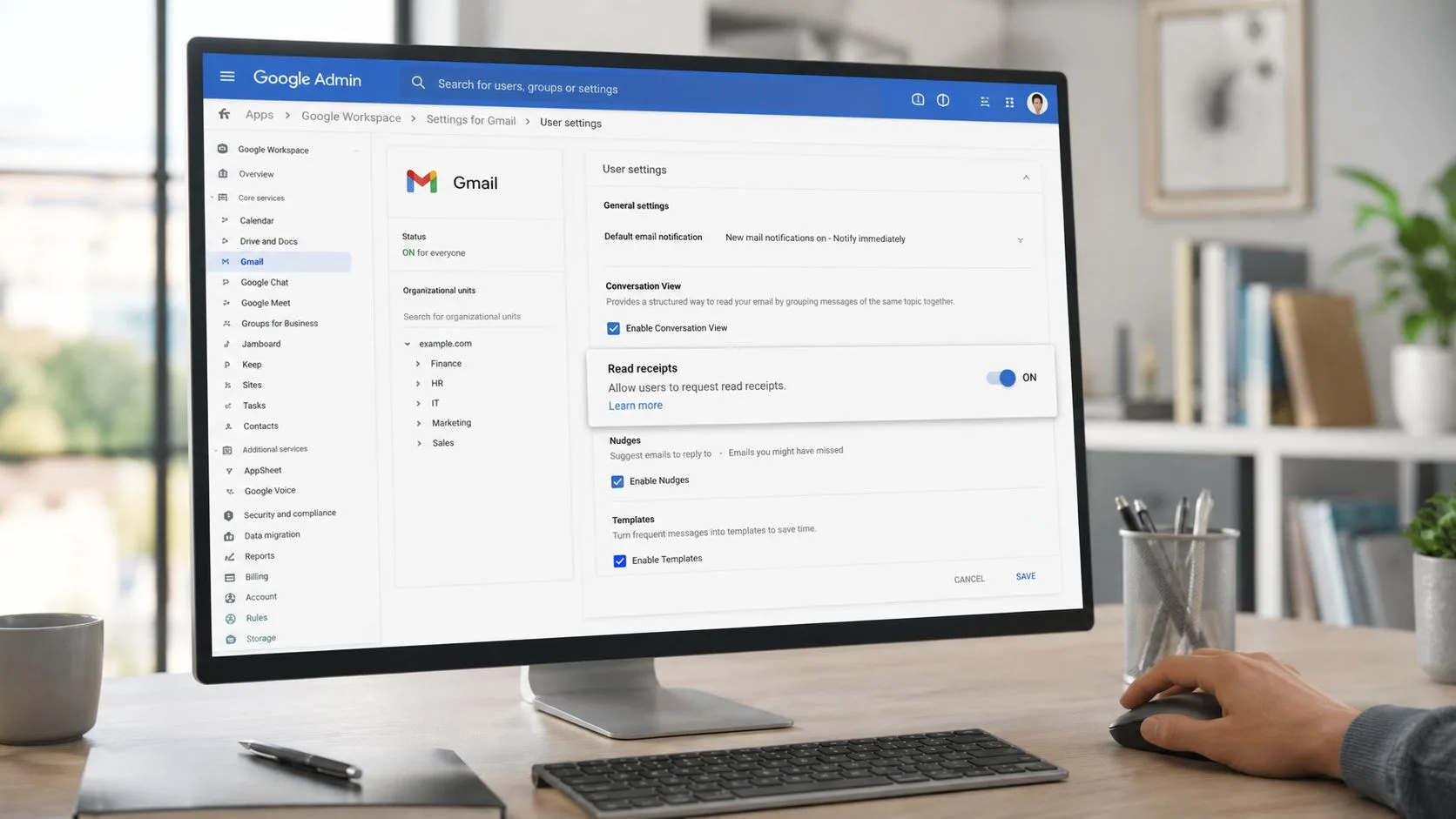
Sobald die Richtlinie verfügbar ist, verfassen Sie die E-Mail in Gmail im Web. Öffnen Sie das Drei-Punkte-Menü, wählen Sie Lesebestätigung anfordern und senden Sie die Nachricht. Wenn die Workspace-Konfiguration und die Antwortregeln des Empfängers dies zulassen, sendet Gmail eine Benachrichtigungs-E-Mail mit der Adresse des Empfängers, dem Zeitstempel und der Bestätigung.
Was Sie tatsächlich zurückerhalten
Die Benachrichtigung bestätigt, dass die Anfrage akzeptiert wurde, und protokolliert ein datiertes Öffnungsereignis. Sie bestätigt weder Aufmerksamkeit, Verständnis noch Absicht. Ein Empfänger kann die Anfrage ablehnen, und keine Bestätigung kann bedeuten, dass die Anfrage nicht berücksichtigt wurde. Es beweist nicht, dass die Nachricht ungelesen bleibt.
Für das Nachfassen im Vertrieb oder Recruiting beeinflusst diese Unterscheidung, wie Sie das Schweigen interpretieren. Eine native Bestätigung kann ein Ereignis dokumentieren, aber sie kann Ihnen nicht sagen, ob der Empfänger die Details geprüft hat oder plant zu antworten.
Persönliche Gmail-Konten haben keine native Lesebestätigungsfunktion. Ihre Weboberfläche kann keine Öffnungsbestätigung anfordern, daher müssen Nutzer zwischen der Bitte an einen Workspace-Administrator zur Aktivierung der Funktion und der Installation eines Add-ons wie Mail Tracker for Gmail wählen. Die Wahl ist praktisch: Native Bestätigungen bieten richtlinienbasierte Anerkennungen, während Add-ons ihre eigenen Öffnungsindikatoren und Zeitstempel bereitstellen.
Einrichten von Mail Tracker for Gmail im Web und auf Mobilgeräten
Für ein Nachfassen im Vertrieb, das von einem Laptop aus gesendet wird, ist die praktische Wahl zwischen Workspace-Richtlinie und einem Add-on. Mail Tracker for Gmail wird als Chrome-Erweiterung installiert und platziert Tracking-Steuerelemente im Verfassen-Fenster von Gmail. Nachdem Sie Gmail und Google Contacts die Berechtigungen erteilt haben, prüfen Sie vor dem Senden den Tracking-Indikator. Wenn die Nachricht eine Öffnung protokolliert, zeigt der gesendete Thread doppelte Häkchen und den verfügbaren Öffnungsverlauf an.
Dieses Signal ist nützlich, stammt aber vom Add-on und nicht vom nativen Bestätigungssystem von Gmail. Prüfen Sie diesen Vergleich kostenloser E-Mail-Tracker für Newsletter, bevor Sie ein Setup wählen, insbesondere wenn Sie sichtbares Branding gegen Tracking-Funktionen abwägen müssen.
Mobilgeräte folgen dem gleichen Workflow, nur mit Push-Benachrichtigungen
Installieren Sie auf iPhone oder Android die Begleit-App, melden Sie sich mit demselben Google-Konto an und erlauben Sie Benachrichtigungen. Die App kann Sie dann benachrichtigen, wenn eine verfolgte Nachricht eine Öffnung protokolliert, sodass ein Recruiter oder Vertriebsmitarbeiter nicht ständig „Gesendet“ öffnen muss, um nach Aktivitäten zu suchen.
Sie können von Gmail auf Ihrem Telefon senden, das Tracking aktivieren und eine Benachrichtigung erhalten, wenn der Empfänger die Nachricht öffnet. Der Alarm ist ein Timing-Hinweis, kein Beweis dafür, dass der Empfänger jedes Detail gelesen hat oder antworten will. In der kostenlosen Version erscheint die Tracking-Signatur auf ausgehenden E-Mails. Premium entfernt diese Signatur.
Dieses Setup eignet sich für Nutzer, die Öffnungsindikatoren über Web und Mobilgeräte hinweg benötigen. Workspace-Lesebestätigungen bleiben durch Administratoreinstellungen kontrolliert, während das Add-on seine eigenen Häkchen, Alarme und Zeitstempel liefert. Details zur Einrichtung des Produkts finden Sie auf der Funktionsseite des kostenlosen E-Mail-Trackers von Mail Tracker for Gmail.
Häkchen, Zähler und Zeitstempel lesen
Ein Recruiter sieht zwei Häkchen nach dem Senden einer Interviewanfrage, während ein Vertriebsmitarbeiter mehrere Öffnungen, aber keine Antwort sieht. Diese Symbole und Zeiten helfen dabei, die nächste Aktion festzulegen, vorausgesetzt, Sie wissen, welches System sie erzeugt hat. Die nativen Lesebestätigungen von Gmail und Mail Tracker for Gmail melden keine identischen Signale. Betrachten Sie die Indikatoren daher eher als Workflow-Hinweise denn als vollständige Aufzeichnung des Empfängerverhaltens.
Signal für Signal
| Signal | Was es zeigt | Praktische Auswirkung |
|---|---|---|
| Einzelnes Häkchen | Die Nachricht hat Ihren Postausgang verlassen und Gmail hat sie akzeptiert | Die E-Mail wurde gesendet, aber Sie wissen immer noch nicht, ob sie den Posteingang des Empfängers erreicht hat |
| Doppeltes Häkchen | Stärkere Zustellungssichtbarkeit im Posteingangs-Workflow | Gut, um zu bestätigen, dass sich der Thread bewegt, aber immer noch kein Beweis für das Lesen |
| Öffnungsanzahl | Ein verfolgtes Öffnungsereignis, das vom Tracker protokolliert wurde | Nützlich, um wiederholte Blicke über Geräte oder Sitzungen hinweg zu erkennen |
| Zeitstempel | Die Zeit, zu der das Öffnungsereignis aufgezeichnet wurde | Hilft Ihnen, ein Nachfassen zu timen, während die Nachricht noch frisch ist |
Ein einzelnes Häkchen bestätigt das Senden. Ein doppeltes Häkchen bietet eine stärkere Zustellungssichtbarkeit, aber keines der Symbole beweist, dass der Empfänger jedes Wort gelesen hat. Eine Öffnungsanzahl stammt von einem Tracking-Pixel, das vom Add-on aufgezeichnet wurde, nicht vom nativen Bestätigungssystem von Gmail.
Der Zeitstempel gibt den klarsten operativen Hinweis. Wenn eine Interviewanfrage kurz vor Ihrem geplanten Nachfassen geöffnet wird, ist ein kurzes, relevantes Anstupsen sinnvoller, als dieselbe Nachricht erneut zu senden. In einer Vertriebskadenz können wiederholte Öffnungen zeigen, dass der Thread aktiv bleibt, während null Öffnungen auf eine schwache Betreffzeile, die Platzierung im Posteingang oder ein schlechtes Timing hinweisen können.
Öffnungsaktivität begründet noch keine Absicht. Ein Empfänger kann eine Nachricht in der Vorschau anzeigen, auf einem anderen Gerät darauf zurückkommen oder ein Tracking auslösen, ohne sich mit dem Inhalt zu beschäftigen. Eine Antwort, ein gebuchtes Meeting oder ein bestätigter nächster Schritt haben mehr Gewicht als jedes Häkchen oder jede Anzahl.
Nutzen Sie das Signal, um die Kommunikation zu steuern, nicht um den Empfänger unter Druck zu setzen. Diese Unterscheidung hält das Tracking im täglichen Recruiting- und Vertriebsalltag nützlich, wo das Ziel ein klarer nächster Schritt ist und nicht eine höhere Öffnungsrate.
Tracking aktivieren, deaktivieren und anpassen
Wählen Sie das Tracking pro Nachricht, anstatt es für jeden Thread aktiv zu lassen. Schalten Sie in der Seitenleiste beim Verfassen die Tracking-Steuerung aus, bevor Sie vertrauliches Material senden. Der Tracker lässt dann sein Pixel aus dieser Nachricht heraus, was für juristische Entwürfe, Vergütungsnotizen und andere Inhalte geeignet ist, die keine Überwachung tragen sollten.
Sie können das Tracking auch innerhalb eines bestehenden Threads über das Überlaufmenü der Nachricht stoppen. Verwenden Sie diese Option, wenn ein Gespräch von der Akquise in eine sensible Diskussion übergeht, damit bei späteren Austauschvorgängen keine neuen Öffnungen mehr aufgezeichnet werden.
Benachrichtigungssteuerungen gehören an zwei Orte
Die Einstellungen > Allgemein > Desktop-Benachrichtigungen von Gmail steuern Browser-Popups. Das Panel von Mail Tracker, meist unter Einstellungen > Add-ons > Mail Tracker, steuert Öffnungsalarme und E-Mail-Updates im Digest-Stil. Prüfen Sie beide Einstellungen, wenn Alarme zu häufig oder gar nicht erscheinen, da der Tracker Aktivitäten aufzeichnen kann, selbst wenn Benachrichtigungen deaktiviert sind.
Erteilen Sie auf Mobilgeräten zuerst die Berechtigung für Betriebssystembenachrichtigungen und passen Sie dann die Timing-Steuerungen der App an. Ruhezeiten helfen, Unterbrechungen bei Meetings zu vermeiden, wenn Sie spätabendliche Nachfass-E-Mails senden oder über Zeitzonen hinweg arbeiten. Der kostenlose Plan fügt einen sichtbaren Absender-Tag hinzu. Premium entfernt dieses Branding durch ein verstecktes 1x1-Pixel, sodass Empfänger den Tracker in der Nachricht nicht sehen. Diese Entscheidungen beeinflussen die Sichtbarkeit und das Ausmaß der Unterbrechung, nicht die Bedeutung eines Öffnungszeitstempels.
Wie sehr sollten Sie dem Signal vertrauen?
Sie senden einen Vorschlag vor einem Verkaufsgespräch und sehen zwei Öffnungen. Ein Recruiter sendet Interviewdetails und sieht keine. Keines der Ergebnisse beweist eine Absicht. Öffnungs-Tracking ist richtungsweisend, nicht definitiv. Der Apple Mail Privacy Protection kann Remote-Bilder vorab laden und eine Öffnung aufzeichnen, bevor jemand die Nachricht liest. Das Blockieren von Unternehmensbildern kann das Tracking-Pixel unterdrücken, sodass null Öffnungen eher eine Sicherheitseinstellung als Desinteresse widerspiegeln können.
Native Gmail-Lesebestätigungen liefern ein anderes Signal, sind aber ebenfalls unvollständig. Empfänger können sie ablehnen, und einige Umgebungen senden die Anfrage nie zurück. Das Ergebnis sind spärliche Daten, bevor Datenschutzkontrollen und E-Mail-Clients sie beeinflussen. Bewegen Sie eine Verkaufschance oder einen Einstellungsprozess nicht allein aufgrund von Öffnungen durch eine Pipeline-Phase.
Nutzen Sie Öffnungen als einen Input, nicht als Entscheidung
Mail Tracker for Gmail zeichnet Aktivitäten konsistenter auf, als manuell aus einer Antwort zu raten, dennoch hängt sein Pixel immer noch vom Client, Proxy und den Sicherheitsregeln des Empfängers ab. VPN-Vorschauen, blockierte Bilder und aggressive Junk-Filter können irreführende Aktivitäten erzeugen oder ein echtes Lesen verbergen. Betrachten Sie den Zeitstempel als Aufforderung zum Kontext und prüfen Sie dann, ob der Empfänger antwortet, ein Meeting bucht, auf einen Link klickt oder das Gespräch ändert.
Die Funktionsseite für E-Mail-Öffnungsraten bietet mehr Kontext für die Interpretation von Öffnungsaktivitäten, ohne sie als Beweis für Engagement zu behandeln.
Ein geöffneter Thread ohne Antwort kann auf Timing, einen vollen Posteingang oder niedrige Priorität hindeuten. Nutzen Sie im Vertrieb dieses Signal, um zu entscheiden, ob ein Nachfassen zeitnah ist, nicht um eine Kaufabsicht anzunehmen. Bestätigen Sie im Recruiting das Interesse durch eine Antwort oder eine Terminaktion, bevor Sie den Status des Kandidaten ändern.
Kombinieren Sie Öffnungen mit Antworten, Meeting-Buchungen oder Link-Klicks. Das reduziert Überreaktionen auf falsch-positive Ergebnisse und hält Entscheidungen zum Nachfassen an beobachtbares Engagement gebunden.
Häufige Probleme mit Lesebestätigungen beheben
Beginnen Sie mit dem Symptom. Fehlende Häkchen bedeuten meist, dass Mail Tracker for Gmail unter einem anderen Google-Konto installiert ist oder die Erweiterung die Synchronisierung noch nicht abgeschlossen hat. Bestätigen Sie das aktive Gmail-Profil, warten Sie kurz auf die Synchronisierung und laden Sie dann den Posteingang neu. Cache-Konflikte, unvollständige Autorisierung und Browser-Profil-Fehlanpassungen können das Symbol verzögern.
Eine saubere Neuinstallation auf dem Desktop löst oft hartnäckige Fehler. Entfernen Sie die Erweiterung, installieren Sie sie erneut aus dem Chrome Web Store, öffnen Sie Gmail im selben Browserprofil erneut und bestätigen Sie, dass die Seitenleiste geladen wird. Doppelte Seitenleisten oder Berechtigungswarnungen deuten darauf hin, dass die Installation entfernt und erneut autorisiert werden muss.
Mobile Prüfungen, die die meisten Probleme lösen
Halten Sie die Gmail-App auf iPhone oder Android aktuell und installieren Sie die Begleit-App neu, wenn keine Push-Benachrichtigungen mehr ankommen. Aktivieren Sie die Hintergrundaktualisierung, damit Zeitstempel-Updates das Gerät erreichen können, während die App im Leerlauf ist. Apple Mail Privacy Protection, blockierte Bilder und Firewall-Regeln des Unternehmens können eine Öffnung immer noch verbergen, selbst nachdem der Empfänger die Nachricht angesehen hat.
Eine Textantwort ist der klarste Ausweg, wenn Sie Zustellung und Rendering bestätigen müssen. Führen Sie bei allgemeineren Zustellungsproblemen einen Deliverability-Test durch, bevor Sie den Tracker als Ursache betrachten. Zeitstempel-Abweichungen, die nach 48 Stunden anhalten, zusammen mit wiederholten Berechtigungsfehlern, deuten eher auf ein Konto- oder Autorisierungsproblem hin als auf eine einzelne Nachricht.
Das Verhalten von Geräten und Clients variiert. Lesen Sie daher diesen Leitfaden zur plattformübergreifenden Kompatibilität für Grenzfälle mit Webmail, mobilen Apps und Datenschutzkontrollen.
Für Lesesichtbarkeit innerhalb von Gmail bietet Mail Tracker for Gmail Öffnungssignale im Posteingang, Zeitstempel und Benachrichtigungseinstellungen über Web und Mobilgeräte hinweg. Nutzen Sie diese Signale, um eine Zeit zum Nachfassen zu wählen, und bestätigen Sie dann ein sinnvolles Interesse durch eine Antwort oder eine andere direkte Aktion.
Bereit, Ihre E-Mails zu verfolgen?
Fügen Sie Mail Track for Gmail aus dem Google Workspace Marketplace hinzu und erfahren Sie sofort, wenn Ihre E-Mails geöffnet werden. Kostenlos und unbegrenzt.
Zu Gmail hinzufügenWeitere Artikel
Mehr aus Tutorials

Wie man Link-Klicks in Gmail verfolgt (und was ein Klick wirklich bedeutet)
Erfahren Sie, wie Sie Link-Klicks in Gmail verfolgen, warum Gmail dies nicht nativ bietet und wie Sie Klicks präzise ohne Bot-Verfälschungen auswerten.

Wie finde ich meine Kontakte in Gmail: Ein praktischer Leitfaden
Erfahren Sie, wie Sie Ihre Kontakte in Gmail auf dem Desktop und Mobilgerät finden. Klare Schritte für Google Kontakte, Suchtipps, Tastenkombinationen und Kontaktdetails aus E-Mails.

Einwände im Vertrieb erklärt und wie man damit umgeht
Erfahren Sie, was Einwände im Vertrieb wirklich bedeuten, warum sie entstehen und welche bewährten Methoden es gibt, um souverän mit Einwänden zu Preis, Timing und Vertrauen umzugehen.