
Notificaciones de aplicaciones en Android: Guía de solución de problemas 2026
Soluciona los problemas de notificaciones de aplicaciones en Android de forma definitiva. Esta guía paso a paso de 2026 cubre ajustes, optimización de batería y resolución de problemas para asegurar que recibas
Conoces esa sensación. Un correo electrónico crítico debería haber hecho vibrar tu teléfono, pero tu Android permanece en silencio, el hilo se desliza hacia abajo en tu bandeja de entrada y solo notas la respuesta cuando ya es demasiado tarde. En los teléfonos modernos, esto generalmente no se debe a un solo ajuste roto. Es una acumulación de pequeños bloques, desde solicitudes de permisos hasta canales de notificación y reglas de batería que pueden silenciar incluso a las aplicaciones bien diseñadas.
Las notificaciones de Android ahora compiten con mucho ruido. Los usuarios de teléfonos inteligentes en EE. UU. reciben un promedio de 46 notificaciones push por día y revisan sus teléfonos alrededor de 352 veces al día según las estadísticas de sobrecarga de notificaciones citadas aquí. Es por eso que una configuración confiable de notificaciones de aplicaciones en Android es tan importante para los usuarios de Gmail, equipos de ventas, reclutadores y cualquier persona que dependa de una alerta de lectura oportuna. Si el seguimiento de tu bandeja de entrada depende de que una notificación llegue a tiempo, necesitas un sistema que sobreviva a los ajustes reales del dispositivo, no solo a condiciones ideales de laboratorio. Una referencia práctica de solución de problemas de Gmail puede ayudar si el problema comienza dentro de la propia aplicación de correo.
Por qué tus notificaciones de Android están repentinamente en silencio
La parte frustrante es lo normal que se ve el teléfono cuando faltan las notificaciones. La aplicación está instalada, la bandeja de entrada está activa y todo parece estar habilitado, pero la alerta nunca te llega. Eso generalmente significa que Android ha permitido que la notificación se bloquee en algún lugar de la cadena, desde los permisos de la aplicación hasta los ajustes de canal y los controles de batería.
Para las personas que usan Gmail como bandeja de entrada de trabajo, ese silencio puede costar tiempo real. Una alerta de apertura perdida, una respuesta retrasada o un seguimiento silencioso cambian el resto del día rápidamente. Android espera que las notificaciones se ganen la atención, por lo que tanto las aplicaciones como los usuarios deben ser selectivos sobre lo que pasa. El resultado práctico es que una configuración de notificaciones de aplicaciones en Android debe revisarse en varios niveles, especialmente si confías en herramientas como Mailtrack para Gmail y necesitas que la entrega oportuna se mantenga bajo los ajustes reales del teléfono.
Regla práctica: si una notificación parece genérica, es más probable que Android la oculte, retrase o silencie en algún lugar de la pila.
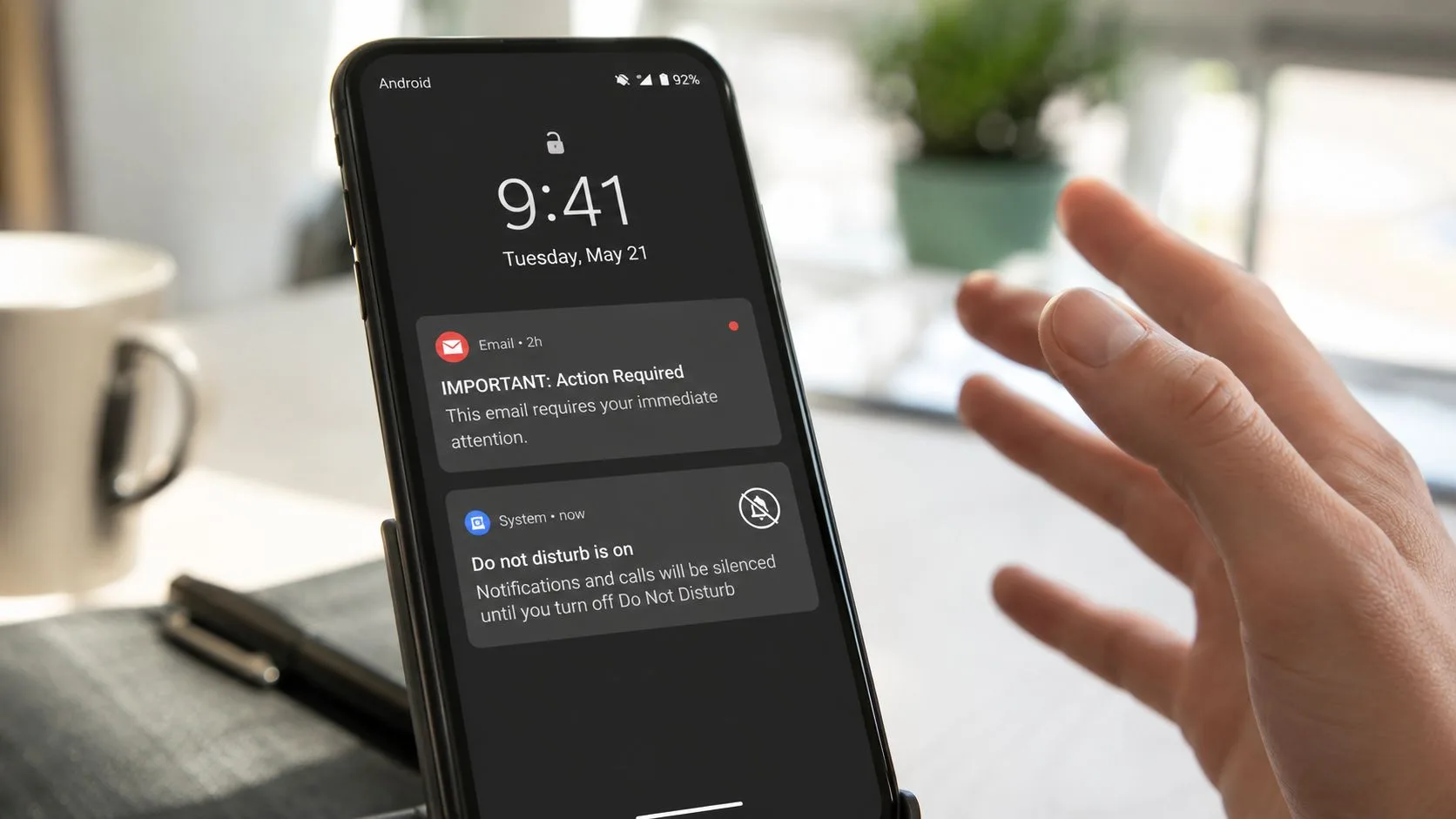
Un desafío clave es que el fallo puede ocurrir en varios niveles. Un usuario podría haber denegado el permiso de tiempo de ejecución, cambiado el canal de la aplicación a silencioso, activado No molestar o dejado la optimización de batería en un modo que restringe la actividad en segundo plano de la aplicación. El resultado es el mismo, silencio en la pantalla de bloqueo, pero la solución depende de dónde se rompió la cadena.
Para una referencia concreta de solución de problemas, comienza con esta guía de alertas de Gmail para Android si el problema parece estar vinculado a la propia aplicación de correo.
Dominando los controles principales de notificaciones de Android
Android te da más control del que se entiende comúnmente, pero eso también significa que hay más lugares donde una alerta puede quedarse atascada. Desde Android 13, las aplicaciones deben solicitar POST_NOTIFICATIONS antes de poder mostrar notificaciones, y las aplicaciones que no solicitan esto a los usuarios pueden ver una caída del 20% al 30% en el alcance de las notificaciones push como se resume en esta guía de notificaciones push de Android. Si no se concede el permiso, ninguna cantidad de ajustes de canal ayudará.
Comienza a nivel del sistema
El orden más seguro es simple. Primero, verifica si Android tiene permiso para mostrar notificaciones para la aplicación. Luego abre los ajustes de notificación de la aplicación y mira la lista de canales, porque Android trata los diferentes tipos de notificaciones por separado. Así es como una aplicación puede seguir alertándote sobre un elemento urgente de la bandeja de entrada mientras permanece en silencio sobre una categoría menos importante.
Los documentos de notificación de Google también dejan claro el modelo de actualización: el sistema utiliza NotificationManager.notify(id, notification), y el ID es lo que permite a la aplicación actualizar o cancelar la misma alerta más tarde. Eso significa que el diseño de la notificación no se trata solo de enviar algo, se trata de enviar lo correcto bajo un ID estable para que la aplicación pueda actualizar el estado en lugar de apilar duplicados. En la API 26 y superior, la aplicación también debe crear un NotificationChannel y usar NotificationCompat.Builder con un PendingIntent para que los toques devuelvan al usuario a la aplicación.
Si un usuario ha silenciado un canal, la aplicación puede seguir instalada y saludable, pero la ruta de alerta está rota en la capa de la plataforma.
Por qué los canales importan más de lo que la mayoría cree
Un canal es básicamente un carril para un tipo específico de alerta. Para Gmail, eso puede significar la diferencia entre correo importante de la bandeja de entrada, ruido promocional o mensajes relacionados con la cuenta. Para cualquier flujo de trabajo de notificaciones de aplicaciones en Android, los canales te permiten mantener visibles las alertas de alto valor sin convertir toda la aplicación en una interrupción constante.
El error que veo más a menudo es asumir que un solo interruptor global es suficiente. No lo es. Los documentos de soporte de Android muestran que los usuarios pueden gestionar categorías de notificación por aplicación, visibilidad en la pantalla de bloqueo y modos de alerta frente a silenciosos, por lo que la misma aplicación puede comportarse de manera diferente dependiendo de cómo esté configurado el canal y cómo quiera ser interrumpido el usuario. Eso es útil cuando se hace bien, pero también es la razón por la que una aplicación recién instalada o actualizada puede verse “habilitada” y aun así no emitir sonido.
El paso del permiso de tiempo de ejecución
En Android 13 y versiones posteriores, la solicitud de permiso debe ocurrir explícitamente. La aplicación debe declarar el permiso en el manifiesto, crear su canal y luego solicitar la concesión en tiempo de ejecución antes de intentar publicar alertas. El error común es asumir que la creación del canal por sí sola es suficiente. No lo es, porque sin el permiso, la notificación no aparecerá en absoluto para el usuario.
Configuración de alertas de Gmail y Mailtrack para Gmail
Los propios ajustes de notificación de Gmail deben ser sólidos antes de que cualquier cosa superpuesta pueda funcionar de manera confiable. Si usas Gmail para divulgación con seguimiento, el comportamiento de notificación de la aplicación controla si ves el evento de la bandeja de entrada, lo que luego determina si una alerta de seguimiento puede ser útil. Para los equipos que trabajan con Mailtrack para Gmail, esa dependencia importa porque el flujo de seguimiento depende de que la tubería de notificaciones de Gmail esté activa y configurada correctamente primero. Una guía simple sobre el lado del seguimiento de Gmail ayuda si necesitas los conceptos básicos.
Configura la bandeja de entrada que realmente importa
Abre Gmail y verifica qué cuenta está manejando el correo que te interesa. Si usas varias cuentas, es fácil configurar una y olvidar la otra, y luego preguntarse por qué las alertas solo aparecen para la mitad de tu tráfico. Asegúrate de que la bandeja de entrada principal tenga permiso para notificarte y luego revisa cualquier ajuste específico de etiqueta si dependes de flujos de trabajo separados.
El hábito práctico aquí es reducir el ruido antes de perseguir casos extremos. Si cada mensaje recibe el mismo tratamiento, las notificaciones se vuelven más fáciles de ignorar. Si solo las etiquetas correctas hablan, es más probable que notes los eventos que importan.
Mantén limpia la ruta de Gmail para las alertas de seguimiento
Las herramientas de seguimiento de correo funcionan mejor cuando la propia ruta de notificación de Gmail es estable, porque la aplicación solo puede mostrar un evento útil si Gmail ya está manejando el flujo de mensajes subyacente. Eso es cierto tanto si estás esperando una respuesta de un nuevo cliente potencial, una respuesta de un cliente o una transferencia interna. En términos simples, si Gmail está enterrado, silenciado o mal enrutado, el rastreador no puede rescatar la experiencia de manera confiable.
El video incrustado a continuación es un compañero visual útil para los usuarios que desean comparar los ajustes de su teléfono con una configuración de Gmail conocida como buena.
Solución de la optimización de batería y restricciones en segundo plano
Muchas guías se detienen demasiado pronto. Te dicen que habilites las notificaciones y luego actúan sorprendidos cuando las alertas aún no llegan. En muchos teléfonos, especialmente en los altamente personalizados, el principal culpable es la gestión agresiva de la batería que impide que las aplicaciones funcionen el tiempo suficiente para notar y entregar algo importante.
La propia guía de soporte de Android señala varios puntos de fallo comunes, incluido el modo No molestar, los interruptores a nivel de aplicación, la optimización de batería y las restricciones de datos en segundo plano en la documentación de ayuda de Android de Google. Eso coincide con lo que la gente ve en los dispositivos reales: las notificaciones funcionan durante un tiempo y luego desaparecen después de que el teléfono ha estado inactivo o la aplicación ha sido enviada al segundo plano.
Qué está haciendo la optimización de batería detrás de escena
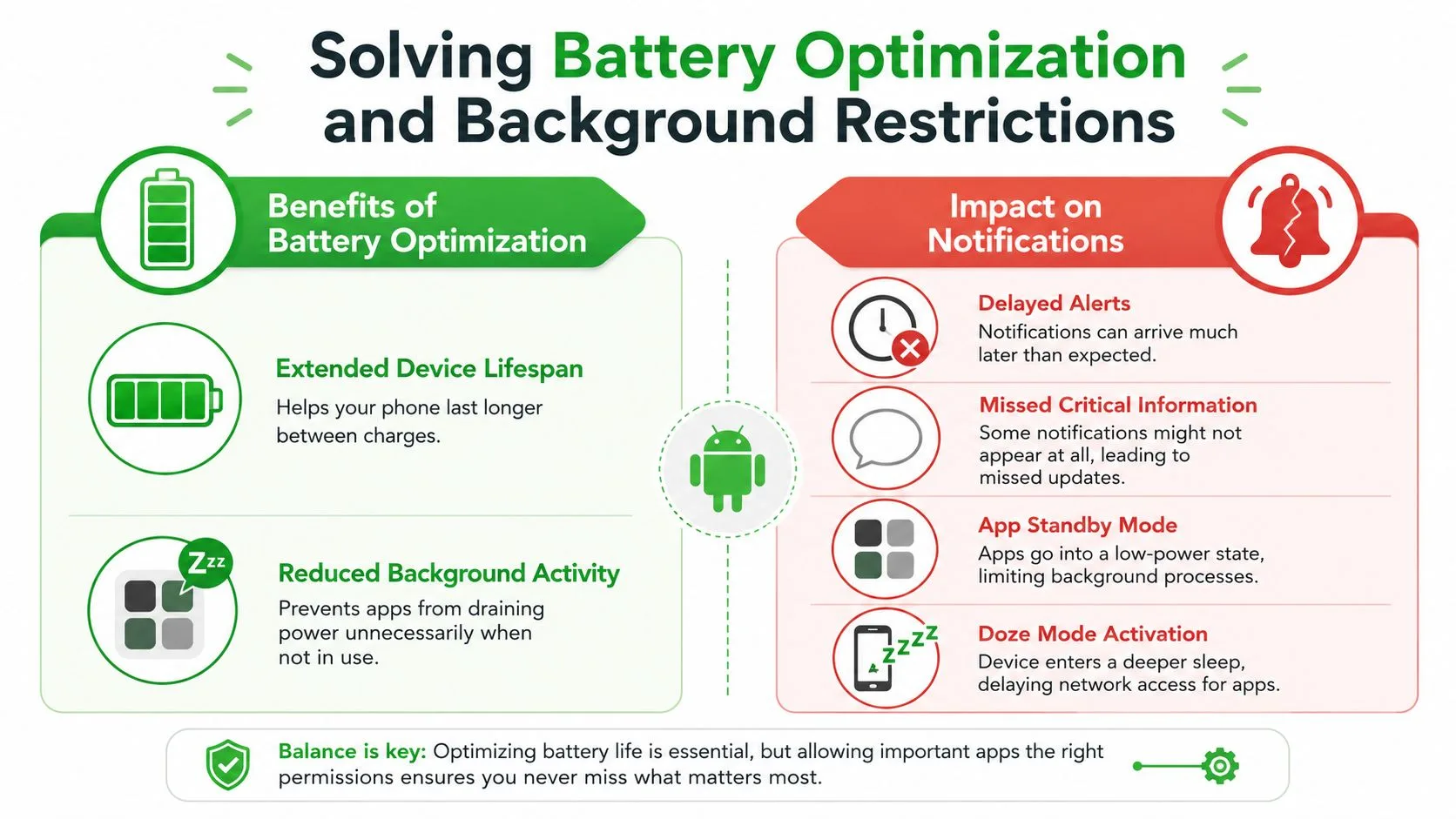
La optimización de batería es útil en general. Reduce la actividad en segundo plano, extiende el tiempo de ejecución y evita que las aplicaciones consuman energía cuando no las estás usando. La desventaja es que las aplicaciones que dependen de notificaciones pueden retrasarse, estacionarse o restringirse antes de que tengan la oportunidad de terminar su trabajo.
Es por eso que un modelo de teléfono puede sentirse confiable mientras que otro se comporta como si tuviera mente propia. Android da a los fabricantes espacio para ajustar el comportamiento de energía, y el resultado es un mosaico de diferentes controles en Samsung, OnePlus, Xiaomi y otros. Si tu problema de alerta aparece después de que la pantalla ha estado apagada durante un tiempo, la gestión de batería es uno de los primeros lugares donde mirar.
Encuentra los ajustes ocultos del proveedor
La página de ajustes estándar de Android es solo una parte de la historia. En algunas marcas, la solución vive más profundamente en los menús de energía específicos del dispositivo, donde la aplicación puede necesitar ser marcada como no restringida, no optimizada o permitida para ejecutarse en segundo plano sin límites. Gmail merece una atención especial aquí porque a menudo se encuentra en el centro de la comunicación de trabajo, y si está restringida, el resto de tu pila de notificaciones puede parecer rota incluso cuando no lo está.
Una forma práctica de probar esto es relajar temporalmente los controles de batería para la aplicación y observar si las alertas vuelven a ser oportunas. Si lo hacen, has encontrado el cuello de botella. Luego puedes decidir si el compromiso en la duración de la batería vale la pena para la aplicación en la que intentas confiar.
Equilibra la confiabilidad frente a la interrupción constante
El ajuste de batería no es un fallo de Android, es un compromiso. El teléfono está tratando de conservar energía, mientras que tu rastreador de bandeja de entrada está tratando de mantenerse despierto el tiempo suficiente para decirte que algo cambió. Por esa razón, una configuración confiable generalmente significa incluir en la lista blanca la aplicación que más importa y dejar el resto en paz.
Consejos avanzados para la entrega de notificaciones en tiempo real
Una vez que se ordenan la ruta de permisos, los ajustes de la bandeja de entrada y los controles de batería, los fallos restantes suelen ser más pequeños, pero aun así hacen que las alertas se sientan poco confiables. Una conexión de datos débil, el bloqueo de datos en segundo plano o un caché de aplicación obsoleto pueden retrasar la entrega incluso cuando los ajustes principales parecen correctos. Estas soluciones no son llamativas, pero a menudo son las que restauran la consistencia en un teléfono que parece ignorar las alertas entrantes.
Android también recompensa la moderación. La guía de la plataforma sobre el diseño de notificaciones empuja a los desarrolladores a evitar interrupciones a menos que la alerta tenga un valor claro, porque demasiados pings entrenan a las personas para apagarlas. Eso importa aún más para las herramientas de seguimiento, ya que el objetivo es un mejor tiempo, no más ruido.
Usa el tiempo, la prioridad y el contexto
Si una aplicación trata cada evento como urgente, los usuarios dejan de confiar en las alertas. Una mejor configuración da prioridad a los mensajes que necesitan atención y mantiene las actualizaciones de menor valor silenciosas o agrupadas. Ese mismo enfoque ayuda en un flujo de trabajo de Gmail, porque una alerta de seguimiento solo es útil si llega antes de la próxima reunión, no después de que el hilo ya se haya enfriado.
Regla práctica: una notificación que llega un poco tarde pero que aún importa es más útil que una que llega instantáneamente y enseña al usuario a silenciar todo.
Verifica también la ruta de red
Las notificaciones a menudo dependen de que el dispositivo tenga permiso para hablar con la red en segundo plano. Si el Ahorro de datos, las restricciones de datos en segundo plano o una conexión inestable se interponen, las alertas pueden llegar tarde aunque la aplicación en sí se vea bien. Borrar el caché puede ayudar si el estado de notificación local de la aplicación se ha vuelto desordenado, especialmente después de una actualización o un largo período de comportamiento inconsistente.
Para ver más de cerca cómo se comporta la entrega de notificaciones push en las configuraciones de producción de Android e iOS, la guía de notificaciones push de Expo de AppLighter es una referencia útil. Es más técnica que una guía de usuario típica, pero las ideas sobre enrutamiento, prioridad y comportamiento de la plataforma aún ayudan cuando estás rastreando una alerta de bandeja de entrada obstinada.
Mantén el objetivo estrecho
El punto no es hacer que cada alerta sea más fuerte. Es hacer que la alerta correcta sea confiable. Una vez que enmarcas la entrega de notificaciones de esa manera, muchas opciones de configuración se vuelven más fáciles, porque dejas de preguntar cómo maximizar el ruido y comienzas a preguntar qué eventos merecen una ruta garantizada.
Las notas de seguimiento de correo electrónico de Mailtrack para Gmail son relevantes aquí si confías en los recibos de lectura de Gmail y quieres tratar el tiempo de las alertas como parte del flujo de trabajo en lugar de como un problema telefónico separado.
Una lista de verificación final para notificaciones confiables
Comienza con el permiso. En Android 13 y versiones más recientes, asegúrate de que POST_NOTIFICATIONS esté concedido, porque sin él la alerta no aparecerá en absoluto. Luego verifica los propios ajustes de notificación de la aplicación y confirma que la cuenta o etiqueta de Gmail correcta esté configurada para hablar.
A continuación, verifica las capas del sistema. Revisa los canales de notificación, asegúrate de que No molestar no esté suprimiendo la alerta y confirma que la aplicación no haya sido enviada a un estado silencioso o minimizado. Si la notificación es lo suficientemente importante como para importar, debe estar adjunta a un canal que refleje esa importancia.
Luego profundiza. En el dispositivo que usas, busca la optimización de batería, las restricciones de datos en segundo plano y cualquier menú de energía específico del fabricante que pueda estar limitando a Gmail o a tu rastreador. Si las alertas funcionan solo justo después de abrir la aplicación, esa suele ser tu pista más fuerte de que las restricciones en segundo plano son el problema subyacente.
Finalmente, recuerda el compromiso de diseño. Las notificaciones confiables no se tratan de gritar más fuerte, se tratan de mantenerse lo suficientemente relevantes como para que el usuario no las apague. Una configuración limpia de notificaciones de aplicaciones en Android respeta ese equilibrio y hace que sea mucho más fácil confiar en las alertas cuando llegan.
Si confías en las alertas de Gmail para el tiempo de seguimiento, los recuentos de apertura o los recibos de lectura, reserva diez minutos hoy para revisar esta lista de verificación en tu propio teléfono y en el dispositivo de prueba de tu equipo. Luego compara lo que ves con Mailtrack para Gmail y asegúrate de que la ruta de notificación funcione de principio a fin antes de tu próximo envío importante.
¿Listo para hacer seguimiento a tus correos?
Añade Mail Track for Gmail desde Google Workspace Marketplace y entérate en el momento en que abran tus correos. Gratis e ilimitado.
Añadir a GmailMás lecturas
Más de Guides

¿Qué tan preciso es el seguimiento de correos? Lo que realmente indican las aperturas
¿Es preciso el seguimiento de correos en Gmail? Descubre por qué las aperturas se contabilizan mal, cómo detectar falsos positivos y qué señales confiar.

Píxel de seguimiento de correo electrónico: cómo funciona, cómo detectarlo y sus limitaciones
Descubre qué es un píxel de seguimiento, cómo detectarlo en Gmail y por qué los proxies de Apple Mail y Gmail limitan la precisión de los datos obtenidos.

7 ejemplos de plantillas de correo electrónico para aceptar una oferta de trabajo
Utiliza estas 7 plantillas de ejemplo de correo electrónico para aceptar una oferta de trabajo para respuestas formales, concisas y entusiastas, incluyendo líneas de asunto, cláusulas y consejos de envío.