
Notification d'application Android : Guide de dépannage 2026
Réglez définitivement les problèmes de notification d'application Android. Ce guide étape par étape pour 2026 couvre les paramètres, l'optimisation de la batterie et le dépannage pour garantir que vous recevez
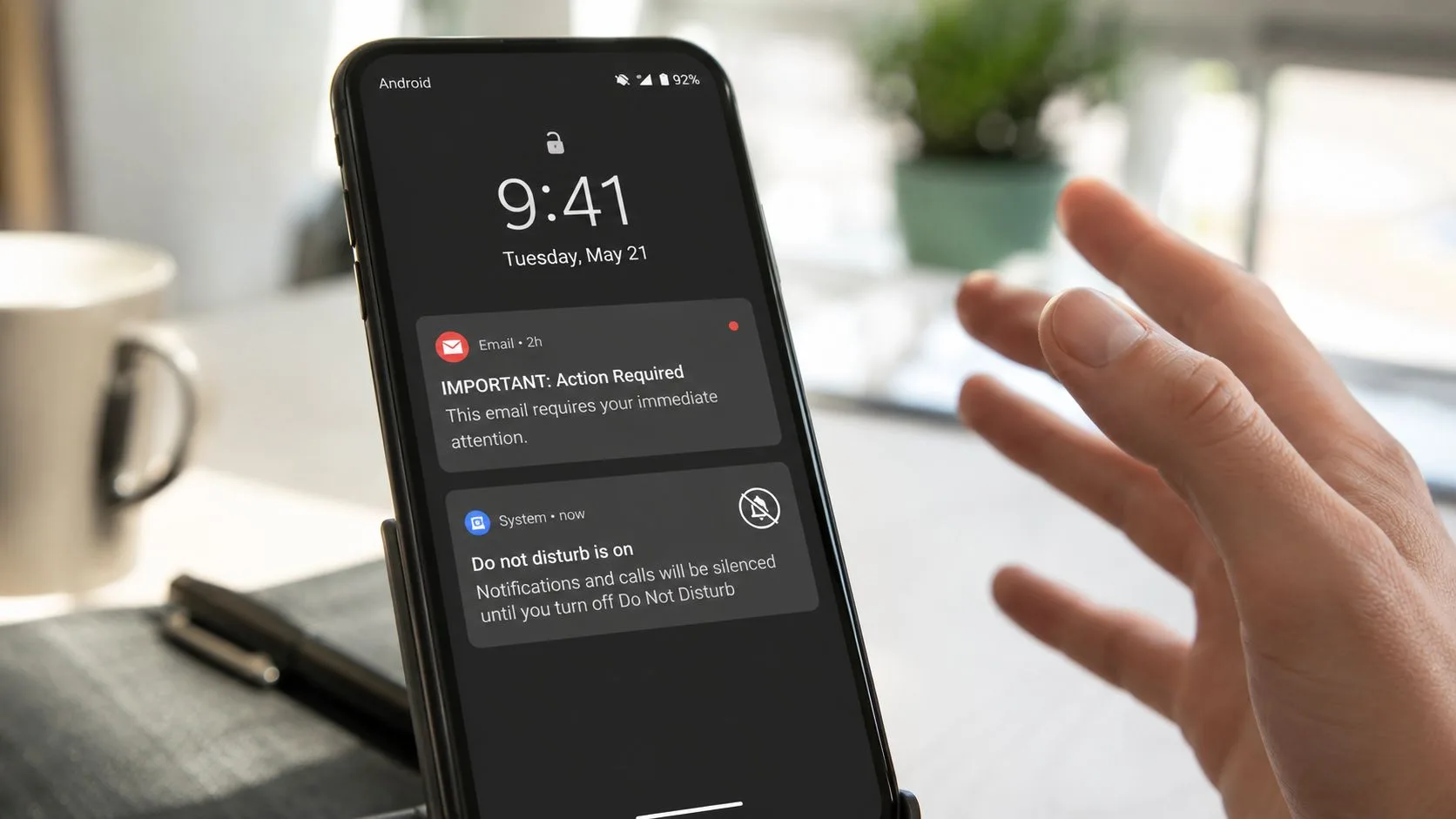
Vous connaissez cette sensation. Un e-mail important aurait dû faire vibrer votre téléphone, mais votre Android reste silencieux, le fil de discussion glisse vers le bas de votre boîte de réception, et vous ne remarquez la réponse que lorsqu’il est déjà trop tard. Sur les téléphones modernes, il ne s’agit généralement pas d’un seul paramètre défectueux. C’est un ensemble de petits éléments, des demandes d’autorisation aux canaux de notification en passant par les règles de batterie, qui peuvent réduire au silence même les applications les mieux conçues.
Les notifications Android sont désormais en concurrence avec beaucoup de bruit. Les utilisateurs de smartphones aux États-Unis reçoivent en moyenne 46 notifications push par jour et consultent leur téléphone environ 352 fois par jour selon les statistiques sur la surcharge de notifications citées ici. C’est pourquoi une configuration fiable des notifications d’application Android est si importante pour les utilisateurs de Gmail, les équipes commerciales, les recruteurs et toute personne dépendant d’une alerte de lecture opportune. Si le suivi de votre boîte de réception dépend de l’arrivée d’une notification à temps, vous avez besoin d’un système qui survit aux paramètres réels de l’appareil, et pas seulement aux conditions idéales de laboratoire. Une référence pratique pour le dépannage de Gmail peut vous aider si le problème provient de l’application de messagerie elle-même.
Pourquoi vos notifications Android sont soudainement silencieuses
La partie frustrante est de voir à quel point le téléphone semble normal lorsque les notifications disparaissent. L’application est installée, la boîte de réception est active et tout semble activé, pourtant l’alerte ne vous parvient jamais. Cela signifie généralement qu’Android a laissé la notification être bloquée quelque part dans la chaîne, des autorisations d’application aux paramètres de canal en passant par les contrôles de batterie.
Pour les personnes utilisant Gmail comme boîte de réception professionnelle, ce silence peut coûter un temps précieux. Une alerte d’ouverture manquée, une réponse retardée ou un suivi silencieux change rapidement le reste de la journée. Android attend des notifications qu’elles méritent l’attention, donc les applications et les utilisateurs doivent être sélectifs quant à ce qui passe. Le résultat pratique est qu’une configuration de notification d’application Android doit être vérifiée à plusieurs niveaux, surtout si vous utilisez des outils comme Mail Track pour Gmail et que vous avez besoin d’une livraison rapide pour résister aux paramètres réels du téléphone.
Règle pratique : si une notification semble générique, Android est plus susceptible de la masquer, de la retarder ou de la mettre en sourdine quelque part dans la pile.
Un défi majeur est que la défaillance peut se produire à plusieurs niveaux. Un utilisateur peut avoir refusé l’autorisation d’exécution, basculé le canal de l’application sur silencieux, activé le mode Ne pas déranger ou laissé l’optimisation de la batterie dans un mode qui restreint l’activité en arrière-plan de l’application. Le résultat est le même, le silence sur l’écran de verrouillage, mais la solution dépend de l’endroit où la chaîne a rompu.
Pour une référence de dépannage concrète, commencez par ce guide des alertes Gmail pour Android si le problème semble lié à l’application de messagerie elle-même.
Maîtriser les contrôles de notification de base d’Android
Android vous donne plus de contrôle qu’on ne le pense généralement, mais cela signifie aussi qu’il y a plus d’endroits où une alerte peut rester bloquée. Depuis Android 13, les applications doivent demander POST_NOTIFICATIONS avant de pouvoir afficher des notifications, et les applications qui ne sollicitent pas les utilisateurs peuvent subir une baisse de 20 % à 30 % de la portée des notifications push comme résumé dans ces conseils sur les notifications push Android. Si l’autorisation n’est pas accordée, aucun réglage de canal ne pourra aider.
Commencez au niveau du système
L’ordre le plus sûr est simple. Tout d’abord, vérifiez si Android est autorisé à afficher des notifications pour l’application. Ensuite, ouvrez les paramètres de notification de l’application et examinez la liste des canaux, car Android traite les différents types de notifications séparément. C’est ainsi qu’une application peut toujours vous alerter sur un élément urgent de la boîte de réception tout en restant silencieuse sur une catégorie moins importante.
La documentation de Google sur les notifications clarifie également le modèle de mise à jour : le système utilise NotificationManager.notify(id, notification), et l’ID est ce qui permet à l’application de mettre à jour ou d’annuler la même alerte plus tard. Cela signifie que la conception des notifications ne consiste pas seulement à envoyer quelque chose, mais à envoyer la bonne chose sous un ID stable afin que l’application puisse actualiser l’état au lieu d’empiler les doublons. Sur l’API 26 et supérieure, l’application doit également créer un NotificationChannel et utiliser NotificationCompat.Builder avec un PendingIntent afin que les appuis renvoient l’utilisateur vers l’application.
Si un utilisateur a mis en sourdine un canal, l’application peut toujours être installée et saine, mais le chemin d’alerte est rompu au niveau de la plateforme.
Pourquoi les canaux sont plus importants qu’on ne le pense
Un canal est essentiellement une voie pour un type spécifique d’alerte. Pour Gmail, cela peut faire la différence entre un e-mail important dans la boîte de réception, du bruit promotionnel ou des messages liés au compte. Pour tout flux de travail de notification d’application Android, les canaux vous permettent de garder les alertes à haute valeur ajoutée visibles sans transformer toute l’application en une interruption constante.
L’erreur que je vois le plus souvent est de supposer qu’un seul commutateur global suffit. Ce n’est pas le cas. Les documents de support d’Android montrent que les utilisateurs peuvent gérer les catégories de notification par application, la visibilité sur l’écran de verrouillage et les modes d’alerte par rapport aux modes silencieux. Ainsi, la même application peut se comporter différemment selon la configuration du canal et la manière dont l’utilisateur souhaite être interrompu. C’est utile quand c’est bien fait, mais c’est aussi la raison pour laquelle une application récemment installée ou mise à jour peut sembler activée et ne toujours pas émettre de son.
L’étape de l’autorisation d’exécution
Sur Android 13 et les versions ultérieures, la demande d’autorisation doit se faire explicitement. L’application doit déclarer l’autorisation dans le manifeste, créer son canal, puis demander l’autorisation d’exécution avant d’essayer de publier des alertes. L’écueil courant est de supposer que la création du canal suffit. Ce n’est pas le cas, car sans l’autorisation, la notification n’apparaîtra pas du tout à l’utilisateur.
Configuration des alertes Gmail et Mail Track pour Gmail
Les paramètres de notification de Gmail doivent être solides avant que tout ce qui est superposé puisse fonctionner de manière fiable. Si vous utilisez Gmail pour des démarches suivies, le comportement de notification de l’application contrôle si vous voyez l’événement de la boîte de réception, ce qui détermine ensuite si une alerte de suivi peut être utile. Pour les équipes travaillant avec Mail Track pour Gmail, cette dépendance est importante car le flux de suivi dépend du fait que le pipeline de notification de Gmail soit actif et correctement configuré en premier lieu. Un guide simple sur le suivi Gmail vous aidera si vous avez besoin des bases.
Configurez la boîte de réception qui compte vraiment
Ouvrez Gmail et vérifiez quel compte gère le courrier qui vous intéresse. Si vous utilisez plusieurs comptes, il est facile d’en configurer un et d’oublier l’autre, puis de se demander pourquoi les alertes ne s’affichent que pour la moitié de votre trafic. Assurez-vous que la boîte de réception principale est autorisée à vous notifier, puis examinez les paramètres spécifiques aux libellés si vous dépendez de flux de travail distincts.
L’habitude pratique ici est de réduire le bruit avant de poursuivre les cas limites. Si chaque message reçoit le même traitement, les notifications deviennent plus faciles à ignorer. Si seuls les bons libellés s’expriment, vous êtes plus susceptible de remarquer les événements qui comptent.
Gardez le chemin Gmail propre pour les alertes de suivi
Les outils de suivi des e-mails fonctionnent mieux lorsque le chemin de notification de Gmail est stable, car l’application ne peut faire apparaître un événement utile que si Gmail gère déjà le flux de messages sous-jacent. C’est vrai que vous attendiez une réponse à un nouveau prospect, une réponse d’un client ou un transfert interne. En termes simples, si Gmail est enfoui, mis en sourdine ou mal acheminé, le tracker ne peut pas sauver l’expérience de manière fiable.
La vidéo intégrée ci-dessous est un compagnon visuel utile pour les utilisateurs qui souhaitent comparer les paramètres de leur téléphone avec une configuration Gmail connue pour être bonne.
Résoudre l’optimisation de la batterie et les restrictions d’arrière-plan
De nombreux guides s’arrêtent trop tôt. Ils vous disent d’activer les notifications, puis font semblant d’être surpris lorsque les alertes n’arrivent toujours pas. Sur de nombreux téléphones, en particulier ceux fortement personnalisés, le principal coupable est une gestion agressive de la batterie qui empêche les applications de fonctionner assez longtemps pour remarquer et livrer quelque chose d’important.
Les propres conseils de support d’Android mentionnent plusieurs points de défaillance courants, notamment le mode Ne pas déranger, les bascules au niveau de l’application, l’optimisation de la batterie et les restrictions de données en arrière-plan dans la documentation d’aide Android de Google. Cela correspond à ce que les gens voient sur les appareils réels : les notifications fonctionnent pendant un certain temps, puis disparaissent après que le téléphone a été inactif ou que l’application a été poussée en arrière-plan.
Ce que fait l’optimisation de la batterie en coulisses
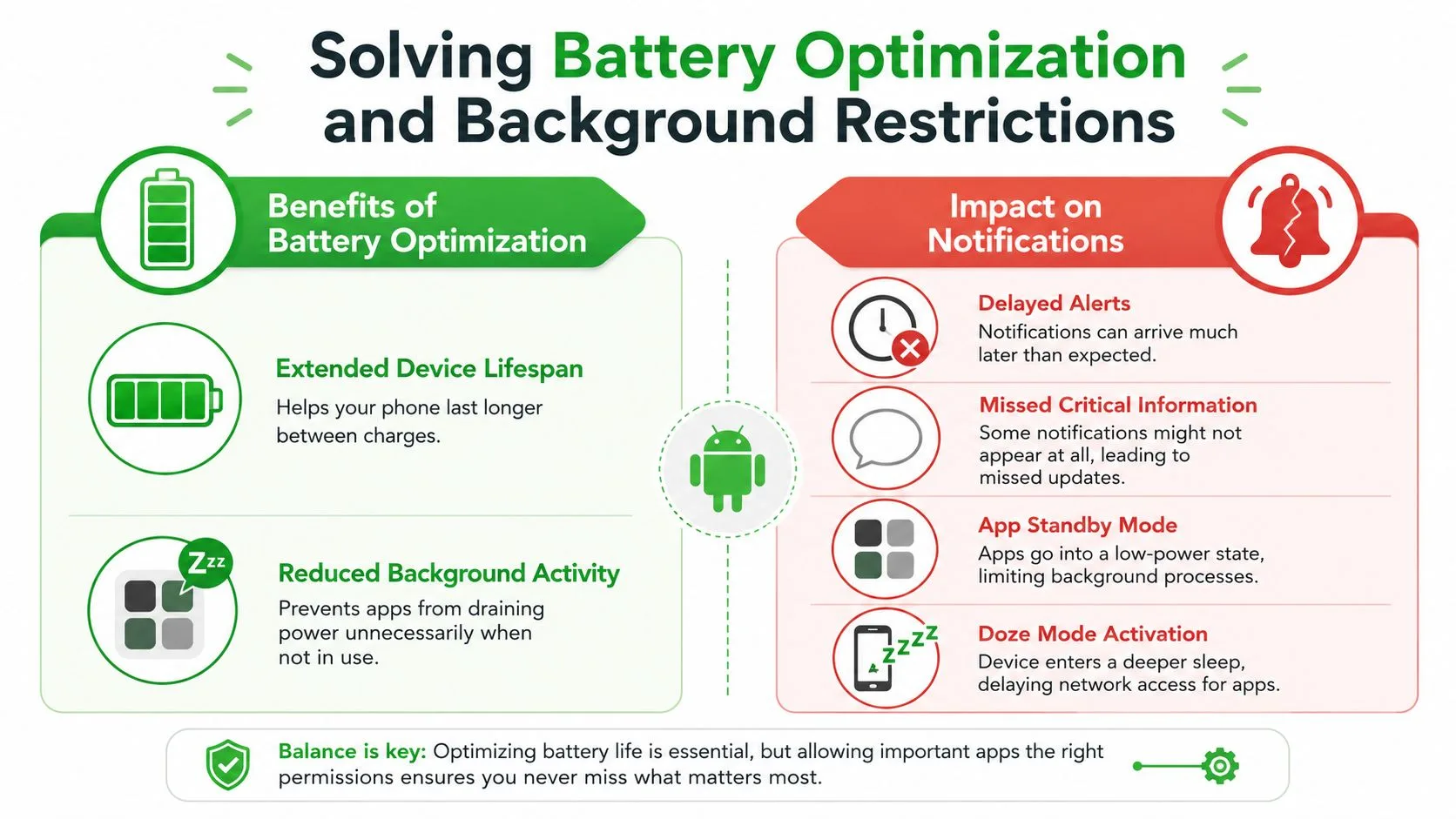
L’optimisation de la batterie est utile en général. Elle réduit l’activité en arrière-plan, prolonge l’autonomie et empêche les applications de consommer de l’énergie lorsque vous ne les utilisez pas. L’inconvénient est que les applications dépendantes des notifications peuvent être retardées, garées ou restreintes avant d’avoir la chance de terminer leur travail.
C’est pourquoi un modèle de téléphone peut sembler fiable alors qu’un autre se comporte comme s’il avait sa propre volonté. Android donne aux fabricants la liberté de régler le comportement énergétique, et le résultat est une mosaïque de contrôles différents chez Samsung, OnePlus, Xiaomi et d’autres. Si votre problème d’alerte apparaît après que l’écran a été éteint pendant un certain temps, la gestion de la batterie est l’un des premiers endroits à regarder.
Trouvez les paramètres cachés du fournisseur
La page de paramètres Android standard n’est qu’une partie de l’histoire. Sur certaines marques, la solution se trouve plus profondément dans les menus d’alimentation spécifiques à l’appareil, où l’application peut avoir besoin d’être marquée comme non restreinte, non optimisée ou autorisée à s’exécuter en arrière-plan sans limites. Gmail mérite une attention particulière ici car il se trouve souvent au centre de la communication professionnelle, et s’il est restreint, le reste de votre pile de notifications peut sembler cassé même quand il ne l’est pas.
Un moyen pratique de tester cela consiste à assouplir temporairement les contrôles de batterie pour l’application et à observer si les alertes redeviennent opportunes. Si c’est le cas, vous avez trouvé le goulot d’étranglement. Vous pouvez ensuite décider si le compromis sur la durée de vie de la batterie en vaut la peine pour l’application à laquelle vous essayez de faire confiance.
Équilibrez la fiabilité et l’interruption constante
Le réglage de la batterie n’est pas une défaillance d’Android, c’est un compromis. Le téléphone essaie d’économiser de l’énergie, tandis que votre tracker de boîte de réception essaie de rester éveillé assez longtemps pour vous dire que quelque chose a changé. Pour cette raison, une configuration fiable signifie généralement mettre sur liste blanche l’application qui compte le plus et laisser le reste tranquille.
Conseils avancés pour la livraison de notifications en temps réel
Une fois que le chemin d’autorisation, les paramètres de la boîte de réception et les contrôles de batterie sont triés, les défaillances restantes sont généralement plus petites, mais elles rendent toujours les alertes peu fiables. Une connexion de données faible, des données en arrière-plan bloquées ou un cache d’application obsolète peuvent retarder la livraison même lorsque les paramètres principaux semblent corrects. Ces correctifs ne sont pas tape-à-l’œil, mais ils sont souvent ce qui rétablit la cohérence sur un téléphone qui semble ignorer les alertes entrantes.
Android récompense également la retenue. Les conseils de la plateforme sur la conception des notifications poussent les développeurs à éviter les interruptions à moins que l’alerte n’ait une valeur claire, car trop de pings entraînent les gens à les désactiver. Cela compte encore plus pour les outils de suivi, car l’objectif est un meilleur timing, pas plus de bruit.
Utilisez le timing, la priorité et le contexte
Si une application traite chaque événement comme urgent, les utilisateurs cessent de faire confiance aux alertes. Une meilleure configuration donne la priorité aux messages qui nécessitent une attention et garde les mises à jour de moindre valeur silencieuses ou regroupées. Cette même approche aide dans un flux de travail Gmail, car une alerte de suivi n’est utile que si elle arrive avant la réunion suivante, et non après que le fil de discussion est déjà devenu froid.
Règle pratique : une notification qui arrive un peu plus tard mais qui compte toujours est plus utile qu’une notification qui arrive instantanément et apprend à l’utilisateur à tout mettre en sourdine.
Vérifiez également le chemin réseau
Les notifications dépendent souvent du fait que l’appareil soit autorisé à communiquer avec le réseau en arrière-plan. Si l’économiseur de données, les restrictions de données en arrière-plan ou une connexion instable font obstacle, les alertes peuvent arriver en retard même si l’application elle-même semble correcte. Vider le cache peut aider si l’état de notification local de l’application est devenu désordonné, surtout après une mise à jour ou une longue période de comportement incohérent.
Pour un examen plus approfondi de la façon dont la livraison push se comporte dans les configurations de production Android et iOS, le guide des notifications push Expo d’AppLighter est une référence utile. C’est plus technique qu’un guide utilisateur typique, mais les idées sur le routage, la priorité et le comportement de la plateforme aident toujours lorsque vous tracez une alerte de boîte de réception tenace.
Gardez l’objectif étroit
Le but n’est pas de rendre chaque alerte plus forte. C’est de rendre la bonne alerte fiable. Une fois que vous encadrez la livraison des notifications de cette manière, beaucoup de choix de paramètres deviennent plus faciles, car vous arrêtez de demander comment maximiser le bruit et commencez à demander quels événements méritent un chemin garanti.
Les notes sur le suivi des e-mails de Mail Track pour Gmail sont pertinentes ici si vous comptez sur les accusés de lecture Gmail et souhaitez traiter le timing des alertes comme faisant partie du flux de travail plutôt que comme un problème de téléphone distinct.
Une liste de contrôle finale pour des notifications fiables
Commencez par l’autorisation. Sur Android 13 et versions ultérieures, assurez-vous que POST_NOTIFICATIONS est accordé, car sans cela, l’alerte n’apparaîtra pas du tout. Ensuite, vérifiez les paramètres de notification de l’application elle-même et confirmez que le bon compte Gmail ou libellé est configuré pour s’exprimer.
Ensuite, vérifiez les couches système. Examinez les canaux de notification, assurez-vous que le mode Ne pas déranger ne supprime pas l’alerte et confirmez que l’application n’a pas été poussée dans un état silencieux ou minimisé. Si la notification est suffisamment importante pour compter, elle doit être attachée à un canal qui reflète cette importance.
Allez ensuite plus loin. Sur l’appareil que vous utilisez, recherchez l’optimisation de la batterie, les restrictions de données en arrière-plan et tout menu d’alimentation spécifique au fabricant qui pourrait limiter Gmail ou votre tracker. Si les alertes ne fonctionnent que juste après avoir ouvert l’application, c’est généralement votre indice le plus fort que les restrictions d’arrière-plan sont le problème sous-jacent.
Enfin, rappelez-vous le compromis de conception. Les notifications fiables ne consistent pas à crier plus fort, elles consistent à rester suffisamment pertinentes pour que l’utilisateur ne les désactive pas. Une configuration propre de notification d’application Android respecte cet équilibre et rend beaucoup plus facile la confiance dans les alertes lorsqu’elles arrivent.
Si vous comptez sur les alertes Gmail pour le timing de suivi, le nombre d’ouvertures ou les accusés de lecture, consacrez dix minutes aujourd’hui à parcourir cette liste de contrôle sur votre propre téléphone et sur l’appareil de test de votre équipe. Comparez ensuite ce que vous voyez avec Mail Track pour Gmail et assurez-vous que le chemin de notification fonctionne de bout en bout avant votre prochain envoi important.
Prêt à suivre vos e-mails ?
Ajoutez Mail Track for Gmail depuis le Google Workspace Marketplace et sachez exactement quand vos e-mails sont ouverts. Gratuit et illimité.
Ajouter à GmailLectures complémentaires
Plus d'articles sur Guides

Quelle est la précision du suivi des e-mails ? Ce que les ouvertures révèlent vraiment
Découvrez la précision du suivi d'e-mails dans Gmail. Apprenez à identifier les faux positifs et à interpréter les signaux fiables avant vos relances.

Pixel de suivi d'e-mail : fonctionnement, détection et limites
Découvrez ce qu'est un pixel de suivi, comment il détecte l'ouverture d'un e-mail dans Gmail et pourquoi les proxys comme Apple Mail limitent sa précision.

7 exemples de modèles d'e-mail pour accepter une offre d'emploi
Utilisez ces 7 exemples de modèles d'e-mail pour accepter une offre d'emploi afin de rédiger des réponses formelles, concises et enthousiastes, avec des objets, des clauses et des conseils d'envoi.