
Comment recevoir les mises à jour Gmail sur le bureau avec le suivi en temps réel
Configurez les mises à jour Gmail sur le bureau avec des notifications de navigateur, des alertes d'ouverture en temps réel et des conseils de dépannage pour les équipes de vente et de prospection.
Vous êtes en train de rédiger un suivi quand le prospect ouvre votre proposition. L’onglet de la boîte de réception Gmail affiche un nouveau badge d’activité, mais vous ne le remarquez que bien plus tard. À ce moment-là, le moment opportun est passé. Pour les équipes de prospection, les mises à jour Gmail sur le bureau sont importantes car elles transforment une boîte de réception passive en un système de signalement plus immédiat. Les alertes natives du bureau vous indiquent qu’un message est arrivé, tandis qu’un outil de suivi peut montrer quand le client de messagerie du destinataire a chargé le message. Le défi pratique consiste à savoir quel signal mérite une action et lequel n’est que du bruit.
Pourquoi les mises à jour Gmail sur le bureau changent la façon dont vous planifiez vos suivis
Un prospect ouvre votre proposition à 10h42. Vous travaillez toujours dans Gmail, mais le message se trouve dans un autre onglet. Une notification sur le bureau ou une alerte d’ouverture en temps réel peut faire apparaître cette activité alors que le destinataire réfléchit encore à votre offre. Cela ne garantit pas une réponse, mais cela vous donne une meilleure chance d’envoyer un suivi pertinent pendant que la conversation reste active.
La différence entre les types d’alertes est importante :
- Les badges de boîte de réception sont faciles à manquer lorsque vous passez d’un fil de discussion à l’autre.
- Les notifications de navigateur apparaissent en dehors de Gmail et peuvent interrompre d’autres tâches.
- Les alertes du système d’exploitation sont plus visibles, mais les modes Concentration ou Ne pas déranger peuvent les masquer.
- Les alertes d’ouverture montrent l’activité sur un message suivi, bien qu’elles soient probabilistes plutôt qu’une preuve définitive de lecture.
Pour un commercial jonglant avec des dizaines de fils de discussion actifs, le classement est important. Vous n’avez pas besoin que chaque newsletter, reçu automatisé et mise à jour interne apparaisse à côté d’une alerte de proposition. Vous avez besoin que le bon événement apparaisse au bon moment.
Un rythme de suivi pratique
Utilisez l’horodatage d’ouverture comme une incitation, pas comme une commande automatique d’appel. Une première alerte peut justifier un suivi réfléchi dans les 30 minutes si le message est urgent. Si le prospect ne répond pas, une deuxième relance autour de 2 heures peut ajouter du contexte au lieu de simplement demander s’il a vu l’e-mail. À la fin de la journée, terminez la boucle avec une prochaine étape concise ou une option de planification.
Règle pratique : Traitez l’alerte comme une raison de revoir le fil de discussion, pas comme une permission de faire pression sur le destinataire.
Une fenêtre de réponse de 47 minutes peut suffire à relancer une démo au point mort lorsque le suivi répond à la question que le prospect envisageait probablement. Ce scénario n’est pas une promesse d’un résultat particulier. Il illustre l’avantage opérationnel de savoir quand revisiter un fil de discussion au lieu de compter uniquement sur le volume.
L’attention continue de Google envers son produit web rend cela pertinent à grande échelle. Google a rapporté 1 milliard d’utilisateurs actifs mensuels de Gmail en février 2016 et 1,5 milliard d’utilisateurs en octobre 2018, tandis que des trackers indépendants placent toujours Gmail à environ 1,8 milliard d’utilisateurs actifs dans le monde entre 2024 et 2026, comme résumé par les statistiques d’utilisation de Gmail. Gmail sur bureau reste également une surface administrative distincte, les rapports de Google Workspace séparant le temps de dernière utilisation de “Gmail (Web)” de l’activité IMAP et POP, selon les statistiques Gmail de Google Workspace.
Activer les notifications natives de Gmail sur le bureau
Commencez dans Gmail plutôt que dans votre navigateur. Sélectionnez l’icône en forme de roue dentée, choisissez Voir tous les paramètres, ouvrez l’onglet Général et faites défiler jusqu’à Notifications sur le bureau. Gmail propose normalement Notifications de nouveaux messages activées, Notifications d’e-mails importants activées ou Notifications d’e-mails désactivées. Pour la prospection, les notifications d’e-mails importants peuvent réduire le bruit, mais les notifications de nouveaux messages peuvent être plus utiles pendant que vous testez la configuration.
Certains comptes placent les mêmes commandes sous la zone de personnalisation et de préférences de notification de la nouvelle interface. Si le paramètre habituel de l’onglet Général n’apparaît pas là où vous l’attendez, ouvrez les commandes Personnaliser de Gmail et vérifiez les Préférences de notification. La surface exacte peut varier selon la configuration du compte et l’état du déploiement.
Donnez au navigateur la permission de s’exprimer
Le paramètre de Gmail ne suffit pas. Le navigateur doit également être autorisé à envoyer des notifications pour mail.google.com.
- Chrome : Ouvrez le menu du navigateur, choisissez Paramètres, Confidentialité et sécurité, Paramètres des sites, Notifications, puis trouvez
mail.google.comet réglez les notifications sur Autoriser. - Firefox : Ouvrez Paramètres, Vie privée et sécurité, Permissions, Notifications, Paramètres, puis autorisez l’entrée du site Gmail.
- Edge : Ouvrez Paramètres, Cookies et autorisations de site, Notifications, et autorisez
mail.google.com.
Si Gmail demande la permission après que vous ayez modifié son paramètre interne, acceptez l’invite. Une permission de site bloquée peut donner l’impression que Gmail est correctement configuré alors que le navigateur rejette chaque alerte.
Vérifiez le système d’exploitation
Les utilisateurs de Windows doivent ouvrir Paramètres, Système, Notifications, trouver le navigateur exécutant Gmail et activer les notifications. Examinez l’Assistant de concentration ou les paramètres de concentration actuels, car une période de concentration programmée peut supprimer les alertes du bureau même lorsque les permissions du navigateur sont correctes.
Sur macOS, ouvrez Réglages Système, Notifications, sélectionnez le navigateur et activez Autoriser les notifications. Vérifiez Ne pas déranger et les autres modes de concentration sous Réglages Système, Concentration. Si les alertes n’arrivent qu’après que vous ayez quitté votre bureau, une règle de concentration au niveau du système d’exploitation en est probablement la cause.
Pour une confirmation rapide, envoyez un message de test depuis un deuxième compte. Après avoir modifié une permission de navigateur, rechargez Gmail, attendez environ 30 secondes et renvoyez le test. Si rien n’apparaît, fermez et rouvrez l’onglet Gmail avant de dépanner les extensions ou les paramètres du compte. Le guide pour activer les notifications push Gmail peut vous aider lorsque vous avez besoin d’une deuxième vérification sur la chaîne de permission.
Ajouter Mail Tracker for Gmail pour des alertes d’ouverture en temps réel
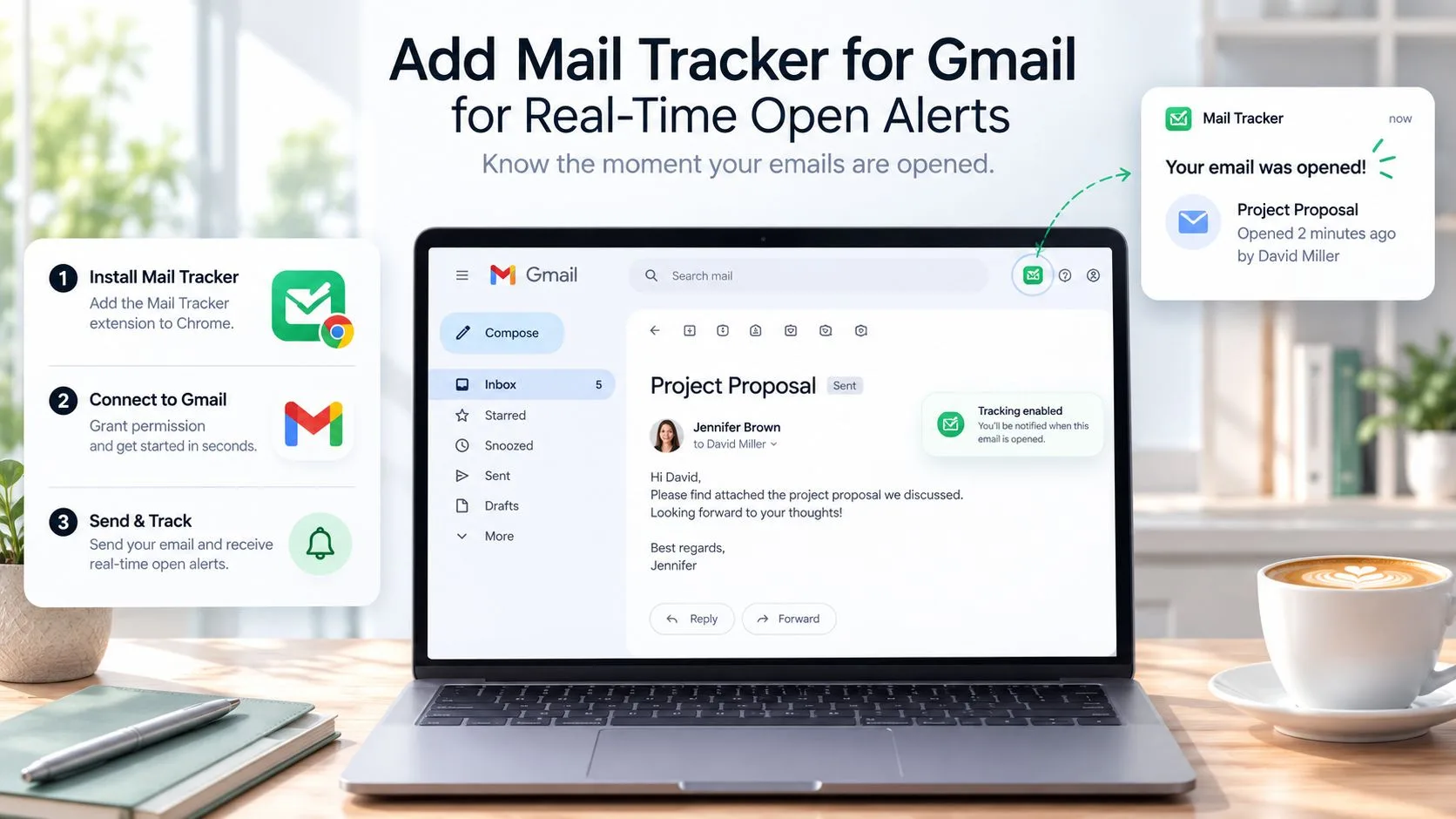
Les notifications natives de Gmail vous indiquent que du courrier est arrivé. Elles ne vous disent pas si le client de messagerie d’un destinataire a chargé un message suivi. Mail Tracker for Gmail ajoute des indicateurs d’ouverture au niveau du message dans Gmail, afin que vous puissiez examiner l’activité sans passer par un tableau de bord séparé.
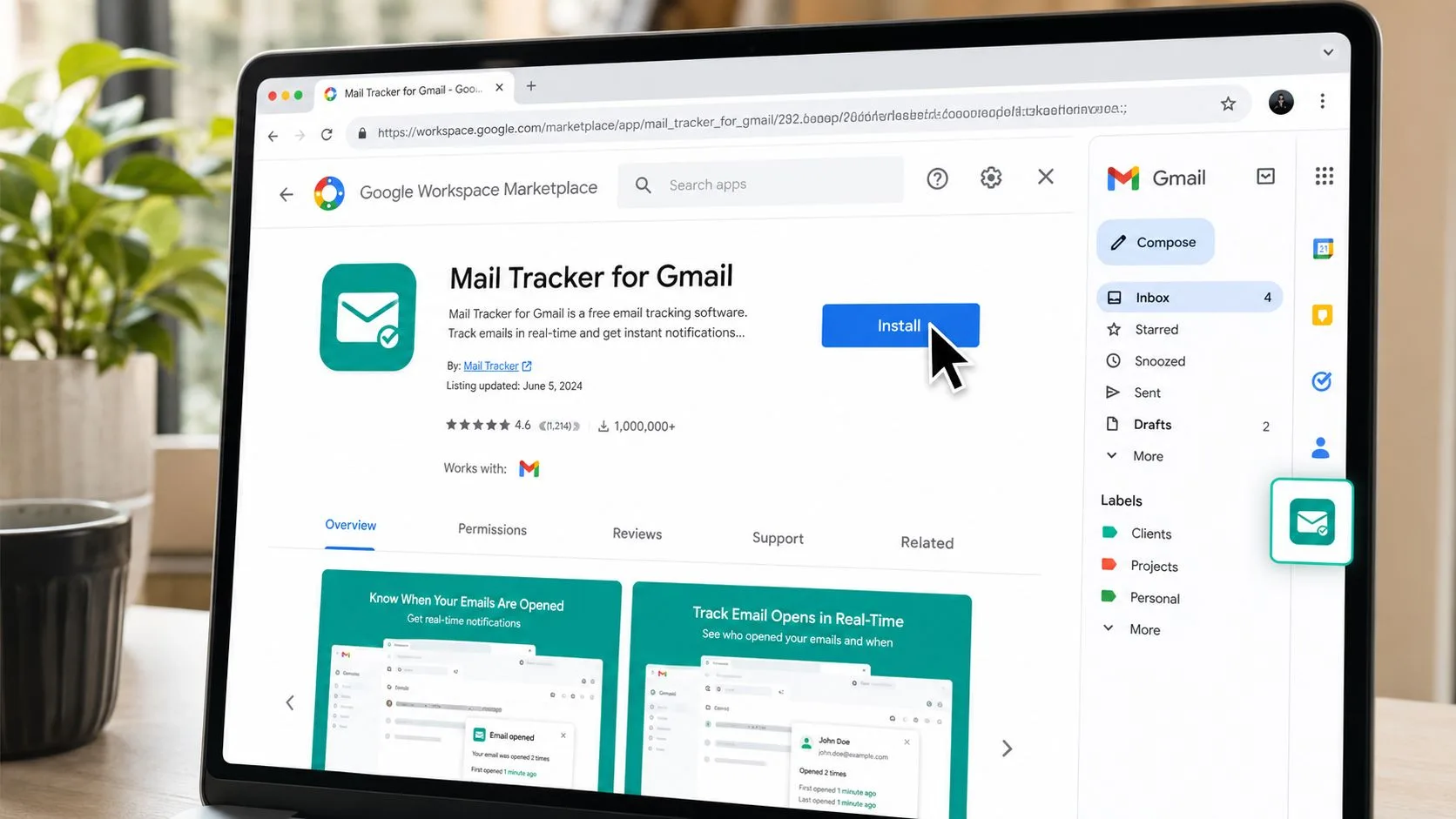
Installez l’extension via le Google Workspace Marketplace, puis approuvez l’accès Gmail demandé pour lire et composer des messages. Les administrateurs Workspace peuvent avoir besoin d’approuver l’application avant que les utilisateurs puissent terminer l’installation. Une fois active, épinglez son icône ou son entrée dans le panneau latéral afin qu’elle reste visible dans la nouvelle mise en page de Gmail.
Lisez attentivement les indicateurs
Une coche grise indique que l’élément de suivi a été envoyé avec le message. Une double coche colorée indique que le pixel de suivi s’est chargé. Selon la vue du message, le panneau latéral peut afficher un nombre d’ouvertures, un horodatage et des informations IP au niveau de la ville. Ces détails peuvent vous aider à décider quand revoir un fil de discussion, mais ils n’établissent pas qu’une personne a délibérément lu chaque mot.
Ouvrez un fil de discussion et confirmez que le suivi est activé avant l’envoi. Si l’outil ajoute un pied de page de suivi ou un élément de suivi de lien que vous ne voulez pas dans un message particulier, utilisez ses commandes de suivi pour désactiver cette option. Les équipes qui ont besoin de rapports en aval peuvent utiliser une exportation Sheets lorsque leur plan Workspace le prend en charge, puis enregistrer les actions significatives à côté de l’événement d’ouverture.
La version gratuite du produit a une limite de 200 envois suivis par mois, tandis que les équipes de vente à plus haut volume peuvent utiliser une version payante, comme décrit sur la page du tracker d’e-mail gratuit pour Gmail. Confirmez le flux de travail avec un compte personnel : envoyez un e-mail suivi, ouvrez-le via les données mobiles et surveillez le changement de l’indicateur. Un résultat en moins de 10 secondes confirme que le chemin de base fonctionne dans cet environnement de test, et non que chaque destinataire produira le même timing.
Utilisez la double coche pour prioriser l’inspection. Ne l’utilisez pas comme un accusé de lecture.
Pourquoi les comptes d’ouverture mentent et ce qu’il faut suivre à la place
Une alerte d’ouverture se déclenche lorsqu’un e-mail HTML charge un pixel de suivi distant. Ce mécanisme est utile, mais fragile. Les messages en texte brut n’ont pas de pixel à charger, Gmail peut tronquer les messages au-delà de 102 Ko, et les destinataires peuvent bloquer les images, comme documenté dans les conseils sur la précision du suivi d’ouverture de Gmail.
La mise en cache et le préchargement des images créent des faux positifs. Les systèmes de sécurité d’entreprise peuvent ouvrir les messages lors de leur analyse, et les fonctionnalités de confidentialité peuvent demander des images avant que le destinataire ne s’engage. L’analyse indépendante place les fausses ouvertures de Gmail et Google Workspace autour de 15 % à 20 %, c’est pourquoi les totaux d’ouverture bruts ne devraient pas déterminer si vous devez appeler, escalader ou déclarer un intérêt, selon l’analyse de la fiabilité des taux d’ouverture des e-mails.
Les faux négatifs arrivent aussi. Un destinataire peut lire un message alors que les images restent bloquées, ou Gmail peut traiter le message d’une manière qui empêche la requête du pixel. Le tronquage est particulièrement pertinent lorsqu’un long e-mail est ouvert dans une vue mobile et que l’élément de suivi ne se charge jamais.
Comparez le signal par client
| Client de messagerie | Le pixel se charge-t-il à l’ouverture ? | Distorsion courante | Meilleur signal à suivre |
|---|---|---|---|
| Gmail web | Parfois | Mise en cache, préchargement, politiques d’image, tronquage | Réponse, clic ou réunion réservée |
| Gmail mobile | Parfois | Gestion des images et chargement limité du contenu | Réponse ou clic sur lien |
| Outlook | Parfois | Analyses de sécurité et blocage d’images | Réponse, clic ou continuation du fil |
Un clic est généralement un signal d’action plus fort qu’une ouverture car le destinataire, ou un système automatisé agissant sur le message, a suivi un lien. Une réponse est encore plus forte. Suivez le temps entre la livraison et la réponse, si la réponse reste dans le fil de discussion existant et si le destinataire prend une prochaine étape concrète. Les événements de transfert peuvent ajouter du contexte, mais ils nécessitent toujours une interprétation humaine.
Utilisez les données d’ouverture comme un indicateur faible du haut de l’entonnoir. Segmentez les destinataires par domaine, comparez le comportement d’ouverture par rapport à la réponse et enquêtez sur les grappes soudaines d’ouvertures quasi immédiates. L’ aperçu de la fonctionnalité de taux d’ouverture des e-mails est utile pour comprendre ce que l’outil enregistre, mais la décision doit reposer sur un comportement de second ordre.
Construire une configuration d’alerte ciblée qui survit à la fatigue des notifications
Activer toutes les alertes crée une machine à sous à côté de votre clavier. Un nouveau message, un reçu automatisé, une mise à jour de liste de diffusion et une notification de faible valeur rivalisent tous pour la même attention. Plus de pings ne produisent pas automatiquement des réponses plus rapides. Ils rendent souvent plus difficile la reconnaissance du seul fil de discussion qui mérite un examen immédiat.
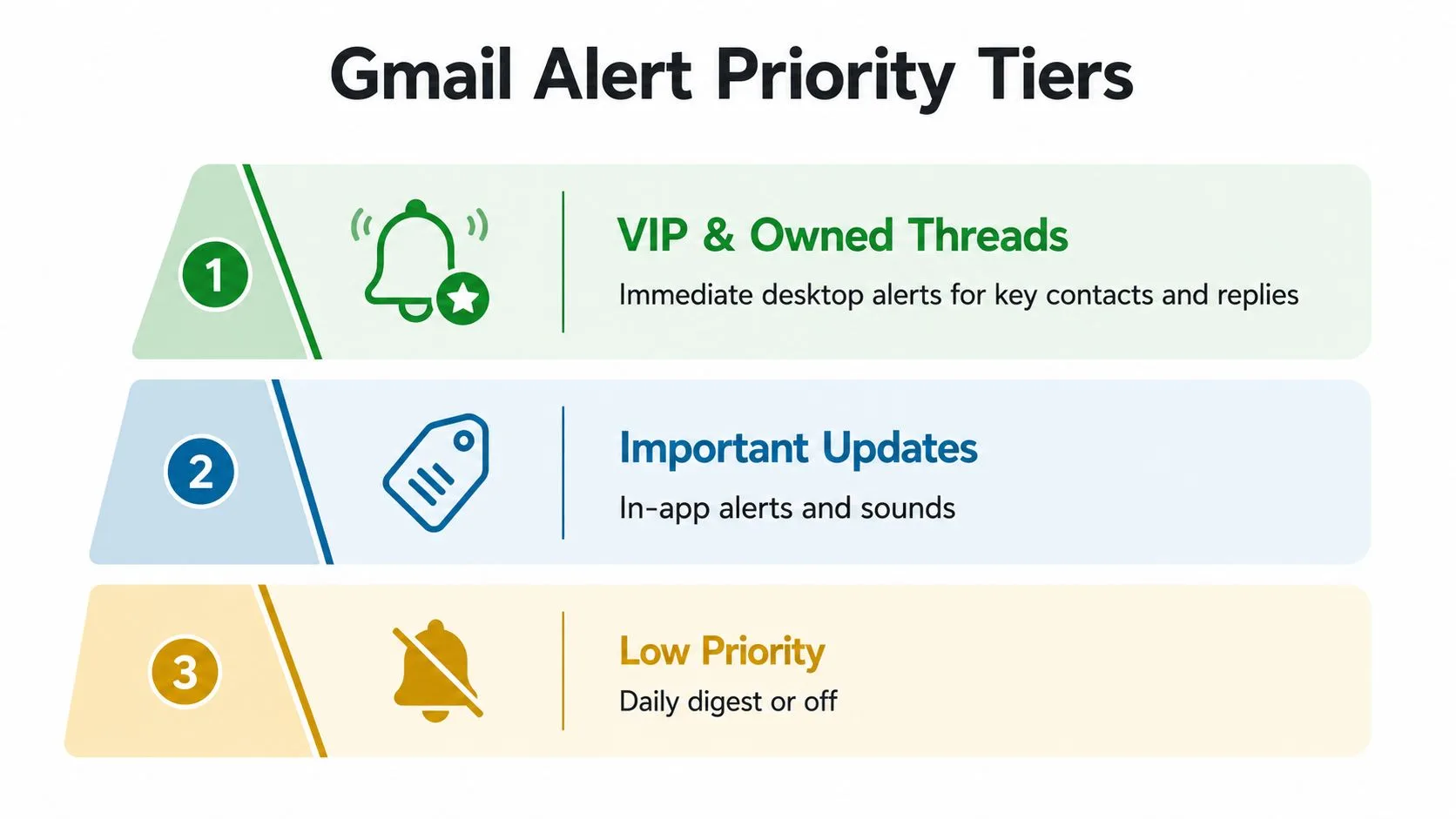
Construisez trois niveaux :
- VIP et fils de discussion possédés : Utilisez des notifications de bureau immédiates pour les contacts clés et les réponses aux conversations que vous gérez.
- Mises à jour importantes : Gardez-les visibles via les libellés Gmail, les alertes intégrées à l’application ou les sons plutôt que des interruptions en plein écran.
- Faible priorité : Coupez le son des newsletters, du trafic de listes de diffusion et des messages automatisés, puis examinez-les par lots.
Filtrez le bruit prévisible
Créez un filtre Gmail à partir de la barre de recherche en utilisant des termes tels que Listserv, unsubscribe ou no-reply. Sélectionnez les actions qui gardent ces messages hors de la boîte de réception active, comme ignorer la boîte de réception, appliquer un libellé de faible priorité ou mettre en sourdine les conversations correspondantes. Testez le filtre sur quelques messages réels avant de l’appliquer largement. Un filtre qui attrape un reçu client peut masquer un message opérationnel utile.
Les pop-ups de Mail Tracker doivent également être mis en sourdine par défaut. Activez-les uniquement pour les fils de discussion, les libellés ou les contacts de grande valeur sélectionnés où un nouveau signal d’activité modifie votre prochaine action. Cela garde un prospect chaud visible sans transformer chaque envoi suivi en une interruption.
Regroupez les suivis autour des grappes d’activité, pas à chaque ping individuel.
Un bloc de prospection de 90 minutes peut vous donner assez de temps ininterrompu pour rédiger des réponses utiles, examiner les documents liés et mettre à jour votre CRM. Les horodatages d’ouverture peuvent vous aider à identifier quand plusieurs fils de discussion méritent une attention, mais ils ne devraient pas dicter chaque mouvement pendant la journée. Le but des alertes ciblées est de protéger le jugement, pas de l’éliminer.
Résoudre les problèmes courants de notification Gmail sur le bureau
La plupart des alertes de bureau défectueuses proviennent d’une courte liste de conflits de permission et de politique. Vérifiez-les dans l’ordre, car changer le tracker avant de confirmer le chemin de notification de Gmail lui-même crée souvent une confusion inutile.
Les permissions du navigateur passent en premier
Dans Chrome, ouvrez Paramètres, Confidentialité et sécurité, Paramètres des sites, Notifications, puis inspectez l’entrée mail.google.com. Dans Firefox, utilisez Paramètres, Vie privée et sécurité, Permissions, Notifications, Paramètres. Dans Edge, allez dans Paramètres, Cookies et autorisations de site, Notifications. Supprimez une entrée bloquée obsolète uniquement lorsque vous êtes prêt à recharger Gmail et à approuver à nouveau la permission.
Les changements de mot de passe, la synchronisation des profils de navigateur ou les politiques de navigateur gérées peuvent réinitialiser une permission de site. Envoyez un message de test après chaque changement. Si le test fonctionne dans un profil de navigateur frais mais pas dans votre profil habituel, le problème est probablement au niveau du profil plutôt que de Gmail lui-même.
Vérifiez les modes silencieux du système
Les utilisateurs de Windows doivent inspecter Paramètres, Système, Notifications, puis examiner l’Assistant de concentration ou les règles de concentration actuelles. Les utilisateurs de macOS doivent ouvrir Réglages Système, Notifications, sélectionner le navigateur et examiner Réglages Système, Concentration pour les programmes Ne pas déranger. Un paramètre Gmail vert ou activé ne peut pas remplacer un système d’exploitation qui supprime délibérément les alertes.
Vérifiez l’accès au suivi
Les bloqueurs de publicités et les proxys d’entreprise peuvent supprimer les pixels de suivi. Si votre organisation le permet, autorisez l’hôte de suivi utilisé par votre déploiement, tel que track.gmass.co ou mailtrack.io, et confirmez que l’extension dispose des permissions d’hôte Gmail requises. Envoyez un court test HTML à un compte personnel, ouvrez-le avec les images activées et vérifiez si l’événement apparaît.
Zéro ouverture peut signifier des pixels bloqués, pas zéro attention.
Si l’installation via le Workspace Marketplace bloque, demandez à l’administrateur d’examiner la liste d’autorisation des applications de l’organisation. Les comptes gérés peuvent empêcher l’installation, restreindre les portées Gmail ou nécessiter un flux de travail d’approbation par l’administrateur. La vérification la plus rapide consiste à tester le même chemin d’installation avec un compte qui n’est pas géré, puis à donner à l’administrateur l’erreur exacte affichée par le Marketplace.
Tout assembler pour la prospection et la vente
Une routine de bureau fiable donne à chaque alerte une mission. Commencez avec Gmail ouvert dans un profil Chrome épinglé, confirmez que les notifications du navigateur et du système d’exploitation sont actives et envoyez un message de test suivi lorsque vous modifiez la configuration. Gardez les alertes natives de Gmail pour le travail entrant et utilisez les événements du tracker pour décider quels fils de discussion envoyés méritent un examen.
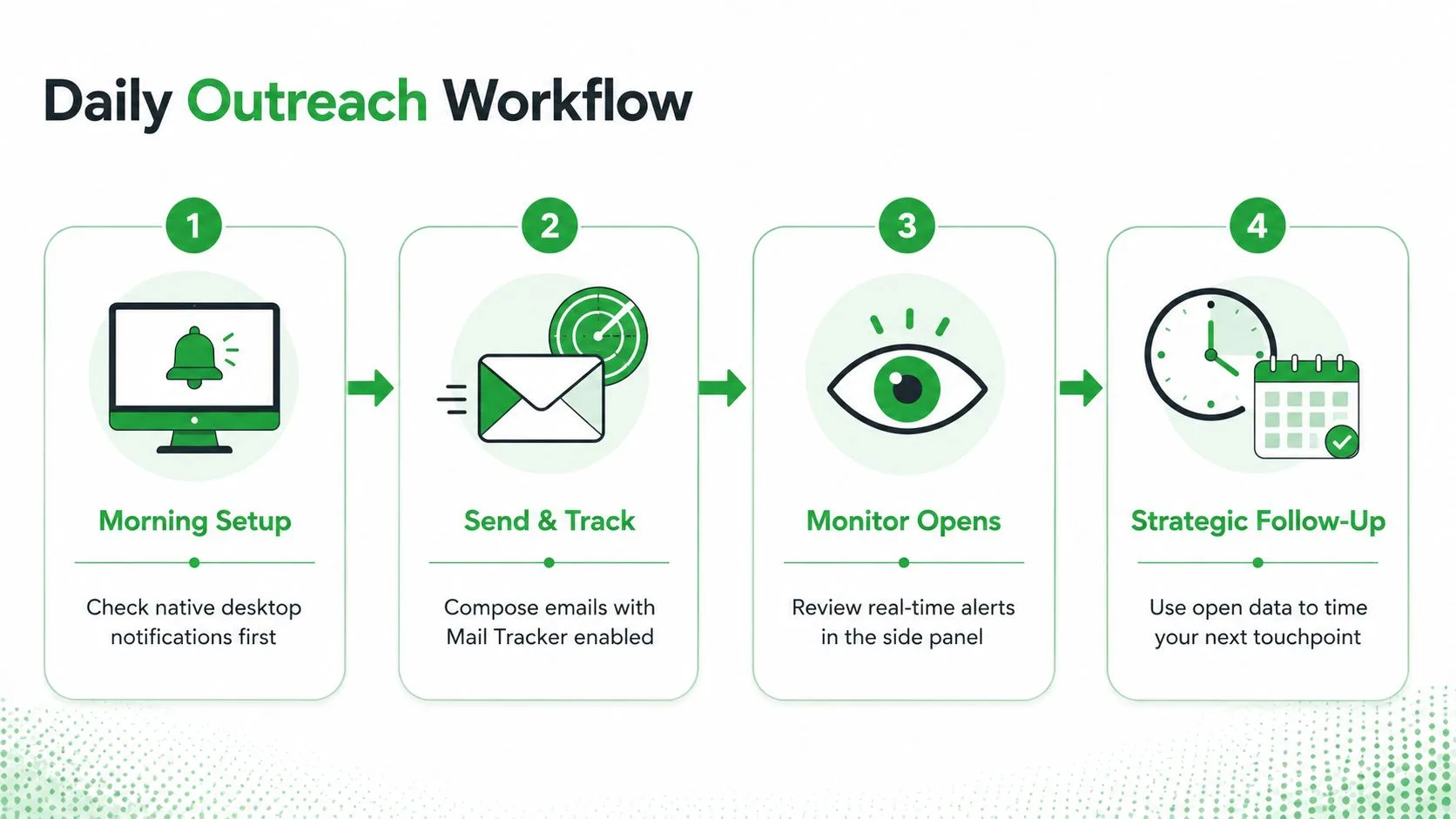
Une séquence quotidienne répétable
- Configuration matinale : Vérifiez d’abord les notifications natives de Gmail, puis scannez les libellés VIP et les réponses aux fils de discussion que vous possédez.
- Envoyer et suivre : Composez la prospection avec le suivi activé uniquement là où un signal d’ouverture influencera la prochaine étape.
- Surveiller l’activité : Examinez le panneau latéral et les horodatages pendant les blocs de suivi planifiés au lieu de réagir à chaque ping.
- Suivi stratégique : Adaptez le message suivant au comportement du destinataire, à l’offre originale et à l’ancienneté du fil de discussion.
Une première ouverture dans l’heure peut inciter à une relance le jour même si vous avez un ajout utile. Une deuxième ouverture sur deux jours peut justifier un suivi à valeur ajoutée. Le silence après 48 heures peut déplacer le fil de discussion vers une séquence de rupture, à condition que le message reste approprié et que la cadence normale de votre équipe le permette. Gardez les taux de réponse et les prochaines étapes réelles dans le CRM, pas seulement les comptes d’ouverture.
Pour la rédaction elle-même, une ressource telle que les modèles d’e-mail Pretty Progress peut vous aider à façonner les rappels de date limite et les suivis sans envoyer de notes répétitives de type “juste pour vérifier”. Le vendredi, élaguez les expéditeurs bruyants des alertes de bureau, archivez les fils de discussion dormants et réinitialisez vos colonnes de suivi pour le prochain sprint. Les notes de version de Google Workspace montrent également que les changements Gmail peuvent être déployés progressivement, les domaines à lancement rapide et planifié recevant la visibilité sur une période allant jusqu’à 15 jours à partir du 2026-08-18, donc une fonctionnalité apparaissant pour un compte peut ne pas encore être disponible pour un autre, comme noté dans les mises à jour de version de Workspace.
Mail Tracker for Gmail ajoute des accusés de lecture, des horodatages d’ouverture, des comptes d’ouverture et des notifications en temps réel dans Gmail afin que vous puissiez connecter l’activité du bureau avec un processus de suivi discipliné. Visitez Mail Tracker for Gmail pour tester un flux de travail de suivi qui garde les alertes dans l’interface Gmail et vous aide à peser plus soigneusement l’engagement significatif.
Prêt à suivre vos e-mails ?
Ajoutez Mail Track for Gmail depuis le Google Workspace Marketplace et sachez exactement quand vos e-mails sont ouverts. Gratuit et illimité.
Ajouter à GmailLectures complémentaires
Plus d'articles sur Tutorials

Comment suivre les clics sur les liens dans Gmail (et ce qu'un clic signifie vraiment)
Découvrez comment suivre les clics sur vos liens dans Gmail, pourquoi cette fonction n'est pas native et comment éviter les erreurs liées aux scanners.

Comment trouver mes contacts dans Gmail : un guide pratique
Apprenez à trouver mes contacts dans Gmail sur ordinateur et mobile. Étapes claires pour Google Contacts, conseils de recherche, raccourcis et détails de contact à partir des e-mails.

L'objection dans la vente expliquée et comment la gérer
Découvrez ce que signifie réellement une objection dans la vente, pourquoi elle survient et des cadres éprouvés pour gérer les objections liées au prix, au timing et à la confiance avec assurance.