
Comment trouver mes contacts dans Gmail : un guide pratique
Apprenez à trouver mes contacts dans Gmail sur ordinateur et mobile. Étapes claires pour Google Contacts, conseils de recherche, raccourcis et détails de contact à partir des e-mails.

Vous avez ouvert Gmail, vous vous souvenez avoir échangé des messages avec quelqu’un et vous avez besoin de son numéro de téléphone ou de son adresse e-mail. Vous effectuez une recherche dans la boîte de réception, parcourez d’anciens fils de discussion et ne parvenez toujours pas à trouver une vue correcte du carnet d’adresses. La confusion est compréhensible, car la méthode pour trouver mes contacts dans Gmail dépend de si vous utilisez Gmail sur un ordinateur, si vous ouvrez une carte d’expéditeur ou si vous travaillez depuis un téléphone.
La réponse la plus rapide est généralement Google Contacts, le service de carnet d’adresses lié à votre compte Google. Ce guide vous montre où chercher, comment distinguer les contacts enregistrés des adresses collectées automatiquement et que faire lorsqu’un contact semble avoir disparu.
Pourquoi vos contacts ne sont pas réellement dans Gmail
Vous recherchez le nom d’un collègue dans Gmail et trouvez un ancien fil de discussion, mais aucune fiche de carnet d’adresses complète n’apparaît. La raison est la frontière entre la recherche de messages de Gmail et Google Contacts, où les détails des contacts enregistrés sont gérés.
La barre de recherche de Gmail vérifie les objets, le texte des messages, les expéditeurs et les destinataires. Elle ne recherche pas la liste de contacts enregistrés de la même manière. Considérez la boîte de réception comme un classeur pour les conversations, tandis que Google Contacts sert de carnet d’adresses connecté à ce classeur. Ils fonctionnent ensemble, mais chacun possède son propre écran et son propre champ de recherche.
Google Contacts conserve également une vue Historique pour les fiches de contact lorsque vous les ajoutez ou les modifiez. Le service a commencé comme gestionnaire de contacts intégré à Gmail, est devenu une application Web distincte, puis est réapparu dans Gmail via des fonctionnalités de barre latérale. Le résultat pratique est une recherche inter-interfaces : vous devrez peut-être vérifier Gmail sur un ordinateur, contacts.google.com, une carte d’expéditeur d’e-mail ou l’application mobile Gmail. La documentation d’aide sur les contacts de Google décrit le flux de travail de l’historique des contacts.
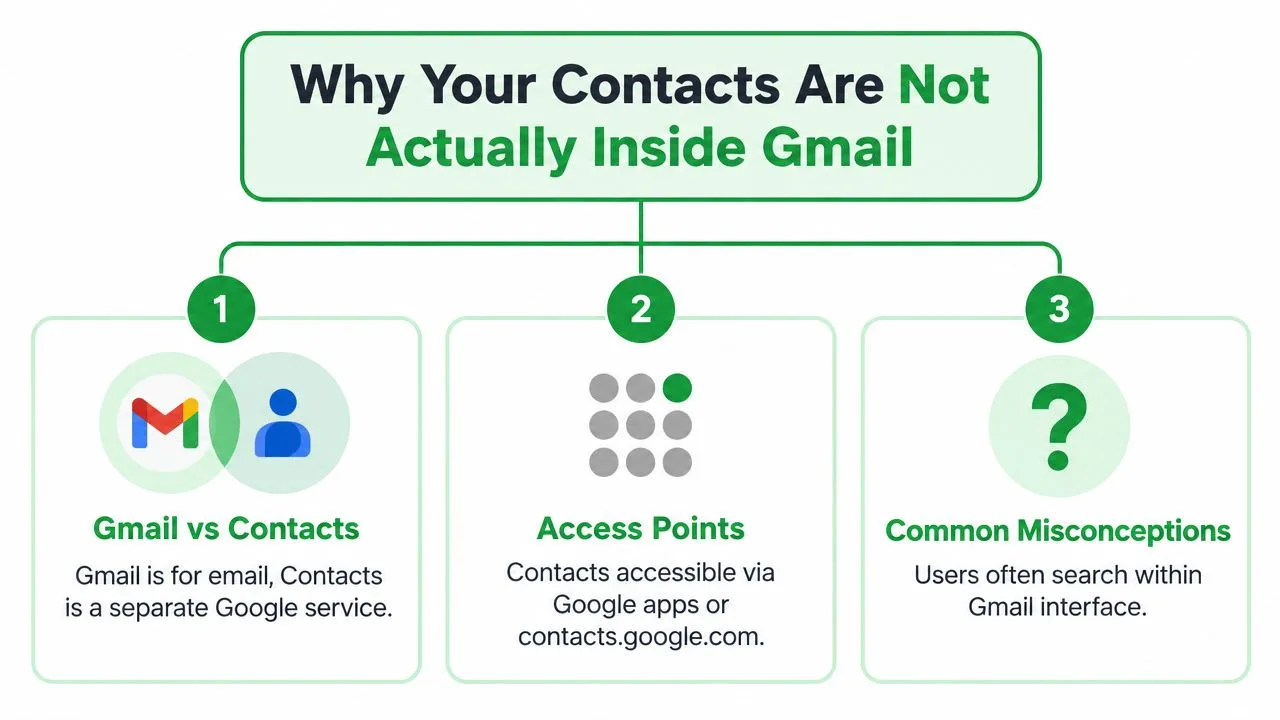
Les trois endroits à vérifier
- Gmail sur ordinateur : Ouvrez la grille des applications Google et sélectionnez Contacts. Cela vous amène à l’interface complète du carnet d’adresses.
- Un fil de discussion : Cliquez sur le nom ou la photo de profil de l’expéditeur, ou survolez-les. La carte d’informations peut afficher les détails de contact disponibles et les options.
- Mobile : Appuyez sur les détails de l’expéditeur dans l’application Gmail, ou ouvrez l’application autonome Google Contacts pour obtenir la liste plus large.
Vérifiez également Autres contacts. Google peut y placer une adresse après que vous avez envoyé un e-mail à quelqu’un, même si vous n’avez jamais délibérément enregistré cette personne. Cela peut vous aider à localiser un correspondant, mais il se peut que cela n’apparaisse pas dans votre liste de Contacts principale. Une fois que vous séparez l’historique des messages, les fiches enregistrées, les cartes d’expéditeur et les adresses collectées automatiquement, un “contact Gmail” manquant devient plus facile à localiser.
Trouver des contacts depuis la boîte de réception Gmail sur ordinateur
Vous vous souvenez du nom d’un collègue, ouvrez Gmail sur votre ordinateur et trouvez l’ancienne conversation. Le message confirme l’adresse e-mail, mais la personne n’apparaît pas dans votre liste enregistrée. Gmail et Google Contacts utilisent des données de compte liées, mais ce sont des interfaces distinctes, alors vérifiez les deux.
Dans le coin supérieur droit de Gmail, cliquez sur le lanceur d’applications Google, la grille de points, et sélectionnez Contacts. Les instructions de Google Workspace sur les contacts décrivent ce chemin et expliquent que les contacts correspondants apparaissent au fur et à mesure que vous tapez dans le champ de recherche de Contacts.
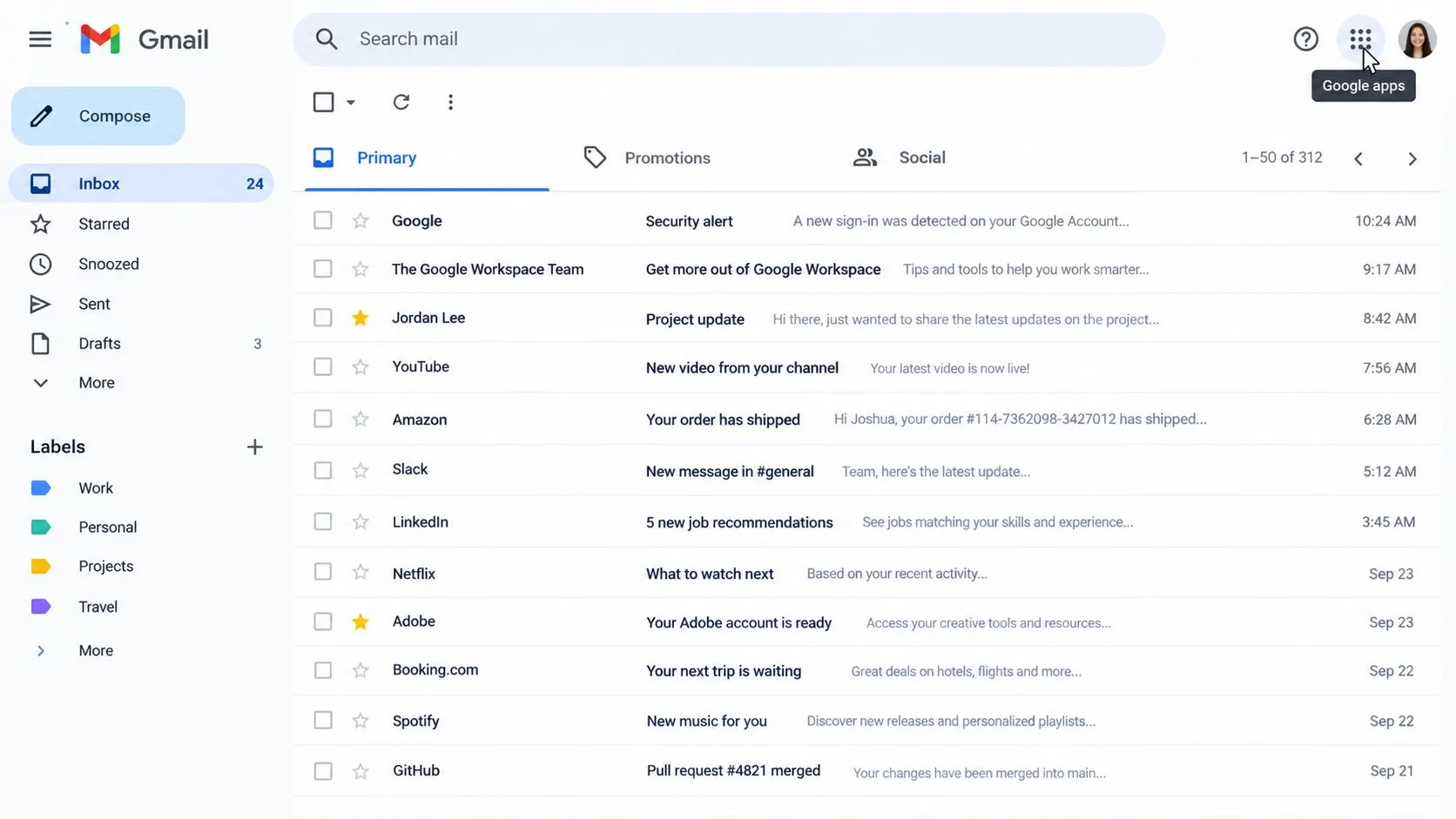
Google Contacts s’ouvre dans une page de navigateur distincte. Vérifiez la photo de profil ou l’indicateur de compte dans le coin supérieur droit avant de lancer la recherche. Un compte Google personnel et un compte Google Workspace peuvent gérer des carnets d’adresses différents, il est donc possible qu’un contact existe sous un autre compte connecté.
Cliquez sur le champ de recherche de Contacts et saisissez le nom ou l’adresse e-mail de la personne. Examinez à la fois Contacts et Autres contacts dans les résultats. Autres contacts peut contenir des personnes à qui vous avez envoyé des e-mails sans les enregistrer délibérément. Ouvrez une fiche correspondante à cet endroit et choisissez l’option disponible pour l’ajouter à vos contacts enregistrés.
Le chemin via Gmail sur ordinateur n’est qu’un moyen d’atteindre la fiche. Si les raccourcis clavier sont activés, tapez g, puis c dans Gmail pour ouvrir Google Contacts sans utiliser le lanceur d’applications. La documentation sur les raccourcis clavier de Google décrit cette navigation. Si vous devez d’abord identifier la bonne conversation, utilisez ce guide pour rechercher des dates dans Gmail afin de restreindre les messages par date.
Pour un grand carnet d’adresses, continuez à taper dans la zone de recherche au fur et à mesure que les résultats se mettent à jour. Si Gmail affiche l’adresse mais que Contacts ne renvoie aucune fiche enregistrée, vérifiez Autres contacts, puis vérifiez le compte actif. Cette distinction explique pourquoi une adresse trouvée dans l’historique des messages peut ne pas apparaître dans la liste principale des Contacts.
Obtenir les détails de contact directement depuis un fil de discussion
Si vous êtes déjà en train de lire un message de la personne, vous n’avez peut-être pas besoin de quitter Gmail. Ouvrez l’e-mail et déplacez votre pointeur sur le nom ou la photo de profil de l’expéditeur dans l’en-tête du message. Gmail ouvre une carte d’informations sur l’expéditeur avec les détails de contact et les actions disponibles.
La carte peut afficher l’adresse e-mail de l’expéditeur et les informations associées au compte Google. Selon ce que Google a à disposition, elle peut également afficher les détails téléphoniques, les messages récents de cette adresse et des actions telles que E-mail, Chat, Appel vidéo et Enregistrer dans les contacts. Sélectionnez Enregistrer dans les contacts lorsque vous souhaitez que l’adresse devienne une entrée délibérée dans votre liste de contacts principale.
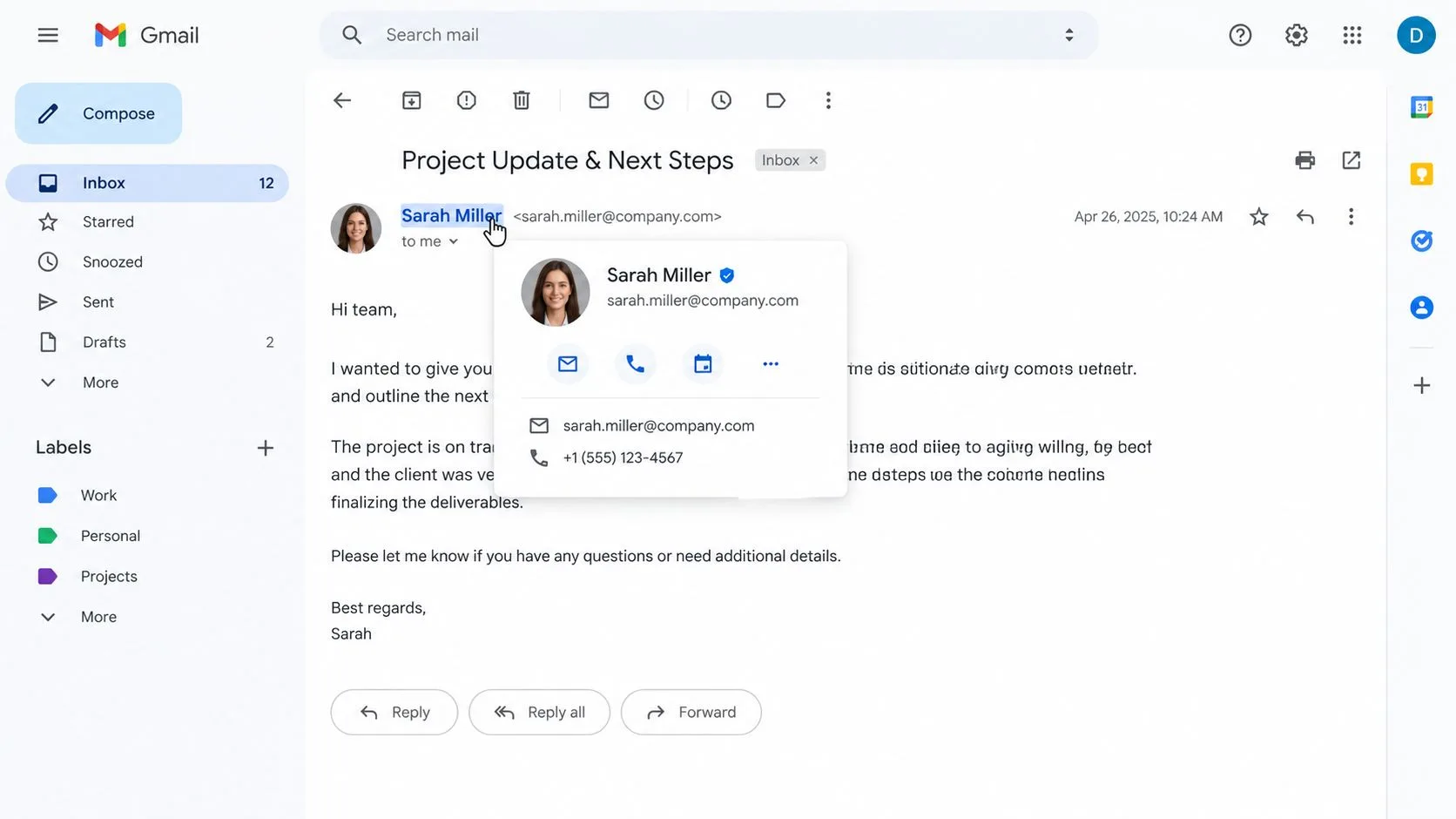
Parfois, Enregistrer dans les contacts n’est pas visible. Cela signifie généralement que Gmail connaît déjà l’adresse via vos contacts enregistrés ou Autres contacts. Cliquez sur le nom de l’expéditeur pour ouvrir la vue de contact complète, puis recherchez l’option pour modifier ou ajouter des informations.
Vous pouvez également ouvrir le menu à trois points sur la carte de l’expéditeur. Les options peuvent inclure Masquer des contacts, Signaler comme spam et Bloquer, selon le compte et l’interface. Utilisez ces contrôles avec précaution, surtout lorsque vous vouliez seulement supprimer une suggestion plutôt que de bloquer des e-mails futurs.
Pour une recherche au niveau du message, faites un clic droit sur une adresse e-mail dans le corps du message lorsque le navigateur propose cette action, puis choisissez Rechercher les e-mails de l’expéditeur. Cela filtre Gmail pour ce correspondant, ce qui est utile lorsque vous souhaitez confirmer l’identité de la personne à partir de conversations antérieures. Si Gmail affiche une conversation plutôt que des messages individuels, cette explication de la vue en conversation dans Gmail peut clarifier pourquoi plusieurs réponses apparaissent ensemble.
Un contact créé ou mis à jour à partir de la carte de l’expéditeur se synchronise avec Google Contacts, il peut donc devenir disponible sur tous les services Google connectés à ce compte. La carte de l’expéditeur est donc un outil de consultation rapide, tandis que Google Contacts reste le meilleur endroit pour organiser et examiner la fiche complète.
Trouver des contacts dans l’application mobile Gmail
Gmail mobile n’expose pas toujours les contacts de la même manière que Gmail sur ordinateur. Les conseils de Google pour Android indiquent que vous devrez peut-être ouvrir un e-mail, appuyer sur la photo de profil de l’expéditeur ou utiliser les suggestions de destinataires lors de la rédaction pour voir les informations de contact d’une personne. Les conseils de Google pour Gmail sur Android couvrent ces chemins axés sur l’expéditeur.
Dans l’application Gmail, ouvrez un message de la personne dont vous avez besoin. Appuyez sur le nom ou la photo de profil de l’expéditeur, puis examinez la carte d’informations. Vous pouvez enregistrer la personne, copier l’adresse e-mail ou ouvrir les détails de contact disponibles. Sur certains appareils et configurations de compte, le menu latéral de Gmail peut également exposer une option Contacts. Si vous la voyez, appuyez dessus pour ouvrir Google Contacts, souvent dans un navigateur ou une application liée.
L’application autonome Google Contacts est généralement plus claire pour rechercher dans tout le carnet d’adresses. Installez-la depuis la boutique d’applications appropriée, ouvrez-la et vérifiez le cercle de profil coloré dans le coin supérieur droit. Appuyez dessus pour basculer entre les comptes Google, ou choisissez Tous les contacts lorsque vous souhaitez effectuer une recherche parmi les contacts disponibles sur l’appareil. Les conseils de Google sur les contacts documentent spécifiquement le changement de compte et la vue de tous les contacts sur mobile. Les instructions de Google pour les contacts sur mobile expliquent pourquoi le sélecteur de compte est important.
Rechercher et enregistrer depuis Contacts
Appuyez sur l’icône en forme de loupe et saisissez une partie d’un nom ou d’une adresse e-mail. Examinez à la fois Vos contacts et Autres contacts, car une adresse collectée lors d’une interaction précédente peut ne pas être une fiche enregistrée.
Pour créer une fiche, appuyez sur le bouton plus rond, saisissez les détails de la personne et choisissez le compte Google où le contact doit résider. L’enregistrer dans le mauvais compte peut le faire disparaître plus tard lorsque Gmail utilise un profil différent. Les paramètres du compte Google vous permettent également de contrôler l’enregistrement automatique à partir des interactions sous Personnes et partage, Contacts et Coordonnées enregistrées à partir des interactions. Le guide des paramètres du compte Google décrit le paramètre appelé Enregistrer les coordonnées lors d’interactions avec des personnes.
Raccourcis clavier qui accélèrent les recherches de contacts
Vous comparez une adresse dans un fil de discussion Gmail avec une fiche dans Google Contacts. Les raccourcis clavier réduisent les allers-retours répétés de la souris entre la boîte de réception, la grille des applications et contacts.google.com.
Tout d’abord, activez-les dans Gmail. Ouvrez Paramètres, sélectionnez Voir tous les paramètres, choisissez Général, recherchez Raccourcis clavier et sélectionnez Raccourcis clavier activés. Sélectionnez Enregistrer les modifications si Gmail le demande.
| Raccourci | Action | Utilité |
|---|---|---|
| g, puis c | Ouvre Contacts depuis Gmail | Passer de la boîte de réception à Google Contacts |
| / | Active le champ de recherche | Lancer une recherche par nom ou e-mail sans cliquer |
| j ou → | Passe au contact suivant | Examiner les fiches dans Google Contacts |
| Entrée | Ouvre les détails du contact sélectionné | Vérifier une fiche après navigation au clavier |
| ? | Ouvre la liste des raccourcis | Vérifier les commandes disponibles |
Google répertorie / pour passer à la recherche, ? pour ouvrir la liste des raccourcis, j ou la flèche droite pour passer au contact suivant, et Entrée pour ouvrir les détails du contact. La référence officielle de navigation au clavier fournit la liste actuelle des commandes, ce qui est utile car Google peut modifier le comportement de l’interface.
Utilisez g, puis c lorsque Gmail est ouvert et que vous souhaitez accéder à Contacts sans ouvrir la grille des applications. Utilisez / une fois que Contacts ou une autre vue consultable est déjà ouverte. Une fois qu’un résultat est mis en surbrillance, Entrée ouvre ses détails. Le même flux de travail s’applique que vous ayez atteint Contacts depuis Gmail sur ordinateur ou que vous soyez allé directement sur contacts.google.com.
Les touches Tab et Maj+Tab de Gmail permettent également de se déplacer parmi les commandes de l’interface. Elles peuvent aider lorsque vous travaillez avec les contrôles de message ou les résultats de catégorie, mais elles ne remplacent pas le raccourci de recherche de Contacts.
Pour les recherches répétées, créez un mot-clé de recherche de site Chrome pour contacts.google.com. Saisissez le mot-clé suivi du nom d’une personne dans la barre d’adresse, et Chrome pourra ouvrir directement la recherche du carnet d’adresses. Cela fonctionne bien lorsque Gmail, Agenda et Contacts restent dans des onglets de navigateur séparés. Gmail mobile n’offre pas le même flux de travail de raccourcis sur ordinateur, utilisez donc ses contrôles de recherche et de compte à la place.
Récupérer un contact manquant dans les 30 jours
Un contact peut disparaître parce qu’il a été supprimé, modifié ou modifié dans le mauvais compte Google. Ouvrez Google Contacts sur un ordinateur et vérifiez d’abord le compte affiché dans le menu de profil. Cliquez ensuite sur l’icône en forme de roue dentée dans le coin supérieur droit et sélectionnez Annuler les modifications. Google autorise les modifications effectuées il y a 10 minutes jusqu’à 30 jours, alors agissez dans ce délai. La documentation sur l’historique des contacts de Google explique comment les modifications de contact sont liées à l’historique de récupération.
Utilisez le sélecteur de temps pour choisir un point de restauration. Google annule un groupe de modifications de contact effectuées après ce point, plutôt que de récupérer une action isolée. Si la fiche a disparu récemment, commencez par le point disponible le plus récent. Si elle est toujours manquante, essayez un point antérieur dans la fenêtre disponible.
Examinez l’historique des contacts avant de modifier quoi que ce soit si vous n’êtes pas sûr de ce qui s’est passé. Vérifiez si l’entrée a été créée, mise à jour ou supprimée au cours de la période sélectionnée. Une fiche récupérée peut inclure son nom, numéro de téléphone, étiquettes et photo antérieurs si ces détails étaient enregistrés à ce moment-là.
Avant de restaurer : Exportez une sauvegarde si le carnet d’adresses prend en charge votre travail. Ce guide d’exportation des contacts au format CSV peut vous aider à enregistrer une copie avant d’appliquer une restauration globale.
Annuler les modifications s’applique plus directement aux fiches dans Vos contacts. Autres contacts est une zone distincte, collectée automatiquement, créée à partir d’interactions telles que les e-mails. Elle ne suit pas l’historique des contacts enregistrés de la même manière qu’un contact que vous avez délibérément créé.
Pour une vérification plus ciblée, ouvrez le contact individuel, cliquez sur le menu à trois points et choisissez Historique. Cette vue au niveau de l’élément aide lorsque la personne reste répertoriée mais qu’un numéro de téléphone, un nom ou un autre détail a changé de manière inattendue. Vous pouvez inspecter ces modifications sans annuler les fiches non liées.
Référence rapide et aide apportée par un module complémentaire Gmail
Choisissez le chemin en fonction de l’endroit où vous vous trouvez et de ce dont vous avez besoin. La boîte de réception est idéale pour identifier un expéditeur, tandis que Google Contacts est préférable pour rechercher et gérer le carnet d’adresses.
| Situation | Meilleur chemin | Où |
|---|---|---|
| Vous avez déjà envoyé un e-mail à la personne mais ne l’avez jamais enregistrée | Rechercher dans Autres contacts | Google Contacts sur ordinateur ou mobile |
| Vous lisez un message récent de la personne | Ouvrir la carte d’informations de l’expéditeur | En-tête du message Gmail |
| Le contact a été supprimé ou modifié | Utiliser Annuler les modifications ou l’Historique du contact | Google Contacts sur ordinateur |
| Vous effectuez une recherche depuis un téléphone | Utiliser l’application Google Contacts et vérifier le compte | Application Contacts mobile |
| Vous devez trouver de nombreuses fiches | Rechercher par nom ou e-mail dans Contacts | Champ de recherche de Contacts |
La distinction clé est simple : Gmail vous aide à localiser la conversation, tandis que Google Contacts vous aide à localiser la fiche du carnet d’adresses. Si la personne ne figure pas dans Vos contacts, vérifiez Autres contacts avant de supposer que les données ont disparu. Si la fiche a été modifiée, utilisez les outils d’historique plutôt que de la recréer immédiatement.
Un module complémentaire Gmail tel que Mail Tracker for Gmail se trouve dans le même environnement de compte Google et peut utiliser la même liste de contacts organisée lorsqu’il identifie qui a ouvert un message. Cela rend les noms, adresses et sélection de compte précis utiles au-delà de la simple recherche de contact. Pour un contexte plus large sur la façon dont un module complémentaire s’intègre dans les flux de travail Gmail, consultez cet aperçu de Mail Tracker for Gmail.
Mail Tracker for Gmail ajoute des accusés de lecture, des notifications d’ouverture en temps réel, des doubles coches, des compteurs d’ouverture et des horodatages au niveau du message directement dans Gmail. Visitez Mail Tracker for Gmail pour voir comment il peut connecter l’organisation des contacts avec des suivis opportuns depuis un ordinateur ou un mobile.
Prêt à suivre vos e-mails ?
Ajoutez Mail Track for Gmail depuis le Google Workspace Marketplace et sachez exactement quand vos e-mails sont ouverts. Gratuit et illimité.
Ajouter à GmailLectures complémentaires
Plus d'articles sur Tutorials

Comment suivre les clics sur les liens dans Gmail (et ce qu'un clic signifie vraiment)
Découvrez comment suivre les clics sur vos liens dans Gmail, pourquoi cette fonction n'est pas native et comment éviter les erreurs liées aux scanners.

L'objection dans la vente expliquée et comment la gérer
Découvrez ce que signifie réellement une objection dans la vente, pourquoi elle survient et des cadres éprouvés pour gérer les objections liées au prix, au timing et à la confiance avec assurance.

Comment transférer des e-mails dans Gmail
Apprenez à transférer des e-mails dans Gmail grâce à des instructions étape par étape pour les messages individuels, les filtres automatisés, les configurations mobiles et le dépannage des échecs silencieux.