
Comment étiqueter automatiquement les e-mails dans Gmail : Le guide ultime 2026
Apprenez à étiqueter automatiquement vos e-mails dans Gmail pour une boîte de réception organisée. Découvrez les filtres, les règles avancées et des astuces pour garder vos e-mails propres et efficaces en 2026.

Vous ouvrez Gmail pour répondre à un client, et quinze minutes plus tard, vous êtes toujours en train de trier des newsletters, des reçus, des alertes de calendrier et des notifications qui n’auraient jamais dû atterrir dans votre boîte de réception principale. Le problème ne vient généralement pas du volume d’e-mails seul. C’est que chaque message semble tout aussi urgent tant que vous n’imposez pas une structure.
Gmail vous offre déjà cette structure. Son système natif de Filtres et adresses bloquées peut appliquer automatiquement des étiquettes en fonction de l’expéditeur, des mots-clés dans l’objet et d’autres critères de recherche, afin que les messages s’organisent d’eux-mêmes à leur arrivée. Une fois que vous comprenez comment étiqueter automatiquement les e-mails dans Gmail, la boîte de réception cesse de se comporter comme un tas de courrier pour devenir un véritable flux de travail.
Pourquoi l’étiquetage automatique va transformer votre boîte de réception
L’étiquetage automatique est essentiel car le tri manuel est un frein à la concentration. Chaque fois que vous décidez si un message doit être classé dans Clients, Finance, Recrutement ou À lire plus tard, vous consacrez de l’attention au classement au lieu d’agir. Les meilleurs systèmes de gestion de boîte de réception suppriment cette décision dès l’arrivée du message.
Le système d’étiquetage de Gmail fonctionne bien parce qu’il est natif. Vous n’ajoutez pas un tableau de bord supplémentaire et ne donnez pas accès à un tiers juste pour garder vos messages organisés. Vous créez des règles une seule fois, et Gmail les applique automatiquement en arrière-plan.
Ce qui change avec l’étiquetage automatique
Une boîte de réception étiquetée est plus facile à parcourir, plus facile à rechercher et plus fiable. Vous ne vous demandez plus si une facture est enterrée dans les Promotions ou si un fil de discussion avec un recruteur a disparu sous une pile de mises à jour de produits.
Une étude de 2023 menée par l’Email Management Institute a révélé que les utilisateurs qui mettent en place des filtres d’étiquetage automatique réduisent le temps de tri manuel de la boîte de réception de 40 % en moyenne, économisant environ 3,2 heures par semaine sur les tâches organisationnelles, comme cité par le guide des étiquettes Gmail de Zapier.
Règle pratique : Si vous vous surprenez à appliquer la même étiquette manuellement plus de quelques fois par semaine, cette tâche devrait devenir un filtre.
Pourquoi cela surpasse l’approche par dossiers
Les étiquettes sont plus flexibles que les dossiers car un e-mail peut avoir plusieurs significations. Un seul fil de discussion peut être à la fois Client et Urgent. C’est important lorsque vous gérez un travail qui chevauche différentes personnes, projets et échéances.
L’étiquetage automatique favorise également de meilleures habitudes de gestion de boîte de réception. Une fois que les messages arrivent automatiquement au bon endroit, il devient beaucoup plus facile d’archiver ce dont vous n’avez pas besoin sous les yeux. Si vous essayez aussi de prendre cette habitude, ce guide sur comment archiver des messages dans Gmail se marie parfaitement avec une configuration basée sur les étiquettes.
Le résultat est simple. Votre boîte de réception cesse d’être un endroit où tout atterrit pour devenir un lieu où les éléments importants ressortent.
Créer votre première règle d’étiquetage automatique dans Gmail
Commencez par une règle que vous pouvez juger en quelques secondes. Une newsletter, un expéditeur de reçus récurrents ou un domaine client est idéal car vous savez déjà ce qui doit correspondre et ce qui ne doit pas.
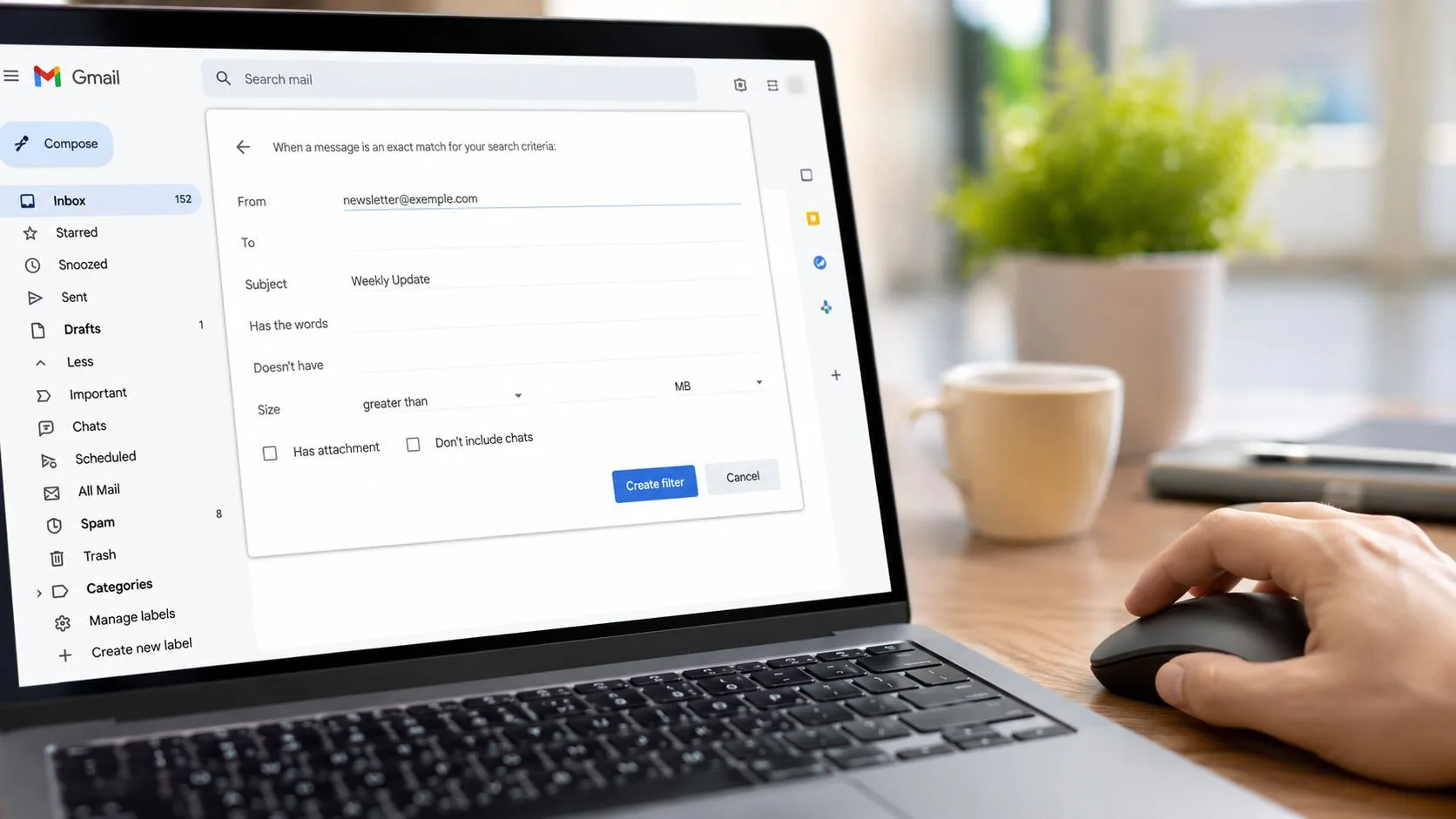
Le moyen le plus rapide de créer un premier filtre
Ouvrez Gmail dans un navigateur de bureau et cliquez sur l’icône de filtre dans la barre de recherche. Gmail ouvre son formulaire de recherche avancée, qui est le panneau de contrôle pour chaque règle d’étiquetage automatique que vous construirez plus tard.
Pour un premier essai, utilisez un seul signal. Mettez une adresse d’expéditeur dans le champ De, ou utilisez une expression d’objet fiable si les messages proviennent d’adresses différentes mais partagent le même sujet. Cliquez ensuite sur Créer un filtre.
Les erreurs de filtre au début sont généralement des erreurs de portée. Si vous commencez avec trois conditions à la fois, il devient plus difficile de savoir pourquoi la règle a manqué des messages ou en a capturé les mauvais.
Choisir une action utile
Sur l’écran suivant, cochez Appliquer l’étiquette et sélectionnez une étiquette existante ou créez-en une nouvelle.
Nommez l’étiquette en fonction de la manière dont vous retrouverez l’e-mail plus tard. Newsletters, Reçus et Client/Acme vieillissent bien. Les étiquettes vagues deviennent généralement des tiroirs à bazar en un mois.
Si vous voulez une première configuration propre, utilisez cette séquence :
- Choisissez une condition claire. Un expéditeur, un domaine ou un modèle de mot-clé répétable suffit.
- Appliquez une étiquette d’abord. Les actions supplémentaires comme l’archivage ou le marquage comme lu peuvent attendre que vous ayez confiance dans la logique de correspondance.
- Passez en revue quelques exemples connus. Avant d’enregistrer, assurez-vous de pouvoir identifier des e-mails existants qui devraient être capturés.
- Appliquez la règle aux messages plus anciens. Si Gmail affiche des conversations correspondantes, sélectionnez l’option pour les étiqueter également.
Cette dernière étape est utile car elle vous donne une preuve instantanée. Si les messages plus anciens atterrissent là où vous l’attendiez, la règle est probablement assez précise. Si des fils de discussion non liés sont inclus, affinez les critères avant de continuer.
Google documente ce flux de travail dans sa page d’aide sur les paramètres de filtre Gmail, y compris l’option d’appliquer un nouveau filtre aux conversations correspondantes déjà présentes dans votre boîte aux lettres.
Un exemple simple qui tient la route
Supposons qu’une newsletter hebdomadaire continue de pousser les e-mails importants vers le bas de votre boîte de réception. Utilisez une règle comme celle-ci :
- De :
newsletter@example.com - Action : Appliquer l’étiquette
Newsletters - Plus tard, si nécessaire : Ignorer la boîte de réception
Je m’arrête généralement là le premier jour. Ignorer la boîte de réception est utile, mais seulement après avoir confirmé que l’expéditeur est cohérent et que le filtre ne capture rien que vous ayez besoin de voir immédiatement.
La même logique s’applique aux flux de travail sortants. Si vous envoyez des suivis récurrents ou des mises à jour de statut, des formats de message plus propres facilitent le filtrage futur, surtout si vous utilisez également des flux de travail de réponse automatique par e-mail dans Gmail. Des objets et des formulations cohérents se marient également bien avec un solide guide du marketeur sur les modèles d’e-mails, car une structure prévisible facilite à la fois la recherche manuelle et la conception de filtres.
Ce qu’il faut éviter le premier jour
Ne construisez pas un système d’étiquetage complet en une seule fois. Les filtres semblent simples, mais le compromis est la maintenance. Chaque règle supplémentaire ajoute un autre endroit où les messages peuvent être mal étiquetés, ignorés ou enterrés.
Commencez par une irritation que vous voyez chaque semaine. Faites fonctionner cette règle. Ajoutez ensuite la suivante avec la même discipline. Cette approche vous donne un système de filtrage en lequel vous pouvez avoir confiance, ce qui compte bien plus que d’avoir une longue liste de règles ingénieuses.
Recettes de filtres essentielles pour une boîte de réception ordonnée
Une boîte de réception ordonnée provient généralement d’un petit ensemble de filtres qui résolvent les mêmes problèmes chaque semaine. L’objectif n’est pas d’étiqueter tout. L’objectif est de séparer les conversations à haute valeur ajoutée du courrier à faible urgence afin que les fils importants restent visibles et que les messages de routine restent faciles à trouver.
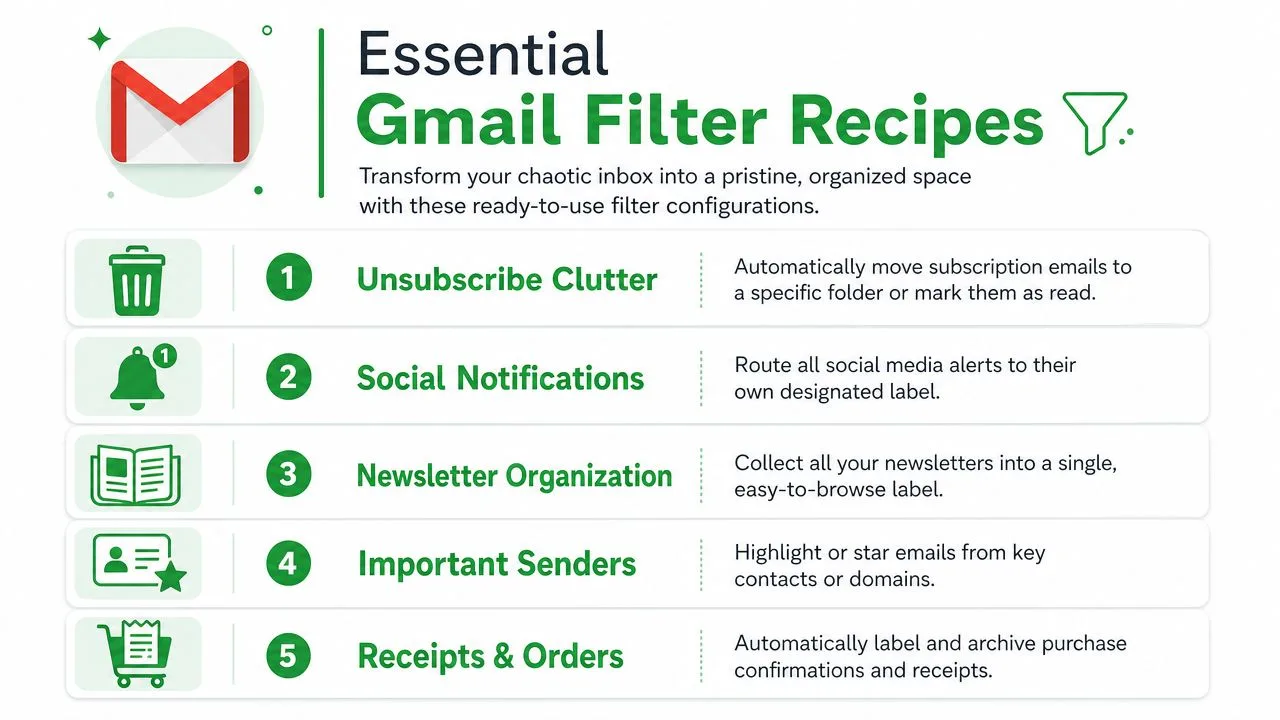
Cinq recettes qui résolvent les problèmes courants de boîte de réception
Ce sont les filtres que je recommande en premier car ils continuent de porter leurs fruits avec très peu de maintenance.
-
Filtre de domaine client
Si une entreprise génère des échanges constants, utilisez une règle à l’échelle du domaine telle quefrom:(*@clientcompany.com) OR to:(*@clientcompany.com). Appliquez une étiquette commeClients/ClientCompany. Cela permet de garder les notes entrantes, les réponses et les messages envoyés connectés sous une seule étiquette, ce qui rend beaucoup plus rapide l’affichage de l’historique complet de la relation avant un appel ou une passation. -
Reçus et confirmations de commande
Recherchez des termes d’objet commesubject:(invoice OR receipt OR "order number"). Appliquez une étiquetteReçus. Ignorez la boîte de réception uniquement si ces messages sont rarement urgents. Pour les freelances, les opérateurs et toute personne devant rapprocher ses dépenses plus tard, cette règle permet d’économiser un travail de nettoyage réel à la fin du mois. -
Recherche de pièces jointes
Utilisez le critère de pièce jointe de Gmail pour étiqueter les messages qui incluent des fichiers. Une étiquette commePièces jointesaide lorsque les contrats, les présentations, les PDF signés ou les captures d’écran ont tendance à disparaître dans de longs fils de discussion. J’aime ce filtre car il organise par ce que le message contient, pas seulement par qui l’a envoyé. -
Newsletters au même endroit
Regroupez les lectures récurrentes sousNewslettersau lieu de les laisser rivaliser avec les conversations actives. Cela fonctionne mieux lorsque vous passez en revue cette étiquette volontairement une ou deux fois par semaine. Sinon, l’étiquette devient un parking que vous n’ouvrez jamais. -
Notifications système
Pour les outils qui génèrent des alertes, créez des étiquettes par fonction plutôt que par produit. Un avis de déploiement d’un service et une alerte de surveillance d’un autre peuvent tous deux vivre sousAlertes Ops. Cette structure tient mieux la route à mesure que votre pile d’outils change.
Une bonne recette de filtre crée une file d’attente que vous consulterez réellement, pas juste une boîte de réception à l’aspect plus propre.
Organisez les étiquettes par action, pas par expéditeur
Les étiquettes fonctionnent mieux lorsqu’elles reflètent ce que vous prévoyez de faire avec le message. À répondre, Reçus, Clients et À lire sont généralement plus utiles qu’une longue liste de noms d’applications et de logos de fournisseurs.
Cette approche facilite également l’automatisation avancée plus tard. Si une étiquette représente déjà un flux de travail clair, il est beaucoup plus simple de l’associer à des flux de travail de réponse automatique par e-mail dans Gmail ou à une routine de révision sur votre calendrier.
Il y a un compromis. Les étiquettes larges sont plus faciles à maintenir, mais elles peuvent cacher des détails utiles si vous combinez du courrier non lié. Les étiquettes étroites vous donnent de la précision, mais elles créent rapidement de l’encombrement. En pratique, une étiquette parente avec quelques sous-étiquettes bat généralement des dizaines d’étiquettes à plat.
Tableau de référence rapide
| Problème de boîte de réception | Idée de filtre | Étiquette |
|---|---|---|
| Messages d’une entreprise | from:(*@company.com) OR to:(*@company.com) | Clients/Company |
| Confirmations d’achat | subject:(invoice OR receipt OR "order number") | Reçus |
| Fils de discussion avec fichiers | A une pièce jointe | Pièces jointes |
| Publications récurrentes | Filtre basé sur l’expéditeur | Newsletters |
Si vous ne créez que trois filtres cette semaine, commencez par ceux qui protègent l’historique des clients, collectent les documents financiers et suppriment les lectures à faible priorité de votre boîte de réception principale.
Techniques d’étiquetage automatique avancées pour les utilisateurs expérimentés
Les filtres de base gèrent les modèles évidents. Les filtres pour utilisateurs expérimentés gèrent la réalité désordonnée, où une règle doit capturer plusieurs expéditeurs, plusieurs mots-clés et un type spécifique d’e-mail sans ramasser de déchets.
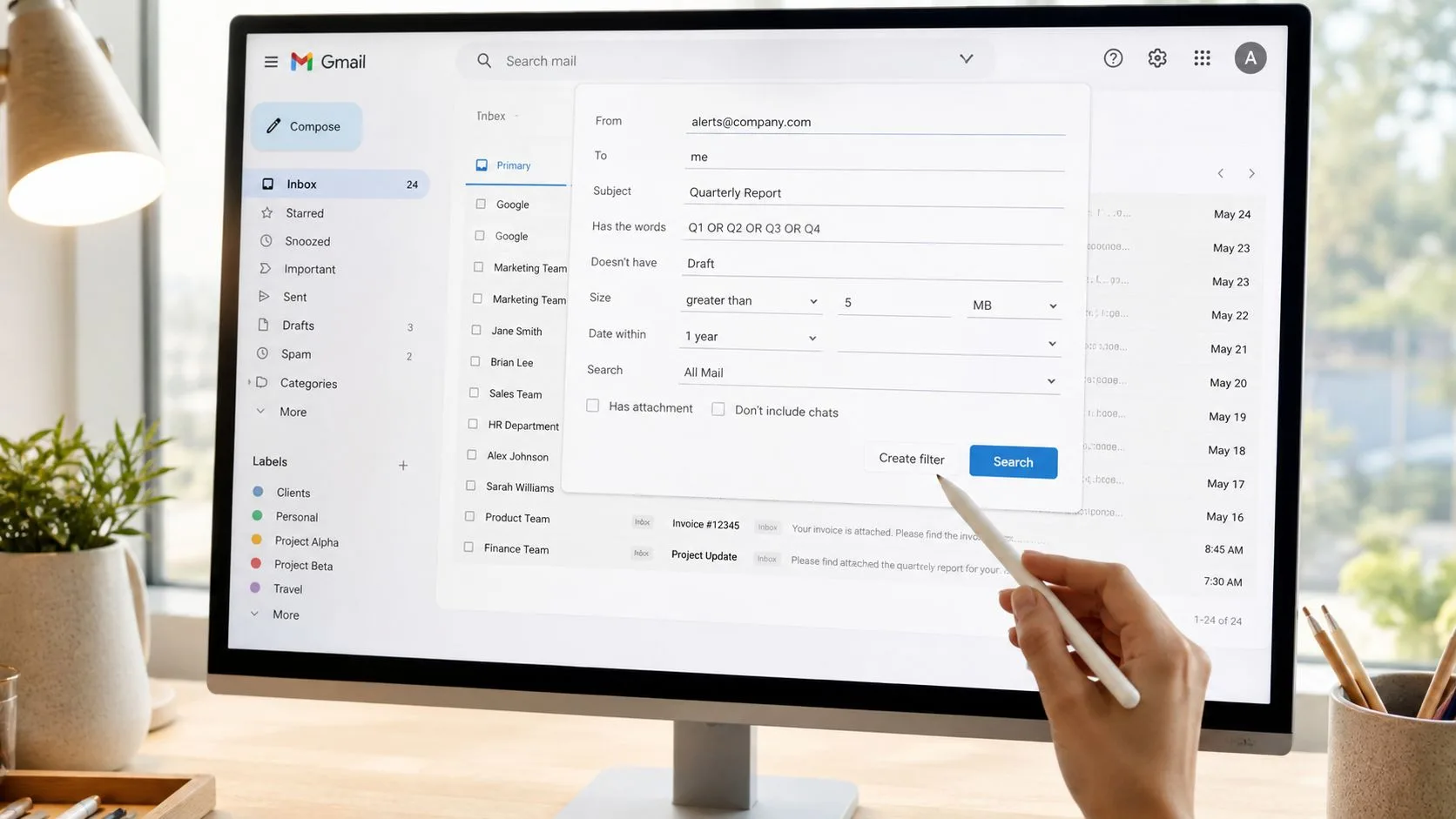
Utilisez une logique composée au lieu de la prolifération des filtres
Le moyen le plus rapide d’améliorer l’organisation de Gmail est d’arrêter de créer une minuscule règle par expéditeur lorsque plusieurs appartiennent ensemble. Les opérateurs de recherche Gmail vous permettent de combiner des conditions avec OR, de regrouper des termes entre parenthèses et d’affiner les résultats avec des champs comme from: et subject:.
Les experts recommandent de construire des filtres composés tels que from:(@github.com OR @gitlab.com) subject:("build" OR "deploy"), ce qui réduit le temps de tri manuel d’environ 65 % lorsqu’il est appliqué aux notifications en masse et aux newsletters marketing, selon l’astuce d’étiquetage Gmail de CDGI.
Cela compte car un filtre bien écrit est plus facile à maintenir que six qui se chevauchent.
Essayez des modèles comme ceux-ci :
- Expéditeurs multiples, une catégorie :
from:(alerts@toolone.com OR notices@tooltwo.com) - Expéditeur plus sujet :
from:(*@client.com) subject:(invoice OR renewal) - Logique d’exclusion : Ajoutez un signe moins pour omettre le bruit, comme les messages qui correspondent à un expéditeur général mais contiennent une phrase qui ne vous intéresse pas
Construisez une hiérarchie d’étiquettes avec laquelle vous pouvez vivre
Les étiquettes imbriquées transforment Gmail en un système de classement léger. Au lieu de créer des dizaines d’étiquettes de premier niveau, créez des étiquettes parentes telles que Clients, Finance ou Recrutement, puis placez des sous-étiquettes en dessous.
Une structure simple pourrait ressembler à ceci :
- Clients
Clients/AcmeClients/Northwind
- Finance
Finance/FacturesFinance/Reçus
- Ops
Ops/DéploiementsOps/Fournisseurs
Cela garde la barre latérale lisible tout en vous donnant des catégories précises.
La meilleure hiérarchie reflète la façon dont vous recherchez plus tard, pas la façon dont vous réfléchissez aujourd’hui.
Combinez des actions pour de vrais gains de flux de travail
Vous n’êtes pas limité à l’application d’une étiquette. Les filtres Gmail peuvent également marquer un message d’une étoile, l’archiver, le marquer comme lu ou le transférer. L’astuce consiste à utiliser plusieurs actions uniquement lorsqu’elles servent un comportement spécifique.
Par exemple :
- Étiquetez les factures sous
Finance/Factures - Mettez une étoile uniquement sur les factures de vos fournisseurs prioritaires
- Ignorez la boîte de réception pour les alertes automatisées à faible priorité
- Transférez certains messages à une adresse partagée si un autre coéquipier en est responsable
Utilisé avec précaution, cela transforme Gmail d’un stockage en un triage.
Une démonstration rapide peut aider si vous voulez voir l’interface en action :
Une astuce avancée qui vaut le coup
Pour la correspondance au niveau de l’organisation, utilisez une règle bidirectionnelle comme from:(*@domain.com) OR to:(*@domain.com). Cela capture les deux côtés de la conversation. C’est l’un des filtres les plus utiles dans Gmail car il garde les messages envoyés et reçus sous la même étiquette au lieu de diviser l’historique entre Envoyés et Boîte de réception.
C’est là que l’étiquetage avancé commence à porter ses fruits. Vous ne marquez plus des e-mails isolés. Vous organisez des relations.
Étiquetage automatique des e-mails suivis avec Mail Tracker for Gmail
Gmail ne fournit pas de moyen natif et évolutif de suivre les ouvertures d’e-mails. Le suivi systématique des ouvertures dépend d’outils tiers, et l’option intégrée de confirmation de lecture de Gmail est limitée aux e-mails individuels sur les comptes Google Workspace payants éligibles où un administrateur l’a activée, comme expliqué dans cet aperçu du suivi des ouvertures Gmail.
Pour les personnes qui utilisent déjà le module complémentaire Mail Tracker for Gmail™, il existe une astuce organisationnelle utile. La fiche du Google Workspace Marketplace confirme que Mail Tracker for Gmail™ est un module complémentaire natif disponible sur mobile et web, permettant aux utilisateurs d’ouvrir le module pour suivre les e-mails et voir les nombres d’ouvertures dans la fiche du Marketplace.
Comment créer une étiquette pour le courrier suivi
Si vos e-mails sortants suivis incluent une signature cohérente ou un marqueur identifiable, vous pouvez construire un filtre Gmail autour de ce texte. L’objectif est simple : étiqueter automatiquement la correspondance sortante suivie pour qu’il soit facile de la consulter plus tard.
Utilisez cette approche :
- Recherchez dans le courrier envoyé le texte de signature unique qui apparaît sur les messages suivis.
- Cliquez sur l’icône de filtre dans la recherche Gmail.
- Construisez un filtre à partir de cette requête.
- Appliquez une étiquette comme
Suivi. - Si Gmail affiche des conversations correspondantes, appliquez-la rétroactivement.
Cela vous donne un seau en direct de messages envoyés liés à l’activité de suivi, ce qui est utile lorsque vous voulez examiner la prospection séparément du reste du Courrier envoyé.
Un détail qui vaut la peine d’être précisé : Mail Tracker for Gmail™ est un nom de produit spécifique. Ne le confondez pas avec les expressions de catégorie de produit génériques “mail tracker for gmail” ou “email tracker for gmail”. Si vous voulez plus d’informations sur le fonctionnement du suivi dans Gmail, ce guide sur le suivi des e-mails pour Gmail est un compagnon utile.
Dépannage et maintenance de votre système de filtrage
Un système de filtrage se casse généralement de manière familière. Les étiquettes commencent à dériver, une newsletter atterrit dans un dossier client, et une règle en laquelle vous aviez confiance le mois dernier capture maintenant beaucoup plus qu’elle ne le devrait. Le problème est rarement Gmail lui-même. C’est la prolifération des filtres.
Le principal coupable est le chevauchement. Une règle large telle que has:attachment ou from:@company.com peut capturer des messages destinés à une étiquette de client, de facturation ou d’e-mail suivi plus étroite. À mesure que votre configuration passe de quelques filtres à un véritable flux de travail, de petits conflits comme celui-ci deviennent plus difficiles à repérer à moins que vous ne les examiniez volontairement.
Comment diagnostiquer un filtre cassé
Commencez par la recherche, pas par l’édition. La recherche Gmail vous montre ce que la règle correspond. Si les résultats de recherche sont faux, la logique du filtre l’est aussi.
Vérifiez d’abord ces points :
- Recherchez les règles qui se chevauchent : Les conditions larges capturent souvent du courrier qui devrait tomber dans une étiquette plus spécifique.
- Lisez la requête champ par champ : Un terme supplémentaire peut rendre un filtre trop étroit. Un opérateur manquant peut le rendre beaucoup trop large.
- Testez contre l’ancien courrier : Exécutez la recherche exacte manuellement dans Gmail. Si les messages attendus n’apparaissent pas, le filtre ne capturera pas non plus les nouveaux.
- Vérifiez les hypothèses obsolètes : Les adresses changent, les expéditeurs changent de domaine et les e-mails automatisés arrivent souvent d’un alias différent de celui que vous utilisiez lorsque vous avez construit la règle.
Une habitude pratique aide ici. Gardez vos étiquettes à haute valeur ajoutée liées à des signaux qui restent stables dans le temps, tels qu’un domaine d’expéditeur, une adresse de liste ou une phrase répétée dans la ligne d’objet, au lieu d’un libellé temporaire provenant d’une seule campagne.
Habitudes de maintenance qui gardent le système utilisable
Passez en revue les filtres selon un calendrier. Une fois par mois suffit pour une boîte de réception personnelle. Pour un flux de travail de vente, de recrutement ou de support, toutes les deux semaines est plus sûr car les modèles de messages changent plus rapidement.
Lors de cette révision, faites trois choses :
- Supprimez les filtres liés à des projets terminés ou à d’anciens fournisseurs.
- Fusionnez les étiquettes qui décrivent le même type de courrier.
- Retestez toute règle connectée à la correspondance suivie, aux factures ou aux contacts prioritaires.
C’est ce qui maintient le système fort au fil du temps, surtout si vous avez construit des règles avancées ou une étiquette séparée pour l’activité de Mail Tracker for Gmail. Plus le filtre est spécialisé, plus il est important de confirmer que le marqueur que vous avez choisi apparaît toujours dans les nouveaux messages.
Vérifiez également la délivrabilité lorsque les e-mails attendus n’arrivent jamais. Parfois, le filtre va bien, mais le message n’a jamais atteint la boîte de réception parce que l’expéditeur a des problèmes de réputation. Si cela fait partie du problème, ce guide explique comment corriger les problèmes de liste noire d’e-mails publics.
Un bon étiquetage automatique n’est pas une fonctionnalité à configurer et à oublier. C’est un système de travail. Taillez-le, testez-le et gardez la structure des étiquettes alignée sur la façon dont vous traitez les e-mails maintenant, pas sur la façon dont vous travailliez il y a six mois.
Si vous voulez savoir si des e-mails sortants importants ont été ouverts, Mail Tracker for Gmail ajoute des confirmations de lecture, des nombres d’ouvertures et des signaux de suivi dans Gmail sur le web et le mobile, afin que vous puissiez assurer le suivi avec un meilleur timing au lieu de deviner.
Prêt à suivre vos e-mails ?
Ajoutez Mail Track for Gmail depuis le Google Workspace Marketplace et sachez exactement quand vos e-mails sont ouverts. Gratuit et illimité.
Ajouter à GmailLectures complémentaires
Plus d'articles sur Tutorials

Comment suivre les clics sur les liens dans Gmail (et ce qu'un clic signifie vraiment)
Découvrez comment suivre les clics sur vos liens dans Gmail, pourquoi cette fonction n'est pas native et comment éviter les erreurs liées aux scanners.

Comment trouver mes contacts dans Gmail : un guide pratique
Apprenez à trouver mes contacts dans Gmail sur ordinateur et mobile. Étapes claires pour Google Contacts, conseils de recherche, raccourcis et détails de contact à partir des e-mails.

L'objection dans la vente expliquée et comment la gérer
Découvrez ce que signifie réellement une objection dans la vente, pourquoi elle survient et des cadres éprouvés pour gérer les objections liées au prix, au timing et à la confiance avec assurance.