
Comment modifier les filtres dans Gmail sans perturber votre boîte de réception
Apprenez à modifier les filtres dans Gmail sur le Web et sur mobile, à appliquer les changements aux messages existants, à éviter les conflits et à gérer vos règles comme un professionnel.
La façon la plus rapide de perturber une boîte de réception Gmail est de traiter les filtres comme une tâche de nettoyage ponctuelle. Un commercial corrige une règle, oublie le travail accumulé, et une semaine plus tard, la moitié des prospects entrants sont archivés, mal étiquetés ou transférés à la mauvaise personne parce que la modification a changé le comportement en temps réel au lieu de ne concerner que le courrier futur.
C’est pourquoi modifier les filtres dans Gmail doit être perçu comme une maintenance, et non comme une configuration initiale. Un filtre est une automatisation persistante de la boîte de réception, et le flux d’aide de Gmail le montre clairement en plaçant la modification dans les Paramètres et dans Filtres et adresses bloquées, où les règles existantes peuvent être révisées et enregistrées à nouveau avec Mettre à jour le filtre ou OK. Une fois que vous commencez à penser ainsi, le processus devient plus sûr : vérifiez ce que la règle capture déjà, ne modifiez que la partie qui nécessite un changement et partez du principe que chaque modification enregistrée a des conséquences.
Pourquoi modifier les filtres Gmail est plus risqué que de les créer
Un schéma d’échec courant apparaît dans les boîtes de réception commerciales partagées. Quelqu’un modifie une règle qui servait à étiqueter une source de prospection, oublie de cocher la case Appliquer également ce filtre aux conversations correspondantes, et une semaine de réponses en direct reste enterrée car seul le courrier futur est modifié. La boîte de réception semble corrigée en surface, mais les anciens fils de discussion continuent de se comporter selon l’ancienne logique.
C’est la différence clé entre la création et la modification. Gmail traite les filtres comme un système durable au sein du compte, et non comme un raccourci temporaire. Les instructions d’aide de Google placent le flux de travail dans la zone des paramètres habituels, où une règle enregistrée peut être rouverte, ajustée et maintenue active au fil du temps. Google indique également que les filtres modifiés peuvent être affinés avec une logique Et ou Ou, ce qui signifie qu’un changement n’est pas seulement cosmétique. Il peut élargir, restreindre ou rediriger entièrement une règle qui concerne déjà des messages réels.
Traitez chaque modification comme un changement en production
Une habitude plus sûre consiste à auditer avant de toucher à quoi que ce soit. Vérifiez quelles étiquettes, actions de transfert et décisions d’archivage dépendent déjà de la règle, puis décidez si la modification doit être un petit ajustement ou un remplacement complet.
Règle pratique : si un filtre concerne déjà des prospects en direct, partez du principe qu’il affectera les réponses de demain et le travail accumulé d’aujourd’hui, sauf preuve du contraire.
Cet état d’esprit est important car les filtres Gmail ne vivent pas isolés. Une règle de transfert peut entrer en conflit avec une règle d’étiquetage, une boîte de réception commerciale peut hériter d’un ancien comportement d’archivage, et une modification qui semble propre peut changer qui voit quoi. Le reste de ce guide est construit autour d’une idée : maintenez l’ensemble des règles comme un système dont vous dépendez chaque jour, et non comme un nettoyage ponctuel que vous pouvez oublier.
Modifier les filtres dans Gmail sur le Web
L’interface Web est toujours le seul endroit où la modification des filtres Gmail semble complète. Commencez dans Gmail, ouvrez les Paramètres, choisissez Voir tous les paramètres, puis allez dans Filtres et adresses bloquées. Vous y verrez chaque règle existante avec Modifier et Supprimer, et c’est l’écran qui compte lorsque vous devez réparer une boîte de réception désordonnée sans tout reconstruire à partir de zéro.
Lorsque vous cliquez sur Modifier, Gmail rouvre les critères de filtre d’origine déjà remplis. Les guides tiers décrivent le même comportement : l’écran de recherche revient pré-rempli afin que vous puissiez ajuster les conditions de correspondance avant d’enregistrer à nouveau avec Créer un filtre ou Mettre à jour le filtre selon le chemin que vous avez emprunté. Cela rend la modification plus rapide que de recommencer, mais il est aussi facile d’oublier que vous modifiez une règle active, et non que vous en rédigez une nouvelle.
Ce qu’il faut changer et ce qu’il faut laisser tel quel
Les modifications les plus sûres sont généralement les plus restreintes. Ajoutez un expéditeur, resserrez une condition d’objet ou ajustez une action d’étiquette lorsque la règle est déjà presque correcte. Utilisez Et lorsque la nouvelle condition doit restreindre la correspondance, et Ou lorsque vous combinez intentionnellement des déclencheurs similaires qui doivent tous deux compter.
La zone d’action est l’endroit où la plupart des dommages sont causés à la boîte de réception, alors lisez-la attentivement. Une règle peut Ignorer la boîte de réception, Appliquer une étiquette, Transférer ou Marquer comme lu, et ces choix n’affectent pas seulement l’organisation, ils affectent la visibilité. Si vous essayez de sauver un ensemble de règles défectueuses, le bouton le plus important sur la page est celui en bas : Mettre à jour le filtre. L’oublier laisse l’ancienne version en place.
Un détail pratique supplémentaire : Gmail ne vous offre pas une interface de réorganisation élégante, donc le moyen le plus simple de changer la séquence est souvent de supprimer une règle et de la recréer sous une forme plus propre. Si plusieurs filtres se chevauchent, une liste plus courte est généralement plus sûre qu’une liste complexe. Pour les travaux de nettoyage connexes, une ressource complémentaire utile est ce guide sur l’étiquetage automatique des e-mails dans Gmail, car les étiquettes et les filtres ont tendance à être construits ensemble.
Ce qui fonctionne sur l’application mobile Gmail et ce qui ne fonctionne pas
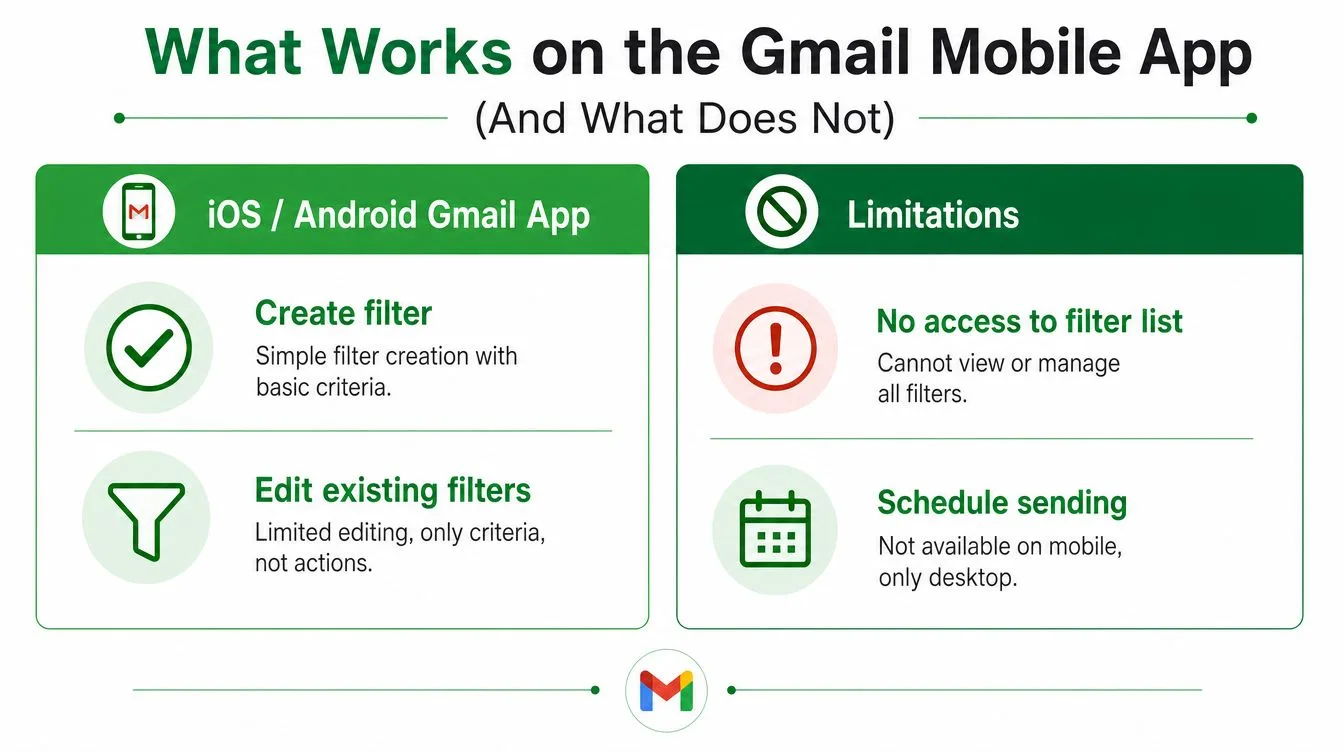
L’application Gmail sur iPhone et Android est très bien pour lire, répondre et vérifier si quelque chose a été acheminé correctement. Ce n’est pas l’endroit pour gérer un ensemble de filtres sérieux. Dès que vous devez modifier des règles existantes, l’expérience de l’application devient vite limitée, et beaucoup de gens ne découvrent cette limite que lorsqu’ils sont loin d’un ordinateur portable et qu’ils essaient de réparer une boîte de réception en urgence.
La solution de contournement mobile pratique
Si vous avez besoin d’un contrôle total des filtres sur un téléphone, ouvrez Gmail dans un navigateur mobile et demandez la version pour ordinateur. Cela vous redonne le flux de travail Web, y compris la page complète Filtres et adresses bloquées et les mêmes commandes de modification que vous utiliseriez sur un ordinateur. Un navigateur de tablette, surtout sur un compte géré par Google Workspace, ressemble généralement davantage à l’expérience de bureau que l’application téléphonique.
La règle de base est simple. Le mobile suffit pour vérifier si un message a atterri là où il devait. Le mobile ne suffit pas lorsque vous devez modifier la règle qui contrôle l’acheminement. Pour cela, la solution du navigateur est la bonne.
Si une modification de filtre affecte l’acheminement des prospects, ne faites pas confiance à un écran d’application simplifié. Utilisez l’interface de bureau, même si cela signifie attendre dix minutes.
Un flux de travail mobile propre est important car les mauvaises modifications sont souvent effectuées sous pression. Un commercial voit un prospect manquant, essaie de corriger la règle depuis le train et finit par rendre la boîte de réception plus difficile à utiliser. L’application est bonne pour la visibilité, pas pour restructurer la plomberie.
Comprendre la logique des filtres, les conflits et la case à cocher rétroactive
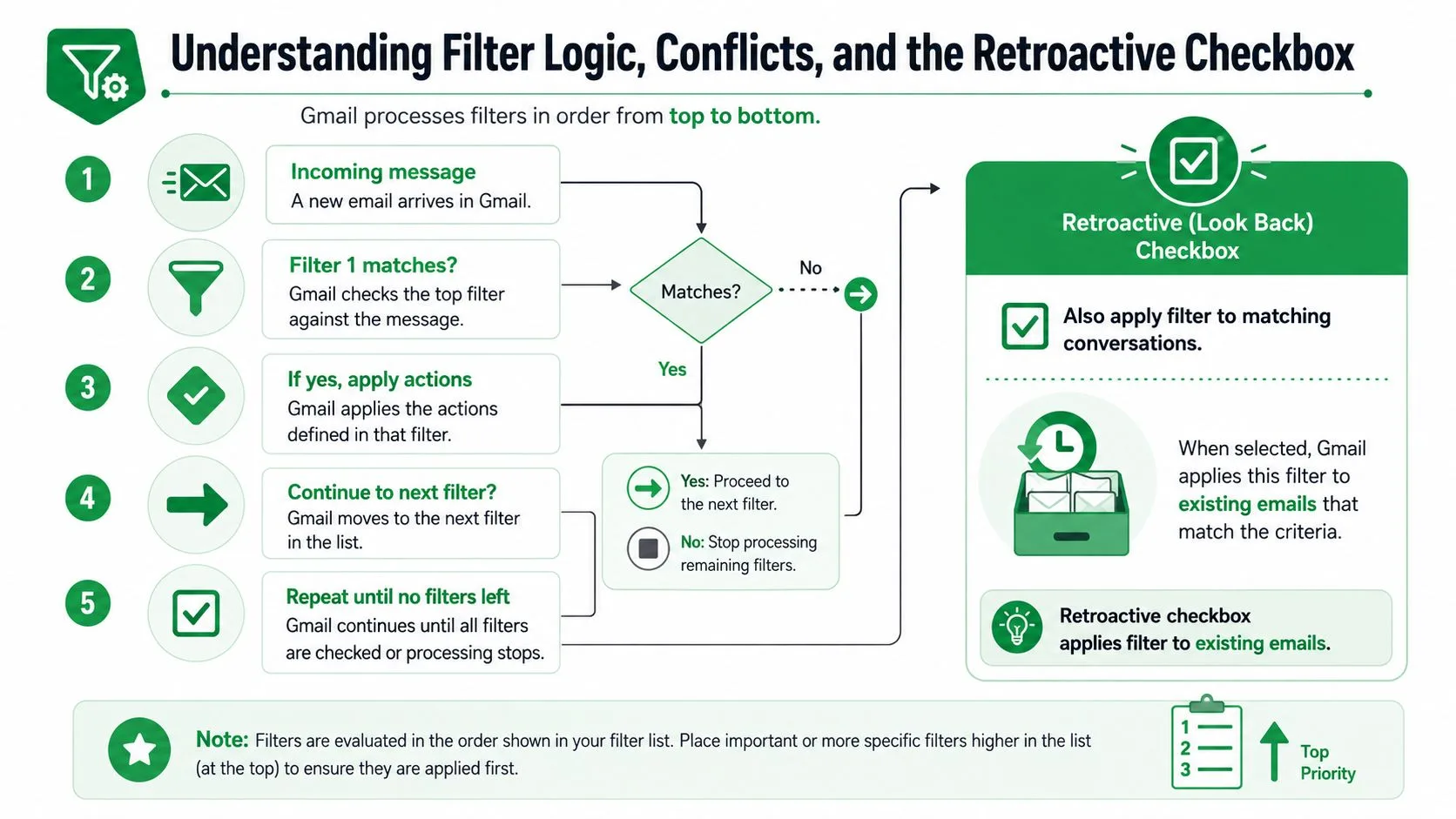
La logique des filtres Gmail devient désordonnée dès que vous gérez plus d’une poignée de règles. Un seul message peut correspondre à plusieurs filtres, et vous ne modifiez alors plus une petite règle propre, vous gérez un système de décision. Les conseils de la communauté Google indiquent Et et Ou comme les éléments constitutifs des règles modifiées, mais la question la plus difficile est de savoir ce qui se passe lorsque deux règles touchent le même courrier de manières différentes.
Le chevauchement est le véritable danger
Si deux filtres correspondent tous deux à un expéditeur, l’un peut archiver tandis qu’un autre applique une étiquette. Si l’un transfère et qu’un autre marque comme lu, le message peut toujours subir les deux actions. Le moyen le plus fiable d’éviter les surprises est de rechercher les chevauchements avant d’enregistrer la modification. Utilisez la barre de recherche Gmail pour tester l’expéditeur, l’objet ou les mots-clés utilisés par la règle, puis vérifiez si d’autres filtres sont susceptibles de capturer le même courrier.
C’est là que la case Appliquer également ce filtre aux conversations correspondantes est la plus importante. C’est l’interrupteur rétroactif. Cochez-la lorsque vous avez besoin que la règle modifiée rattrape le courrier existant, comme une accumulation de prospects non lus ou d’anciens fils de discussion qui devraient maintenant être étiquetés correctement. Laissez-la décochée lorsque l’action est sensible, surtout avec le transfert, l’archivage ou tout ce qui supprime les messages de la vue immédiate.
Règle pratique : si l’action devait être pénible sur un ancien fil de discussion, ne l’appliquez pas rétroactivement avant d’avoir prévisualisé l’ensemble des correspondances.
Les supports d’aide de Google montrent également une distinction utile entre les critères et les actions dans le filtrage avancé. L’API Gmail divise les filtres en champs critères et action distincts, avec des options comme from, hasAttachment, size, query et les changements d’étiquette. Cette même séparation est un bon modèle mental pour la modification manuelle, car elle vous évite de confondre l’apparence du message avec ce que le filtre lui fait subir. Pour un nettoyage sensible à la date, ce guide sur la recherche par date dans Gmail est un compagnon utile lorsque vous devez prévisualiser un travail accumulé avant d’appliquer une modification rétroactive.
Modifications en masse, sauvegardes et importation de filtres entre comptes
Une fois qu’un ensemble de filtres devient important, modifier une règle à la fois cesse d’être efficace. C’est à ce moment-là que vous traitez les filtres Gmail comme une configuration, et non comme des préférences. L’API Gmail de Google expose les filtres sous forme de champs critères et action distincts, ce qui les rend plus faciles à lire, à modifier et à réécrire en masse qu’un clic manuel ne le sera jamais.
Un flux de travail en masse pratique
Commencez par exporter ce que vous avez déjà, ou au minimum documentez-le dans un fichier structuré avant de toucher à quoi que ce soit. Ensuite, mappez chaque règle à son objectif. Quels filtres prennent en charge l’acheminement des prospects, lesquels ajoutent uniquement des étiquettes, et lesquels sont des doublons laissés par des flux de travail antérieurs ? Si vous utilisez Google Apps Script ou l’API Gmail, la valeur n’est pas seulement l’automatisation, c’est la récupération. Vous pouvez reconstruire un ensemble de règles après un nettoyage, après une intégration ou après le départ d’un coéquipier.
Un modèle courant ressemble à ceci :
- Lire les règles existantes : extrayez la liste actuelle des filtres et identifiez les critères qui se chevauchent.
- Modifier en masse : resserrez la logique de l’expéditeur, fusionnez les étiquettes en double ou supprimez les actions de transfert obsolètes.
- Réécrire en toute sécurité : enregistrez la version mise à jour après avoir examiné les champs d’action, pas seulement les critères.
- Transférer entre les comptes : recréez la même structure sur une boîte aux lettres Workspace ou sur la boîte de réception d’un nouveau coéquipier.
Les limites comptent aussi. Le filtrage avancé est utile, mais seulement lorsque la logique reste compréhensible. Google documente des contrôles explicites d’Emplacement et de Type de correspondance pour le filtrage de contenu, ce qui aide lors de l’audit de grands ensembles de règles car cela réduit l’ambiguïté sur l’endroit où le texte est mis en correspondance. C’est exactement le genre de détail qui vous évite un désastre silencieux dans votre boîte de réception plus tard.
Les gestionnaires de filtres tiers peuvent aider lorsqu’une équipe a besoin de visibilité et de répétabilité, mais ils ajoutent également une couche supplémentaire à déboguer. Si l’outil ne peut pas montrer clairement la logique finale de la règle, ce n’est pas un outil de simplification, c’est une pièce mobile supplémentaire. Pour une équipe commerciale, la version la plus sûre du “en masse” est toujours celle que vous pouvez expliquer à la personne suivante qui héritera de la boîte de réception.
Dépannage des erreurs courantes de modification de filtres
Les problèmes de filtres les plus courants sont ennuyeux, c’est pourquoi ils persistent. Un expéditeur change son adresse, une règle commence à correspondre trop largement, ou quelqu’un modifie le filtre mais ne clique jamais sur Mettre à jour le filtre. La boîte de réception semble organisée jusqu’à ce qu’un commercial remarque que les mauvais fils de discussion disparaissent toujours, et vous voilà de retour à déboguer le comportement au lieu de revoir le contenu.
Diagnostic rapide avant de réécrire quoi que ce soit
Tout d’abord, reproduisez la correspondance dans la recherche Gmail. Si l’expéditeur a changé, l’ancienne règle peut être techniquement correcte et pourtant inutile. Si la règle correspond trop largement, restreignez l’objet, l’expéditeur ou la condition d’étiquette avant de toucher à l’action. Si le courrier existant n’a pas bougé, vérifiez si la case rétroactive a été laissée décochée.
Quelques modèles de réparation apparaissent encore et encore :
- L’expéditeur a changé d’adresse : modifiez les critères ou ajoutez le nouvel expéditeur à côté de l’ancien.
- Les règles correspondent trop largement : divisez le filtre en deux règles plus étroites au lieu d’une seule surchargée.
- Case rétroactive manquante : relancez la modification avec Appliquer également ce filtre aux conversations correspondantes sélectionné.
- Filtres obsolètes : supprimez la règle et recréez-la si la logique s’est trop éloignée de l’intention initiale.
Parfois, la suppression est la mesure la plus sûre. Si une règle a accumulé trop d’exceptions, la corriger peut prendre plus de temps que de la remplacer. C’est particulièrement vrai pour les anciens filtres de transfert et les règles de secours qui ont commencé petit et se sont transformés en dépendances cachées.
Pour les travaux de récupération, ce guide sur la récupération des e-mails depuis la Corbeille vaut la peine d’être gardé à portée de main, car des filtres mal modifiés envoient parfois les gens à la recherche de messages au mauvais endroit après coup. La leçon est simple : si le filtre est trop obsolète, repartez de zéro et rendez la nouvelle version plus facile à comprendre que l’ancienne.
Une routine d’examen trimestriel des filtres pour une prospection plus propre
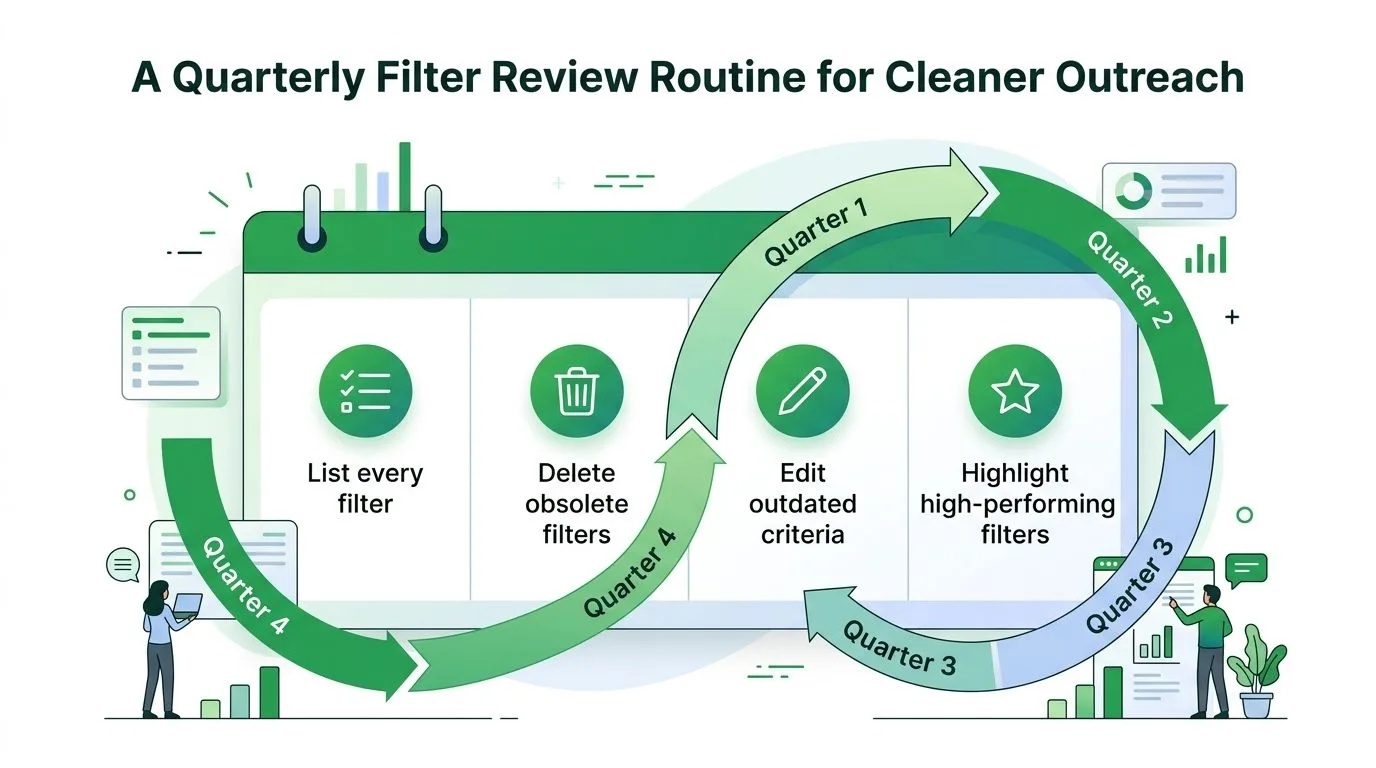
Un ensemble de filtres ne reste utile que si quelqu’un l’entretient. L’examen trimestriel vous donne un moyen propre de détecter les conflits de règles, les critères obsolètes et les filtres qui correspondent toujours au courrier mais ne correspondent plus à la façon dont votre équipe travaille. J’ai vu des équipes commerciales garder d’anciennes règles Gmail actives pendant des mois parce que personne ne vérifiait lesquelles façonnaient encore les prospects en direct. C’est ainsi que l’automatisation de la boîte de réception s’éloigne de la réalité de la prospection.
Ce qu’un examen doit capturer
Utilisez une note ou un document partagé pour consigner pourquoi chaque règle existe toujours. Si un filtre protège les demandes de démonstration, notez-le. Si un autre achemine le courrier des partenaires vers une étiquette mais le laisse dans la boîte de réception, notez-le également. Lorsque l’intention est visible, les modifications sont plus sûres car la personne suivante n’a pas à déduire pourquoi une règle a été construite en premier lieu.
L’examen aide également au travail de nettoyage qui se produit après coup. Une règle peut sembler correcte sur le papier et pourtant entrer en conflit avec un autre filtre, envoyer du courrier à la mauvaise étiquette ou enterrer un fil de discussion important jusqu’à ce que quelqu’un remarque l’oubli manuellement. C’est pourquoi l’examen doit vérifier les chevauchements, les règles mortes et les exceptions que personne ne se souvient avoir ajoutées. Pour les équipes qui lient l’hygiène de la boîte de réception à la performance de la prospection, un guide pour des taux d’ouverture plus élevés peut accompagner l’audit des filtres, car l’acheminement et l’attention font partie du même flux de travail.
Gardez la boîte de réception suffisamment légère pour que le fil de discussion important soit vu dès la première fois.
Lorsqu’un chemin de réponse compte, la maintenance des filtres ne s’arrête pas à l’acheminement. Une fois qu’un message atterrit au bon endroit et que la réponse est envoyée, Mail Tracker for Gmail aide à montrer si le destinataire l’a ouvert, avec des accusés de lecture, des doubles coches et des notifications d’ouverture en temps réel dans Gmail. Cela permet de dire plus facilement si une réponse lente est un problème de filtre, un problème de suivi ou simplement un message qui n’a jamais reçu d’attention.
Un passage trimestriel fonctionne mieux comme une routine, pas comme un travail de sauvetage. Examinez d’abord les règles qui touchent les prospects actifs, éliminez les chevauchements et reconstruisez tout ce dont la logique s’est trop éloignée de la façon dont votre équipe gère la prospection. Si vous souhaitez également garder le côté suivi du processus visible, Mail Tracker for Gmail est un moyen pratique de suivre si le courrier envoyé est vu pendant que vos filtres restent en forme.
Prêt à suivre vos e-mails ?
Ajoutez Mail Track for Gmail depuis le Google Workspace Marketplace et sachez exactement quand vos e-mails sont ouverts. Gratuit et illimité.
Ajouter à GmailLectures complémentaires
Plus d'articles sur Tutorials

Comment suivre les clics sur les liens dans Gmail (et ce qu'un clic signifie vraiment)
Découvrez comment suivre les clics sur vos liens dans Gmail, pourquoi cette fonction n'est pas native et comment éviter les erreurs liées aux scanners.

Comment trouver mes contacts dans Gmail : un guide pratique
Apprenez à trouver mes contacts dans Gmail sur ordinateur et mobile. Étapes claires pour Google Contacts, conseils de recherche, raccourcis et détails de contact à partir des e-mails.

L'objection dans la vente expliquée et comment la gérer
Découvrez ce que signifie réellement une objection dans la vente, pourquoi elle survient et des cadres éprouvés pour gérer les objections liées au prix, au timing et à la confiance avec assurance.