
Comment désactiver les alertes e-mail : Un guide complet pour 2026
Apprenez à désactiver les alertes e-mail sur Gmail, Chrome et votre téléphone. Instructions étape par étape pour ordinateur, mobile et navigateur, ainsi que des conseils de dépannage.
Votre boîte de réception n’explose généralement pas d’un seul coup. Cela commence par un signal sonore, puis un badge de notification, et enfin une bannière alors que vous essayez de terminer une tâche importante. À l’heure du déjeuner, les alertes ont pris le dessus sur votre attention, et vous ne gérez plus vos e-mails, vous y réagissez.
C’est pourquoi désactiver les alertes e-mail est la bonne décision pour de nombreux professionnels. Ce n’est pas le signe que vous ne vous souciez plus de votre travail, c’est une décision de ne plus laisser chaque nouveau message interrompre vos activités. Les plateformes majeures traitent déjà le contrôle des alertes comme une partie normale du produit, et non comme une astuce, avec les paramètres de Mail sur iPhone d’Apple, les contrôles mobiles et web de Gmail, et les paramètres d’arrivée des messages d’Outlook, tous conçus pour supprimer les notifications à différents niveaux (Paramètres de notification de Mail sur iPhone d’Apple, contrôles de notification Gmail sur mobile et ordinateur).
L’erreur est simple. Les utilisateurs désactivent un paramètre, puis se demandent pourquoi le bruit persiste. Cela arrive parce que les alertes e-mail vivent dans quatre couches de suppression : le navigateur, le système d’exploitation, les paramètres de messagerie intégrés à l’application, et les paramètres des extensions ou modules complémentaires. Vous devez auditer chacune d’entre elles si vous voulez un silence durable.
Introduction
Vous pouvez être en plein travail et vous faire interrompre par une sonnerie, un badge ou une bannière qui n’a rien d’urgent. Le problème est la sollicitation constante, pas le message lui-même. Désactivez les alertes e-mail lorsqu’elles continuent de voler l’attention que vous aviez déjà allouée à autre chose.
Utilisez une mise en sourdine sélective, pas un silence total. La démarche utile consiste à décider quelles alertes méritent de rester actives et lesquelles doivent être mises en sourdine, masquées ou différées. Google et Apple offrent tous deux des contrôles au niveau de l’appareil et de l’application, et l’interface web de Gmail inclut également un paramètre dédié Notifications de courrier désactivées dans les options de bureau (Paramètres de notification Gmail sur ordinateur, Paramètres de notification de Mail sur iPhone d’Apple).
Règle pratique : si les alertes continuent de passer, c’est que vous n’avez modifié qu’une seule couche. Continuez à vérifier jusqu’à ce que chaque chemin actif soit fermé.
C’est la norme à utiliser ici. Gmail sur ordinateur, Gmail sur Android, Gmail sur iPhone, les autorisations Chrome, les notifications système et les modules complémentaires comme Mail Tracker for Gmail se comportent tous différemment. Une fois que vous savez quelle couche est responsable, vous arrêtez de deviner et commencez à mettre en sourdine le bon type d’alerte au lieu de tout couper aveuglément.
Comment désactiver les alertes Gmail sur ordinateur
Un onglet Gmail peut continuer à vous interrompre même lorsque le reste de votre ordinateur reste silencieux. Gérez l’alerte à la source en premier. Ouvrez Gmail, cliquez sur l’icône des paramètres, allez dans Voir tous les paramètres, faites défiler jusqu’à Notifications de bureau, choisissez Notifications de courrier désactivées, et enregistrez la modification (Flux de travail des notifications Gmail sur ordinateur).
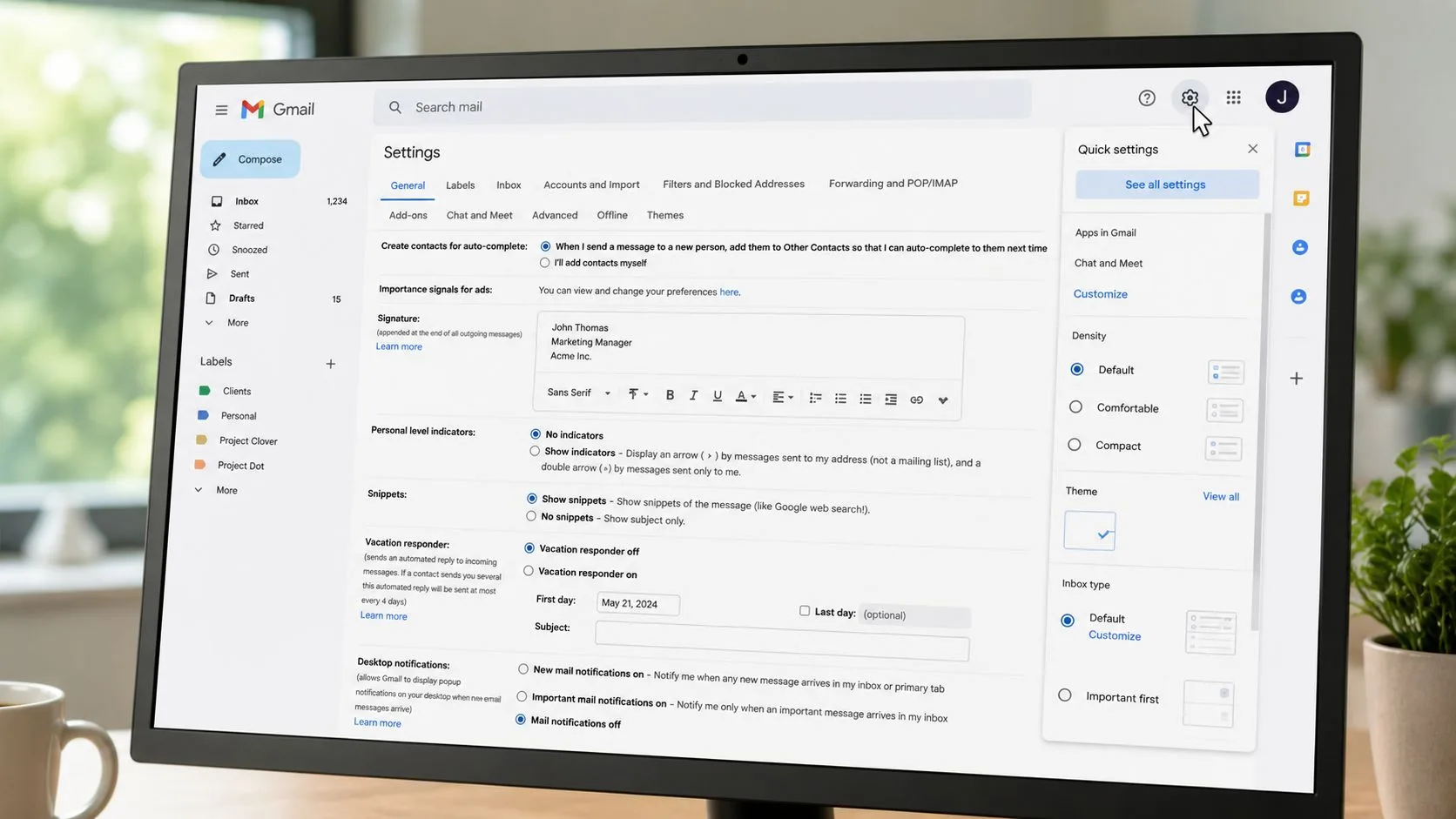
Le contrôle se trouve à l’intérieur de Gmail, il n’affecte donc que les alertes web de Gmail. Chrome, Outlook, Slack et d’autres applications conservent leur propre comportement de notification à moins que vous ne les modifiiez séparément. Cette distinction est importante, car elle vous permet de calmer une boîte de réception sans mettre en sourdine le reste de votre bureau.
Après avoir enregistré le paramètre, surveillez les bannières, les sons et les badges. Si l’un d’entre eux apparaît encore, Gmail n’est qu’une couche du problème. La documentation d’aide de Gmail sépare les notifications web des autorisations de l’application mobile et du système d’exploitation, ce qui explique pourquoi les alertes peuvent continuer à s’afficher après avoir désactivé un seul paramètre dans la boîte de réception (Aide sur les notifications Gmail).
Beaucoup d’utilisateurs vont directement dans Chrome et finissent par réduire au silence chaque site sur le navigateur. Ne faites pas cela à moins de vouloir que tout le navigateur soit silencieux. Gardez la modification dans Gmail d’abord, puis élargissez la portée uniquement si Gmail continue de passer.
Le webmail Gmail doit être géré à l’intérieur de Gmail en premier. Ne passez au niveau de Chrome ou du système d’exploitation que si des fenêtres contextuelles, des sons ou des badges apparaissent encore.
Outlook utilise un chemin différent. Le client de bureau de Microsoft place les préférences d’arrivée des messages telles que Afficher une alerte sur le bureau dans les options d’Outlook lui-même, ce qui montre que les applications de messagerie n’exposent pas toutes le même contrôle au même endroit (Paramètres d’alerte Outlook sur ordinateur). La règle reste simple. Désactivez l’alerte là où l’application la génère.
Notifications Gmail mobiles sur Android et iOS
Le mobile est l’endroit où le contrôle des alertes Gmail devient complexe, car Android et iPhone gèrent les autorisations des applications différemment. Sur Android, ouvrez les Paramètres, allez dans Applications ou Applications et notifications, choisissez Gmail, ouvrez Notifications de l’application, et désactivez Afficher les notifications. Si vous souhaitez uniquement calmer certaines notifications Gmail, restez dans Gmail, ouvrez les Paramètres, sélectionnez votre compte, puis Notifications de la boîte de réception, et désactivez Notifier pour chaque message. Pour un examen plus approfondi de la gestion des alertes d’applications Android, ce guide des notifications Gmail pour les paramètres d’application Android est utile car il se concentre sur la couche de l’appareil, et pas seulement sur la boîte de réception.
Sur iPhone, utilisez d’abord les contrôles de notification du téléphone. Ouvrez les Réglages, allez dans Notifications, trouvez Gmail, et désactivez Autoriser les notifications. Si vous souhaitez une configuration plus sélective, gardez les options de la boîte de réception de Gmail actives et utilisez la personnalisation des modes de Concentration sur iPhone pour réduire les interruptions au niveau du téléphone au lieu de tout arrêter d’un coup.
Le point est simple. Les paramètres du téléphone et les préférences de Gmail remplissent des rôles différents, donc changer l’un ne réduit pas toujours l’autre au silence. C’est pourquoi les gens pensent que les alertes ont disparu, puis les bannières, les sons ou les badges continuent de s’afficher.
Décidez ce que vous mettez en sourdine avant de changer quoi que ce soit. Si vous voulez que toute l’application soit silencieuse, désactivez l’autorisation de l’appareil. Si vous voulez seulement arrêter les types de messages bruyants, gardez l’autorisation du téléphone et ajustez Gmail lui-même. Sur iPhone, les Paramètres de notification de Mail sur iPhone d’Apple montrent la même règle de base : la couche de l’application et la couche du téléphone sont distinctes. Si Gmail continue de passer, vérifiez la couche suivante plutôt que de basculer chaque interrupteur au hasard.
Mon conseil : si Gmail continue de sonner sur mobile, ne blâmez pas l’application. Une autorisation ou un bouton de boîte de réception est toujours actif.
Contrôles des notifications Chrome et système
Chrome peut continuer à envoyer des alertes même après que Gmail lui-même soit silencieux. C’est parce que le navigateur possède ses propres autorisations de notification, et Gmail peut toujours être autorisé à afficher des notifications de site via Chrome ou un autre profil de navigateur. Ouvrez les paramètres de Chrome, allez dans Confidentialité et sécurité, puis Paramètres des sites, puis Notifications, et bloquez les domaines liés à Gmail individuellement s’ils sont toujours approuvés.
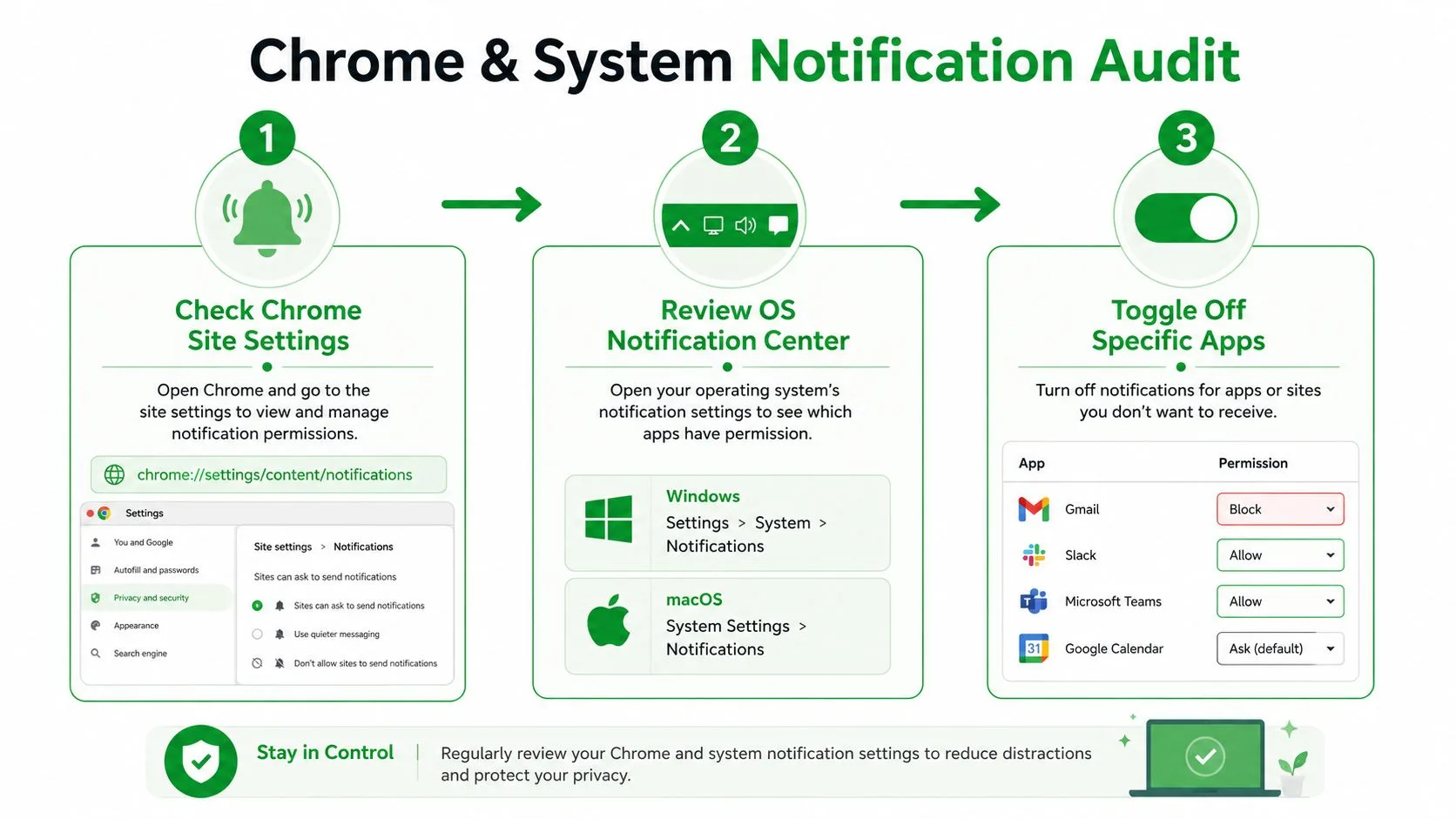
C’est la couche que les gens ignorent, et c’est celle qui leur fait croire que les paramètres de Gmail ne fonctionnent pas. Les contrôles intégrés de Gmail décident de ce que fait l’application de messagerie. Les autorisations de notification de Chrome décident si le navigateur peut afficher des fenêtres contextuelles ou des sons. Ce ne sont pas la même chose, et ils ne tombent pas en panne de la même manière.
Du côté du système, vérifiez le centre de notification sur macOS ou Windows et recherchez Gmail, Chrome ou votre client de messagerie. Vous voulez empêcher le système d’exploitation d’afficher des bannières, des badges ou des sons pour le navigateur si Gmail continue de passer. C’est particulièrement important si vous gardez plusieurs comptes connectés ou si vous utilisez Chrome pour tout, car le navigateur peut devenir le dernier chemin actif pour les alertes.
Une façon utile de penser à cela est la différence entre la distribution du contenu et la présentation. Gmail peut arrêter d’afficher une alerte dans sa propre interface, mais Chrome et le système d’exploitation peuvent toujours présenter le même e-mail comme une interruption. La bonne solution est de bloquer également la couche de présentation.
Pour une perspective plus large sur le cycle de vie des utilisateurs recevant beaucoup de notifications, la répartition des étapes du cycle de vie client de Mara est un bon rappel que différents types de messages servent des objectifs différents. Tous les e-mails n’appartiennent pas au même canal d’alerte, et vos paramètres de navigateur devraient refléter cela.
Paramètres des alertes push de Mail Tracker for Gmail
Mail Tracker for Gmail est un module complémentaire spécifique, pas une catégorie générique. Il ajoute des accusés de lecture et un suivi des ouvertures dans Gmail, et il peut également envoyer ses propres alertes push lorsqu’un e-mail suivi est ouvert. Cela signifie que les contrôles de notification de Gmail ne mettent pas automatiquement en sourdine les notifications d’événement d’ouverture du tracker.
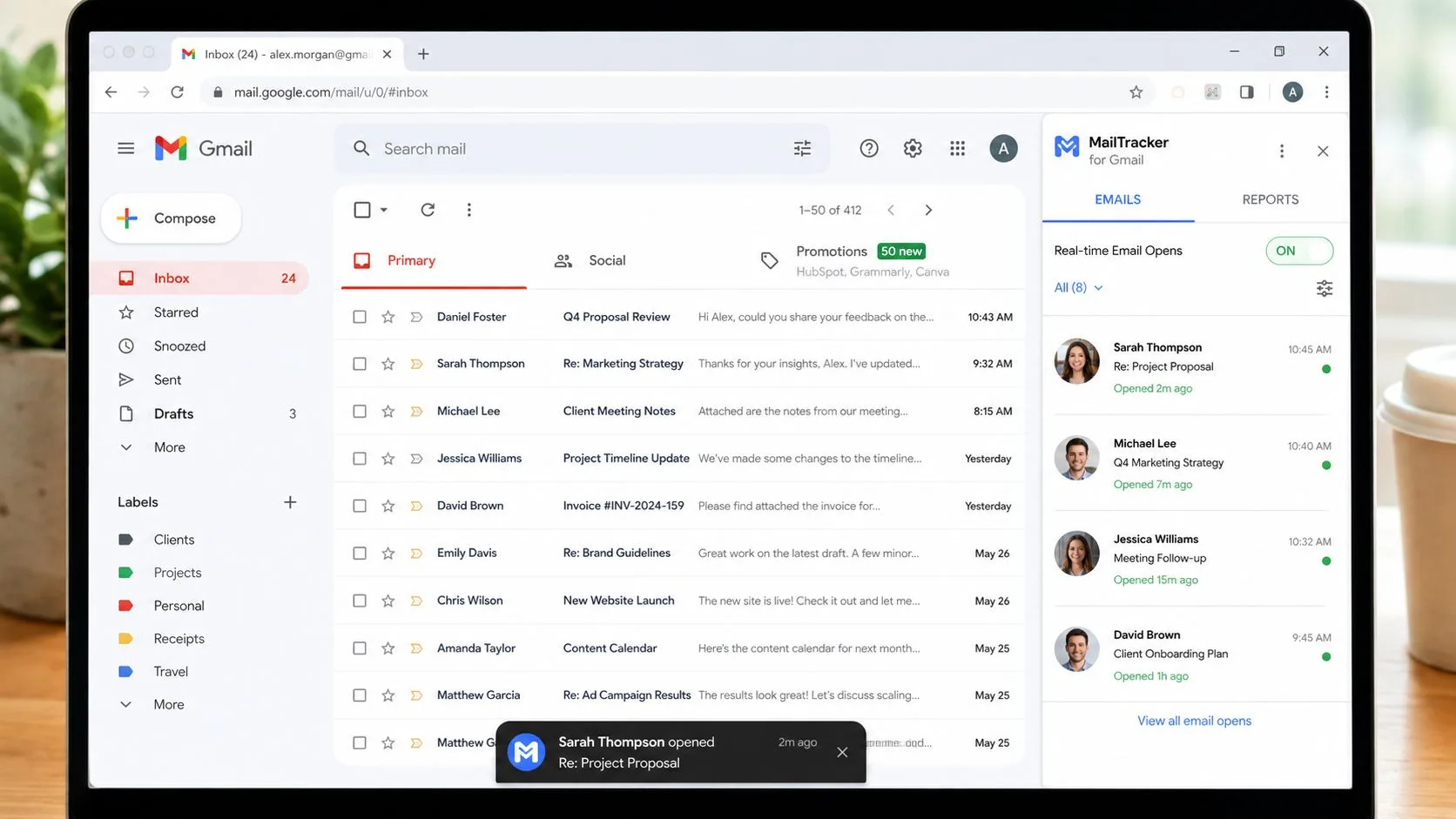
Considérez cela comme une source d’alerte distincte. Si vous avez installé l’extension Chrome, ouvrez les paramètres de l’extension dans Chrome et vérifiez ses préférences de notification. Si vous utilisez l’application mobile Gmail avec le tracker connecté, recherchez également les contrôles de notification de l’application, car les alertes push du tracker peuvent continuer à fonctionner même lorsque les alertes Gmail standard sont désactivées.
L’approche la plus propre consiste à séparer trois choses dans votre esprit. La distribution des e-mails, les notifications Gmail et les notifications de suivi sont des signaux différents. La distribution indique qu’un message est arrivé. Les alertes Gmail indiquent que la boîte de réception veut votre attention. Les alertes de suivi indiquent qu’un destinataire a ouvert un message envoyé. Seule la dernière appartient à un tracker.
L’aide et les pages produits de Mail Tracker for Gmail font cette distinction en exposant des contrôles de notification dans ses paramètres, y compris une option Alertes e-mail dans le panneau de notification du produit. Si vous utilisez le suivi des ouvertures et souhaitez limiter le bruit, gérez le tracker lui-même au lieu d’essayer de forcer Gmail à faire ce travail. L’aperçu des fonctionnalités de Mail Tracker for Gmail est le bon endroit pour commencer si vous avez besoin d’un rappel sur la façon dont la couche de suivi s’intègre dans Gmail.
Une chose de plus compte ici. Mail Tracker for Gmail est le nom du produit, alors ne le confondez pas avec la catégorie plus large des outils de suivi d’e-mails. Si votre boîte de réception est déjà surchargée, la dernière chose dont vous avez besoin est une confusion de noms lorsque vous essayez de trouver le bon interrupteur.
Si une notification suit l’événement d’ouverture du destinataire, c’est une alerte de tracker. Si elle suit la distribution dans la boîte de réception, c’est une alerte e-mail. Désactivez la bonne.
Mise en sourdine des fils de discussion versus désactivation complète des alertes e-mail
Toutes les conversations ne méritent pas une fermeture complète. Parfois, vous voulez garder la boîte de réception active, mais empêcher un fil de discussion bruyant de prendre le dessus sur votre journée. La mise en sourdine des fils de discussion de Gmail gère bien ce cas d’utilisation, car elle réduit au silence l’activité future dans une seule conversation sans modifier vos règles de notification globales. L’aide Gmail de Google sépare également la gestion des abonnements et des notifications, ce qui est un indice utile que le contrôle au niveau de l’expéditeur et le contrôle au niveau de l’appareil résolvent des problèmes différents (Aide Gmail sur ordinateur concernant les contrôles de notification).
| Approche | Idéal pour | Ce qui reste actif |
|---|---|---|
| Mise en sourdine des fils | Conversations de projet en cours, réponses de groupe à faible priorité, longs échanges dont vous n’avez pas besoin en temps réel | Nouveau courrier, autres expéditeurs et alertes de priorité supérieure |
| Désactivation de toutes les alertes | Blocs de travail concentré, protection hors heures de bureau, boîtes de réception qui déclenchent trop d’interruptions | La distribution se produit toujours, mais les bannières, les sons ou les alertes push s’arrêtent |
La bonne décision n’est généralement pas tout ou rien. Si vous êtes recruteur, gestionnaire de compte ou indépendant traitant des types de messages mixtes, gardez le courrier transactionnel visible et mettez en sourdine le bruit à faible valeur. Si vous êtes dans un sprint de travail approfondi, désactivez toute la pile d’alertes pendant un bloc de temps et revenez selon vos propres conditions.
C’est aussi là que la discipline de l’expéditeur et de la catégorie compte. Les envois marketing, le courrier communautaire et les avis générés par les applications ne devraient pas se trouver dans la même voie d’alerte que les réponses des clients ou les messages transactionnels urgents. Les conseils de conformité des messages de désabonnement B2B sont utiles si vous gérez l’hygiène du courrier sortant, car les mauvaises pratiques d’abonnement créent le bruit même que les gens essaient plus tard de réduire au silence.
Pour les utilisateurs de Gmail qui souhaitent plus de contexte au niveau de la conversation, la vue conversation dans Gmail aide à expliquer pourquoi un fil peut continuer à refaire surface même après que le premier message a été traité. Ma recommandation est simple. Mettez en sourdine les fils de discussion lorsque le problème est local, désactivez les alertes lorsque le problème est systémique, et ne confondez pas les deux.
Dépannage et liste de contrôle rapide des notifications
Si les alertes reviennent, supposez qu’une couche est toujours active. Les autorisations Chrome peuvent remplacer vos paramètres de boîte de réception, le système d’exploitation peut toujours afficher des bannières ou des badges, et un module complémentaire de suivi peut continuer à déclencher ses propres notifications indépendamment de Gmail. Certains badges restent également visibles même lorsque les sons et les bannières sont désactivés, c’est pourquoi les gens pensent que la mise en sourdine a échoué alors que seule la présentation a changé.
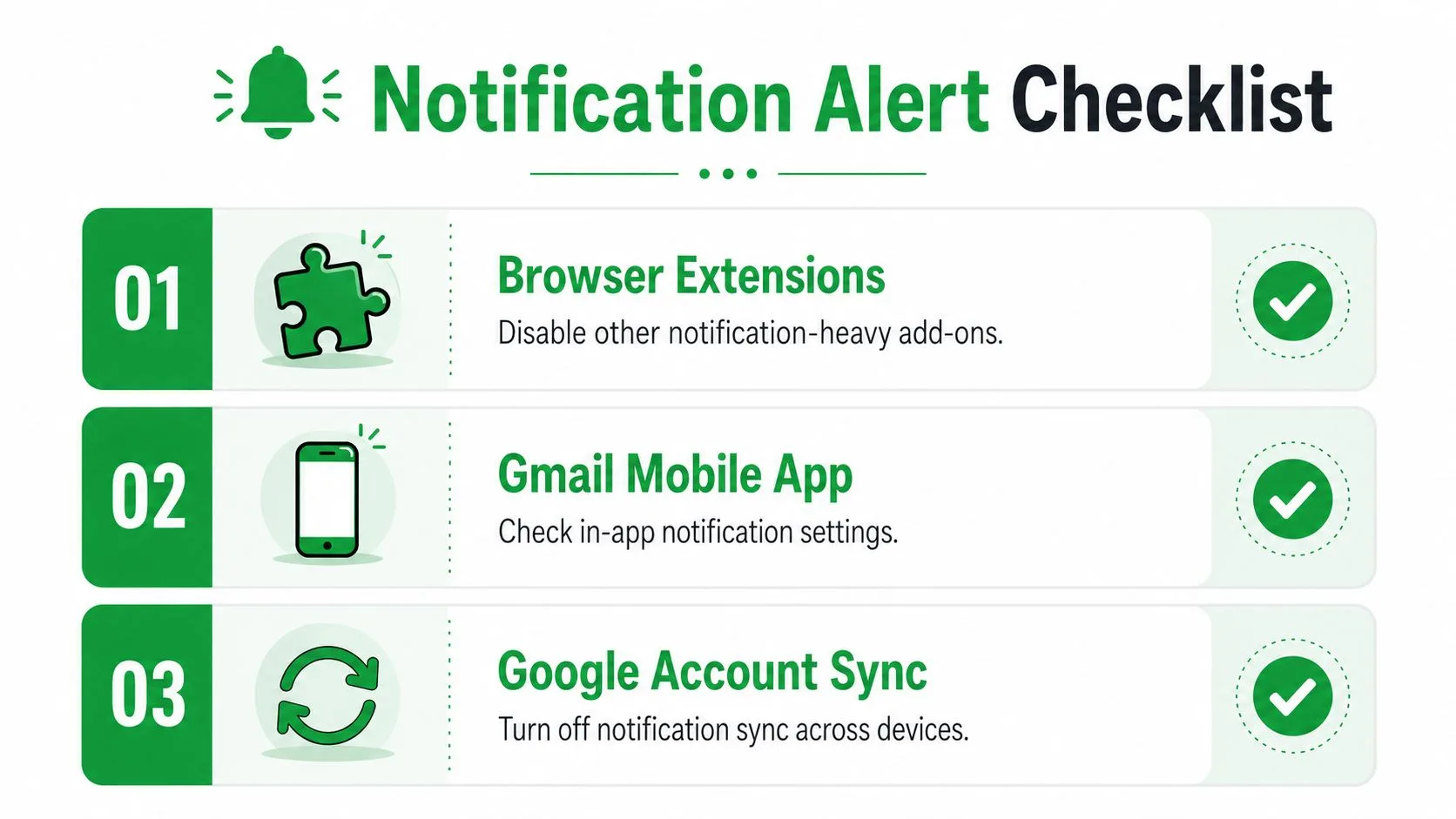
Utilisez un audit de couche, pas des clics aléatoires. Commencez par Gmail web, puis mobile, puis Chrome, puis le système d’exploitation, puis toute extension ou module complémentaire qui suit les ouvertures ou envoie ses propres alertes. Cet ordre permet de résoudre la majorité des problèmes du type “Je l’ai désactivé, mais cela continue” car il trace le chemin depuis la boîte de réception vers l’extérieur.
Liste de contrôle rapide des notifications
- Gmail web sur ordinateur : Ouvrez l’icône des paramètres, allez dans Voir tous les paramètres, réglez Notifications de courrier désactivées, et enregistrez.
- Gmail Android : Vérifiez Paramètres → Applications et notifications → Gmail → Notifications de l’application, puis désactivez Afficher les notifications si vous voulez une mise en sourdine complète.
- Gmail iPhone : Allez dans Réglages → Notifications → Gmail, puis désactivez Autoriser les notifications si vous voulez arrêter les bannières au niveau de l’appareil.
- Chrome : Examinez Paramètres des sites → Notifications et bloquez les autorisations liées à Gmail.
- Notifications système : Vérifiez les paramètres du centre de notification macOS ou Windows pour Gmail ou votre navigateur.
- Mail Tracker for Gmail : Ouvrez les paramètres du tracker et désactivez ses alertes e-mail ou ses contrôles de notification d’ouverture si c’est la source du bruit.
- Mise en sourdine des fils : Mettez en sourdine les conversations individuelles lorsque vous n’avez besoin de calmer qu’une seule chaîne bruyante.
- Contrôle de l’expéditeur : Gardez le courrier marketing et généré par les applications hors de votre voie prioritaire au lieu de laisser chaque message emprunter le même chemin d’alerte.
Le modèle est simple. Si un contrôle ne fonctionne pas, le problème n’est pas que les notifications sont impossibles à arrêter. C’est que vous n’avez pas encore trouvé la bonne couche.
Si vous souhaitez un suivi des ouvertures sans l’encombrement, Mail Tracker for Gmail vous donne des accusés de lecture, des comptes d’ouverture et des contrôles de notification dans Gmail, afin que vous puissiez conserver les signaux qui comptent et réduire au silence ceux qui ne le sont pas. Visitez Mail Tracker for Gmail si vous voulez une configuration de suivi qui s’intègre dans Gmail sans ajouter une autre boîte de réception.
Prêt à suivre vos e-mails ?
Ajoutez Mail Track for Gmail depuis le Google Workspace Marketplace et sachez exactement quand vos e-mails sont ouverts. Gratuit et illimité.
Ajouter à GmailLectures complémentaires
Plus d'articles sur Tutorials

Comment suivre les clics sur les liens dans Gmail (et ce qu'un clic signifie vraiment)
Découvrez comment suivre les clics sur vos liens dans Gmail, pourquoi cette fonction n'est pas native et comment éviter les erreurs liées aux scanners.

Comment trouver mes contacts dans Gmail : un guide pratique
Apprenez à trouver mes contacts dans Gmail sur ordinateur et mobile. Étapes claires pour Google Contacts, conseils de recherche, raccourcis et détails de contact à partir des e-mails.

L'objection dans la vente expliquée et comment la gérer
Découvrez ce que signifie réellement une objection dans la vente, pourquoi elle survient et des cadres éprouvés pour gérer les objections liées au prix, au timing et à la confiance avec assurance.