
Comment vérifier les accusés de réception dans Gmail
Apprenez à vérifier les accusés de réception dans Gmail sur le web et sur mobile. Ce guide couvre les options natives, le suivi par extension, la signification des icônes et les solutions aux problèmes courants.

Vous avez une proposition dans vos messages envoyés, votre suivi de recrutement attend une réponse, ou un fil de discussion avec un client semble avoir disparu dans le néant. À ce stade, comment vérifier les accusés de réception ne relève plus d’une simple question de fonctionnalité, mais d’une décision sur le signal auquel vous pouvez vous fier. Dans Gmail, ce choix se résume généralement à deux options : les accusés de réception natifs de Google Workspace, qui dépendent des paramètres de l’administrateur et du consentement du destinataire, ou une extension comme Mail Tracker for Gmail, qui affiche les ouvertures avec des indicateurs de suivi directement dans la boîte de réception.
Les accusés de réception natifs de Gmail sont limités par conception. Ils ne sont disponibles que dans les environnements Workspace gérés, et non sur les comptes personnels @gmail.com. De plus, selon la documentation de Google, l’expéditeur reçoit un e-mail contenant l’heure et la date de l’ouverture uniquement lorsque le flux de travail est autorisé. Les outils de suivi tiers visent une expérience différente, en faisant apparaître les événements d’ouverture directement dans le fil de discussion envoyé avec des coches et des horodatages, permettant ainsi aux équipes commerciales et de recrutement d’effectuer des suivis sans avoir à deviner.
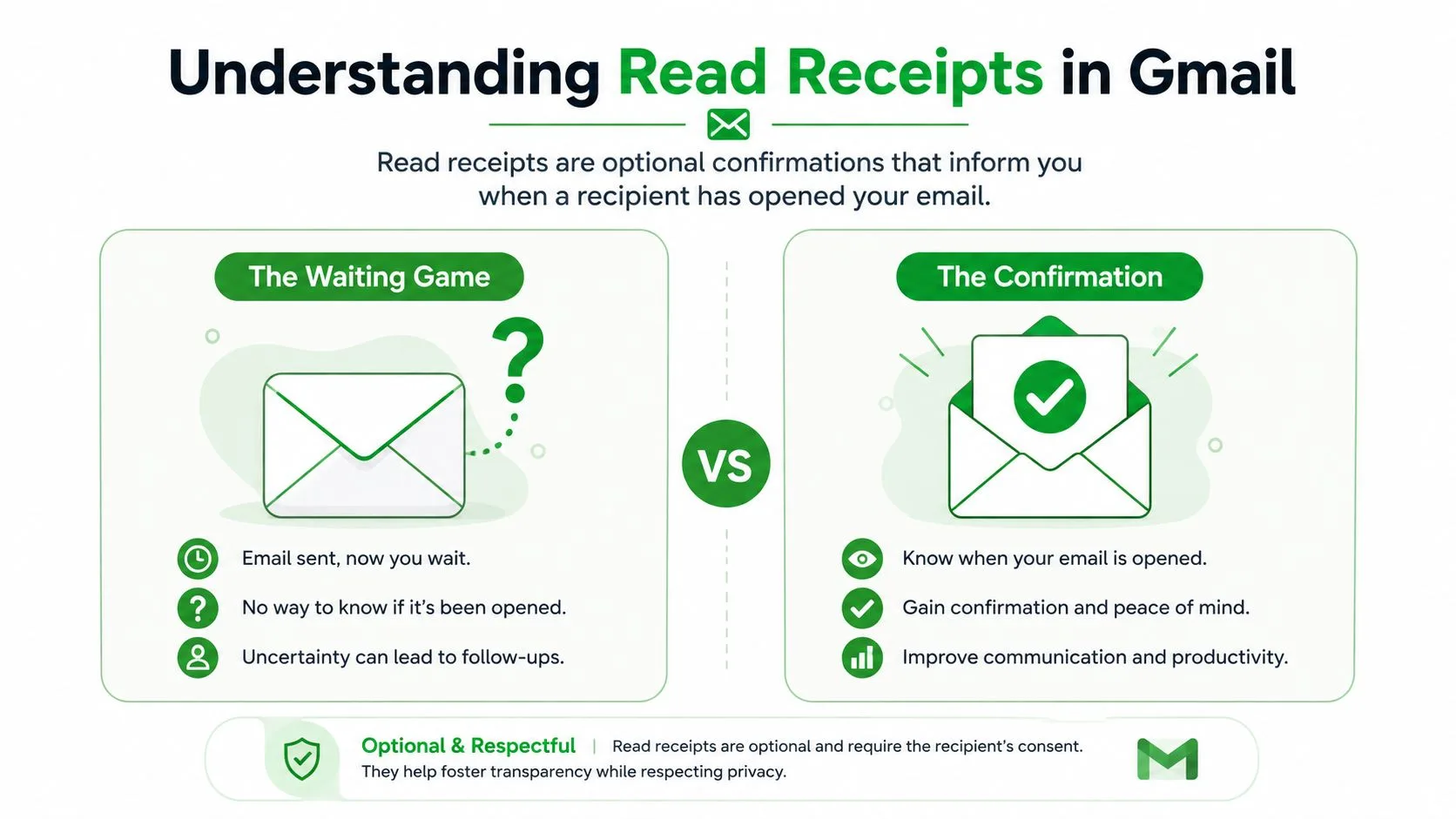
Si vous comparez une configuration native à un flux de travail basé sur un outil, il est utile de réfléchir en termes de politique par rapport à la visibilité. Pour un examen plus approfondi de l’aspect pratique du timing et du séquençage dans la prospection, l’historique de facturation de Sales Navigator de Pipecorn est une ressource connexe utile.
Ce que signifie réellement “vérifier les accusés de réception” dans Gmail
L’expression semble simple, mais dans Gmail, elle signifie généralement deux choses très différentes. Soit vous demandez à Google Workspace de vous renvoyer un e-mail de confirmation approuvé par le destinataire, soit vous utilisez une extension de suivi qui enregistre un événement d’ouverture lorsque le message est chargé. Ces deux méthodes ne sont pas équivalentes, et les traiter comme telles conduit à une mauvaise gestion du timing de suivi.
Les accusés de réception natifs de Gmail et les outils de suivi résolvent des problèmes différents
Le flux natif de Google est contrôlé par l’administrateur Workspace et lié aux paramètres du destinataire. Un expéditeur peut demander un accusé de réception, mais la demande n’est honorée que lorsque la configuration Workspace et les règles de réponse du destinataire le permettent. De plus, cette fonctionnalité n’est pas disponible pour les comptes Gmail personnels. Cela fait des accusés de réception natifs une fonctionnalité contrôlée par une politique, et non un commutateur universel dans Gmail.
Les outils de suivi fonctionnent différemment. Ils utilisent la surveillance des événements d’ouverture au sein du flux de rédaction et d’envoi des e-mails, ce qui explique pourquoi ils affichent des signaux tels que des doubles coches, des compteurs d’ouverture et des horodatages dans la boîte de réception. Pour les équipes de vente, de recrutement ou de gestion de la relation client, cela compte car le timing du suivi dépend souvent du fait qu’un message a été simplement livré ou réellement ouvert.
Règle pratique : un accusé de réception vous indique qu’un événement s’est produit dans le système de messagerie, et non que la personne a lu et compris votre message.
La distinction est encore plus importante lorsque vous décidez de relancer un prospect, de demander à un candidat de choisir un créneau ou de faire avancer un fil de discussion sur un renouvellement. Si le seul signal dont vous disposez est une réponse tardive, vous réagissez déjà trop tard. Si vous disposez d’un indicateur d’ouverture utilisable, vous pouvez au moins distinguer ce qui n’a pas encore été vu de ce qui a été vu et ignoré.
Utiliser les accusés de réception intégrés de Gmail sur le Web
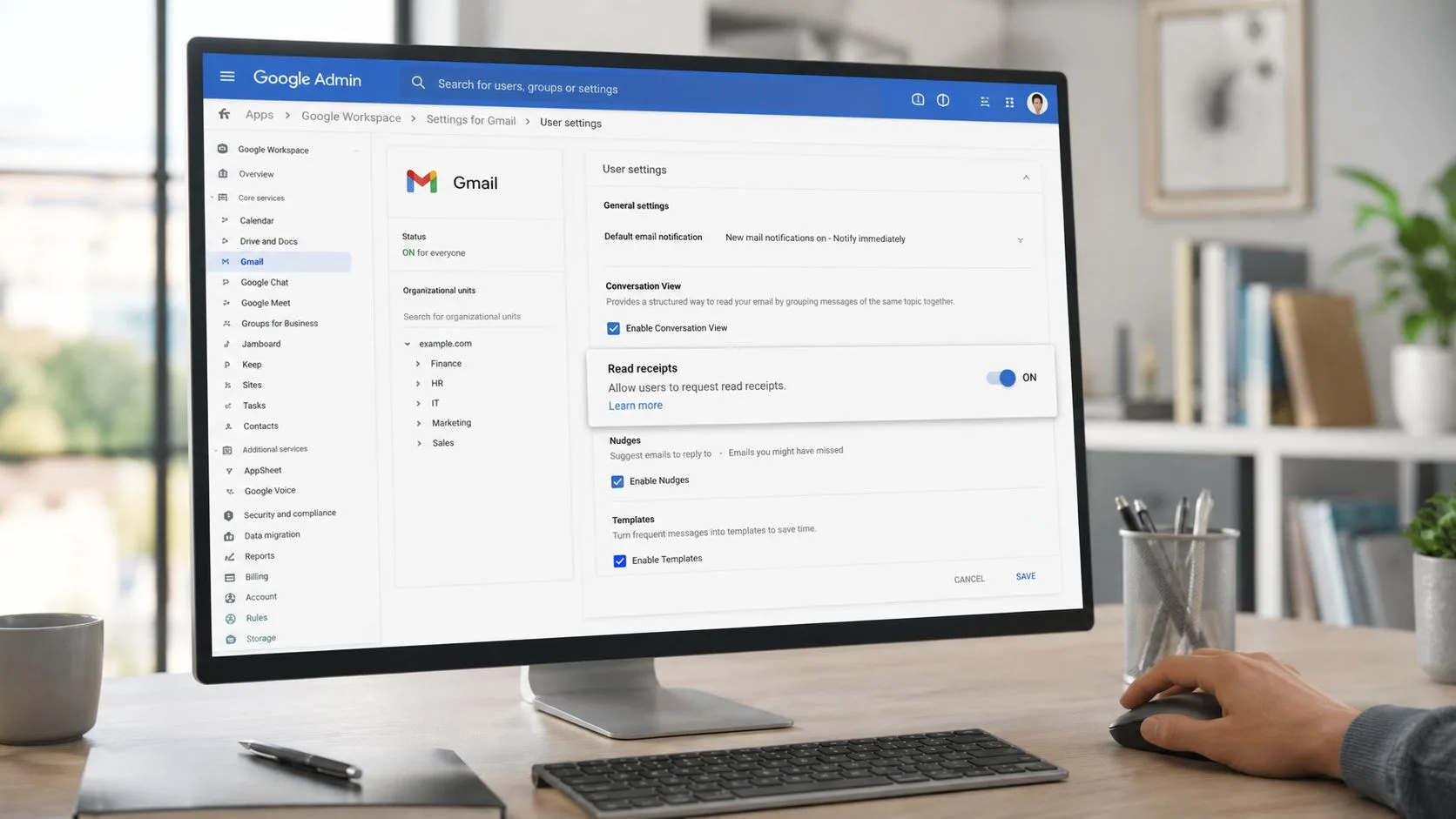
Si un recruteur a besoin de confirmer qu’un e-mail de planification a été ouvert, la première question est de savoir si le compte est géré via Google Workspace. Les accusés de réception natifs dépendent de la politique de l’administrateur, et non d’un commutateur caché dans une boîte de réception Gmail personnelle. Dans la console d’administration, ouvrez Applications > Google Workspace > Gmail > Paramètres utilisateur, activez Autoriser les utilisateurs à demander des accusés de réception, et enregistrez la modification. Le matériel de support de Google indique que le paramètre peut prendre jusqu’à 24 heures pour atteindre les utilisateurs, l’option peut donc ne pas apparaître immédiatement.
Une fois la politique disponible, rédigez l’e-mail dans Gmail sur le web. Ouvrez le menu à trois points, sélectionnez Demander un accusé de réception, et envoyez le message. Si la configuration Workspace et les règles de réponse du destinataire le permettent, Gmail renvoie un e-mail de notification indiquant l’adresse du destinataire, l’horodatage et l’accusé de réception.
Ce que vous recevez réellement
La notification confirme que la demande a été prise en compte et enregistre un événement d’ouverture daté. Elle ne confirme pas l’attention, la compréhension ou l’intention. Un destinataire peut refuser la demande, et l’absence de confirmation peut signifier que la demande n’a pas été honorée. Cela ne prouve pas que le message reste non lu.
Pour le suivi des ventes ou le recrutement, cette distinction affecte la façon dont vous interprétez le silence. Un accusé de réception natif peut documenter un événement, mais il ne peut pas vous dire si le destinataire a examiné les détails ou prévoit de répondre.
Les comptes Gmail personnels ne disposent d’aucune capacité native d’accusé de réception. Leur interface web ne permet pas de demander une confirmation d’ouverture. Les utilisateurs doivent donc choisir entre demander à un administrateur Workspace d’activer la fonctionnalité ou installer une extension telle que Mail Tracker for Gmail. Le choix est pragmatique : les accusés de réception natifs offrent des confirmations contrôlées par la politique, tandis que les extensions fournissent leurs propres indicateurs d’ouverture et horodatages.
Configurer Mail Tracker for Gmail sur le Web et sur Mobile
Pour un suivi des ventes envoyé depuis un ordinateur portable, le choix pratique se situe entre la politique Workspace et une extension. Mail Tracker for Gmail s’installe en tant qu’extension Chrome et place des contrôles de suivi dans la fenêtre de rédaction de Gmail. Après avoir accordé les autorisations pour Gmail et Google Contacts, vérifiez l’indicateur de suivi avant d’envoyer. Lorsque le message enregistre une ouverture, le fil de discussion envoyé affiche des doubles coches et son historique d’ouverture disponible.
Ce signal est utile, mais il provient de l’extension plutôt que du système d’accusé de réception natif de Gmail. Consultez ce comparatif des meilleurs trackers d’e-mails gratuits pour les newsletters avant de choisir une configuration, surtout si vous devez peser la visibilité de la marque par rapport aux fonctionnalités de suivi.
Le mobile suit le même flux de travail, avec des alertes push
Sur iPhone ou Android, installez l’application compagnon, connectez-vous avec le même compte Google et autorisez les notifications. L’application peut alors vous alerter lorsqu’un message suivi enregistre une ouverture, afin qu’un recruteur ou un commercial n’ait pas besoin de rouvrir constamment ses messages envoyés pour vérifier l’activité.
Vous pouvez envoyer depuis Gmail sur votre téléphone, activer le suivi et recevoir une alerte lorsque le destinataire ouvre le message. L’alerte est un indicateur de timing, pas la preuve que le destinataire a lu chaque détail ou a l’intention de répondre. Sur la version gratuite, la signature de suivi apparaît sur le courrier sortant. La version Premium supprime cette signature.
Cette configuration convient aux utilisateurs qui ont besoin d’indicateurs d’ouverture sur le web et sur mobile. Les accusés de réception Workspace restent contrôlés par les paramètres de l’administrateur, tandis que l’extension fournit ses propres coches, alertes et horodatages. Pour les détails de configuration du produit, consultez la page des fonctionnalités de suivi d’e-mail gratuit de Mail Tracker for Gmail.
Lire les coches, les compteurs et les horodatages
Un recruteur voit deux coches après avoir envoyé une demande d’entretien, tandis qu’un commercial voit plusieurs ouvertures mais aucune réponse. Ces icônes et ces heures aident à définir l’action suivante, à condition de savoir quel système les a produites. Les accusés de réception natifs de Gmail et Mail Tracker for Gmail ne rapportent pas des signaux identiques, traitez donc les indicateurs comme des indices de flux de travail plutôt que comme un enregistrement complet du comportement du destinataire.
Signal par signal
| Signal | Ce qu’il montre | Implication pratique |
|---|---|---|
| Coche simple | Le message a quitté votre boîte d’envoi et Gmail l’a accepté | L’e-mail a été envoyé, mais vous ne savez toujours pas s’il a atteint la boîte de réception du destinataire |
| Double coche | Meilleure visibilité de la livraison dans le flux de la boîte de réception | Utile pour confirmer que le fil de discussion avance, mais ce n’est toujours pas une preuve de lecture |
| Compteur d’ouverture | Un événement d’ouverture suivi enregistré par le tracker | Utile pour repérer des consultations répétées sur différents appareils ou sessions |
| Horodatage | L’heure à laquelle l’événement d’ouverture a été enregistré | Vous aide à planifier un suivi pendant que le message est encore frais |
Une coche simple confirme l’envoi. Une double coche offre une meilleure visibilité de la livraison, mais aucune icône ne prouve que le destinataire a lu chaque mot. Un compteur d’ouverture provient d’un pixel de suivi enregistré par l’extension, et non du système d’accusé de réception natif de Gmail.
L’horodatage donne l’indice opérationnel le plus clair. Si une demande d’entretien est ouverte peu avant votre suivi prévu, une relance brève et pertinente est plus logique que d’envoyer à nouveau le même message. Dans un cycle de vente, des ouvertures répétées peuvent montrer que le fil de discussion reste actif, tandis que zéro ouverture peut indiquer une ligne d’objet faible, un placement dans les courriers indésirables ou un mauvais timing.
L’activité d’ouverture n’établit toujours pas l’intention. Un destinataire peut prévisualiser un message, y revenir sur un autre appareil ou déclencher le suivi sans interagir avec le contenu. Une réponse, une réunion réservée ou une étape suivante confirmée ont plus de poids que n’importe quelle coche ou compteur.
Utilisez le signal pour rythmer la communication, pas pour faire pression sur le destinataire. Cette distinction permet de garder le suivi utile dans le travail quotidien de recrutement et de vente, où l’objectif est une étape suivante claire plutôt qu’un nombre d’ouvertures plus élevé.
Activer, désactiver et personnaliser le suivi
Choisissez le suivi par message plutôt que de le laisser actif pour chaque fil de discussion. Dans la barre latérale de rédaction, désactivez le contrôle de suivi avant d’envoyer du matériel confidentiel. Le tracker laisse alors son pixel en dehors de ce message, ce qui convient aux brouillons juridiques, aux notes de rémunération et à tout autre contenu qui ne devrait pas faire l’objet d’une surveillance.
Vous pouvez également arrêter le suivi dans un fil de discussion existant via le menu de débordement du message. Utilisez cette option lorsqu’une conversation passe de la prospection à une discussion sensible, afin que les nouvelles ouvertures ne soient plus enregistrées lors de l’échange ultérieur.
Les contrôles de notification appartiennent à deux endroits
Les Paramètres > Général > Notifications sur le bureau de Gmail contrôlent les alertes du navigateur. Le panneau de Mail Tracker, généralement sous Paramètres > Extensions > Mail Tracker, contrôle les alertes d’ouverture et les mises à jour par e-mail de type résumé. Vérifiez les deux paramètres lorsque les alertes sont trop fréquentes ou absentes, car le tracker peut enregistrer une activité même lorsque les notifications sont désactivées.
Sur mobile, accordez d’abord l’autorisation de notification au système d’exploitation, puis ajustez les contrôles de timing de l’application. Les heures de tranquillité aident à éviter les interruptions de réunion lors de l’envoi de suivis tardifs ou du travail sur différents fuseaux horaires. Le plan gratuit ajoute une signature d’expéditeur visible. La version Premium supprime cette image de marque en utilisant un pixel 1x1 caché, de sorte que les destinataires ne voient pas le tracker dans le message. Ces choix affectent la visibilité et les niveaux d’interruption, et non la signification d’un horodatage d’ouverture.
À quel point faut-il se fier au signal
Vous envoyez une proposition avant un appel de vente et voyez deux ouvertures. Un recruteur envoie des détails d’entretien et n’en voit aucune. Aucun résultat ne prouve l’intention. Le suivi des ouvertures est directionnel, pas définitif. La protection de la confidentialité des e-mails d’Apple peut précharger les images distantes, enregistrant une ouverture avant que quiconque ne lise le message. Le blocage des images en entreprise peut supprimer le pixel de suivi, donc zéro ouverture peut refléter un paramètre de sécurité plutôt qu’un désintérêt.
Les accusés de réception natifs de Gmail fournissent un signal différent, mais ils sont également incomplets. Les destinataires peuvent les refuser, et certains environnements ne renvoient jamais la demande. Le résultat est une donnée clairsemée avant que les contrôles de confidentialité et les clients de messagerie ne l’affectent. Ne déplacez pas une opportunité de vente ou un candidat à l’embauche dans une étape de pipeline basée uniquement sur les ouvertures.
Utilisez les ouvertures comme une entrée, pas comme la décision
Mail Tracker for Gmail enregistre l’activité de manière plus cohérente que la devinette manuelle à partir d’une réponse, mais son pixel dépend toujours du client, du proxy et des règles de sécurité du destinataire. Les aperçus VPN, les images bloquées et les filtres anti-spam agressifs peuvent produire une activité trompeuse ou masquer une lecture authentique. Traitez l’horodatage comme une invitation à vérifier le contexte, puis vérifiez si le destinataire répond, réserve une réunion, clique sur un lien ou change la conversation.
La page des fonctionnalités sur les taux d’ouverture des e-mails donne plus de contexte pour interpréter l’activité d’ouverture sans la traiter comme une preuve d’engagement.
Un fil de discussion ouvert sans réponse peut refléter le timing, une boîte de réception chargée ou une faible priorité. Dans la vente, utilisez ce signal pour choisir si un suivi est opportun, pas pour supposer une intention d’achat. Dans le recrutement, confirmez l’intérêt par une réponse ou une action de planification avant de changer le statut du candidat.
Associez les ouvertures aux réponses, aux réservations de réunions ou aux clics sur les liens. Cela réduit la surréaction aux faux positifs et maintient les décisions de suivi liées à un engagement observable.
Résoudre les problèmes courants d’accusés de réception
Commencez par le symptôme. L’absence de coches signifie généralement que Mail Tracker for Gmail est installé sous un compte Google différent, ou que l’extension n’a pas fini de se synchroniser. Confirmez le profil Gmail actif, attendez brièvement la synchronisation, puis rechargez la boîte de réception. Les conflits de cache, les autorisations incomplètes et les incompatibilités de profil de navigateur peuvent tous retarder l’icône.
Une réinstallation propre sur le bureau résout souvent les erreurs persistantes. Supprimez l’extension, réinstallez-la depuis le Chrome Web Store, rouvrez Gmail dans le même profil de navigateur et confirmez que la barre latérale se charge. Les barres latérales en double ou les avertissements d’autorisation indiquent que l’installation doit être supprimée et autorisée à nouveau.
Les vérifications mobiles qui résolvent la plupart des problèmes
Gardez l’application Gmail à jour sur iPhone ou Android, et réinstallez l’application compagnon si les notifications push cessent d’arriver. Activez l’actualisation en arrière-plan afin que les mises à jour d’horodatage puissent atteindre l’appareil pendant que l’application est inactive. La protection de la confidentialité des e-mails d’Apple, les images bloquées et les règles de pare-feu de l’entreprise peuvent toujours masquer une ouverture même après que le destinataire a consulté le message.
Une réponse par texte est le repli le plus clair lorsque vous devez confirmer la livraison et le rendu. Pour des problèmes de livraison plus larges, exécutez un test de délivrabilité avant de traiter le tracker comme la cause. La dérive de l’horodatage qui persiste après 48 heures, ainsi que les erreurs d’autorisation répétées, pointent davantage vers un problème de compte ou d’autorisation que vers un message unique.
Le comportement des appareils et des clients varie, consultez donc ce guide de compatibilité multiplateforme pour les cas particuliers impliquant le webmail, les applications mobiles et les contrôles de confidentialité.
Pour la visibilité de lecture dans Gmail, Mail Tracker for Gmail fournit des signaux d’ouverture dans la boîte de réception, des horodatages et des paramètres de notification sur le web et sur mobile. Utilisez ces signaux pour choisir un moment de suivi, puis confirmez l’intérêt significatif par une réponse ou une autre action directe.
Prêt à suivre vos e-mails ?
Ajoutez Mail Track for Gmail depuis le Google Workspace Marketplace et sachez exactement quand vos e-mails sont ouverts. Gratuit et illimité.
Ajouter à GmailLectures complémentaires
Plus d'articles sur Tutorials

Comment suivre les clics sur les liens dans Gmail (et ce qu'un clic signifie vraiment)
Découvrez comment suivre les clics sur vos liens dans Gmail, pourquoi cette fonction n'est pas native et comment éviter les erreurs liées aux scanners.

Comment trouver mes contacts dans Gmail : un guide pratique
Apprenez à trouver mes contacts dans Gmail sur ordinateur et mobile. Étapes claires pour Google Contacts, conseils de recherche, raccourcis et détails de contact à partir des e-mails.

L'objection dans la vente expliquée et comment la gérer
Découvrez ce que signifie réellement une objection dans la vente, pourquoi elle survient et des cadres éprouvés pour gérer les objections liées au prix, au timing et à la confiance avec assurance.