
Publipostage avec pièces jointes dans Gmail (3 méthodes professionnelles)
Apprenez à effectuer un publipostage avec pièces jointes dans Gmail en utilisant Google Scripts, des modules complémentaires populaires ou des liens cloud. Un guide étape par étape pour une communication personnalisée.
Vous avez les yeux rivés sur une feuille de calcul, un brouillon Gmail et un dossier rempli de fichiers clients, et la même question revient sans cesse. Comment envoyer à chaque personne la bonne pièce jointe sans transformer votre après-midi en une répétition interminable de copier, coller, joindre, envoyer ?
C’est le problème pratique qui se cache derrière le publipostage avec pièces jointes. Gmail peut gérer du texte personnalisé, mais dès que des pièces jointes entrent dans le flux de travail, le processus se divise en plusieurs voies, allant du script personnalisé aux modules complémentaires de la Marketplace en passant par les flux de travail basés sur des liens cloud. Si vous essayez de choisir la bonne méthode pour votre équipe, la manière la plus claire d’y réfléchir est de mettre en balance le contrôle, la commodité et la flexibilité, ce qui explique pourquoi les Salesmotion insights on scaling outreach constituent une perspective utile pour le processus global de prospection.
Pourquoi l’envoi manuel de pièces jointes est obsolète
Envoyer manuellement le même e-mail avec un fichier différent à chaque contact semble gérable pour les premiers noms. Puis la liste s’allonge, quelqu’un reçoit le mauvais PDF, et vous voilà en train de fouiller dans vos messages envoyés pour essayer de comprendre quel fichier est allé où.
Le problème central est la correspondance fichier par ligne
Le principal goulot d’étranglement n’est pas la rédaction de l’e-mail. C’est de maintenir les données du destinataire et les données de la pièce jointe alignées afin que chaque personne reçoive le bon fichier. Les conseils de support de Microsoft mettent en évidence la limite sous-jacente : dans le monde Outlook, le publipostage ne permet pas nativement de joindre un fichier différent à chaque e-mail fusionné. Vous finissez donc par dépendre de compléments, de macros ou de Power Automate pour injecter les pièces jointes après l’exécution de la fusion, ce qui explique pourquoi cette fonctionnalité a toujours été une extension du flux de travail principal plutôt qu’une partie intégrante de celui-ci. Ce même schéma apparaît dans les flux de travail Gmail, où la solution pratique consiste à mapper une référence de fichier à un enregistrement de destinataire plutôt que d’essayer d’ajouter un fichier à un envoi groupé après coup. Microsoft’s mail merge attachment guidance
Cette distinction est importante car le publipostage basé sur des pièces jointes ne concerne pas seulement la vitesse. Cela affecte la délivrabilité, la complexité de l’automatisation et la façon dont vous construisez votre feuille de calcul dès le départ. Si vous travaillez avec un certain volume, l’envoi manuel cesse d’être une solution de contournement pour devenir un risque.
Trois approches pour résoudre le même problème de manières différentes
La bonne nouvelle est que le flux de travail est suffisamment mature pour que vous puissiez choisir la méthode qui correspond à votre niveau de confort. Les trois voies principales sont :
- Le script personnalisé (DIY), qui vous offre le plus de contrôle si vous êtes à l’aise avec Google Sheets et Apps Script.
- Le module complémentaire prêt à l’emploi, qui vous offre une interface guidée et moins de friction lors de la configuration.
- Les liens cloud, qui remplacent les pièces jointes directes lorsque le fichier est trop volumineux ou lorsque la livraison par lien est plus appropriée.
L’écosystème Google a également rendu le flux de travail des pièces jointes plus structuré au fil du temps, avec des outils conçus autour du mappage de fichiers par destinataire, des envois programmés et du suivi. Dans les conseils axés sur Gmail, la distinction est simple : si un fichier est destiné à tout le monde, joignez-le une fois, mais si des fichiers différents sont nécessaires, la fusion nécessite un champ distinct par destinataire. Gmail add-on workflow overview
Règle pratique : si vous ne pouvez pas décrire la logique de la pièce jointe en une phrase, votre feuille de calcul n’est probablement pas encore prête.
Pour les équipes qui envisagent une automatisation plus large de leurs envois, il est également utile de comparer les flux de travail par e-mail avec d’autres canaux. Un parallèle utile est implementing Sendvo direct mail, car le même principe s’y applique également : un enregistrement, une sortie personnalisée, un chemin de livraison.
La méthode DIY utilisant Google Apps Script
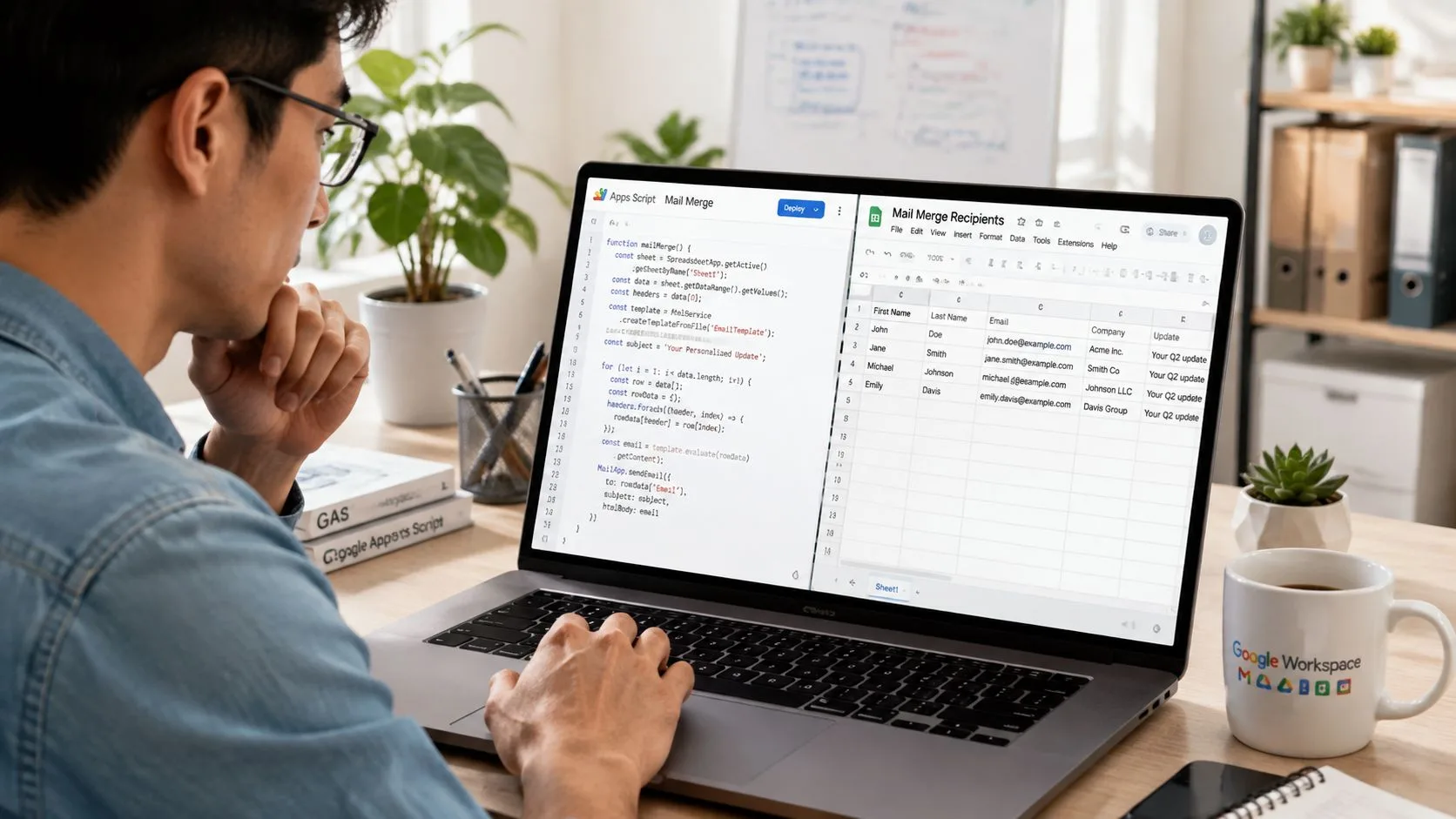
Si vous souhaitez un contrôle total et que le travail de configuration ne vous dérange pas, la voie Google Apps Script est le moyen natif le plus propre pour effectuer un publipostage avec pièces jointes à partir de Google Sheets. Le modèle est simple : votre feuille contient les données des destinataires, Drive contient les fichiers, et le script lie les deux avant que Gmail n’envoie chaque message.
Construisez d’abord la feuille
Commencez avec une ligne par destinataire. Cette ligne doit inclure au moins l’adresse e-mail, tous les champs de personnalisation que vous souhaitez dans le corps du message, et un champ qui pointe vers le bon fichier. Dans les flux de travail Google Workspace, la configuration courante consiste à utiliser Google Sheets et des liens Google Drive plutôt qu’une fonctionnalité native de fusion de pièces jointes Gmail, chaque ligne contenant un lien Drive unique pour le fichier de cette personne. Google Workspace attachment workflow
Gardez la référence du fichier explicite. Un lien, un identifiant de fichier ou un chemin d’accès peut fonctionner, mais il doit être cohérent sur l’ensemble du tableau. Si une ligne pointe vers un dossier au lieu d’un fichier, ou si un lien a été copié de manière incomplète, le script de fusion ne devinera pas ce que vous vouliez dire.
Utilisez Drive comme source de pièces jointes
Téléchargez chaque fichier personnalisé dans un dossier Google Drive dédié. Nommez les fichiers clairement, car la convention de nommage devient votre filet de sécurité lorsque vous vérifiez les lignes par rapport aux documents. La règle opérationnelle est simple : le moteur de fusion lit la référence du fichier dans cette ligne et joint ce fichier spécifique au message de ce destinataire.
C’est aussi pourquoi les fusions basées sur des scripts sont impitoyables, mais de manière utile. Elles ne cachent pas les problèmes, elles les font apparaître rapidement. Si un chemin de fichier est erroné, la fusion échoue de manière visible au lieu d’envoyer le mauvais document à un client sans que vous vous en rendiez compte.
Collez et exécutez un script simple
Ouvrez Extensions > Apps Script dans la feuille et configurez un script qui effectue trois actions : lire la ligne de la feuille de calcul, résoudre le fichier Drive et envoyer l’e-mail avec la pièce jointe. Le code exact varie en fonction des noms de vos colonnes, mais la logique reste la même.
Pour ceux qui gèrent des campagnes récurrentes avec pièces jointes, cette logique est la valeur principale. Une fois la structure définie, les rapports mensuels, les packs d’intégration ou les livrables clients deviennent répétables au lieu d’être créés manuellement à chaque fois. Si vous réfléchissez à une livraison automatisée plus large au-delà de l’e-mail, la même logique basée sur les lignes apparaît dans time-saving PDF automation techniques, ce qui constitue un modèle mental utile pour les flux de travail riches en documents.
Surveillez les autorisations : si le script ne peut pas accéder au fichier dans Drive, l’envoi échoue. La discipline dans la gestion des dossiers compte plus qu’un code sophistiqué.
L’inconvénient est évident. Cette méthode est puissante, mais elle suppose que vous soyez à l’aise avec le débogage de scripts, la correspondance des noms de colonnes et la vérification des accès aux fichiers. Si cela vous convient, c’est l’option la plus flexible. Sinon, un module complémentaire vous permettra d’être opérationnel plus rapidement.
La voie facile avec les modules complémentaires Gmail
Si vous préférez éviter le code, les modules complémentaires Gmail sont le moyen le plus rapide de transformer une feuille de calcul en une fusion de pièces jointes fonctionnelle. Le flux général est familier : connectez le module complémentaire à Google Sheets, mappez les colonnes, vérifiez le champ de pièce jointe et envoyez via une interface guidée au lieu d’écrire un script.
À quoi ressemble généralement le flux de travail d’un module complémentaire
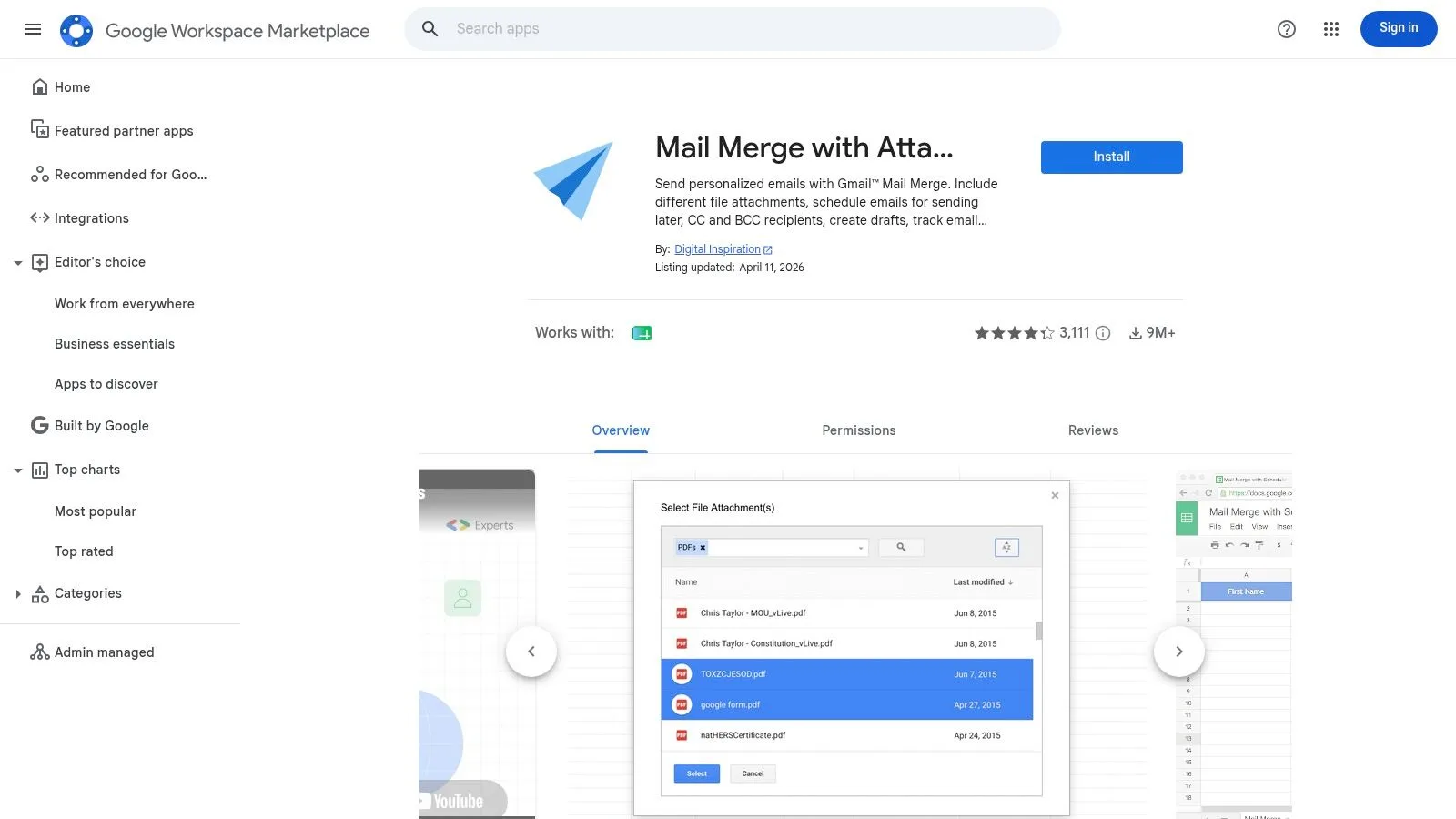
Un module complémentaire Gmail solide suit le même modèle de mappage destinataire par destinataire décrit dans les listes du Google Workspace Marketplace. Vous préparez une ligne par destinataire, ajoutez l’adresse e-mail, incluez les champs de personnalisation et remplissez une colonne de pièces jointes avec la référence de fichier appropriée pour cette personne. Les modules complémentaires de cette catégorie prennent également en charge différents fichiers par destinataire, l’envoi programmé et le suivi de l’ouverture des e-mails, ce qui transforme un envoi groupé de base en quelque chose que vous pouvez mesurer. Gmail add-on capabilities
C’est important dans le travail quotidien. Les équipes commerciales ont besoin de timing, les recruteurs ont besoin de cohérence et les équipes en contact avec les clients ont besoin d’avoir la certitude que le bon document a été envoyé au bon contact. Une interface guidée élimine bon nombre des points de défaillance qui apparaissent dans les scripts, surtout lorsque la personne qui effectue l’envoi n’est pas technique.
Comment évaluer un module complémentaire avant de l’installer
Tous les modules complémentaires ne méritent pas une place dans votre flux de travail. Une évaluation décente devrait se concentrer sur quatre points.
- Mappage des pièces jointes : peut-il gérer différents fichiers pour différentes personnes, ou seulement le même fichier pour tout le monde ?
- Contrôles de planification : pouvez-vous mettre les envois en file d’attente au lieu de tout envoyer d’un coup ?
- Options de suivi : affiche-t-il les ouvertures ou les signaux liés aux réponses dans le flux de travail ?
- Modèle d’autorisation : nécessite-t-il un accès à Drive, à Gmail, ou aux deux ?
Une référence utile est de savoir si le module complémentaire maintient le travail dans Gmail et Sheets sans vous forcer à utiliser un second tableau de bord pour chaque action. Les meilleurs outils ressemblent à une extension de votre flux de travail existant, pas à une nouvelle plateforme sur laquelle vous devez vous former.
Utilisez la Marketplace avec précaution
Le Google Workspace Marketplace facilite l’installation, mais la facilité d’installation n’est pas synonyme d’adéquation. Regardez comment le module complémentaire gère les brouillons, s’il prend en charge les colonnes de pièces jointes proprement et s’il vous donne suffisamment de visibilité avant l’envoi. Si votre équipe privilégie un déploiement rapide plutôt qu’une logique personnalisée, cette voie est généralement gagnante.
Pour une meilleure compréhension de la façon dont ces outils s’intègrent dans une journée de travail, la comparaison interne dans email productivity tools est un contexte utile. Cela aide à distinguer les simples boosters de productivité des outils qui modifient le flux de travail.
L’inconvénient est le contrôle. Vous gagnez en vitesse et en simplicité, mais vous héritez également des opinions du fournisseur sur la façon dont le flux de travail devrait fonctionner. Si le module complémentaire ne prend pas en charge votre logique de pièce jointe proprement, vous atteindrez un plafond plus rapidement qu’avec un script.
Flux de travail alternatifs : liens cloud et fichiers compressés
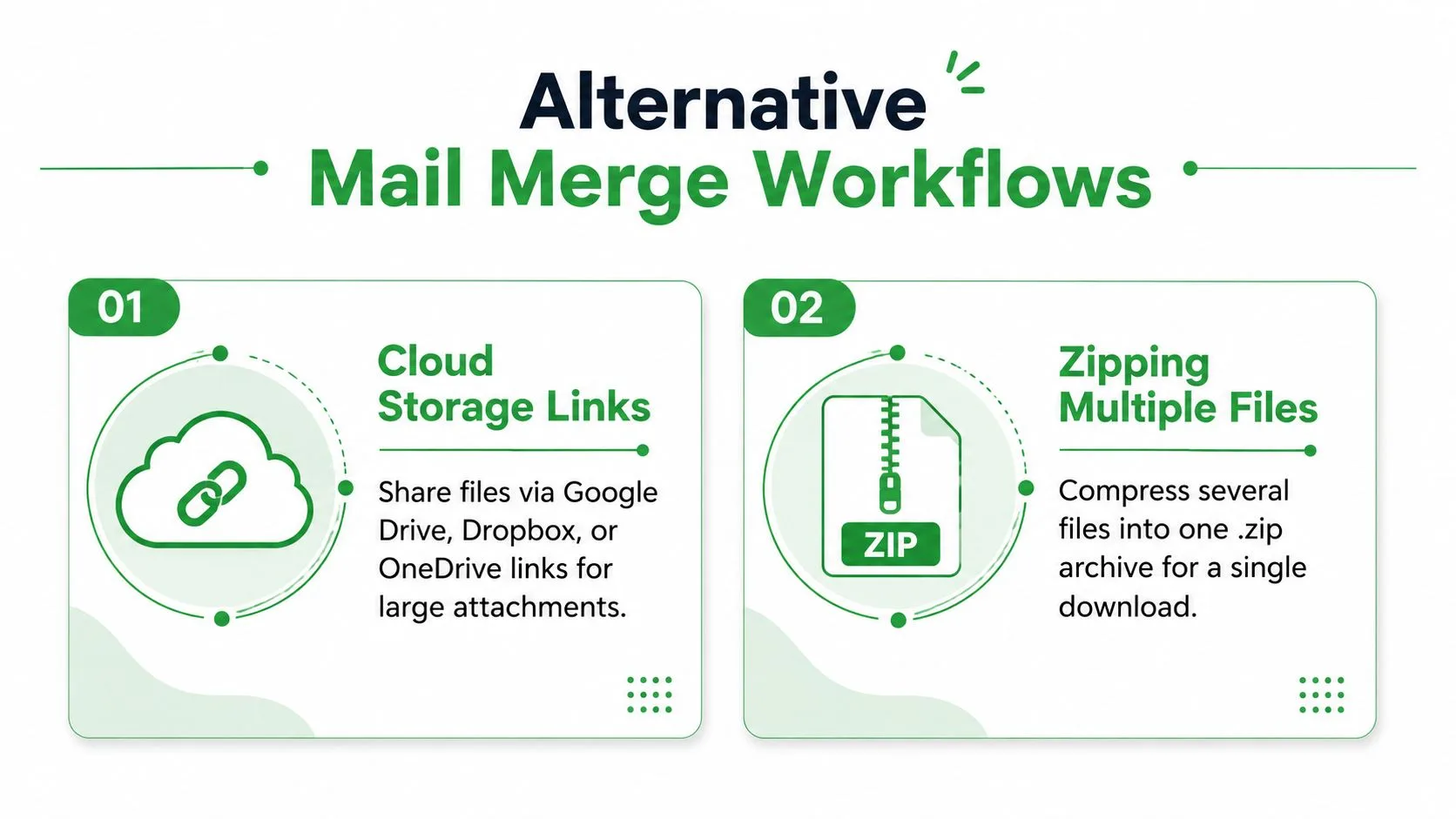
Parfois, la meilleure réponse n’est pas du tout une pièce jointe directe. Si le fichier est volumineux, si vous avez besoin de plus de flexibilité concernant l’accès, ou si vous envoyez plusieurs documents à la même personne, les liens cloud et les fichiers compressés (zip) peuvent être une solution plus intelligente.
Les liens cloud sont préférables lorsque le fichier ne doit pas voyager dans l’e-mail lui-même
Les conseils de Google Workspace et les notes sur les flux de travail orientés Gmail indiquent un modèle simple : utilisez Google Sheets et des liens Drive au lieu de pièces jointes directes lorsque le destinataire doit cliquer pour accéder à un fichier. Chaque ligne reçoit un lien unique vers le document exact pour cette personne. MailGenius note également que la référence du fichier doit ouvrir le bon fichier avant que vous ne l’envoyiez, ce qui est le bon test à effectuer si vous utilisez des liens Drive pour une livraison personnalisée. Drive-link workflow for attachments
Cette approche est efficace pour les fichiers volumineux et pour les messages où vous préférez ne pas intégrer le document dans l’e-mail envoyé. Elle vous offre également une transition plus propre si le fichier doit être mis à jour ultérieurement, car l’e-mail peut pointer vers la version actuelle au lieu de figer une copie dans le message.
Les dossiers compressés (zip) conviennent à la livraison de plusieurs fichiers
Lorsqu’une personne a besoin de plusieurs fichiers, une archive .zip est souvent la solution la plus propre. Au lieu d’essayer de joindre des fichiers séparés un par un, vous regroupez l’ensemble dans un seul fichier et envoyez cette archive unique. Cela simplifie la fusion et réduit le risque qu’un des fichiers soit perdu en transit.
Utilisez les fichiers zip lorsque le destinataire a besoin d’un ensemble, pas lorsque vous essayez de masquer un problème de flux de travail.
Le compromis est la facilité d’utilisation. Un fichier zip fonctionne bien pour les équipes internes, les publics techniques ou les clients qui savent quoi faire d’une archive. C’est moins élégant pour un large public qui s’attend à un document simple. Si vous envoyez des certificats, des rapports ou des packs de compte, le meilleur choix dépend de si le destinataire a besoin d’une visualisation immédiate ou d’une livraison de fichiers organisée.
Choisissez en fonction de la contrainte qui vous importe le plus
Les liens cloud ont du sens lorsque la taille du fichier, le contrôle de version ou le suivi des accès sont primordiaux. Les fichiers zip ont du sens lorsque le destinataire a besoin de plusieurs fichiers dans un seul paquet et que vous souhaitez garder la logique de fusion simple. Les deux options sont plus solides que de forcer une pièce jointe directe lorsque l’ensemble de fichiers ne correspond pas au flux de travail.
Pour les équipes qui envoient en volume, les flux de travail basés sur des liens correspondent également parfaitement à la planification globale de la cadence des e-mails. L’aperçu connexe dans how to send mass emails est utile si vous décidez comment la livraison des pièces jointes s’intègre dans votre rythme de prospection plus large.
Meilleures pratiques pour une fusion sans faille
Un envoi propre commence avant même que vous ne cliquiez sur envoyer. La feuille de calcul doit être précise, les références de fichiers doivent être résolues et le message doit être vérifié de la même manière que vous examineriez une proposition destinée à un client avant qu’elle ne quitte votre bureau.
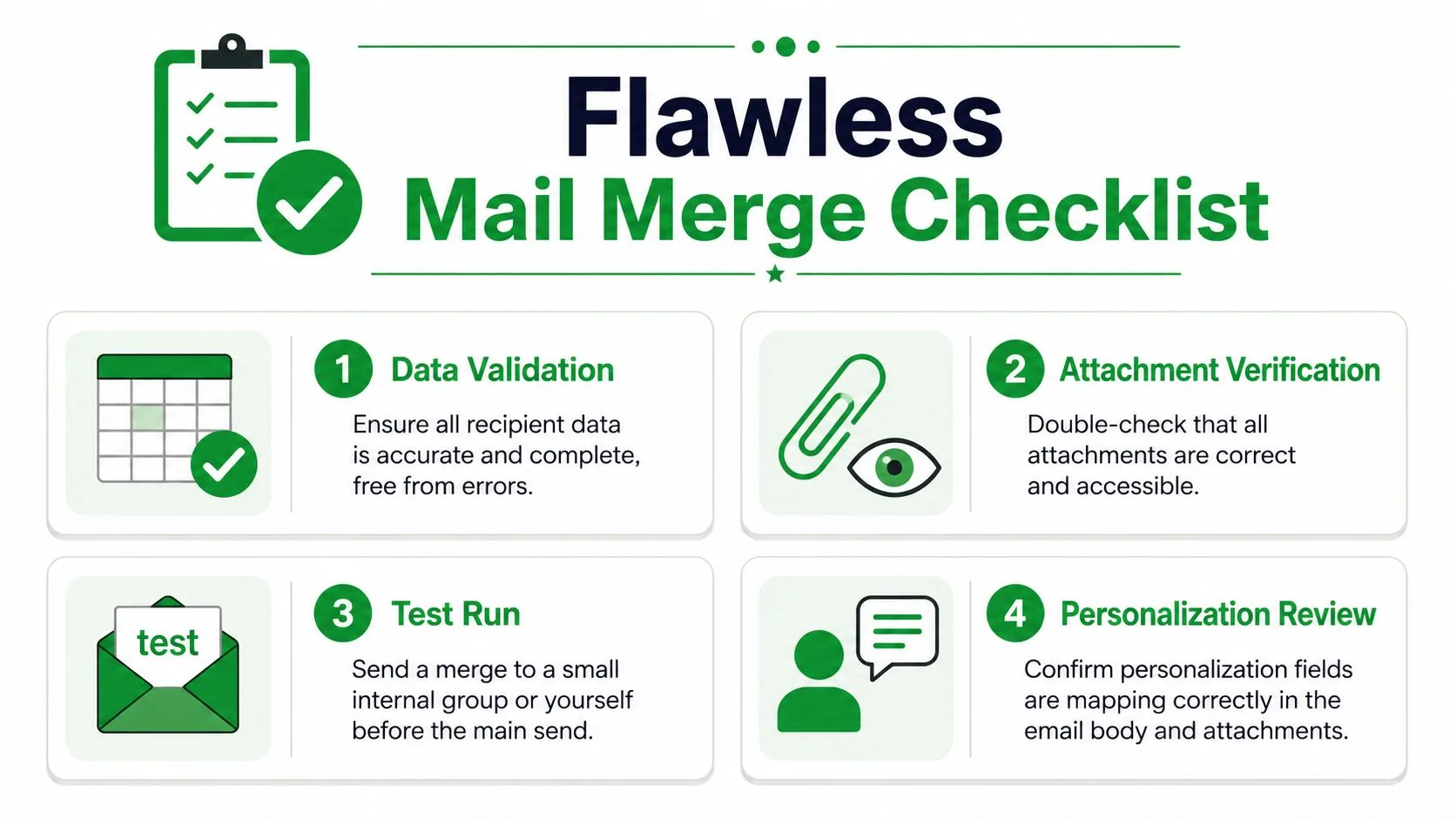
Traitez la feuille de calcul comme du code source
Chaque ligne doit être complète, cohérente et facile à auditer. Les adresses e-mail erronées, les noms de fichiers incompatibles et les liens Drive brisés sont les points de défaillance habituels, car le moteur de fusion ne suit que ce que la ligne lui indique. Si les données sont en désordre, l’envoi le sera aussi.
Cette vérification est encore plus importante avec les fichiers confidentiels. Une mauvaise pièce jointe dans la mauvaise boîte de réception est un problème de gestion des données, pas un problème de formatage. Avant d’envoyer, vérifiez la référence du fichier par rapport au destinataire et confirmez que les autorisations correspondent au contenu. Pour les équipes traitant des documents sensibles, les conseils de confidentialité dans GDPR email compliance méritent d’être alignés avec la politique interne avant de passer à l’échelle.
Envoyez un message de test avant le lot
Un envoi de test est obligatoire. Exécutez un message via la même logique de fusion que celle que vous prévoyez d’utiliser pour le lot complet, afin de pouvoir détecter les erreurs de mappage ligne-fichier avant qu’elles n’affectent le reste de la campagne. Test-before-send guidance
Le test doit inclure les mêmes champs, le même chemin de pièce jointe et le même formatage que l’envoi réel. Si le nom s’affiche correctement, que le fichier arrive au bon endroit et que la mise en page tient la route dans la boîte de réception, vous avez une configuration viable. Si l’un de ces éléments échoue, corrigez la feuille ou le script avant de renvoyer. Un bon test vous indique également si votre flux de travail de pièces jointes mérite d’être conservé, ou si vous devriez passer à time-saving PDF automation techniques pour une transition plus propre.
Gardez à l’esprit la délivrabilité et la confidentialité
Les pièces jointes peuvent attirer une surveillance accrue de la part des filtres anti-spam, alors gardez le type de fichier raisonnable et votre rythme d’envoi mesuré. Les fichiers plus volumineux, les envois répétés et les listes de destinataires incohérentes rendent la campagne moins digne de confiance. Si vous comptez sur une prospection récurrente ou une livraison client, planifiez le flux de pièces jointes en gardant à l’esprit le placement dans la boîte de réception.
Utilisez le suivi après l’envoi, pas dans le cadre de la fusion elle-même. Une fois que les messages sont envoyés, le suivi au niveau de la boîte de réception montre les ouvertures et vous donne une idée de qui interagit, ce qui vous aide à planifier le suivi sans deviner. Cette boucle de rétroaction est là où Mailtrack ajoute de la valeur en pratique, car il montre si le message a atteint le public et comment il a interagi avec lui.
Questions fréquentes sur le publipostage avec pièces jointes
Gmail peut-il envoyer une pièce jointe différente à chaque destinataire ?
Pas nativement. Le flux de travail de fusion intégré de Gmail est limité, donc des fichiers différents par destinataire nécessitent un module complémentaire, un script ou un flux de travail basé sur des liens. C’est pourquoi le modèle de mappage de fichiers ligne par ligne est la solution de contournement standard.
Que dois-je faire si les pièces jointes continuent d’aller aux mauvaises personnes ?
Vérifiez d’abord l’alignement des lignes. La référence du fichier doit se trouver à côté du destinataire exact auquel elle appartient, et le message de test doit utiliser la même structure de ligne que le lot complet. Si le mappage est incorrect, corrigez la feuille de calcul avant de renvoyer.
Puis-je utiliser des PDF, des documents Word et des images dans la même fusion ?
Oui, si l’outil que vous avez choisi les prend en charge et que les références de fichiers sont correctement définies. La partie importante n’est pas le type de fichier lui-même, mais si le moteur de fusion peut résoudre chaque référence de fichier et joindre le document correct à l’enregistrement correct.
Un lien cloud est-il meilleur qu’une pièce jointe directe ?
Cela dépend du travail. Utilisez un lien cloud lorsque le fichier est volumineux, lorsque vous souhaitez une flexibilité de version, ou lorsque l’accès par lien a plus de sens que l’intégration du fichier dans l’e-mail. Utilisez une pièce jointe directe lorsque le destinataire s’attend à ce que le fichier soit directement dans le message et que la taille du fichier est gérable.
Si vous souhaitez une vision plus claire de qui ouvre vos e-mails fusionnés après leur envoi, Mailtrack vous donne des notifications d’ouverture en temps réel, des horodatages et des accusés de lecture directement dans Gmail. C’est une prochaine étape pratique une fois que votre publipostage avec pièces jointes est en ligne, car l’envoi n’est utile que si vous savez ce qui s’est passé après la livraison.
Prêt à suivre vos e-mails ?
Ajoutez Mail Track for Gmail depuis le Google Workspace Marketplace et sachez exactement quand vos e-mails sont ouverts. Gratuit et illimité.
Ajouter à GmailLectures complémentaires
Plus d'articles sur Guides

Quelle est la précision du suivi des e-mails ? Ce que les ouvertures révèlent vraiment
Découvrez la précision du suivi d'e-mails dans Gmail. Apprenez à identifier les faux positifs et à interpréter les signaux fiables avant vos relances.

Pixel de suivi d'e-mail : fonctionnement, détection et limites
Découvrez ce qu'est un pixel de suivi, comment il détecte l'ouverture d'un e-mail dans Gmail et pourquoi les proxys comme Apple Mail limitent sa précision.

7 exemples de modèles d'e-mail pour accepter une offre d'emploi
Utilisez ces 7 exemples de modèles d'e-mail pour accepter une offre d'emploi afin de rédiger des réponses formelles, concises et enthousiastes, avec des objets, des clauses et des conseils d'envoi.