
Gmail Android पर काम करना बंद कर दिया है
क्या Gmail Android पर काम करना बंद कर दिया है? हमारी 2026 गाइड ऐप क्रैश, सिंक त्रुटियों और नोटिफिकेशन समस्याओं को त्वरित और उन्नत समाधानों के साथ ठीक करती है।

आपका फोन आपके हाथ में है। Gmail खुलता है, फिर फ्रीज हो जाता है, क्रैश हो जाता है, या बस नए मेल लोड करने से इनकार कर देता है। शायद नोटिफिकेशन गायब हो गए हैं। शायद संदेश डेस्कटॉप पर भेजे जा रहे हैं लेकिन Android पर नहीं। किसी भी तरह, ऐसा लगता है कि Gmail ने Android पर काम करना बंद कर दिया है और आपको इसे अभी ठीक करने की आवश्यकता है, न कि एक घंटे के यादृच्छिक अनुमान के बाद।
सरल शुरुआत करें। Android पर अधिकांश Gmail विफलताएं स्थानीय ऐप या डिवाइस की समस्याएं हैं, न कि स्थायी Gmail शटडाउन। सबसे बड़ी ऐतिहासिक व्यवधान 20 अगस्त, 2020 को लगभग छह घंटे की Google सेवाओं की आउटेज थी, जिसने दुनिया भर में Gmail और अन्य Google सेवाओं को बाधित कर दिया था, लेकिन Android पर Gmail ने एक सेवा के रूप में स्थायी रूप से काम करना बंद नहीं किया है (Google services outages history)। दिन-प्रतिदिन की समस्याओं के लिए, सही कदम एक स्वच्छ समस्या निवारण फ़नल है। पहले त्वरित जांच, उसके बाद गहरे सिस्टम सुधार।
इन त्वरित Gmail सुधारों के साथ शुरुआत करें
इसे अपनी 3-मिनट की चेकलिस्ट के रूप में मानें। यदि Gmail ने Android पर काम करना बंद कर दिया है, तो गहरी सेटिंग्स को छूने से पहले मैं ये पहली चीजें करूंगा।
पहले स्पष्ट चीजों की जांच करें
Chrome या कोई अन्य ब्राउज़र खोलें और एक सामान्य वेबसाइट लोड करें। यदि पेज लोड नहीं होते हैं, तो Gmail आपकी समस्या नहीं है। आपका कनेक्शन है।
फिर अपने फोन की तारीख और समय की जांच करें। यदि Android गलत समय का उपयोग कर रहा है, तो Gmail सिंक या प्रमाणित होने में विफल हो सकता है। यदि समय स्वचालित नहीं है तो उसे स्वचालित पर सेट करें।
उसके बाद, फोन को रीस्टार्ट करें। यह बहुत बड़ी बात नहीं है, लेकिन करने लायक है। रीबूट अटकी हुई बैकग्राउंड सेवाओं, अस्थायी ऐप स्थितियों और अस्थिर नेटवर्क हैंडऑफ़ को रीसेट करता है।
Gmail को ठीक से फोर्स-स्टॉप करें
यदि Gmail खुलता है लेकिन अजीब व्यवहार करता है, तो इसे फोर्स-स्टॉप करें।
- Settings खोलें
- Apps पर टैप करें
- Gmail खोजें
- Force stop पर टैप करें
- Gmail को फिर से खोलें
यह आपके मेल को डिलीट नहीं करता है और न ही आपको साइन आउट करता है। यह बस वर्तमान ऐप प्रक्रिया को समाप्त करता है और नए सिरे से शुरू करता है।
व्यावहारिक नियम: फोर्स-स्टॉप एक रीसेट है, वाइप नहीं। इसका जल्दी उपयोग करें।
Google के अपने समस्या निवारण मार्गदर्शन के अनुसार, ऐप को फोर्स-स्टॉप करना, इंटरनेट कनेक्टिविटी की पुष्टि करना, और सही डिवाइस समय सेटिंग्स सुनिश्चित करना Android पर 85% गैर-आउटेज संबंधित Gmail त्रुटियों को हल करता है (details discussed here)।
कुछ भी होशियारी करने से पहले Gmail को अपडेट करें
एक पुराना ऐप संस्करण बहुत सारी बकवास का कारण बनता है। Play Store खोलें, Gmail खोजें, और आपके लिए प्रतीक्षा कर रहे किसी भी अपडेट को इंस्टॉल करें।
यदि ऐप के फिर से काम करने के बाद आपका इनबॉक्स गलत दिखता है, तो काम करने वाले ऐप को मेल संगठन की समस्या के साथ भ्रमित न करें। यदि संदेश गायब हो गए लगते हैं, तो वे केवल आर्काइव हो सकते हैं। यह guide to unarchiving mail तब उपयोगी है जब ऐप खुद ठीक है लेकिन आपका इनबॉक्स लेआउट नहीं।
त्वरित ट्राइएज चेकलिस्ट
- कनेक्टिविटी का परीक्षण करें: वाई-फाई आज़माएं, फिर मोबाइल डेटा, या दूसरी तरफ स्विच करें।
- Android को रीस्टार्ट करें: अस्थायी ऐप और सिंक गड़बड़ियों को साफ़ करें।
- Gmail को फोर्स-स्टॉप करें: खाता डेटा खोए बिना ऐप को रीसेट करें।
- डिवाइस समय ठीक करें: गलत समय लोगों के एहसास से कहीं अधिक बार सिंक को तोड़ता है।
- ऐप अपडेट करें: पुराने Gmail बिल्ड से परिहार्य त्रुटियां होती हैं।
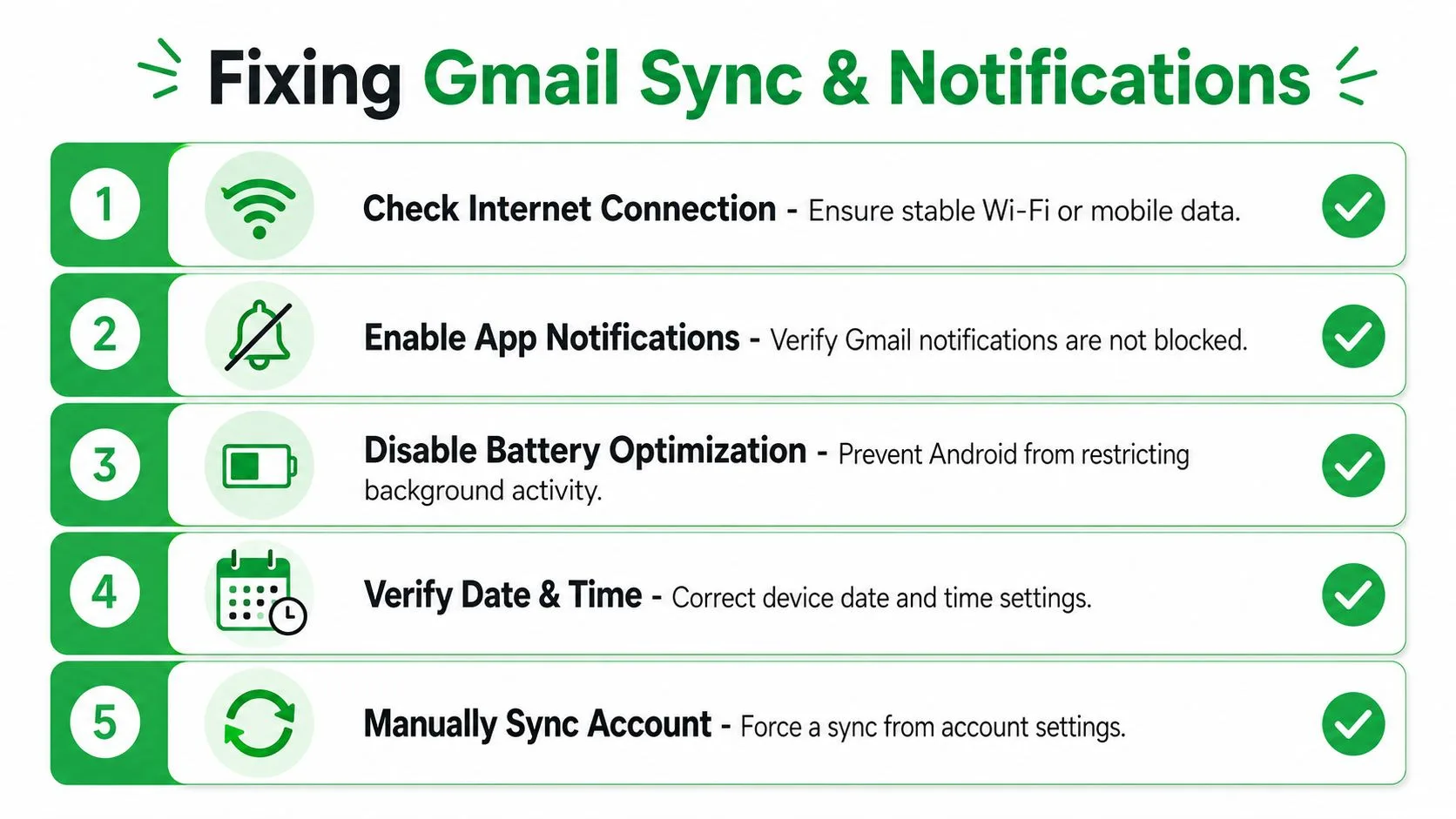
यदि इसके बाद भी Gmail टूटा हुआ है, तो उन्हीं बुनियादी चरणों को दोहराना बंद करें। सिंक, नोटिफिकेशन और बैकग्राउंड अनुमति जांच पर जाएं।
Gmail सिंक और नोटिफिकेशन त्रुटियों को हल करें
बहुत से लोग कहते हैं कि Gmail ने Android पर काम करना बंद कर दिया है जब ऐप ठीक से खुलता है, लेकिन सिंक बंद है या नोटिफिकेशन ब्लॉक हैं। वे अलग समस्याएं हैं। आपको दोनों की जांच करनी होगी।
पहले Gmail के अंदर सिंक ठीक करें
Gmail खोलें और यहां जाएं:
Menu > Settings > आपका खाता > Data usage
सुनिश्चित करें कि Sync Gmail सक्षम है। यदि वह स्विच बंद है, तो Gmail मृत दिख सकता है जबकि ऐप खुद पूरी तरह से स्वस्थ है।
फिर Android खाता सिंक सेटिंग्स पर जाएं और पुष्टि करें कि आपके Google खाते को बैकग्राउंड में सिंक करने की अनुमति है। अलग-अलग Android स्किन इसे इधर-उधर ले जाती हैं, लेकिन यह आमतौर पर Settings > Accounts या Passwords & accounts के अंतर्गत होता है।
Android पर Gmail पुश नोटिफिकेशन 20% मामलों में हल होने में विफल रहते हैं जब तक कि सिस्टम-स्तरीय नोटिफिकेशन अनुमतियां और Gmail की आंतरिक Sync Gmail सेटिंग दोनों स्पष्ट रूप से सक्षम न हों (Inbox Zero guide)।
वह आँकड़ा मायने रखता है क्योंकि यह बताता है कि लोग अक्सर एक सेटिंग को क्यों ठीक करते हैं और फिर भी मेल मिस कर देते हैं। Gmail को ऐप-स्तरीय सिंक सेटिंग और Android-स्तरीय अनुमतियों दोनों की आवश्यकता होती है।
फिर Android नोटिफिकेशन ठीक करें
यहां जाएं:
Settings > Apps > Gmail > Notifications
Allow notifications चालू करें और जांचें कि मेल नोटिफिकेशन श्रेणियां सक्रिय हैं। कुछ फोन मास्टर स्विच को चालू रखते हैं जबकि नीचे विशिष्ट नोटिफिकेशन श्रेणियों को बिना स्पष्ट संकेत के अक्षम कर देते हैं।
Gmail के अंदर, सत्यापित करें:
- Email notifications: उन्हें सभी नए मेल पर सेट करें यदि आप यही चाहते हैं
- Inbox notifications: सही लेबल व्यवहार की पुष्टि करें
- Per-account settings: यदि आप कई Gmail खातों का उपयोग करते हैं, तो प्रत्येक की जांच करें
यदि Gmail के स्थिर होने के बाद आपको रीड रिसिप्ट और मोबाइल अलर्ट व्यवहार की आवश्यकता है, तो how to get a read receipt in Gmail पर यह वॉकथ्रू सहायक है।
साइलेंट ब्लॉकर की तलाश करें
Android के सिस्टम टूल अक्सर इसे स्पष्ट किए बिना हस्तक्षेप करते हैं।
| जांचने के लिए सेटिंग | यह क्या तोड़ता है |
|---|---|
| Battery Saver | बैकग्राउंड सिंक में देरी या बंद |
| Data Saver | Gmail बैकग्राउंड डेटा को ब्लॉक करता है |
| Focus modes | Gmail के काम करने पर भी अलर्ट को शांत करता है |
| Per-app mobile data limits | समय पर इनबॉक्स अपडेट को रोकता है |
एक फोन Gmail को इंस्टॉल, साइन इन और “काम कर रहा” दिखा सकता है, जबकि सिस्टम ऐप को बैकग्राउंड में मेल चेक करने से रोकता है।
इस अनुक्रम का उपयोग करें
- ऐप के अंदर Sync Gmail चालू करें।
- अपने Google खाते के लिए Android account sync चालू करें।
- Android ऐप स्तर पर Gmail notifications सक्षम करें।
- mail notification categories और खाता-विशिष्ट सेटिंग्स की जांच करें।
- Battery Saver, Data Saver, या किसी भी फोकस मोड को अक्षम करें जो Gmail को दबा रहा है।
यदि नया मेल केवल तभी दिखाई देता है जब आप मैन्युअल रूप से Gmail खोलते हैं, तो आपकी समस्या आमतौर पर इनबॉक्स नहीं है। यह बैकग्राउंड प्रतिबंध है।
यदि मेल अभी भी ठीक से नहीं आता है, तो अगला संभावित अपराधी दूषित ऐप कैश है।
Gmail ऐप कैश को सही तरीके से साफ़ करें
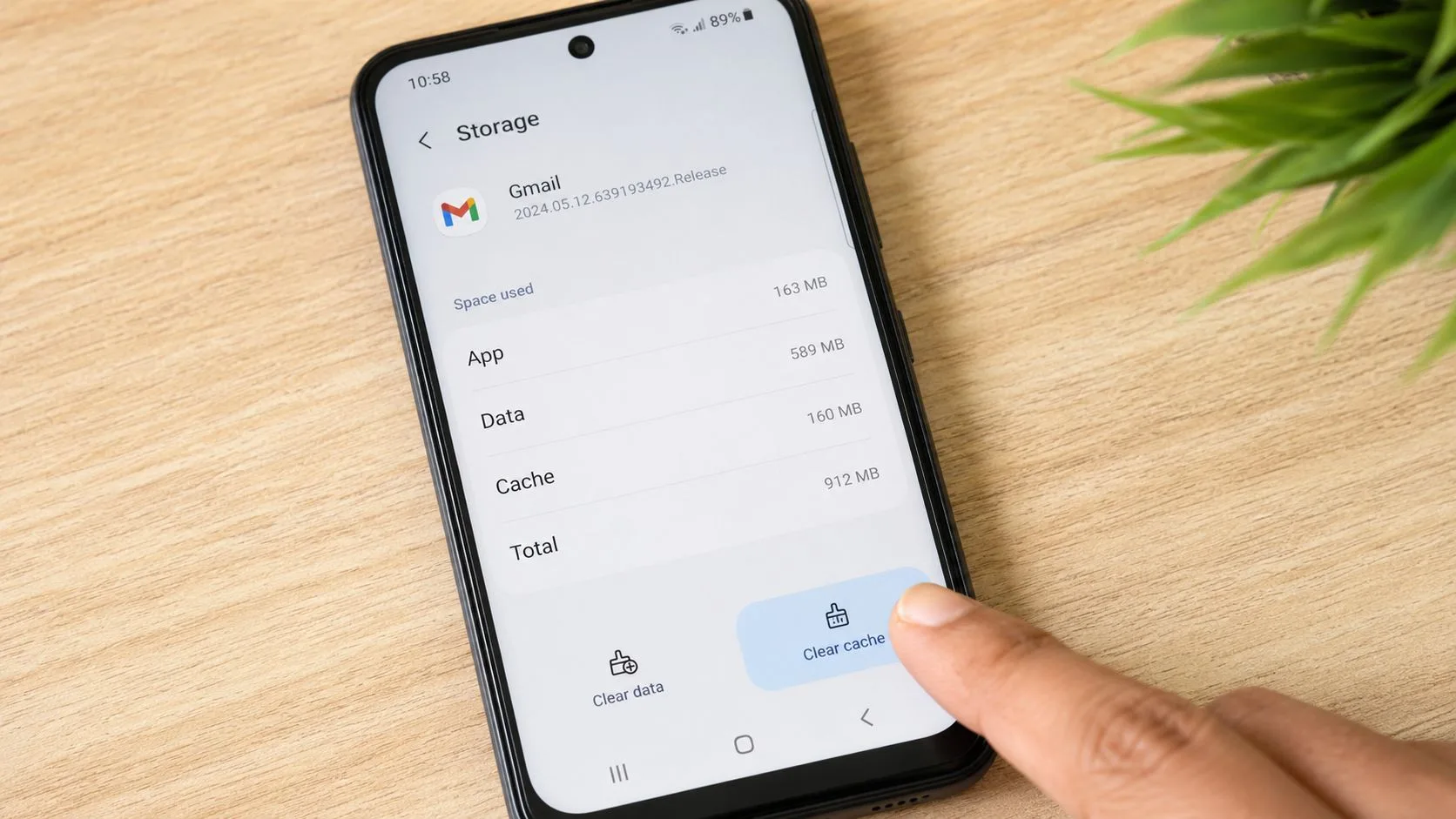
यदि आपको इस अनुभाग से केवल एक चीज याद है, तो इसे याद रखें: पहले कैश साफ़ करें, डेटा नहीं।
कैश साफ़ करें, डेटा नहीं
यहां जाएं:
Settings > Apps > Gmail > Storage
Clear cache पर टैप करें।
यह उन अस्थायी फ़ाइलों को हटा देता है जो दूषित हो सकती हैं। यह आपके खाते को नहीं हटाता है, Google के सर्वर से आपके संदेशों को मिटाता है, या ऐप को उस तरह से रीसेट नहीं करता है जैसे पूर्ण स्टोरेज वाइप करता है।
इसके विपरीत, Clear data या Clear storage अधिक आक्रामक है। यह ऐप को स्थानीय रूप से रीसेट करता है और Gmail को अपनी स्थानीय स्थिति को फिर से बनाने के लिए मजबूर करता है। इसका मतलब एक गड़बड़ री-सिंक, लंबे लोड समय और चीजों को वापस साइन इन करने में अतिरिक्त परेशानी हो सकती है।
एक मान्य तीन-चरणीय समाधान अनुक्रम के अनुसार, Gmail के लिए अनुकूली बैटरी अनुकूलन को अक्षम करना और केवल ऐप कैश को साफ़ करना, डेटा नहीं, 10 मिनट के भीतर Android पर Gmail ऐप क्रैश दर को 68% तक कम कर देता है (troubleshooting reference)।
कैश दूषित क्यों हो जाता है
Gmail इनबॉक्स लोडिंग, संदेश रेंडरिंग और खोज को गति देने के लिए अस्थायी फ़ाइलें संग्रहीत करता है। समय के साथ, ऐप अपडेट, Android अपडेट या बाधित सिंक नौकरियों के बाद वे फ़ाइलें पुरानी हो सकती हैं। फिर ऐप क्रैश, हैंग या खाली स्क्रीन लोड करना शुरू कर देता है।
यह करें, वह नहीं: जब Gmail गड़बड़ हो तो कैश साफ़ करें। अंतिम-उपाय समस्या निवारण के लिए Clear data बचाएं।
कैश साफ़ करने को बैटरी सेटिंग्स के साथ जोड़ें
जब आप सेटिंग्स में हों, तो जांचें कि क्या Android बैकग्राउंड में Gmail का गला घोंट रहा है।
अपने फोन की बैटरी सेटिंग्स पर जाएं और यदि आपका डिवाइस वह विकल्प प्रदान करता है तो Gmail के लिए अनुकूलन हटा दें। आक्रामक बैटरी प्रबंधन अक्सर ऐप क्रैश और विलंबित व्यवहार के पीछे बैठता है।
विज़ुअल वॉकथ्रू के लिए, अपरिचित मेनू के आसपास घूमने से पहले इस वीडियो का उपयोग करें:
संचालन का सुरक्षित क्रम
- पहला: Gmail को फोर्स-स्टॉप करें
- दूसरा: कैश साफ़ करें
- तीसरा: Gmail को फिर से खोलें और भेजने/प्राप्त करने का परीक्षण करें
- चौथा: बैटरी अनुकूलन की जांच केवल तभी करें यदि समस्याएं बनी रहती हैं
- अंतिम: डेटा साफ़ करने पर विचार केवल तभी करें यदि कुछ और काम नहीं करता है
यदि उचित कैश साफ़ करने के बाद भी Gmail क्रैश हो जाता है, तो केवल Gmail ऐप को दोष देना बंद करें। समस्या अक्सर Android में कहीं और होती है।
जिद्दी समस्याओं के लिए उन्नत सुधार लागू करें
लगातार Gmail विफलताएं आमतौर पर सहायक Android घटकों से आती हैं, न कि स्वयं Gmail ऐप से। नतीजतन, अधिकांश खराब सलाह विफल हो जाती है। लोग आपको Gmail को फिर से इंस्टॉल करने के लिए कहते रहते हैं जबकि अंतर्निहित कारण Android System WebView, Chrome, Google Play Services, या Android के बैटरी नियंत्रण में होता है।
Android System WebView और Chrome को ठीक करें
यदि Gmail तुरंत क्रैश हो जाता है, खाली स्क्रीन पर खुलता है, या कुछ सामग्री रेंडर करते समय मर जाता है, तो Play Store में Android System WebView और Google Chrome की जांच करें।
दोनों को अपडेट करें।
यह सबसे अधिक छूटे हुए सुधारों में से एक है। मौजूदा सामग्री व्यापक Gmail क्रैश के मूल कारण के रूप में Android System WebView के महत्वपूर्ण बारीकियों को संबोधित करने में विफल रहती है, डेटा यह दर्शाता है कि पिछले 12 महीनों में रिपोर्ट किए गए 40% क्रैश WebView से जुड़े थे, न कि स्वयं Gmail ऐप से (Mashable coverage)।
यह मायने रखता है क्योंकि Gmail अपने इंटरफ़ेस और लिंक की गई सामग्री के कुछ हिस्सों को रेंडर करने के लिए Android घटकों पर निर्भर करता है। यदि WebView टूटा हुआ है, तो Gmail टूटा हुआ दिख सकता है, भले ही Gmail ऐप पैकेज खुद ठीक हो।
बैटरी अनुकूलन को ओवरराइड करें
कुछ Android फोन बैकग्राउंड प्रतिबंधों के बारे में क्रूर होते हैं। वे सिंक को मार देते हैं, नोटिफिकेशन में देरी करते हैं, और स्क्रीन बंद होने पर Gmail को निलंबित कर देते हैं।
अपनी बैटरी सेटिंग्स पर जाएं और अपने फोन ब्रांड के आधार पर Gmail को Don’t optimize या Unrestricted पर सेट करें। यह भी सुनिश्चित करें कि Gmail के पास बैकग्राउंड डेटा का उपयोग करने की अनुमति है।
यदि आप रीयल-टाइम मेल पर निर्भर हैं तो यह वैकल्पिक नहीं है। Gmail लाइव ईमेल की तरह व्यवहार नहीं कर सकता यदि Android इसे सुलाता रहता है।
Google Play Services की जांच करें
Google Play Services खाता प्रमाणीकरण, सिंक, पुश मैसेजिंग और अन्य Google ऐप कार्यों के पीछे की प्लंबिंग को संभालता है। यदि यह पुराना है या अटक गया है, तो Gmail ऐसे तरीकों से विफल हो सकता है जो कोई मतलब नहीं रखते।
तीन चीजें करें:
- Play Store खोलें और यदि कोई अपडेट उपलब्ध है तो Google Play Services को अपडेट करें।
- अपडेट के बाद फोन को रीस्टार्ट करें।
- किसी अन्य Google ऐप का परीक्षण करें जैसे Drive या Calendar। यदि एक से अधिक Google ऐप अजीब व्यवहार कर रहे हैं, तो समस्या Gmail से व्यापक है।
जब Gmail, Drive, और Calendar सभी एक साथ गलत व्यवहार करते हैं, तो Play Services, खाता सिंक, या व्यापक Google-पक्षीय समस्या को देखना शुरू करें।
Google खाता फिर से जोड़ें
यदि ऐप अपडेट है, WebView अपडेट है, Chrome अपडेट है, और Gmail अभी भी सिंक नहीं होगा, तो डिवाइस पर Google खाता हटाएं और फिर से जोड़ें।
इस क्रम का उपयोग करें:
- Settings खोलें
- Accounts या Passwords & accounts पर जाएं
- अपना Google खाता चुनें
- इसे हटाएं
- फोन को रीस्टार्ट करें
- खाता वापस जोड़ें
यह स्थानीय प्रमाणीकरण टोकन, अनुमतियों और सिंक संबंधों को ताज़ा करता है। यह विघटनकारी है, लेकिन कभी-कभी यह जिद्दी खाता-स्तरीय भ्रष्टाचार के लिए सबसे स्वच्छ सुधार है।
सिस्टम जांच के बाद ही Gmail को फिर से इंस्टॉल करें
लोग बहुत जल्दी Gmail को फिर से इंस्टॉल करने पर कूद पड़ते हैं। मैं नहीं करूंगा। फिर से इंस्टॉल करना तब मदद करता है जब ऐप इंस्टॉलेशन खुद क्षतिग्रस्त हो, लेकिन यह एक टूटे हुए WebView घटक या शत्रुतापूर्ण बैटरी नीति को ठीक नहीं करेगा।
फिर से इंस्टॉल करने का उपयोग केवल इनके बाद करें:
- Gmail अपडेट है
- Chrome अपडेट है
- Android System WebView अपडेट है
- बैटरी प्रतिबंध हटा दिए गए हैं
- Play Services स्वस्थ है
- खाता सिंक की जांच की गई है
अंतिम-उपाय विकल्प
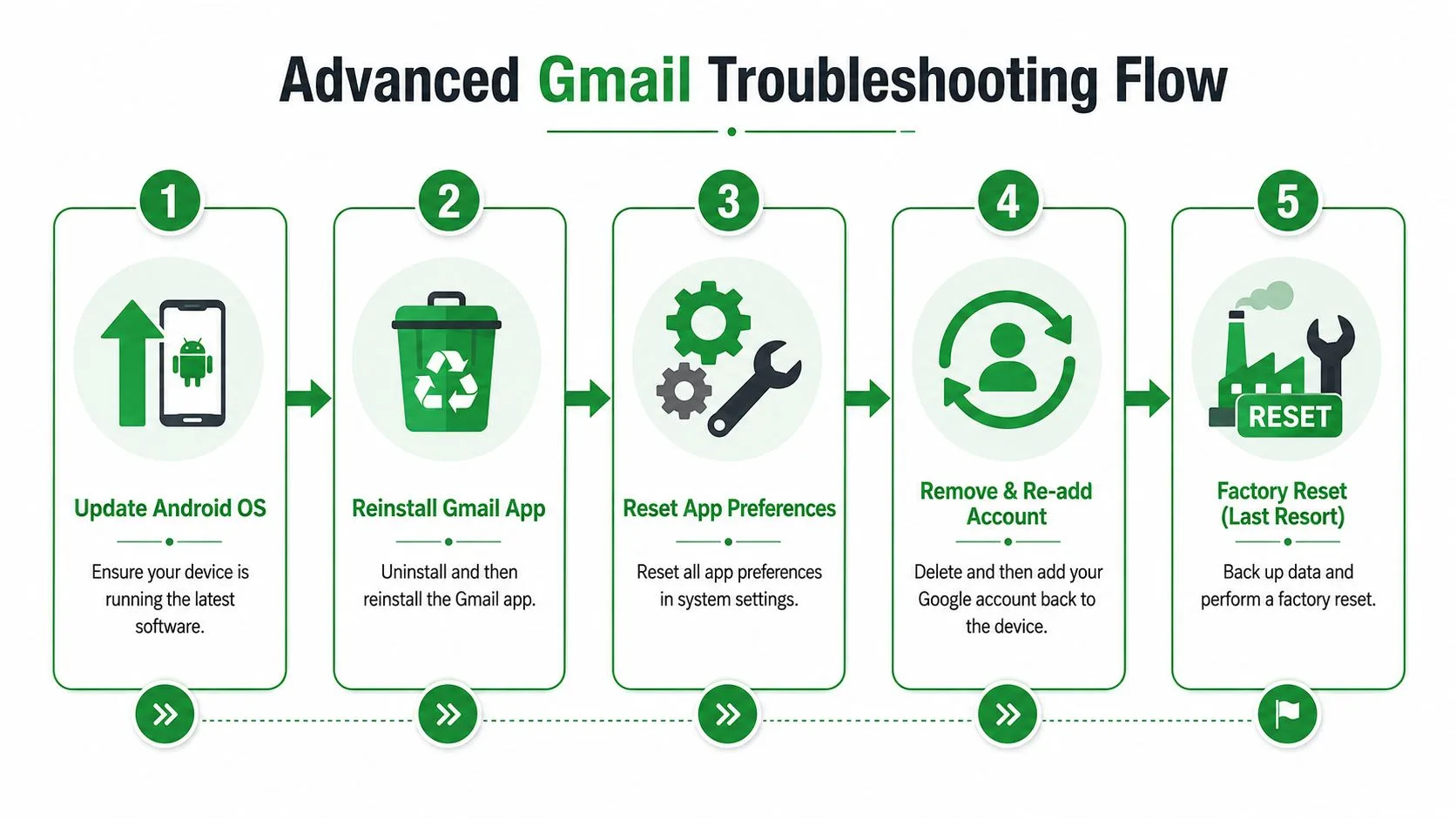
यदि सब कुछ विफल हो जाता है, तो क्रम में इन पर विचार करें:
| विकल्प | इसका उपयोग तब करें जब |
|---|---|
| ऐप प्राथमिकताएं रीसेट करें | ऐप अनुमतियां या डिफॉल्ट गड़बड़ हो गए हों |
| Gmail फिर से इंस्टॉल करें | ऐप पैकेज खुद दूषित लगता है |
| Android सिस्टम अपडेट | समस्याएं पुराने OS बिल्ड के पीछे रहने के बाद शुरू हुईं |
| फ़ैक्टरी रीसेट | कई ऐप अस्थिर हैं और सिस्टम भ्रष्टाचार की संभावना है |
फ़ैक्टरी रीसेट परमाणु विकल्प है। पहले बैकअप लें। इसका उपयोग केवल तब करें जब पूरा फोन अस्थिर हो, न कि केवल Gmail।
भविष्य की Gmail समस्याओं को रोकने के लिए आदतें अपनाएं
सबसे अच्छा Gmail सुधार वह है जिसकी आपको कभी आवश्यकता नहीं होती है।
Play Store में Gmail, Chrome और Android System WebView के लिए auto-updates चालू करें। वे तीन घटक कसकर जुड़े हुए हैं, और जब कोई पीछे रह जाता है, तो अजीब बग आते हैं। Android को भी अपडेट रखें।
बुनियादी रखरखाव के रूप में कभी-कभी Gmail कैश साफ़ करें। आपको इसके बारे में जुनूनी होने की आवश्यकता नहीं है, लेकिन यदि आप Gmail का भारी उपयोग करते हैं तो इसे कभी-कभार करना हाउसकीपिंग का एक स्मार्ट हिस्सा है।
साथ ही, बैटरी-बचत सुविधाओं को महत्वपूर्ण ऐप्स के लिए निर्णय लेने देना बंद करें। यदि ईमेल काम के लिए मायने रखता है, तो Gmail को प्राथमिकता वाले ऐप की तरह मानें और इसे आक्रामक अनुकूलन से छूट दें।
इनबॉक्स विश्वसनीयता के लिए, प्रेषक प्रबंधन भी मायने रखता है। यदि महत्वपूर्ण संदेश फ़िल्टर होते रहते हैं या शोर में खो जाते हैं, तो prevent important emails from disappearing पर यह गाइड बुकमार्क करने योग्य है।
और एक बार जब आपका इनबॉक्स फिर से स्थिर हो जाए, तो व्यावहारिक email productivity tools के साथ अपने वर्कफ़्लो को कस लें। एक स्वस्थ Gmail ऐप आधी लड़ाई है। दूसरी आधी ईमेल को अराजक होने के बजाय उपयोगी बनाए रखना है।
सुनिश्चित करें कि ईमेल ट्रैकिंग मोबाइल पर काम करती है
एक बार जब Gmail फिर से काम कर रहा हो, तो सुनिश्चित करें कि आपका ट्रैकिंग वर्कफ़्लो भी काम करता है। मोबाइल ट्रैकिंग उन्हीं सेटिंग्स पर निर्भर करती है जो पहली जगह में Gmail को तोड़ती हैं। यदि सिंक प्रतिबंधित है, नोटिफिकेशन ब्लॉक हैं, या बैकग्राउंड गतिविधि सीमित है, तो आपका ट्रैकिंग अनुभव अविश्वसनीय महसूस होगा।
मोबाइल वर्कफ़्लो विशिष्ट है। Android पर मोबाइल ईमेल ट्रैकिंग के लिए उपयोगकर्ताओं को Gmail कंपोज़र में तीन-डॉट मेनू पर टैप करने, ट्रैकिंग ऐड-ऑन से इंसर्ट चुनने और फिर ट्रैकिंग सक्षम करने के लिए ट्रैक ईमेल पर टैप करने की आवश्यकता होती है (video walkthrough)।
मोबाइल वर्कफ़्लो जो वास्तव में काम करता है
- Android पर Gmail खोलें।
- एक नया संदेश शुरू करें।
- कंपोज़र में three-dot menu पर टैप करें।
- अपने ट्रैकिंग ऐड-ऑन से insert from चुनें।
- track email पर टैप करें।
- संदेश भेजें।
- खुली गतिविधि के लिए ऐड-ऑन व्यू के माध्यम से बाद में भेजे गए संदेश की जांच करें।
ओपन ट्रैकिंग खुद जादू नहीं है। यह इमेज लोडिंग पर आधारित एक शिक्षित अनुमान है, इसलिए प्राप्तकर्ता पक्ष पर गोपनीयता सेटिंग्स सटीकता को प्रभावित कर सकती हैं। यदि आप व्यापक यांत्रिकी को समझाना चाहते हैं, तो email tracking for Gmail के लिए यह गाइड पूरी तस्वीर देता है।
एक महत्वपूर्ण स्पष्टीकरण। हमारे उत्पाद का नाम Mail Tracker for Gmail है। वह उत्पाद है। इसे व्यापक उत्पाद श्रेणी के शब्दों “mail tracker for gmail” या “email tracker for gmail” के साथ भ्रमित न करें।
यदि आप सीधे Gmail के अंदर रीड रिसिप्ट और रीयल-टाइम ओपन नोटिफिकेशन चाहते हैं, तो Mail Tracker for Gmail डेस्कटॉप और मोबाइल पर उस वर्कफ़्लो को सरल रखता है। आप Gmail से भेजते हैं, Gmail के अंदर ओपन ट्रैक करते हैं, और अलग ऐप पर स्विच किए बिना आपको आवश्यक दृश्यता प्राप्त करते हैं।
क्या आप अपने ईमेल ट्रैक करने के लिए तैयार हैं?
Google Workspace Marketplace से Mail Track for Gmail जोड़ें और जानें कि आपके ईमेल कब खोले गए। मुफ्त और असीमित।
Gmail में जोड़ेंऔर पढ़ें
Guides से और अधिक

ईमेल ट्रैकिंग कितनी सटीक है? ईमेल ओपन वास्तव में क्या बताते हैं
Gmail में ईमेल ट्रैकिंग कितनी सटीक है? जानें कि ओपन की गिनती गलत क्यों होती है, फर्जी ओपन की पहचान कैसे करें और फॉलो-अप के लिए सही संकेतों पर भरोसा कैसे करें।

ईमेल ट्रैकिंग पिक्सेल: यह कैसे काम करता है, इसे कैसे पहचानें और इसकी सीमाएं क्या हैं
ईमेल ट्रैकिंग पिक्सेल क्या है, यह Gmail में ओपन को कैसे दिखाता है, आप इसे कैसे ढूंढ सकते हैं, और Gmail व Apple Mail प्रॉक्सी इसकी सटीकता को कैसे सीमित करते हैं।

नौकरी का प्रस्ताव स्वीकार करने के लिए 7 ईमेल टेम्प्लेट
औपचारिक, संक्षिप्त और उत्साहपूर्ण उत्तरों के लिए नौकरी का प्रस्ताव स्वीकार करने वाले इन 7 ईमेल टेम्प्लेट का उपयोग करें, जिनमें विषय पंक्तियाँ, खंड और भेजने के सुझाव शामिल हैं।