
डेस्कटॉप पर Gmail अपडेट और रीयल-टाइम ट्रैकिंग कैसे प्राप्त करें
सेल्स और आउटरीच टीमों के लिए ब्राउज़र नोटिफिकेशन, रीयल-टाइम ओपन अलर्ट और समस्या निवारण युक्तियों के साथ डेस्कटॉप पर Gmail अपडेट सेट करें।
आप एक फॉलो-अप ड्राफ्ट कर रहे होते हैं और तभी संभावना (prospect) आपके प्रस्ताव को खोलता है। Gmail का इनबॉक्स टैब एक नया एक्टिविटी बैज दिखाता है, लेकिन आप इसे बहुत देर से देखते हैं। तब तक, वह उपयोगी क्षण बीत चुका होता है। आउटरीच टीमों के लिए, Gmail updates on desktop मायने रखते हैं क्योंकि वे एक निष्क्रिय इनबॉक्स को अधिक तत्काल सिग्नल सिस्टम में बदल देते हैं। नेटिव डेस्कटॉप अलर्ट आपको बताते हैं कि कोई संदेश आया है, जबकि एक ट्रैकिंग टूल यह दिखा सकता है कि प्राप्तकर्ता के ईमेल क्लाइंट ने संदेश को कब लोड किया। व्यावहारिक चुनौती यह जानना है कि कौन सा सिग्नल कार्रवाई के योग्य है और कौन सा केवल शोर है।
Gmail डेस्कटॉप अपडेट फॉलो-अप के समय को क्यों बदलते हैं
एक संभावना सुबह 10:42 बजे आपके प्रस्ताव को खोलती है। आप अभी भी Gmail में काम कर रहे हैं, लेकिन संदेश दूसरे टैब में है। एक डेस्कटॉप नोटिफिकेशन या रीयल-टाइम ओपन अलर्ट उस गतिविधि को तब सामने ला सकता है जब प्राप्तकर्ता अभी भी आपके प्रस्ताव के बारे में सोच रहा हो। यह उत्तर की गारंटी नहीं देता है, लेकिन यह आपको बातचीत के सक्रिय रहने के दौरान एक प्रासंगिक फॉलो-अप भेजने का बेहतर मौका देता है।
अलर्ट के प्रकारों के बीच का अंतर महत्वपूर्ण है:
- इनबॉक्स बैज को मिस करना आसान होता है जब आप थ्रेड्स के बीच स्विच कर रहे होते हैं।
- ब्राउज़र नोटिफिकेशन Gmail के बाहर दिखाई देते हैं और अन्य कार्यों में बाधा डाल सकते हैं।
- ऑपरेटिंग सिस्टम टोस्ट अधिक दिखाई देते हैं, लेकिन फोकस या डू नॉट डिस्टर्ब मोड उन्हें दबा सकते हैं।
- ओपन अलर्ट एक ट्रैक किए गए संदेश पर गतिविधि दिखाते हैं, हालांकि वे पढ़ने का निश्चित प्रमाण होने के बजाय संभावित होते हैं।
दर्जनों सक्रिय थ्रेड्स को संभालने वाले प्रतिनिधि के लिए, रैंकिंग मायने रखती है। आपको हर न्यूज़लेटर, स्वचालित रसीद और आंतरिक अपडेट की आवश्यकता नहीं है जो प्रस्ताव अलर्ट के साथ दिखाई दे। आपको सही समय पर सही घटना के सामने आने की आवश्यकता है।
एक व्यावहारिक फॉलो-अप लय
ओपन टाइमस्टैम्प का उपयोग एक संकेत के रूप में करें, न कि कॉल करने के लिए एक स्वचालित आदेश के रूप में। यदि संदेश समय-संवेदनशील है, तो पहला अलर्ट 30 मिनट के भीतर एक विचारशील फॉलो-अप को उचित ठहरा सकता है। यदि संभावना उत्तर नहीं देती है, तो 2 घंटे के आसपास दूसरा टच केवल यह पूछने के बजाय संदर्भ जोड़ सकता है कि क्या उन्होंने ईमेल देखा था। दिन के अंत में, एक संक्षिप्त अगले कदम या शेड्यूलिंग विकल्प के साथ लूप को बंद करें।
व्यावहारिक नियम: अलर्ट को थ्रेड की समीक्षा करने के कारण के रूप में मानें, न कि प्राप्तकर्ता पर दबाव डालने की अनुमति के रूप में।
47 मिनट की उत्तर विंडो एक अटके हुए डेमो को पुनर्जीवित करने के लिए पर्याप्त हो सकती है जब फॉलो-अप उस प्रश्न का उत्तर देता है जिस पर संभावना विचार कर रही थी। वह परिदृश्य किसी विशेष परिणाम का वादा नहीं है। यह केवल वॉल्यूम पर भरोसा करने के बजाय यह जानने का परिचालन लाभ बताता है कि थ्रेड पर दोबारा कब जाना है।
वेब उत्पाद पर Google का निरंतर ध्यान इसे व्यापक स्तर पर प्रासंगिक बनाता है। Google ने फरवरी 2016 में 1 बिलियन मासिक सक्रिय Gmail उपयोगकर्ता और अक्टूबर 2018 में 1.5 बिलियन उपयोगकर्ता होने की सूचना दी थी, जबकि स्वतंत्र ट्रैकर्स अभी भी 2024 से 2026 में Gmail को दुनिया भर में लगभग 1.8 बिलियन सक्रिय उपयोगकर्ता मानते हैं, जैसा कि Gmail usage statistics द्वारा संक्षेपित किया गया है। डेस्कटॉप Gmail भी एक अलग प्रशासनिक सतह बना हुआ है, जिसमें Google Workspace रिपोर्टिंग IMAP और POP गतिविधि से “Gmail (Web) - अंतिम उपयोग का समय” को अलग करती है, Google Workspace Gmail statistics के अनुसार।
नेटिव Gmail डेस्कटॉप नोटिफिकेशन चालू करना
अपने ब्राउज़र के बजाय Gmail के अंदर से शुरू करें। गियर आइकन चुनें, See all settings चुनें, General टैब खोलें और Desktop notifications तक स्क्रॉल करें। Gmail आमतौर पर New mail notifications on, Important mail notifications on, या Mail notifications off प्रदान करता है। आउटरीच के लिए, महत्वपूर्ण मेल नोटिफिकेशन शोर को कम कर सकते हैं, लेकिन जब आप सेटअप का परीक्षण कर रहे हों तो नए मेल नोटिफिकेशन अधिक उपयोगी हो सकते हैं।
कुछ खाते नए इंटरफ़ेस के अनुकूलन और अधिसूचना वरीयता क्षेत्र के तहत समान नियंत्रण रखते हैं। यदि परिचित जनरल-टैब सेटिंग वहां दिखाई नहीं देती है जहां अपेक्षित है, तो Gmail के Customize नियंत्रण खोलें और Notification preferences की जांच करें। सटीक सतह खाता कॉन्फ़िगरेशन और रोलआउट स्थिति के साथ भिन्न हो सकती है।
ब्राउज़र को बोलने की अनुमति दें
Gmail की अपनी सेटिंग पर्याप्त नहीं है। ब्राउज़र को mail.google.com के लिए नोटिफिकेशन भेजने की अनुमति भी दी जानी चाहिए।
- Chrome: ब्राउज़र मेनू खोलें, Settings, Privacy and security, Site settings, Notifications चुनें, फिर
mail.google.comढूंढें और नोटिफिकेशन को Allow पर सेट करें। - Firefox: Settings, Privacy & Security, Permissions, Notifications, Settings खोलें, फिर Gmail की साइट प्रविष्टि को अनुमति दें।
- Edge: Settings, Cookies and site permissions, Notifications खोलें और
mail.google.comको अनुमति दें।
यदि आप अपनी आंतरिक सेटिंग बदलने के बाद Gmail अनुमति मांगता है, तो प्रॉम्प्ट स्वीकार करें। एक अवरुद्ध साइट अनुमति Gmail को सही ढंग से कॉन्फ़िगर किया हुआ दिखा सकती है जबकि ब्राउज़र हर अलर्ट को छोड़ देता है।
ऑपरेटिंग सिस्टम की जांच करें
Windows उपयोगकर्ताओं को Settings, System, Notifications खोलना चाहिए, Gmail चलाने वाला ब्राउज़र ढूंढना चाहिए और नोटिफिकेशन सक्षम करना चाहिए। Focus assist या वर्तमान फोकस सेटिंग्स की समीक्षा करें, क्योंकि एक निर्धारित फोकस अवधि डेस्कटॉप टोस्ट को दबा सकती है, भले ही ब्राउज़र अनुमतियां सही हों।
macOS पर, System Settings, Notifications खोलें, ब्राउज़र चुनें और Allow notifications सक्षम करें। System Settings, Focus के तहत Do Not Disturb और अन्य फोकस मोड की जांच करें। यदि अलर्ट केवल आपके डेस्क छोड़ने के बाद आते हैं, तो ओएस-स्तरीय फोकस नियम एक संभावित कारण है।
त्वरित पुष्टि के लिए, दूसरे खाते से एक परीक्षण संदेश भेजें। ब्राउज़र अनुमति बदलने के बाद, Gmail को पुनः लोड करें, लगभग 30 सेकंड प्रतीक्षा करें और फिर से परीक्षण भेजें। यदि कुछ भी दिखाई नहीं देता है, तो एक्सटेंशन या खाता सेटिंग्स का निवारण करने से पहले Gmail टैब को बंद करके पुनः खोलें। guide to enabling Gmail push notifications तब मदद कर सकता है जब आपको अनुमति श्रृंखला पर दूसरी जांच की आवश्यकता हो।
रीयल-टाइम ओपन अलर्ट के लिए Mail Tracker for Gmail जोड़ना
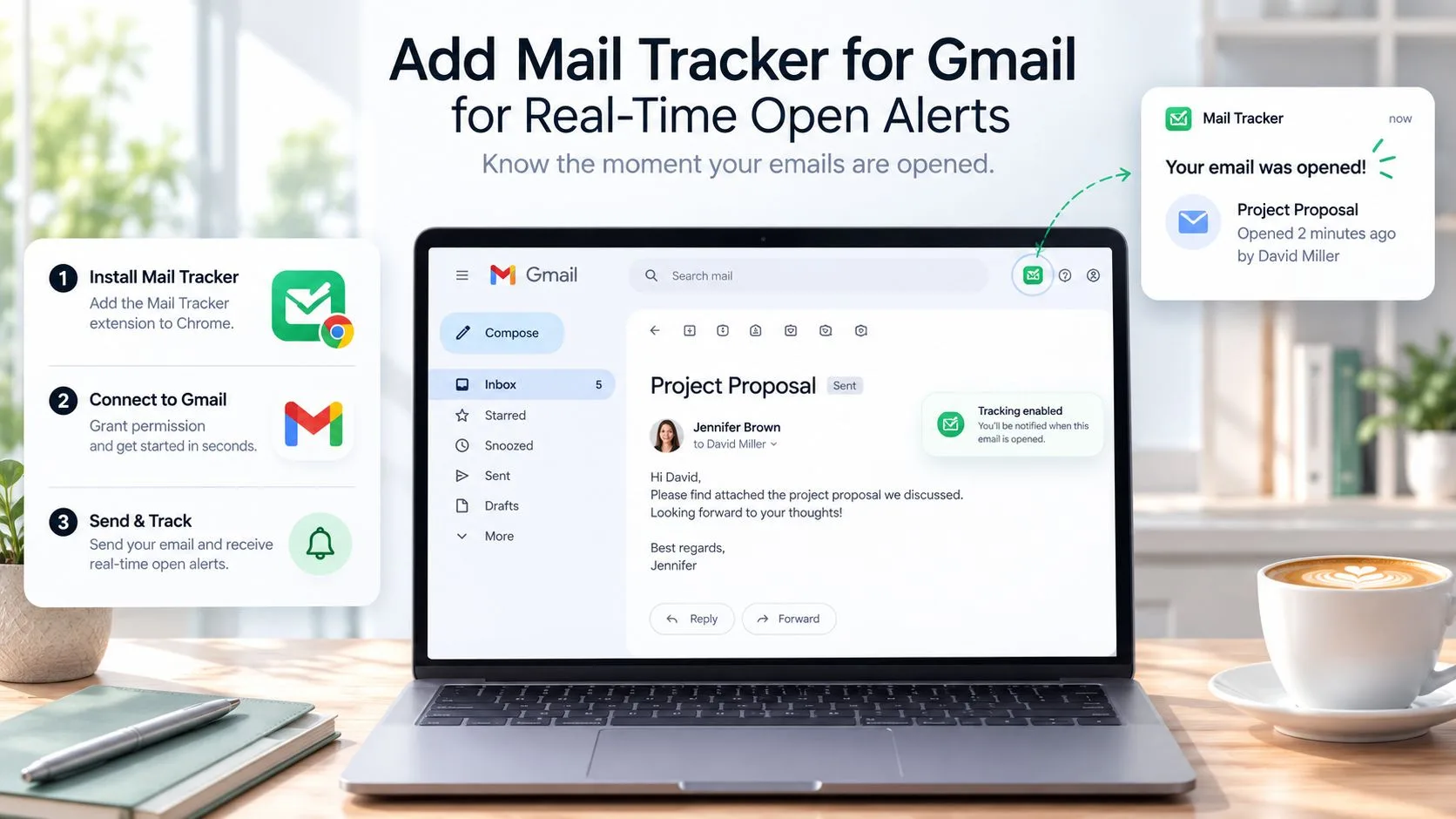
नेटिव Gmail नोटिफिकेशन आपको बताते हैं कि मेल आया है। वे आपको यह नहीं बताते कि क्या प्राप्तकर्ता के ईमेल क्लाइंट ने ट्रैक किया गया संदेश लोड किया है। Mail Tracker for Gmail Gmail के अंदर संदेश-स्तरीय ओपन संकेतक जोड़ता है, ताकि आप अलग डैशबोर्ड पर जाए बिना गतिविधि की समीक्षा कर सकें।
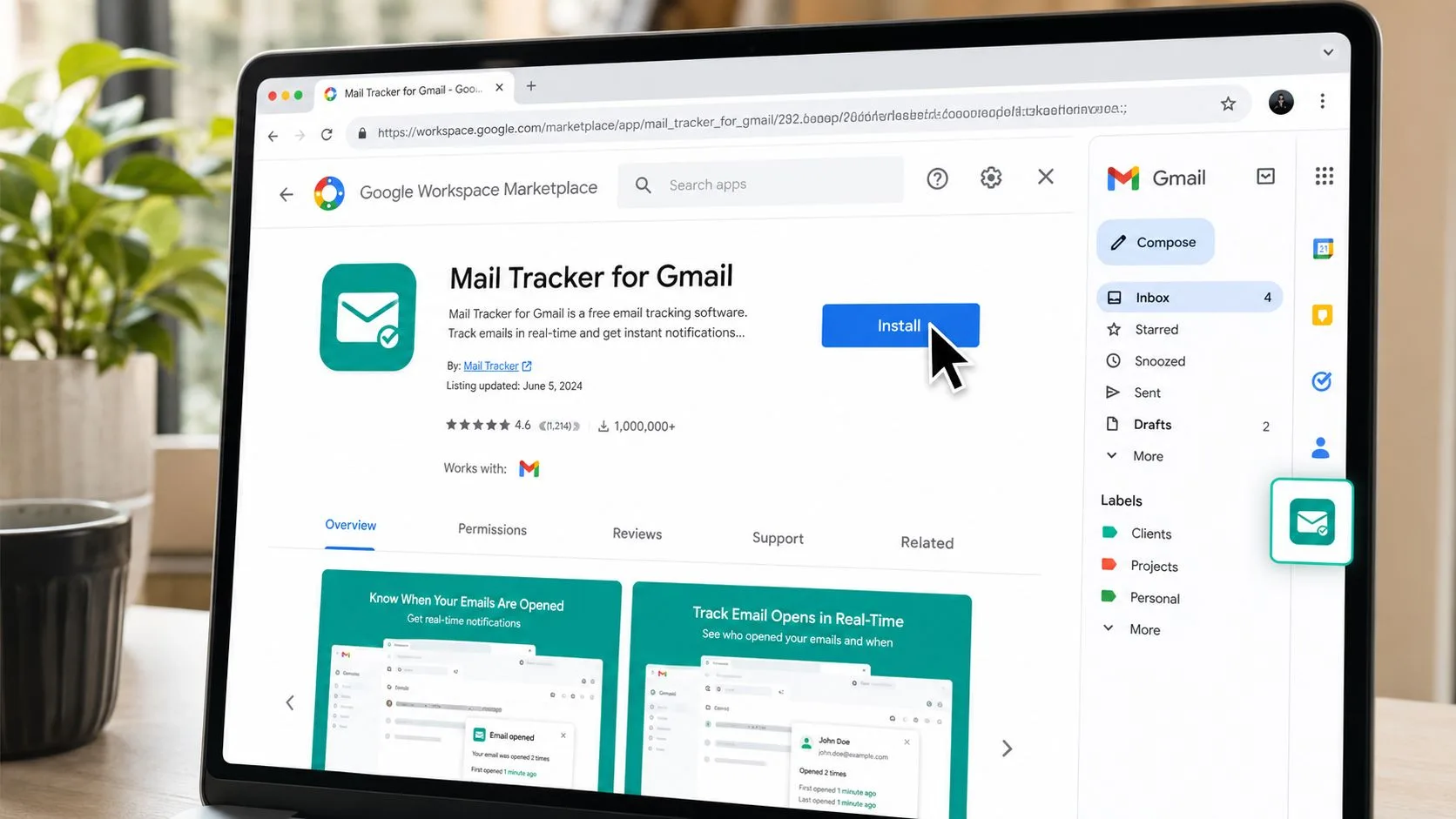
Google Workspace Marketplace के माध्यम से एक्सटेंशन इंस्टॉल करें, फिर संदेश पढ़ने और लिखने के लिए अनुरोधित Gmail एक्सेस को मंजूरी दें। Workspace प्रशासकों को उपयोगकर्ताओं के इंस्टॉलेशन पूरा करने से पहले एप्लिकेशन को मंजूरी देनी पड़ सकती है। एक बार सक्रिय हो जाने पर, इसके आइकन या साइड पैनल प्रविष्टि को पिन करें ताकि यह Gmail के नए लेआउट में दिखाई दे।
संकेतकों को ध्यान से पढ़ें
एक ग्रे चेक इंगित करता है कि ट्रैकिंग तत्व संदेश के साथ भेजा गया था। एक रंगीन डबल-चेक इंगित करता है कि ट्रैकिंग पिक्सेल लोड हो गया है। संदेश दृश्य के आधार पर, साइड पैनल ओपन काउंट, टाइमस्टैम्प और शहर-स्तरीय आईपी जानकारी दिखा सकता है। वे विवरण आपको यह तय करने में मदद कर सकते हैं कि थ्रेड की समीक्षा कब करनी है, लेकिन वे यह स्थापित नहीं करते हैं कि किसी व्यक्ति ने जानबूझकर हर शब्द पढ़ा है।
एक थ्रेड खोलें और भेजने से पहले पुष्टि करें कि ट्रैकिंग सक्षम है। यदि टूल एक ट्रैकिंग फुटर या लिंक-ट्रैकिंग तत्व जोड़ता है जिसे आप किसी विशेष संदेश में नहीं चाहते हैं, तो उस विकल्प को बंद करने के लिए इसके ट्रैकिंग नियंत्रणों का उपयोग करें। जिन टीमों को डाउनस्ट्रीम रिपोर्टिंग की आवश्यकता है, वे Sheets एक्सपोर्ट का उपयोग कर सकती हैं जहां उनका Workspace प्लान इसका समर्थन करता है, फिर ओपन इवेंट के साथ सार्थक कार्यों को रिकॉर्ड करें।
उत्पाद के मुफ्त टियर में 200 ट्रैक किए गए सेंड प्रति माह की सीमा है, जबकि उच्च-वॉल्यूम वाली सेल्स टीमें भुगतान किए गए टियर का उपयोग कर सकती हैं, जैसा कि free email tracker for Gmail page पर वर्णित है। व्यक्तिगत खाते के साथ वर्कफ़्लो की पुष्टि करें: एक ट्रैक किया गया ईमेल भेजें, इसे मोबाइल डेटा पर खोलें और संकेतक के बदलने की प्रतीक्षा करें। 10 सेकंड से कम समय में परिणाम यह पुष्टि करता है कि बुनियादी पथ उस परीक्षण वातावरण में काम करता है, न कि हर प्राप्तकर्ता समान समय उत्पन्न करेगा।
निरीक्षण को प्राथमिकता देने के लिए डबल-चेक का उपयोग करें। इसे रीड रिसीट के रूप में उपयोग न करें।
ओपन काउंट झूठ क्यों बोलते हैं और इसके बजाय क्या ट्रैक करें
एक ओपन अलर्ट तब फायर होता है जब एक HTML ईमेल एक रिमोट ट्रैकिंग पिक्सेल लोड करता है। वह तंत्र उपयोगी है, लेकिन यह नाजुक है। सादे-पाठ वाले संदेशों में लोड करने के लिए कोई पिक्सेल नहीं होता है, Gmail 102 KB से ऊपर के संदेशों को क्लिप कर सकता है, और प्राप्तकर्ता छवियों को ब्लॉक कर सकते हैं, जैसा कि Gmail ओपन-ट्रैकिंग सटीकता मार्गदर्शन में प्रलेखित है।
छवि कैशिंग और प्रीलोडिंग गलत सकारात्मक (false positives) पैदा करते हैं। कॉर्पोरेट सुरक्षा प्रणालियां संदेशों को स्कैन करते समय उन्हें खोल सकती हैं, और गोपनीयता सुविधाएं प्राप्तकर्ता के जुड़ने से पहले छवियों का अनुरोध कर सकती हैं। स्वतंत्र विश्लेषण Gmail और Google Workspace के गलत ओपन को लगभग 15% से 20% पर रखता है, यही कारण है कि कच्चे ओपन टोटल को यह निर्धारित नहीं करना चाहिए कि क्या आप कॉल करें, बढ़ाएं या रुचि घोषित करें, the analysis of email open-rate reliability के अनुसार।
गलत नकारात्मक (false negatives) भी होते हैं। एक प्राप्तकर्ता संदेश पढ़ सकता है जबकि छवियां अवरुद्ध रहती हैं, या Gmail संदेश को इस तरह से संभाल सकता है जो पिक्सेल अनुरोध को रोकता है। क्लिपिंग विशेष रूप से तब प्रासंगिक होती है जब एक लंबा ईमेल मोबाइल दृश्य में खोला जाता है और ट्रैकिंग तत्व कभी लोड नहीं होता है।
क्लाइंट द्वारा सिग्नल की तुलना करें
| ईमेल क्लाइंट | ओपन पर पिक्सेल लोड? | सामान्य विकृति | ट्रैक करने के लिए बेहतर सिग्नल |
|---|---|---|---|
| Gmail वेब | कभी-कभी | कैशिंग, प्रीलोडिंग, छवि नीतियां, क्लिपिंग | उत्तर, क्लिक, या बुक की गई मीटिंग |
| Gmail मोबाइल | कभी-कभी | छवि हैंडलिंग और सीमित सामग्री लोडिंग | उत्तर या लिंक क्लिक |
| Outlook | कभी-कभी | सुरक्षा स्कैन और छवि अवरोधन | उत्तर, क्लिक, या थ्रेड निरंतरता |
एक क्लिक आमतौर पर ओपन की तुलना में एक मजबूत कार्रवाई सिग्नल है क्योंकि प्राप्तकर्ता, या संदेश पर कार्य करने वाली एक स्वचालित प्रणाली ने लिंक का पालन किया है। एक उत्तर और भी मजबूत है। डिलीवरी और उत्तर के बीच के समय को ट्रैक करें, क्या प्रतिक्रिया मौजूदा थ्रेड में रहती है, और क्या प्राप्तकर्ता एक ठोस अगला कदम उठाता है। फॉरवर्ड इवेंट संदर्भ जोड़ सकते हैं, लेकिन उन्हें अभी भी मानवीय व्याख्या की आवश्यकता है।
ओपन डेटा का उपयोग एक कमजोर टॉप-ऑफ-फनल संकेतक के रूप में करें। डोमेन द्वारा प्राप्तकर्ताओं को विभाजित करें, ओपन-टू-रिप्लाई व्यवहार की तुलना करें, और लगभग तत्काल ओपन के अचानक समूहों की जांच करें। email open-rate feature overview यह समझने के लिए उपयोगी है कि टूल क्या रिकॉर्ड करता है, लेकिन निर्णय को द्वितीय-क्रम व्यवहार पर निर्भर होना चाहिए।
एक केंद्रित अलर्ट सेटअप बनाना जो नोटिफिकेशन थकान से बचे
हर अलर्ट को चालू करने से आपके कीबोर्ड के बगल में एक स्लॉट मशीन बन जाती है। एक नया संदेश, स्वचालित रसीद, मेलिंग-लिस्ट अपडेट और कम-मूल्य वाली अधिसूचना सभी एक ही ध्यान के लिए प्रतिस्पर्धा करते हैं। अधिक पिंग स्वचालित रूप से तेज़ उत्तर नहीं देते हैं। वे अक्सर उस एक थ्रेड को पहचानना कठिन बना देते हैं जो तत्काल समीक्षा के योग्य है।
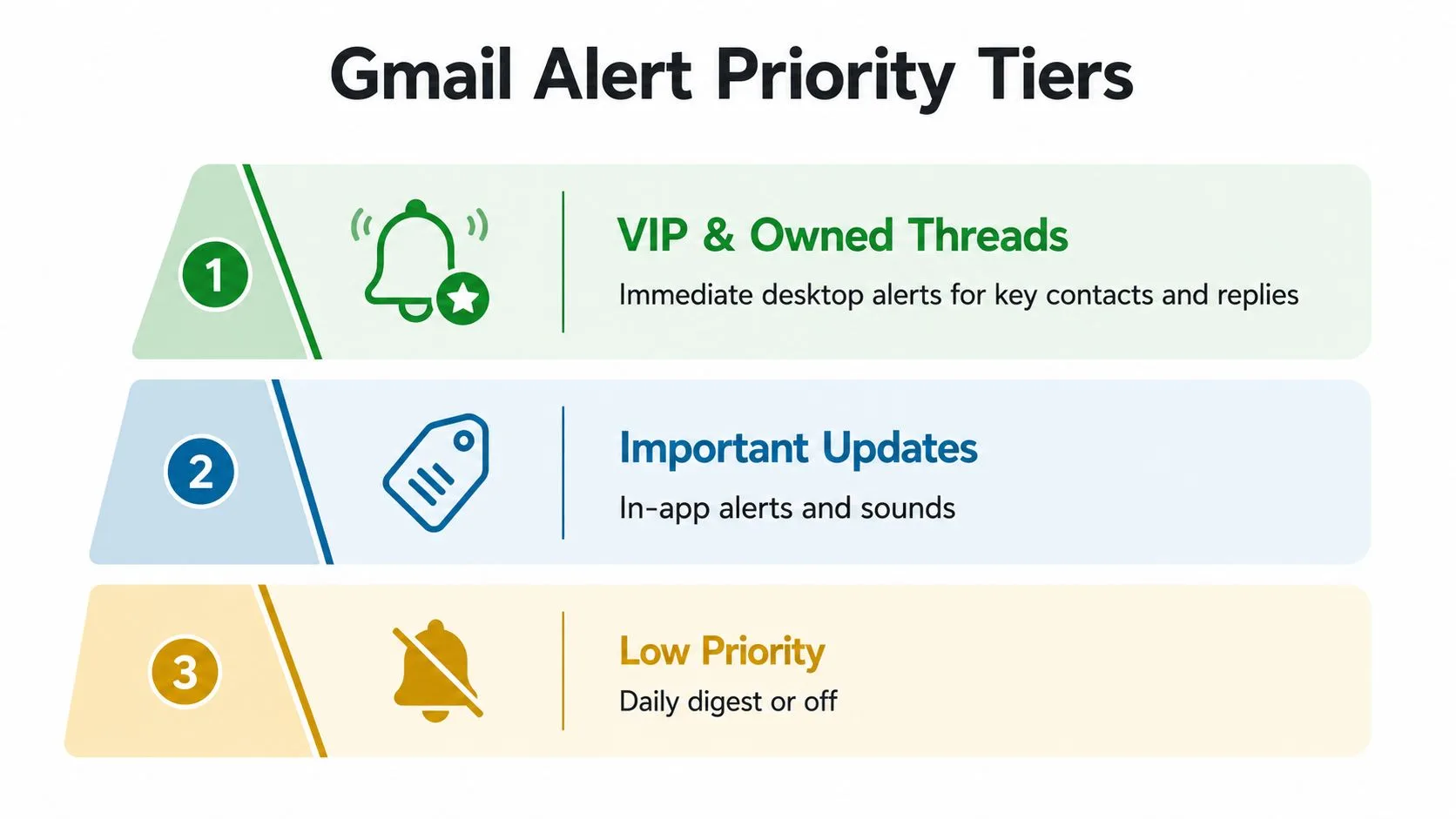
तीन स्तर बनाएं:
- VIP और स्वामित्व वाले थ्रेड्स: प्रमुख संपर्कों और आपके स्वामित्व वाली बातचीत के उत्तरों के लिए तत्काल डेस्कटॉप नोटिफिकेशन का उपयोग करें।
- महत्वपूर्ण अपडेट: इन्हें Gmail लेबल, इन-ऐप अलर्ट या पूर्ण-स्क्रीन रुकावटों के बजाय ध्वनियों के माध्यम से दृश्यमान रखें।
- कम प्राथमिकता: न्यूज़लेटर्स, लिस्टसर्व ट्रैफ़िक और स्वचालित संदेशों को म्यूट करें, फिर उनकी बैच में समीक्षा करें।
अनुमानित शोर को फ़िल्टर करें
सर्च बार से Listserv, unsubscribe, या no-reply जैसे शब्दों का उपयोग करके एक Gmail फ़िल्टर बनाएं। उन क्रियाओं का चयन करें जो उन संदेशों को सक्रिय इनबॉक्स से बाहर रखती हैं, जैसे इनबॉक्स छोड़ना, कम-प्राथमिकता वाला लेबल लागू करना, या मिलान वाली बातचीत को म्यूट करना। व्यापक रूप से लागू करने से पहले कुछ वास्तविक संदेशों के खिलाफ फ़िल्टर का परीक्षण करें। एक फ़िल्टर जो ग्राहक रसीद को पकड़ता है, वह एक उपयोगी परिचालन संदेश को छिपा सकता है।
Mail Tracker पॉप-अप को भी डिफ़ॉल्ट रूप से म्यूट शुरू करना चाहिए। उन्हें केवल चयनित थ्रेड्स, लेबल या उच्च-मूल्य वाले संपर्कों के लिए सक्षम करें जहां एक ताज़ा गतिविधि सिग्नल आपकी अगली कार्रवाई को बदल देता है। यह हर ट्रैक किए गए सेंड को रुकावट में बदले बिना एक हॉट संभावना को दृश्यमान रखता है।
गतिविधि के समूहों के आसपास फॉलो-अप बैच करें, न कि हर व्यक्तिगत पिंग पर।
एक 90-मिनट का आउटरीच ब्लॉक आपको उपयोगी प्रतिक्रियाएं तैयार करने, लिंक किए गए दस्तावेजों की समीक्षा करने और अपने CRM को अपडेट करने के लिए पर्याप्त निर्बाध समय दे सकता है। ओपन टाइमस्टैम्प आपको यह पहचानने में मदद कर सकते हैं कि कब कई थ्रेड ध्यान देने योग्य हैं, लेकिन उन्हें दिन के दौरान हर आंदोलन को निर्देशित नहीं करना चाहिए। केंद्रित अलर्ट का उद्देश्य निर्णय की रक्षा करना है, न कि इसे समाप्त करना।
सामान्य Gmail डेस्कटॉप नोटिफिकेशन समस्याओं को ठीक करना
अधिकांश टूटे हुए डेस्कटॉप अलर्ट अनुमति और नीति संघर्षों की एक छोटी सूची से आते हैं। उन्हें क्रम में जांचें, क्योंकि Gmail के अपने नोटिफिकेशन पथ की पुष्टि करने से पहले ट्रैकर को बदलने से अक्सर अनावश्यक भ्रम पैदा होता है।
ब्राउज़र अनुमतियां पहले आती हैं
Chrome में, Settings, Privacy and security, Site settings, Notifications खोलें, फिर mail.google.com प्रविष्टि का निरीक्षण करें। Firefox में, Settings, Privacy & Security, Permissions, Notifications, Settings का उपयोग करें। Edge में, Settings, Cookies and site permissions, Notifications पर जाएं। एक पुरानी अवरुद्ध प्रविष्टि को केवल तभी हटाएं जब आप Gmail को पुनः लोड करने और अनुमति को फिर से स्वीकृत करने के लिए तैयार हों।
पासवर्ड परिवर्तन, ब्राउज़र प्रोफ़ाइल सिंक्रनाइज़ेशन, या प्रबंधित ब्राउज़र नीतियां साइट अनुमति को रीसेट कर सकती हैं। प्रत्येक परिवर्तन के बाद एक परीक्षण संदेश भेजें। यदि परीक्षण एक ताज़ा ब्राउज़र प्रोफ़ाइल में काम करता है लेकिन आपके सामान्य प्रोफ़ाइल में नहीं, तो समस्या संभवतः Gmail के बजाय प्रोफ़ाइल-स्तरीय है।
सिस्टम के शांत मोड की जांच करें
Windows उपयोगकर्ताओं को Settings, System, Notifications का निरीक्षण करना चाहिए, फिर Focus assist या वर्तमान फोकस नियमों की समीक्षा करनी चाहिए। macOS उपयोगकर्ताओं को System Settings, Notifications खोलना चाहिए, ब्राउज़र चुनना चाहिए और डू नॉट डिस्टर्ब शेड्यूल के लिए System Settings, Focus की समीक्षा करनी चाहिए। एक हरा या सक्षम Gmail सेटिंग उस ऑपरेटिंग सिस्टम को ओवरराइड नहीं कर सकता है जो जानबूझकर अलर्ट को दबा रहा है।
ट्रैकिंग एक्सेस सत्यापित करें
विज्ञापन अवरोधक और कॉर्पोरेट प्रॉक्सी ट्रैकिंग पिक्सेल को हटा सकते हैं। यदि आपका संगठन इसकी अनुमति देता है, तो आपके परिनियोजन द्वारा उपयोग किए जाने वाले ट्रैकिंग होस्ट को अनुमति दें, जैसे track.gmass.co या mailtrack.io, और पुष्टि करें कि एक्सटेंशन के पास आवश्यक Gmail होस्ट अनुमतियां हैं। एक व्यक्तिगत खाते पर एक छोटा HTML परीक्षण भेजें, इसे छवियों को सक्षम करके खोलें, और जांचें कि क्या घटना दिखाई देती है।
शून्य ओपन का मतलब अवरुद्ध पिक्सेल हो सकता है, शून्य ध्यान नहीं।
यदि Workspace Marketplace इंस्टॉलेशन रुक जाता है, तो प्रशासक से संगठन की एप्लिकेशन अनुमति सूची की समीक्षा करने के लिए कहें। प्रबंधित खाते इंस्टॉलेशन को रोक सकते हैं, Gmail स्कोप को प्रतिबंधित कर सकते हैं, या व्यवस्थापक अनुमोदन वर्कफ़्लो की आवश्यकता हो सकती है। सबसे तेज़ सत्यापन एक ऐसे खाते के साथ उसी इंस्टॉलेशन पथ का परीक्षण करना है जो प्रबंधित नहीं है, फिर व्यवस्थापक को Marketplace द्वारा दिखाया गया सटीक त्रुटि संदेश दें।
आउटरीच और सेल्स के लिए सब कुछ एक साथ रखना
एक विश्वसनीय डेस्कटॉप रूटीन प्रत्येक अलर्ट को एक काम देता है। एक पिन की गई Chrome प्रोफ़ाइल में Gmail खोलकर शुरू करें, पुष्टि करें कि ब्राउज़र और ऑपरेटिंग सिस्टम नोटिफिकेशन सक्रिय हैं, और सेटअप बदलते समय एक ट्रैक किया गया परीक्षण संदेश भेजें। आने वाले काम के लिए नेटिव Gmail अलर्ट रखें और ट्रैक किए गए थ्रेड्स में से यह तय करने के लिए ट्रैकर इवेंट का उपयोग करें कि कौन से समीक्षा के योग्य हैं।
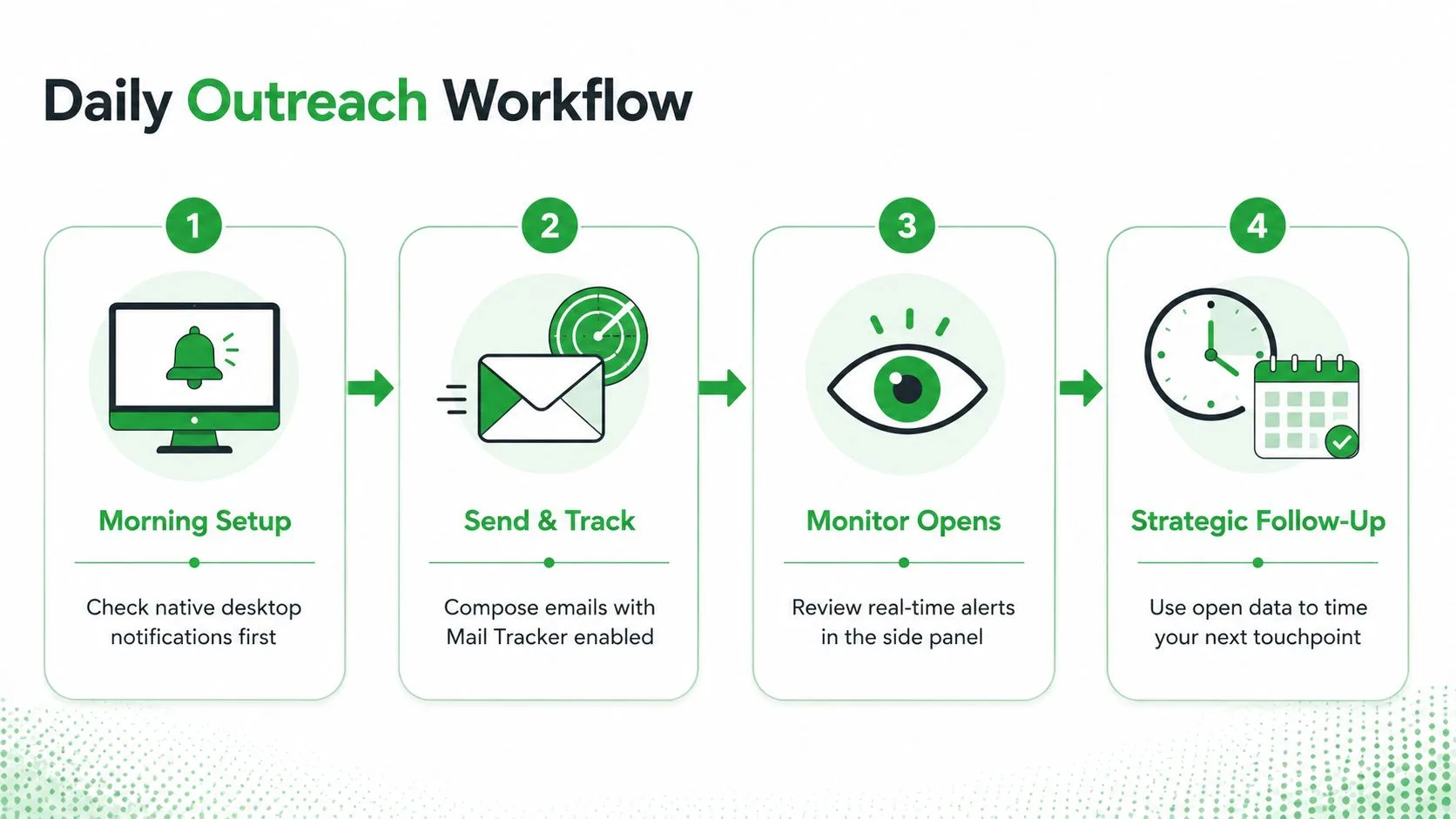
एक दोहराने योग्य दैनिक अनुक्रम
- सुबह का सेटअप: पहले नेटिव Gmail नोटिफिकेशन की जांच करें, फिर VIP लेबल और स्वामित्व वाले थ्रेड्स के उत्तरों को स्कैन करें।
- भेजें और ट्रैक करें: केवल वहां ट्रैकिंग सक्षम करके आउटरीच तैयार करें जहां एक ओपन सिग्नल अगले कदम को प्रभावित करेगा।
- गतिविधि की निगरानी करें: हर पिंग पर प्रतिक्रिया करने के बजाय नियोजित फॉलो-अप ब्लॉक के दौरान साइड पैनल और टाइमस्टैम्प की समीक्षा करें।
- रणनीतिक रूप से फॉलो अप करें: अगले संदेश को प्राप्तकर्ता के व्यवहार, मूल प्रस्ताव और थ्रेड की आयु से मिलाएं।
एक घंटे के भीतर पहला ओपन यदि आपके पास कोई उपयोगी अतिरिक्त जानकारी है तो उसी दिन के बंप को प्रेरित कर सकता है। दो दिनों में दूसरा ओपन मूल्य-वर्धित फॉलो-अप को उचित ठहरा सकता है। 48 घंटे के बाद चुप्पी थ्रेड को ब्रेकअप अनुक्रम में ले जा सकती है, बशर्ते संदेश उपयुक्त बना रहे और आपकी टीम की सामान्य गति इसका समर्थन करती हो। उत्तर दरों और वास्तविक अगले चरणों को CRM में रखें, न कि केवल ओपन काउंट में।
लेखन के लिए, Pretty Progress email templates जैसा एक संसाधन आपको दोहराव वाले “बस चेक कर रहा हूँ” नोट भेजे बिना समय सीमा अनुस्मारक और फॉलो-अप को आकार देने में मदद कर सकता है। शुक्रवार को, डेस्कटॉप अलर्ट से शोर करने वाले प्रेषकों को हटा दें, निष्क्रिय थ्रेड्स को आर्काइव करें, और अगले स्प्रिंट के लिए अपने ट्रैकिंग कॉलम को रीसेट करें। Google Workspace रिलीज़ नोट्स यह भी दिखाते हैं कि Gmail परिवर्तन धीरे-धीरे रोल आउट हो सकते हैं, जिसमें रैपिड और शेड्यूल्ड रिलीज़ डोमेन 2026-08-18 से 15 दिनों तक दृश्यता प्राप्त करते हैं, इसलिए एक खाते के लिए दिखाई देने वाली सुविधा दूसरे के लिए अभी तक उपलब्ध नहीं हो सकती है, जैसा कि Workspace release updates में नोट किया गया है।
Mail Tracker for Gmail, Gmail के अंदर रीड रिसीट, ओपन टाइमस्टैम्प, ओपन काउंट और रीयल-टाइम नोटिफिकेशन जोड़ता है ताकि आप डेस्कटॉप गतिविधि को एक अनुशासित फॉलो-अप प्रक्रिया के साथ जोड़ सकें। एक ट्रैकिंग वर्कफ़्लो का परीक्षण करने के लिए Mail Tracker for Gmail पर जाएं जो अलर्ट को Gmail इंटरफ़ेस में रखता है और आपको सार्थक जुड़ाव को अधिक सावधानी से तौलने में मदद करता है।
क्या आप अपने ईमेल ट्रैक करने के लिए तैयार हैं?
Google Workspace Marketplace से Mail Track for Gmail जोड़ें और जानें कि आपके ईमेल कब खोले गए। मुफ्त और असीमित।
Gmail में जोड़ेंऔर पढ़ें
Tutorials से और अधिक

Gmail में लिंक क्लिक को कैसे ट्रैक करें (और एक क्लिक वास्तव में क्या बताता है)
Gmail में लिंक क्लिक ट्रैक करना सीखें। जानें कि यह सुविधा क्यों नहीं है, ट्रैक किए गए लिंक कैसे काम करते हैं और बॉट्स से बचे रहकर सटीक डेटा कैसे प्राप्त करें।

Gmail में अपने संपर्क कैसे खोजें: एक व्यावहारिक मार्गदर्शिका
डेस्कटॉप और मोबाइल पर Gmail में अपने संपर्क खोजने का तरीका जानें। Google Contacts के लिए स्पष्ट चरण, खोज युक्तियाँ, शॉर्टकट और ईमेल से संपर्क विवरण प्राप्त करने के तरीके।

बिक्री में आपत्ति (Objection) का अर्थ और इसे संभालने का तरीका
जानें कि बिक्री में आपत्ति का वास्तव में क्या अर्थ है, यह क्यों होती है, और कीमत, समय तथा विश्वास संबंधी आपत्तियों को आत्मविश्वास के साथ संभालने के लिए प्रमाणित फ्रेमवर्क क्या हैं।