
Gmail में अपने संपर्क कैसे खोजें: एक व्यावहारिक मार्गदर्शिका
डेस्कटॉप और मोबाइल पर Gmail में अपने संपर्क खोजने का तरीका जानें। Google Contacts के लिए स्पष्ट चरण, खोज युक्तियाँ, शॉर्टकट और ईमेल से संपर्क विवरण प्राप्त करने के तरीके।

आपने Gmail खोला है, आपको किसी के साथ संदेशों का आदान-प्रदान याद है, और आपको उनका फ़ोन नंबर या ईमेल पता चाहिए। आप इनबॉक्स में खोजते हैं, पुराने थ्रेड्स को स्कैन करते हैं, और फिर भी आपको एड्रेस-बुक का सही दृश्य नहीं मिलता है। यह भ्रम समझ में आता है, क्योंकि Gmail में अपने संपर्क कैसे खोजें यह इस बात पर निर्भर करता है कि आप डेस्कटॉप पर Gmail का उपयोग कर रहे हैं, प्रेषक कार्ड खोल रहे हैं, या फ़ोन से काम कर रहे हैं।
सबसे तेज़ उत्तर आमतौर पर Google Contacts है, जो आपके Google खाते से जुड़ी एड्रेस-बुक सेवा है। यह मार्गदर्शिका दिखाती है कि कहाँ देखना है, सहेजे गए संपर्कों को स्वचालित रूप से एकत्र किए गए पतों से कैसे अलग करना है, और जब कोई संपर्क गायब हो गया हो तो क्या करना है।
आपके संपर्क वास्तव में Gmail के अंदर क्यों नहीं हैं
आप किसी सहकर्मी के नाम के लिए Gmail खोजते हैं और एक पुराना थ्रेड पाते हैं, फिर भी कोई पूर्ण एड्रेस-बुक रिकॉर्ड दिखाई नहीं देता है। इसका कारण Gmail की संदेश खोज और Google Contacts के बीच की सीमा है, जहाँ सहेजे गए संपर्क विवरण प्रबंधित किए जाते हैं।
Gmail का सर्च बार विषयों, संदेश टेक्स्ट, प्रेषकों और प्राप्तकर्ताओं की जाँच करता है। यह सहेजी गई संपर्क सूची को उसी तरह नहीं खोजता है। इनबॉक्स को बातचीत के लिए एक फाइलिंग कैबिनेट के रूप में मानें, जबकि Google Contacts उस कैबिनेट से जुड़ी एड्रेस बुक के रूप में कार्य करता है। वे एक साथ काम करते हैं, लेकिन प्रत्येक की अपनी स्क्रीन और खोज फ़ील्ड होती है।
Google Contacts संपर्क रिकॉर्ड को जोड़ने या संपादित करने पर उनके लिए History दृश्य भी रखता है। यह सेवा Gmail के इन-बिल्ट संपर्क प्रबंधक के रूप में शुरू हुई, एक अलग वेब ऐप बन गई, और बाद में साइडबार सुविधाओं के माध्यम से Gmail में फिर से दिखाई दी। व्यावहारिक परिणाम एक क्रॉस-इंटरफ़ेस खोज है: आपको कंप्यूटर पर Gmail, contacts.google.com, एक ईमेल प्रेषक कार्ड, या Gmail मोबाइल ऐप की जाँच करने की आवश्यकता हो सकती है। Google का संपर्क सहायता दस्तावेज़ संपर्क-इतिहास कार्यप्रवाह का वर्णन करता है।
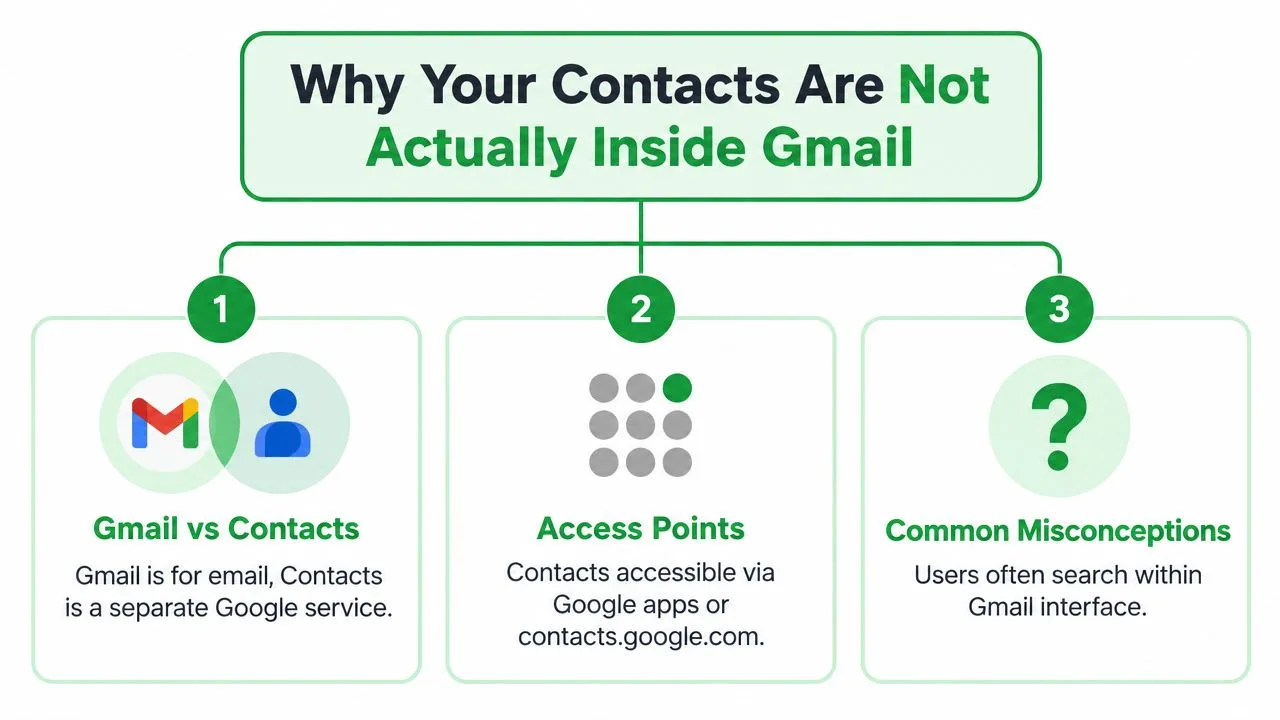
जाँच करने के लिए तीन स्थान
- डेस्कटॉप Gmail: Google ऐप्स ग्रिड खोलें और Contacts चुनें। यह आपको पूर्ण एड्रेस-बुक इंटरफ़ेस पर ले जाता है।
- एक ईमेल थ्रेड: प्रेषक के नाम या प्रोफ़ाइल चित्र पर क्लिक करें या होवर करें। सूचना कार्ड उपलब्ध संपर्क विवरण और विकल्प दिखा सकता है।
- मोबाइल: Gmail ऐप में प्रेषक के विवरण पर टैप करें, या व्यापक सूची के लिए स्टैंडअलोन Google Contacts ऐप खोलें।
Other contacts की भी जाँच करें। Google किसी को ईमेल करने के बाद वहां एक पता रख सकता है, भले ही आपने कभी जानबूझकर उस व्यक्ति को सहेजा न हो। यह आपको किसी संवाददाता का पता लगाने में मदद कर सकता है, लेकिन यह आपकी प्राथमिक Contacts सूची में दिखाई नहीं दे सकता है। एक बार जब आप संदेश इतिहास, सहेजे गए रिकॉर्ड, प्रेषक कार्ड और स्वचालित रूप से एकत्र किए गए पतों को अलग कर लेते हैं, तो एक गायब “Gmail संपर्क” का पता लगाना आसान हो जाता है।
Gmail डेस्कटॉप इनबॉक्स से संपर्क खोजना
आपको किसी सहकर्मी का नाम याद है, अपने कंप्यूटर पर Gmail खोलें, और पुरानी बातचीत खोजें। संदेश ईमेल पते की पुष्टि करता है, फिर भी व्यक्ति आपकी सहेजी गई सूची में दिखाई नहीं देता है। Gmail और Google Contacts संबंधित खाता डेटा का उपयोग करते हैं, लेकिन वे अलग-अलग इंटरफ़ेस हैं, इसलिए दोनों की जाँच करें।
Gmail के ऊपरी-दाएँ कोने में, Google ऐप्स लॉन्चर, बिंदुओं के ग्रिड पर क्लिक करें, और Contacts चुनें। Google के Workspace संपर्क निर्देश इस मार्ग का वर्णन करते हैं और बताते हैं कि Contacts खोज फ़ील्ड में टाइप करते ही मिलान वाले संपर्क दिखाई देते हैं।
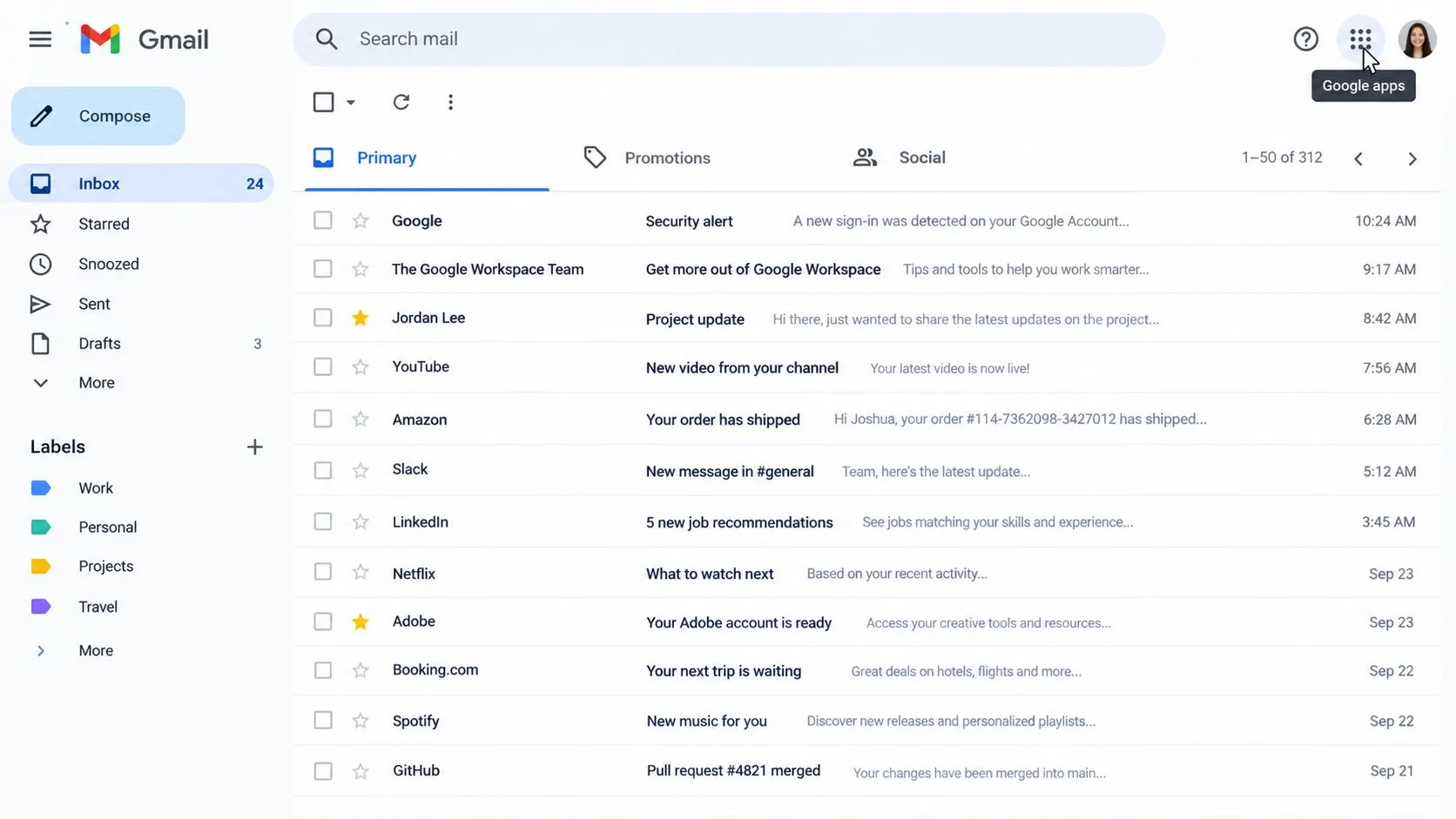
Google Contacts एक अलग ब्राउज़र पेज में खुलता है। खोजने से पहले ऊपरी-दाएँ कोने में प्रोफ़ाइल चित्र या खाता संकेतक की जाँच करें। एक व्यक्तिगत Google खाता और एक Google Workspace खाता अलग-अलग एड्रेस बुक बनाए रख सकते हैं, इसलिए कोई संपर्क किसी अन्य साइन-इन खाते के तहत मौजूद हो सकता है।
Contacts खोज फ़ील्ड पर क्लिक करें और व्यक्ति का नाम या ईमेल पता दर्ज करें। परिणामों में Contacts और Other contacts दोनों की समीक्षा करें। Other contacts में वे लोग हो सकते हैं जिन्हें आपने जानबूझकर सहेजे बिना ईमेल किया है। वहां एक मिलान रिकॉर्ड खोलें और इसे अपने सहेजे गए संपर्कों में जोड़ने के लिए उपलब्ध विकल्प चुनें।
डेस्कटॉप Gmail मार्ग रिकॉर्ड तक पहुँचने का केवल एक तरीका है। यदि कीबोर्ड शॉर्टकट सक्षम हैं, तो Google Contacts को ऐप्स लॉन्चर का उपयोग किए बिना खोलने के लिए Gmail में g, फिर c टाइप करें। Google का कीबोर्ड शॉर्टकट दस्तावेज़ इस नेविगेशन का वर्णन करता है। यदि आपको पहले सही बातचीत की पहचान करने की आवश्यकता है, तो संदेशों को तिथि के अनुसार सीमित करने के लिए Gmail में तिथियों को खोजने के लिए इस मार्गदर्शिका का उपयोग करें।
एक बड़ी एड्रेस बुक के लिए, खोज बॉक्स में टाइप करना जारी रखें क्योंकि परिणाम अपडेट होते हैं। यदि Gmail पता दिखाता है लेकिन Contacts कोई सहेजा हुआ रिकॉर्ड नहीं देता है, तो Other contacts की जाँच करें, फिर सक्रिय खाते को सत्यापित करें। यह अंतर बताता है कि संदेश इतिहास में पाया गया पता प्राथमिक Contacts सूची में क्यों नहीं दिखाई दे सकता है।
सीधे ईमेल थ्रेड से संपर्क विवरण प्राप्त करना
यदि आप पहले से ही उस व्यक्ति का संदेश पढ़ रहे हैं, तो आपको Gmail छोड़ने की आवश्यकता नहीं हो सकती है। ईमेल खोलें और संदेश हेडर में प्रेषक के नाम या प्रोफ़ाइल चित्र पर अपना पॉइंटर ले जाएँ। Gmail उपलब्ध संपर्क विवरण और क्रियाओं के साथ एक प्रेषक सूचना कार्ड खोलता है।
कार्ड प्रेषक का ईमेल पता और Google खाते से जुड़ी जानकारी दिखा सकता है। Google के पास जो उपलब्ध है उसके आधार पर, यह फ़ोन विवरण, उस पते से हाल के संदेश, और Email, Chat, Video call, और Save to contacts जैसी क्रियाएं भी दिखा सकता है। जब आप चाहते हैं कि पता आपकी मुख्य संपर्क सूची में एक जानबूझकर की गई प्रविष्टि बन जाए, तो Save to contacts चुनें।
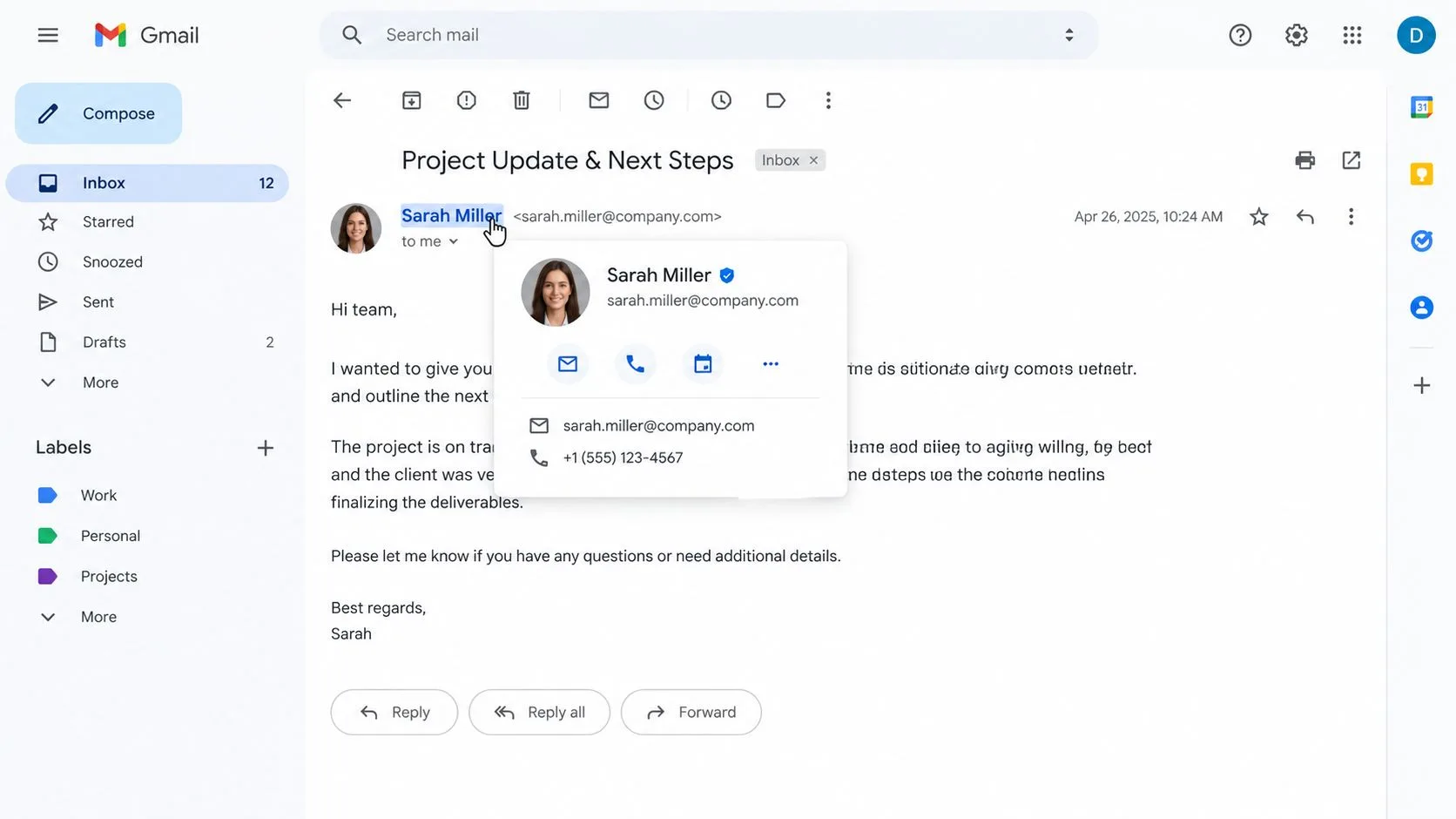
कभी-कभी Save to contacts दिखाई नहीं देता है। इसका मतलब आमतौर पर यह है कि Gmail आपके सहेजे गए संपर्कों या Other contacts के माध्यम से पता पहले से ही जानता है। पूर्ण संपर्क दृश्य खोलने के लिए प्रेषक के नाम पर क्लिक करें, फिर जानकारी संपादित करने या जोड़ने के विकल्प की तलाश करें।
आप प्रेषक कार्ड पर तीन-बिंदु मेनू भी खोल सकते हैं। खाते और इंटरफ़ेस के आधार पर विकल्पों में Hide from contacts, Report spam, और Block शामिल हो सकते हैं। इन नियंत्रणों का सावधानीपूर्वक उपयोग करें, विशेष रूप से तब जब आप केवल एक सुझाव को हटाना चाहते थे न कि भविष्य के मेल को ब्लॉक करना।
संदेश-स्तरीय खोज के लिए, जब ब्राउज़र वह क्रिया प्रदान करता है तो संदेश निकाय के अंदर एक ईमेल पते पर राइट-क्लिक करें, फिर Find emails from sender चुनें। यह Gmail को उस संवाददाता तक फ़िल्टर करता है, जो तब उपयोगी होता है जब आप पिछली बातचीत से व्यक्ति की पहचान की पुष्टि करना चाहते हैं। यदि Gmail व्यक्तिगत संदेशों के बजाय एक बातचीत प्रदर्शित करता है, तो Gmail में बातचीत दृश्य की यह व्याख्या स्पष्ट कर सकती है कि कई उत्तर एक साथ क्यों दिखाई देते हैं।
प्रेषक कार्ड से बनाया या अपडेट किया गया संपर्क Google Contacts के साथ सिंक होता है, इसलिए यह उस खाते से जुड़े Google सेवाओं में उपलब्ध हो सकता है। इसलिए प्रेषक कार्ड एक तेज़ लुकअप टूल है, जबकि Google Contacts पूर्ण रिकॉर्ड को व्यवस्थित करने और समीक्षा करने के लिए बेहतर स्थान बना हुआ है।
Gmail मोबाइल ऐप में संपर्क खोजना
मोबाइल Gmail हमेशा डेस्कटॉप Gmail की तरह संपर्कों को उजागर नहीं करता है। Google का Android मार्गदर्शन नोट करता है कि आपको एक ईमेल खोलने, प्रेषक के प्रोफ़ाइल चित्र पर टैप करने, या व्यक्ति की संपर्क जानकारी देखने के लिए रचना करते समय प्राप्तकर्ता सुझावों का उपयोग करने की आवश्यकता हो सकती है। Google का Android Gmail मार्गदर्शन इन प्रेषक-केंद्रित पथों को कवर करता है।
Gmail ऐप के अंदर, उस व्यक्ति का संदेश खोलें जिसकी आपको आवश्यकता है। प्रेषक के नाम या प्रोफ़ाइल चित्र पर टैप करें, फिर सूचना कार्ड की समीक्षा करें। आप व्यक्ति को सहेज सकते हैं, ईमेल पता कॉपी कर सकते हैं, या उपलब्ध संपर्क विवरण खोल सकते हैं। कुछ उपकरणों और खाता कॉन्फ़िगरेशन पर, Gmail साइड मेनू एक Contacts विकल्प भी उजागर कर सकता है। यदि आप इसे देखते हैं, तो Google Contacts खोलने के लिए उस पर टैप करें, अक्सर ब्राउज़र या लिंक किए गए ऐप में।
स्टैंडअलोन Google Contacts ऐप आमतौर पर पूर्ण एड्रेस बुक खोजने के लिए स्पष्ट होता है। इसे संबंधित ऐप स्टोर से इंस्टॉल करें, इसे खोलें, और ऊपरी-दाएँ कोने में रंगीन प्रोफ़ाइल सर्कल की जाँच करें। Google खातों के बीच स्विच करने के लिए उस पर टैप करें, या जब आप डिवाइस पर उपलब्ध संपर्कों में खोजना चाहते हैं तो All contacts चुनें। Google का संपर्क मार्गदर्शन विशेष रूप से मोबाइल पर खाता स्विचिंग और ऑल-कॉन्टैक्ट्स दृश्य का दस्तावेजीकरण करता है। Google के मोबाइल Contacts निर्देश बताते हैं कि खाता चयनकर्ता क्यों मायने रखता है।
Contacts से खोजें और सहेजें
मैग्नीफाइंग-ग्लास आइकन पर टैप करें और नाम या ईमेल पते का हिस्सा दर्ज करें। Your contacts और Other contacts दोनों की समीक्षा करें, क्योंकि पिछली बातचीत से एकत्र किया गया पता सहेजा गया रिकॉर्ड नहीं हो सकता है।
रिकॉर्ड बनाने के लिए, गोल प्लस बटन पर टैप करें, व्यक्ति का विवरण दर्ज करें, और वह Google खाता चुनें जहाँ संपर्क रहना चाहिए। इसे गलत खाते में सहेजने से बाद में यह गायब हो सकता है जब Gmail किसी भिन्न प्रोफ़ाइल का उपयोग कर रहा हो। Google खाता सेटिंग्स आपको People & sharing, Contacts, और Contact info saved from interactions के तहत बातचीत से स्वचालित बचत को नियंत्रित करने देती हैं। Google खाता सेटिंग्स मार्गदर्शिका उस सेटिंग का वर्णन करती है जिसे Save contact info when you interact with people कहा जाता है।
कीबोर्ड शॉर्टकट जो संपर्क खोज को गति देते हैं
आप Gmail थ्रेड में एक पते की तुलना Google Contacts के रिकॉर्ड से कर रहे हैं। कीबोर्ड शॉर्टकट इनबॉक्स, ऐप्स ग्रिड और contacts.google.com के बीच बार-बार माउस ट्रिप को कम करते हैं।
सबसे पहले, उन्हें Gmail में चालू करें। Settings खोलें, See all settings चुनें, General चुनें, Keyboard shortcuts खोजें, और Keyboard shortcuts on चुनें। यदि Gmail अनुरोध करता है तो Save Changes चुनें।
| शॉर्टकट | क्रिया | यह कहाँ मदद करता है |
|---|---|---|
| g, फिर c | Gmail से Contacts खोलता है | इनबॉक्स से Google Contacts में जाना |
| / | सर्च फ़ील्ड पर ध्यान केंद्रित करता है | क्लिक किए बिना नाम या ईमेल खोज शुरू करना |
| j या → | अगले संपर्क पर जाता है | Google Contacts में रिकॉर्ड की समीक्षा करना |
| Enter | चयनित संपर्क विवरण खोलता है | कीबोर्ड नेविगेशन के बाद रिकॉर्ड की जाँच करना |
| ? | शॉर्टकट सूची खोलता है | उपलब्ध कमांड की जाँच करना |
Google खोज पर जाने के लिए /, शॉर्टकट सूची खोलने के लिए ?, अगले संपर्क पर जाने के लिए j या दायां तीर, और संपर्क विवरण खोलने के लिए Enter को सूचीबद्ध करता है। आधिकारिक कीबोर्ड नेविगेशन संदर्भ वर्तमान कमांड सूची प्रदान करता है, जो उपयोगी है क्योंकि Google इंटरफ़ेस व्यवहार बदल सकता है।
जब Gmail खुला हो और आप ऐप्स ग्रिड खोले बिना Contacts तक पहुँचना चाहते हों तो g, फिर c का उपयोग करें। Contacts या अन्य खोज योग्य दृश्य पहले से खुले होने के बाद / का उपयोग करें। एक बार परिणाम हाइलाइट हो जाने पर, Enter उसका विवरण खोलता है। वही कार्यप्रवाह लागू होता है चाहे आप डेस्कटॉप Gmail से Contacts तक पहुँचे हों या सीधे contacts.google.com पर गए हों।
Gmail के Tab और Shift+Tab भी इंटरफ़ेस नियंत्रणों के माध्यम से चलते हैं। वे तब मदद कर सकते हैं जब आप संदेश नियंत्रणों या श्रेणी परिणामों के माध्यम से काम कर रहे हों, लेकिन वे Contacts खोज शॉर्टकट को प्रतिस्थापित नहीं करते हैं।
बार-बार खोज के लिए, contacts.google.com के लिए Chrome साइट-खोज कीवर्ड बनाएँ। एड्रेस बार में व्यक्ति के नाम के बाद कीवर्ड दर्ज करें, और Chrome सीधे एड्रेस-बुक खोज खोल सकता है। यह तब अच्छी तरह से काम करता है जब Gmail, Calendar, और Contacts अलग-अलग ब्राउज़र टैब में रहते हैं। मोबाइल Gmail वही डेस्कटॉप शॉर्टकट कार्यप्रवाह प्रदान नहीं करता है, इसलिए वहां इसके बजाय इसकी खोज और खाता नियंत्रणों का उपयोग करें।
30 दिनों के भीतर गायब संपर्क को पुनर्प्राप्त करना
कोई संपर्क गायब हो सकता है क्योंकि इसे हटा दिया गया था, संपादित किया गया था, या गलत Google खाते में बदल दिया गया था। डेस्कटॉप पर Google Contacts खोलें और पहले प्रोफ़ाइल मेनू में दिखाए गए खाते की जाँच करें। फिर ऊपरी-दाएँ कोने में गियर आइकन पर क्लिक करें और Undo changes चुनें। Google 10 मिनट पहले से 30 दिन पहले तक के परिवर्तनों की अनुमति देता है, इसलिए उस अवधि के भीतर कार्य करें। Google का संपर्क-इतिहास दस्तावेज़ बताता है कि संपर्क संपादन पुनर्प्राप्ति इतिहास से कैसे संबंधित हैं।
पुनर्स्थापना बिंदु चुनने के लिए समय चयनकर्ता का उपयोग करें। Google उस बिंदु के बाद किए गए संपर्क परिवर्तनों के एक समूह को उलट देता है, न कि एक अलग क्रिया को पुनर्प्राप्त करता है। यदि रिकॉर्ड हाल ही में गायब हो गया है, तो सबसे नए उपलब्ध बिंदु से शुरू करें। यदि यह अभी भी गायब है, तो उपलब्ध विंडो के भीतर पहले के बिंदु का प्रयास करें।
जब आप अनिश्चित हों कि क्या हुआ है, तो कुछ भी बदलने से पहले संपर्क इतिहास की समीक्षा करें। जाँचें कि क्या चयनित अवधि के दौरान प्रविष्टि बनाई गई थी, अपडेट की गई थी, या हटा दी गई थी। एक पुनर्प्राप्त रिकॉर्ड में उसका पिछला नाम, फ़ोन नंबर, लेबल और फ़ोटो शामिल हो सकते हैं यदि वे विवरण उस समय सहेजे गए थे।
पुनर्स्थापित करने से पहले: यदि एड्रेस बुक आपके काम का समर्थन करती है तो बैकअप निर्यात करें। यह CSV में संपर्क निर्यात करने की मार्गदर्शिका व्यापक रोलबैक लागू करने से पहले एक प्रति सहेजने में आपकी मदद कर सकती है।
Undo changes सबसे सीधे Your contacts में रिकॉर्ड पर लागू होता है। Other contacts एक अलग, स्वचालित रूप से एकत्र किया गया क्षेत्र है जो ईमेल जैसी बातचीत से बनाया गया है। यह उस संपर्क की तरह सहेजे गए-संपर्क इतिहास का पालन नहीं करता है जिसे आपने जानबूझकर बनाया है।
अधिक लक्षित जाँच के लिए, व्यक्तिगत संपर्क खोलें, तीन-बिंदु मेनू पर क्लिक करें, और History चुनें। यह आइटम-स्तरीय दृश्य तब मदद करता है जब व्यक्ति सूचीबद्ध रहता है लेकिन फ़ोन नंबर, नाम, या कोई अन्य विवरण अप्रत्याशित रूप से बदल गया हो। आप असंबंधित रिकॉर्ड को रोल बैक किए बिना उन संपादनों का निरीक्षण कर सकते हैं।
त्वरित संदर्भ और Gmail ऐड-ऑन कैसे मदद करता है
आप कहाँ हैं और आपको क्या चाहिए, इसके आधार पर पथ चुनें। इनबॉक्स प्रेषक की पहचान करने के लिए सबसे अच्छा है, जबकि Google Contacts एड्रेस बुक को खोजने और प्रबंधित करने के लिए बेहतर है।
| स्थिति | सर्वोत्तम पथ | कहाँ |
|---|---|---|
| आपने व्यक्ति को पहले ईमेल किया था लेकिन कभी सहेजा नहीं | Other contacts खोजें | डेस्कटॉप या मोबाइल पर Google Contacts |
| आप व्यक्ति से हाल का संदेश पढ़ रहे हैं | प्रेषक सूचना कार्ड खोलें | Gmail संदेश हेडर |
| संपर्क हटा दिया गया या बदल दिया गया | Undo changes या संपर्क History का उपयोग करें | डेस्कटॉप पर Google Contacts |
| आप फ़ोन से खोज रहे हैं | Google Contacts ऐप का उपयोग करें और खाते की जाँच करें | मोबाइल Contacts ऐप |
| आपको कई रिकॉर्ड खोजने की आवश्यकता है | Contacts में नाम या ईमेल से खोजें | Contacts खोज फ़ील्ड |
मुख्य अंतर सरल है: Gmail आपको बातचीत का पता लगाने में मदद करता है, जबकि Google Contacts आपको एड्रेस-बुक रिकॉर्ड का पता लगाने में मदद करता है। यदि व्यक्ति Your contacts में नहीं है, तो यह मानने से पहले कि डेटा चला गया है, Other contacts की जाँच करें। यदि रिकॉर्ड बदल दिया गया था, तो इसे तुरंत फिर से बनाने के बजाय इतिहास टूल का उपयोग करें।
Mail Tracker for Gmail जैसा एक Gmail ऐड-ऑन उसी Google खाता वातावरण में बैठता है और जब यह पहचानता है कि संदेश किसने खोला है, तो उसी व्यवस्थित संपर्क सूची का उपयोग कर सकता है। यह सटीक नामों, पतों और खाता चयन को संपर्क लुकअप से परे उपयोगी बनाता है। Gmail कार्यप्रवाह में ऐड-ऑन कैसे फिट बैठता है, इस पर व्यापक संदर्भ के लिए, Mail Tracker for Gmail का यह अवलोकन देखें।
Mail Tracker for Gmail सीधे Gmail के अंदर रीड रिसिप्ट, रीयल-टाइम ओपन नोटिफिकेशन, डबल चेक मार्क, ओपन काउंट और संदेश-स्तरीय टाइमस्टैम्प जोड़ता है। यह देखने के लिए Mail Tracker for Gmail पर जाएँ कि यह डेस्कटॉप या मोबाइल से समय पर फॉलो-अप के साथ संपर्क संगठन को कैसे जोड़ सकता है।
क्या आप अपने ईमेल ट्रैक करने के लिए तैयार हैं?
Google Workspace Marketplace से Mail Track for Gmail जोड़ें और जानें कि आपके ईमेल कब खोले गए। मुफ्त और असीमित।
Gmail में जोड़ेंऔर पढ़ें
Tutorials से और अधिक

Gmail में लिंक क्लिक को कैसे ट्रैक करें (और एक क्लिक वास्तव में क्या बताता है)
Gmail में लिंक क्लिक ट्रैक करना सीखें। जानें कि यह सुविधा क्यों नहीं है, ट्रैक किए गए लिंक कैसे काम करते हैं और बॉट्स से बचे रहकर सटीक डेटा कैसे प्राप्त करें।

बिक्री में आपत्ति (Objection) का अर्थ और इसे संभालने का तरीका
जानें कि बिक्री में आपत्ति का वास्तव में क्या अर्थ है, यह क्यों होती है, और कीमत, समय तथा विश्वास संबंधी आपत्तियों को आत्मविश्वास के साथ संभालने के लिए प्रमाणित फ्रेमवर्क क्या हैं।

Gmail में ईमेल फॉरवर्ड कैसे करें
Gmail में ईमेल फॉरवर्ड करने का तरीका जानें। इसमें सिंगल मैसेज, ऑटोमेटेड फिल्टर, मोबाइल सेटअप और साइलेंट फेलियर को ठीक करने के लिए स्टेप-बाय-स्टेप निर्देश दिए गए हैं।