
Gmail में लिंक क्लिक को कैसे ट्रैक करें (और एक क्लिक वास्तव में क्या बताता है)
Gmail में लिंक क्लिक ट्रैक करना सीखें। जानें कि यह सुविधा क्यों नहीं है, ट्रैक किए गए लिंक कैसे काम करते हैं और बॉट्स से बचे रहकर सटीक डेटा कैसे प्राप्त करें।

आपने कोई प्रस्ताव लिंक, कैलेंडर लिंक या मूल्य निर्धारण पृष्ठ भेजा है, और अब आप सोच रहे हैं कि क्या किसी ने उस पर क्लिक किया है। अच्छी खबर यह है कि आप अपने इनबॉक्स को छोड़े बिना Gmail में लिंक क्लिक को ट्रैक कर सकते हैं। समस्या यह है कि Gmail आपके लिए ऐसा नहीं करता है, और हर क्लिक हमेशा किसी व्यक्ति द्वारा ही किया गया हो, यह जरूरी नहीं है।
यह गाइड बताती है कि क्लिक ट्रैकिंग कैसे काम करती है, इसे सेट करने के तीन तरीके क्या हैं, और परिणामों को ईमानदारी से कैसे पढ़ा जाए। यह भी दिखाती है कि Mail Track for Gmail, जो Gmail के अंदर ईमेल ओपन और क्लिक ट्रैकिंग के लिए एक Chrome एक्सटेंशन और Google Workspace ऐड-ऑन है, इसमें कैसे फिट बैठता है।
क्या Gmail अपने आप लिंक क्लिक को ट्रैक करता है?
नहीं। Gmail आपको संदेश, आपका भेजा गया फ़ोल्डर और (Google Workspace रीड रिसिप्ट के साथ) एक वैकल्पिक पुष्टि दिखाता है कि संदेश खोला गया था। यह आपको यह नहीं बताता है कि प्राप्तकर्ता ने आपके ईमेल के अंदर किसी लिंक पर क्लिक किया है या नहीं। रीड रिसिप्ट भी व्यक्तिगत लिंक के बारे में कुछ नहीं बताते हैं, जैसा कि Gmail रीड रिसिप्ट पर हमारी गाइड में समझाया गया है।
क्लिक डेटा प्राप्त करने के लिए, प्राप्तकर्ता और गंतव्य पृष्ठ के बीच कुछ होना चाहिए। वह ‘कुछ’ एक ट्रैक किया गया लिंक है।
क्लिक ट्रैकिंग कैसे काम करती है
एक ट्रैक किया गया लिंक एक सामान्य लिंक होता है जो पहले एक ट्रैकिंग सर्वर की ओर इशारा करता है और फिर आगंतुक को वास्तविक पृष्ठ पर भेज देता है। इसके चरण छोटे हैं:
- आप अपने पृष्ठ के लिंक के साथ अपना ईमेल लिखते हैं।
- भेजने के समय, टूल लिंक को एक ट्रैक किए गए संस्करण से बदल देता है।
- प्राप्तकर्ता क्लिक करता है और उनका ब्राउज़र ट्रैकिंग सर्वर से पता मांगता है।
- सर्वर क्लिक को (टाइम स्टैम्प के साथ) लॉग करता है और एक सेकंड के एक अंश में आपके पृष्ठ पर रीडायरेक्ट कर देता है।
- आप अपने टूल में क्लिक देखते हैं।
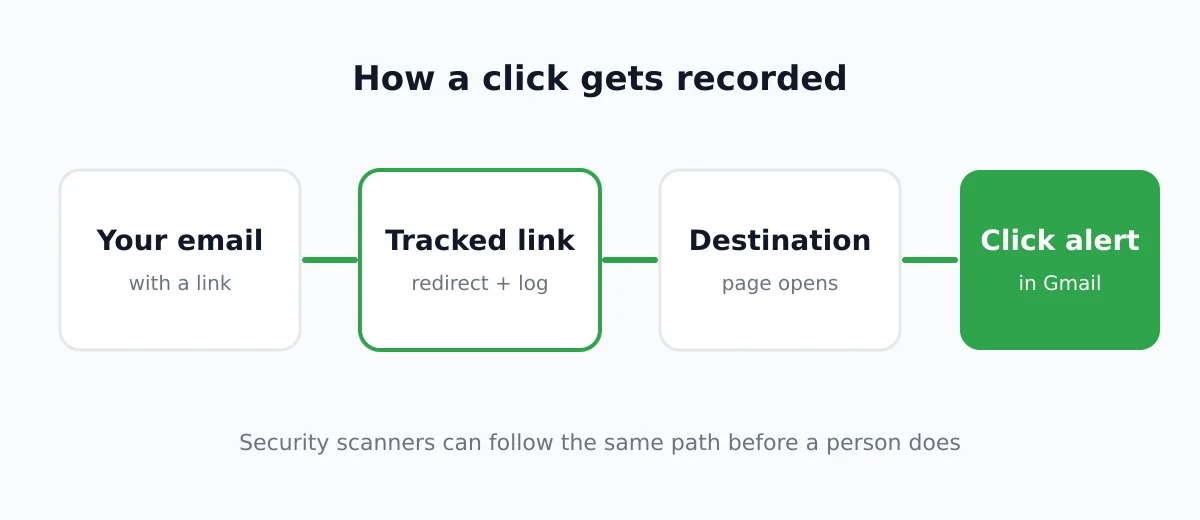
यह ओपन ट्रैकिंग से अलग है, जो एक छोटी छिपी हुई छवि पर निर्भर करती है। यदि आप इसकी पृष्ठभूमि जानना चाहते हैं, तो ईमेल ट्रैकिंग पिक्सेल पर हमारा स्पष्टीकरण पढ़ें। क्लिक के लिए लिंक के लिए वास्तविक अनुरोध की आवश्यकता होती है, इसलिए वे आम तौर पर ओपन की तुलना में एक मजबूत संकेत होते हैं। वे अभी भी पूर्ण नहीं हैं, इस पर अधिक जानकारी नीचे दी गई है।
Gmail में लिंक क्लिक ट्रैक करने के तीन तरीके
तरीका 1: Gmail क्लिक ट्रैकर का उपयोग करें
सबसे सरल रास्ता एक एक्सटेंशन या ऐड-ऑन है जो आपके लिखते समय ट्रैक किए गए लिंक को संभालता है। Mail Track for Gmail के साथ आप सामान्य रूप से ईमेल लिखते हैं, और टूल आपके लिए Gmail के अंदर ओपन और लिंक क्लिक को रिकॉर्ड करता है। जब कोई थ्रेड गतिविधि के संकेत दिखाता है, तो आप फॉलो-अप कर सकते हैं।
कुछ आदतें किसी भी क्लिक ट्रैकर को बेहतर बनाती हैं:
- पूरे लिंक लिखें।
https://शामिल करें ताकि टूल पते को पहचान सके। - वर्णनात्मक लिंक टेक्स्ट का उपयोग करें। एक लंबा URL पेस्ट करने के बजाय “प्रस्ताव देखें” जैसे शब्दों को हाइपरलिंक करें।
- प्रति ईमेल एक मुख्य लिंक रखें। यह क्लिक की व्याख्या करना आसान बनाता है।
- खुद को एक टेस्ट ईमेल भेजें। यह पुष्टि करने के लिए कि यह रजिस्टर होता है और सही पृष्ठ पर जाता है, अपने लिंक पर एक बार क्लिक करें।
तरीका 2: UTM पैरामीटर जोड़ें और Google Analytics पढ़ें
यदि आप इस बात की परवाह करते हैं कि क्लिक के बाद क्या होता है, तो UTM टैग मुफ्त और विश्वसनीय हैं। Google अपने कस्टम कैंपेन URL पर सहायता पृष्ठ में बताता है कि आप गंतव्य में पैरामीटर जोड़ते हैं ताकि Analytics को पता चल सके कि विज़िट कहाँ से आई है। Google हमेशा utm_source, utm_medium और utm_campaign का उपयोग करने की सलाह देता है, और यह नोट करता है कि मान केस-संवेदी (case sensitive) होते हैं।
सेल्स ईमेल के लिए एक उदाहरण:
https://example.com/pricing?utm_source=outreach&utm_medium=email&utm_campaign=october_followup
UTM आपको आपकी साइट पर विज़िट के बारे में बताते हैं, न कि इस बारे में कि किसने क्लिक किया। वे आपको Gmail में अलर्ट नहीं करते हैं। वे एक क्लिक ट्रैकर के साथ अच्छी तरह से काम करते हैं, क्योंकि ट्रैकर आपको समय बताता है और एनालिटिक्स आपको बताता है कि आगे क्या हुआ।
तरीका 3: शॉर्ट लिंक सेवा का उपयोग करें
क्लिक काउंटर वाले लिंक शॉर्टनर आपको प्रति लिंक एक संख्या देते हैं। यह न्यूज़लेटर्स और सार्वजनिक पोस्ट के लिए काम करता है। वन-टू-वन सेल्स ईमेल के लिए, एक शॉर्ट लिंक संदिग्ध लग सकता है और एक काउंटर आपको यह नहीं बताएगा कि किस प्राप्तकर्ता ने क्लिक किया, इसलिए यह यहाँ सबसे कमजोर विकल्प है।
क्लिक हमेशा एक व्यक्ति क्यों नहीं होता
क्लिक डेटा ओपन डेटा से बेहतर है, फिर भी इसे बढ़ाया जा सकता है। Mailchimp अपनी बॉट गतिविधि पर दस्तावेज़ीकरण में बताता है कि सुरक्षा स्कैन, Apple Mail प्राइवेसी प्रोटेक्शन और लिंक प्रीव्यू प्राप्तकर्ता से पहले लिंक का अनुसरण कर सकते हैं या ईमेल खोल सकते हैं, जो “ओपन और क्लिक मेट्रिक्स को गलत तरीके से बढ़ा सकते हैं।” कई कंपनियां ऐसे स्कैनर चलाती हैं जो मैलवेयर के लिए आने वाले मेल में हर लिंक की जांच करते हैं, और एक स्कैनर क्लिक बिल्कुल वास्तविक क्लिक जैसा दिखता है।
बॉट क्लिक के सामान्य संकेत:
- क्लिक भेजने के कुछ सेकंड के भीतर आता है।
- कई लिंक एक त्वरित क्रम में हिट होते हैं।
- क्लिक तो होता है लेकिन आपके पास ओपन या किसी उत्तर का कोई संकेत नहीं होता है।
संकेतों की सीमाओं पर गहरी नज़र डालने के लिए, देखें ईमेल ट्रैकिंग कितनी सटीक है। ईमानदार सारांश यह है कि एक क्लिक एक संकेत है, प्रमाण नहीं।
क्लिक को समझदारी से कैसे पढ़ें
- एक घटना को नहीं, पैटर्न को देखें। डिलीवरी के घंटों बाद एक क्लिक, और फिर एक दिन बाद दूसरा क्लिक, एक एकल त्वरित क्लिक की तुलना में एक मजबूत संकेत है।
- इसे संदर्भ के साथ मिलाएं। एक संभावित ग्राहक जिसने कॉल के तुरंत बाद आपके मूल्य निर्धारण लिंक पर क्लिक किया, वह एक गर्म लीड है।
- देखें कि आगे क्या हुआ। UTM डेटा या बुक की गई मीटिंग रुचि की पुष्टि करती है।
- क्लिक को कभी भी सहमति या खरीदने के इरादे के रूप में न मानें। इसका मतलब है कि लिंक का अनुरोध किया गया था।
अपने फॉलो-अप के समय के लिए क्लिक का उपयोग करना
क्लिक ट्रैकिंग का सबसे अच्छा उपयोग समय निर्धारण है। यदि किसी ने कल आपके लिंक पर क्लिक किया और उत्तर नहीं दिया है, तो एक छोटा फॉलो-अप जो विषय का संदर्भ देता है, स्वाभाविक है। यदि कई दिनों के बाद किसी ने नहीं खोला या क्लिक नहीं किया, तो विषय पंक्ति या अनुरोध बदलें। बिना उत्तर के फॉलो-अप ईमेल और फॉलो-अप करने से पहले कितना इंतजार करें पर हमारी गाइड आपको शब्द और समय प्रदान करती हैं जिन्हें आप कॉपी कर सकते हैं।
विचारशील भी बनें। ट्रैकिंग को आपको प्रासंगिक बनने में मदद करनी चाहिए, न कि दबाव में बदलना चाहिए। लिंक का उल्लेख केवल उन तरीकों से करें जिन्हें आप जोर से बोलने में सहज महसूस करेंगे।
एक त्वरित सेटअप चेकलिस्ट
- Mail Track for Gmail जैसा एक Gmail क्लिक ट्रैकर इंस्टॉल करें।
- एक स्पष्ट कॉल-टू-एक्शन लिंक के साथ अपना ईमेल लिखें।
- यदि आप Google Analytics का उपयोग करते हैं तो UTM पैरामीटर जोड़ें।
- खुद को एक टेस्ट भेजें और उस पर क्लिक करें।
- क्लिक पर नज़र रखें और त्वरित क्लिक के प्रति सावधानी बरतें।
- जब पैटर्न रुचि का सुझाव दे तो संदर्भ के साथ फॉलो-अप करें।
अक्सर पूछे जाने वाले प्रश्न
निष्कर्ष
Gmail में लिंक क्लिक को ट्रैक करने के लिए आपको एक ट्रैक किए गए लिंक की आवश्यकता होती है, क्योंकि Gmail स्वयं क्लिक की रिपोर्ट नहीं करेगा। अलर्ट के लिए क्लिक ट्रैकर का उपयोग करें, आगे क्या होता है इसके लिए UTM टैग जोड़ें, और हर क्लिक को प्रमाण के बजाय एक संकेत के रूप में पढ़ें। क्या आप ओपन और क्लिक को वहीं देखना चाहते हैं जहाँ आप काम करते हैं? Mail Track for Gmail आज़माएं और सही समय पर फॉलो-अप करें।
क्या आप अपने ईमेल ट्रैक करने के लिए तैयार हैं?
Google Workspace Marketplace से Mail Track for Gmail जोड़ें और जानें कि आपके ईमेल कब खोले गए। मुफ्त और असीमित।
Gmail में जोड़ेंऔर पढ़ें
Tutorials से और अधिक

Gmail में अपने संपर्क कैसे खोजें: एक व्यावहारिक मार्गदर्शिका
डेस्कटॉप और मोबाइल पर Gmail में अपने संपर्क खोजने का तरीका जानें। Google Contacts के लिए स्पष्ट चरण, खोज युक्तियाँ, शॉर्टकट और ईमेल से संपर्क विवरण प्राप्त करने के तरीके।

बिक्री में आपत्ति (Objection) का अर्थ और इसे संभालने का तरीका
जानें कि बिक्री में आपत्ति का वास्तव में क्या अर्थ है, यह क्यों होती है, और कीमत, समय तथा विश्वास संबंधी आपत्तियों को आत्मविश्वास के साथ संभालने के लिए प्रमाणित फ्रेमवर्क क्या हैं।

Gmail में ईमेल फॉरवर्ड कैसे करें
Gmail में ईमेल फॉरवर्ड करने का तरीका जानें। इसमें सिंगल मैसेज, ऑटोमेटेड फिल्टर, मोबाइल सेटअप और साइलेंट फेलियर को ठीक करने के लिए स्टेप-बाय-स्टेप निर्देश दिए गए हैं।