
Gmail में ईमेल को ऑटो-लेबल कैसे करें: 2026 की संपूर्ण गाइड
एक व्यवस्थित इनबॉक्स के लिए Gmail में ईमेल को ऑटो-लेबल करना सीखें। 2026 में अपने ईमेल को साफ और कुशल रखने के लिए फिल्टर, उन्नत नियमों और युक्तियों के बारे में जानें।

आप किसी क्लाइंट को जवाब देने के लिए Gmail खोलते हैं, और पंद्रह मिनट बाद भी आप न्यूज़लेटर्स, रसीदों, कैलेंडर के शोर और उन सूचनाओं को छांट रहे होते हैं जिन्हें कभी भी आपके प्राइमरी इनबॉक्स में नहीं होना चाहिए था। समस्या आमतौर पर केवल ईमेल की मात्रा नहीं है। समस्या यह है कि हर संदेश तब तक समान रूप से जरूरी दिखता है जब तक आप उस पर कोई संरचना लागू नहीं करते।
Gmail आपको पहले से ही वह संरचना देता है। इसकी नेटिव Filters and Blocked Addresses प्रणाली प्रेषक, विषय के कीवर्ड और अन्य खोजने योग्य मानदंडों के आधार पर स्वचालित रूप से लेबल लागू कर सकती है, ताकि संदेश आने पर खुद ही व्यवस्थित हो जाएं। एक बार जब आप समझ जाते हैं कि Gmail में ईमेल को ऑटो-लेबल कैसे करना है, तो इनबॉक्स एक ढेर की तरह व्यवहार करना बंद कर देता है और एक वर्कफ़्लो की तरह काम करने लगता है।
ऑटो-लेबलिंग आपके इनबॉक्स को क्यों बदल देगा
ऑटो-लेबलिंग महत्वपूर्ण है क्योंकि मैन्युअल रूप से छांटना आपके फोकस पर एक बोझ है। हर बार जब आप यह तय करते हैं कि कोई संदेश क्लाइंट्स, फाइनेंस, हायरिंग या बाद में पढ़ने (Read Later) वाली श्रेणी में आता है, तो आप कार्रवाई करने के बजाय फाइलिंग पर ध्यान केंद्रित कर रहे होते हैं। सबसे अच्छे इनबॉक्स सिस्टम आने वाले संदेशों से वह निर्णय लेने की प्रक्रिया को हटा देते हैं।
Gmail की लेबलिंग प्रणाली अच्छी तरह से काम करती है क्योंकि यह नेटिव है। आप किसी अन्य डैशबोर्ड को नहीं जोड़ रहे हैं या संदेशों को व्यवस्थित रखने के लिए किसी तीसरे पक्ष को एक्सेस नहीं दे रहे हैं। आप एक बार नियम बनाते हैं, और Gmail उन्हें बैकग्राउंड में स्वचालित रूप से लागू कर देता है।
लेबल स्वचालित रूप से होने पर क्या बदलता है
एक लेबल वाला इनबॉक्स स्कैन करने में आसान, खोजने में आसान और भरोसा करने में आसान होता है। आप यह सोचना बंद कर देते हैं कि क्या कोई चालान (invoice) प्रमोशंस में दबा हुआ है या क्या कोई रिक्रूटर थ्रेड उत्पाद अपडेट के बैच के नीचे गायब हो गया है।
Email Management Institute द्वारा 2023 के एक अध्ययन में पाया गया कि जो उपयोगकर्ता ऑटो-लेबल फिल्टर लागू करते हैं, वे मैन्युअल इनबॉक्स सॉर्टिंग समय को औसतन 40% तक कम कर देते हैं, जिससे संगठनात्मक कार्यों में प्रति सप्ताह लगभग 3.2 घंटे की बचत होती है, जैसा कि Zapier’s Gmail labels guide में उल्लेख किया गया है।
व्यावहारिक नियम: यदि आप खुद को सप्ताह में कुछ बार से अधिक मैन्युअल रूप से एक ही लेबल लगाते हुए पाते हैं, तो उस कार्य को एक फिल्टर बन जाना चाहिए।
यह फोल्डर माइंडसेट से बेहतर क्यों है
लेबल फोल्डर की तुलना में अधिक लचीले होते हैं क्योंकि एक ईमेल के कई अर्थ हो सकते हैं। एक ही थ्रेड क्लाइंट और जरूरी (Urgent) दोनों हो सकता है। यह तब मायने रखता है जब आप ऐसे काम का प्रबंधन कर रहे हों जो लोगों, परियोजनाओं और समय-सीमाओं के बीच ओवरलैप होता है।
ऑटो-लेबलिंग बेहतर इनबॉक्स आदतों का भी समर्थन करता है। एक बार जब संदेश स्वचालित रूप से सही जगह पर पहुंच जाते हैं, तो जो आपको सामने नहीं चाहिए उसे आर्काइव करना बहुत आसान हो जाता है। यदि आप वह आदत भी बनाने की कोशिश कर रहे हैं, तो how to archive messages in Gmail पर यह गाइड लेबल-फर्स्ट सेटअप के साथ अच्छी तरह मेल खाती है।
इसका परिणाम सरल है। आपका इनबॉक्स वह जगह नहीं रह जाता जहां सब कुछ उतरता है, बल्कि वह जगह बन जाता है जहां सही चीजें सामने आती हैं।
Gmail में अपना पहला ऑटो-लेबलिंग नियम बनाना
एक ऐसे नियम से शुरुआत करें जिसे आप सेकंडों में परख सकें। एक न्यूज़लेटर, एक आवर्ती रसीद प्रेषक, या एक क्लाइंट डोमेन आदर्श है क्योंकि आप पहले से जानते हैं कि क्या मेल खाना चाहिए और क्या नहीं।
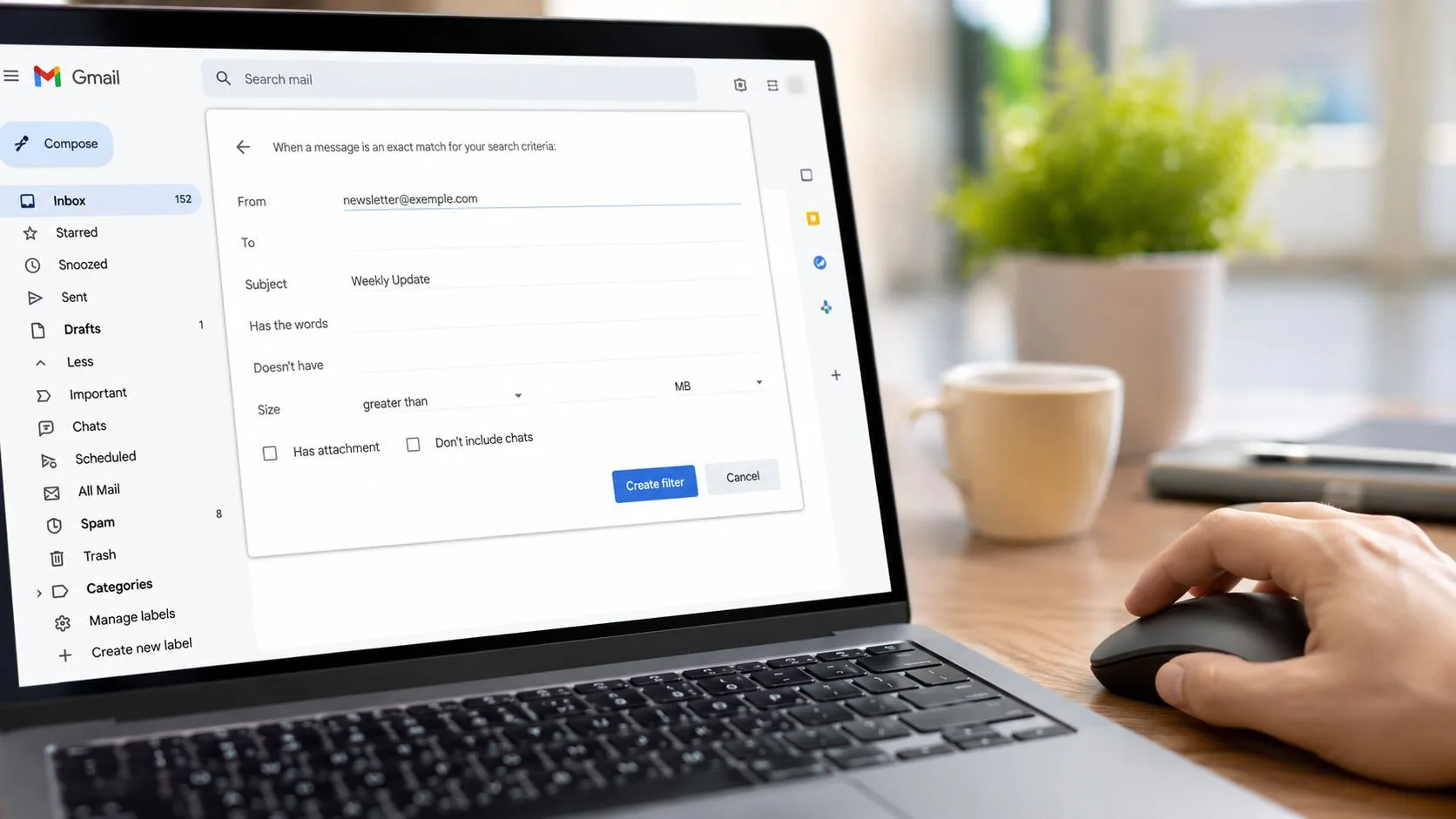
पहला फिल्टर बनाने का सबसे तेज़ तरीका
डेस्कटॉप ब्राउज़र में Gmail खोलें और सर्च बार के अंदर फिल्टर आइकन पर क्लिक करें। Gmail अपना उन्नत खोज फॉर्म खोलता है, जो हर उस ऑटो-लेबलिंग नियम के लिए कंट्रोल पैनल है जिसे आप बाद में बनाएंगे।
पहले प्रयास के लिए, केवल एक संकेत का उपयोग करें। From फ़ील्ड में एक प्रेषक पता डालें, या यदि संदेश अलग-अलग पतों से आते हैं लेकिन एक ही विषय साझा करते हैं तो एक विश्वसनीय विषय वाक्यांश का उपयोग करें। फिर Create filter पर क्लिक करें।
शुरुआती फिल्टर गलतियां आमतौर पर दायरे (scope) की गलतियां होती हैं। यदि आप एक साथ तीन शर्तों के साथ शुरुआत करते हैं, तो यह बताना कठिन हो जाता है कि नियम ने संदेशों को क्यों छोड़ दिया या गलत संदेशों को क्यों पकड़ लिया।
एक उपयोगी कार्रवाई चुनें
अगली स्क्रीन पर, Apply the label को चेक करें और या तो मौजूदा लेबल चुनें या नया बनाएं।
लेबल का नाम उस आधार पर रखें कि आप बाद में ईमेल कैसे ढूंढेंगे। Newsletters, Receipts, और Client/Acme समय के साथ अच्छे रहते हैं। अस्पष्ट लेबल आमतौर पर एक महीने के भीतर कबाड़ के डिब्बे बन जाते हैं।
यदि आप एक साफ पहला सेटअप चाहते हैं, तो इस क्रम का उपयोग करें:
- एक स्पष्ट शर्त चुनें। एक प्रेषक, एक डोमेन, या एक दोहराने योग्य कीवर्ड पैटर्न पर्याप्त है।
- पहले एक लेबल लागू करें। आर्काइव करना या पढ़े हुए के रूप में चिह्नित करने जैसी अतिरिक्त कार्रवाइयां तब तक प्रतीक्षा कर सकती हैं जब तक आप मैच लॉजिक पर भरोसा न कर लें।
- कुछ ज्ञात उदाहरणों की समीक्षा करें। सहेजने से पहले, सुनिश्चित करें कि आप उन मौजूदा ईमेल की ओर इशारा कर सकते हैं जिन्हें कैप्चर किया जाना चाहिए।
- पुराने संदेशों पर नियम लागू करें। यदि Gmail मेल खाने वाली बातचीत दिखाता है, तो उन्हें भी लेबल करने का विकल्प चुनें।
वह अंतिम चरण उपयोगी है क्योंकि यह आपको तत्काल प्रमाण देता है। यदि पुराने संदेश वहां पहुंचते हैं जहां आपने उम्मीद की थी, तो नियम संभवतः पर्याप्त सटीक है। यदि असंबंधित थ्रेड्स इसमें आ जाते हैं, तो उस पर निर्माण करने से पहले मानदंडों को सीमित करें।
Google इस वर्कफ़्लो को अपने Gmail filter settings help page में प्रलेखित करता है, जिसमें मेलबॉक्स में पहले से मौजूद मेल खाने वाली बातचीत पर एक नया फिल्टर लागू करने का विकल्प भी शामिल है।
एक सरल उदाहरण जो काम करता है
मान लीजिए कि एक साप्ताहिक न्यूज़लेटर महत्वपूर्ण मेल को आपके इनबॉक्स में नीचे धकेलता रहता है। इस तरह के नियम का उपयोग करें:
- From:
newsletter@example.com - Action: लेबल
Newslettersलागू करें - बाद में, यदि आवश्यक हो: इनबॉक्स छोड़ें (Skip the Inbox)
मैं आमतौर पर पहले दिन वहीं रुक जाता हूं। इनबॉक्स छोड़ना उपयोगी है, लेकिन केवल तभी जब आप पुष्टि कर लें कि प्रेषक सुसंगत है और फिल्टर ऐसी किसी भी चीज़ को नहीं पकड़ रहा है जिसे आपको तुरंत देखने की आवश्यकता है।
यही तर्क आउटबाउंड वर्कफ़्लो पर भी लागू होता है। यदि आप आवर्ती फॉलो-अप या स्थिति अपडेट भेजते हैं, तो साफ संदेश प्रारूप भविष्य की फिल्टरिंग को आसान बनाते हैं, खासकर यदि आप automated email response workflows in Gmail का भी उपयोग करते हैं। सुसंगत विषय और वाक्यांश एक ठोस marketer’s guide to email templates के साथ भी अच्छी तरह मेल खाते हैं, क्योंकि अनुमानित संरचना मैन्युअल खोज और फिल्टर डिज़ाइन दोनों को आसान बनाती है।
पहले दिन क्या न करें
एक ही बैठक में पूरी लेबलिंग प्रणाली न बनाएं। फिल्टर सरल दिखते हैं, लेकिन इसका नुकसान रखरखाव है। प्रत्येक अतिरिक्त नियम एक और जगह जोड़ता है जहां संदेश गलत लेबल हो सकते हैं, छोड़े जा सकते हैं, या दबे रह सकते हैं।
उस एक झुंझलाहट से शुरुआत करें जिसे आप हर हफ्ते देखते हैं। उस नियम को काम करने दें। फिर उसी अनुशासन के साथ अगला नियम जोड़ें। वह दृष्टिकोण आपको एक ऐसी फिल्टर प्रणाली देता है जिस पर आप भरोसा कर सकते हैं, जो चतुर नियमों की लंबी सूची होने से कहीं अधिक मायने रखता है।
एक साफ इनबॉक्स के लिए आवश्यक फिल्टर रेसिपी
एक साफ इनबॉक्स आमतौर पर फिल्टर के एक छोटे सेट से आता है जो हर हफ्ते एक ही समस्या को हल करता है। लक्ष्य सब कुछ लेबल करना नहीं है। लक्ष्य उच्च-मूल्य वाली बातचीत को कम-जरूरी मेल से अलग करना है ताकि महत्वपूर्ण थ्रेड्स दिखाई देते रहें और नियमित संदेश आसानी से मिल सकें।
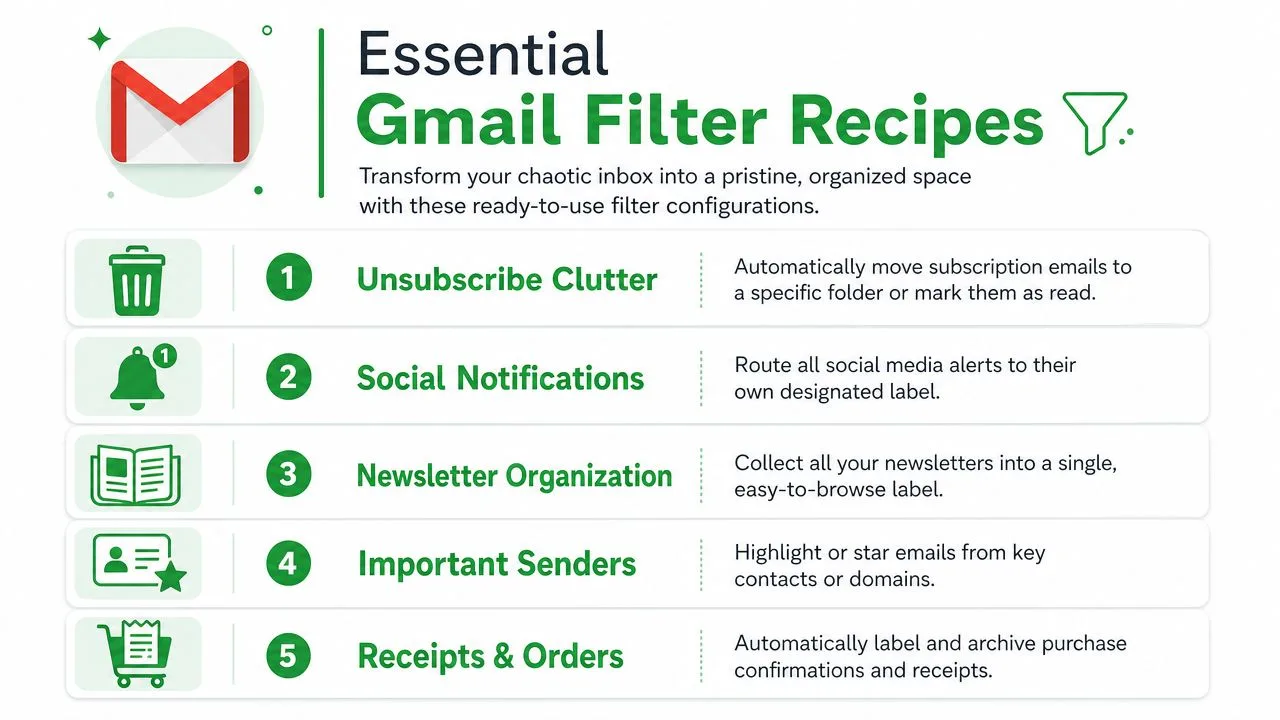
पांच रेसिपी जो सामान्य इनबॉक्स की गंदगी को हल करती हैं
ये वे फिल्टर हैं जिनकी मैं सबसे पहले अनुशंसा करता हूं क्योंकि वे बहुत कम रखरखाव के साथ लगातार परिणाम देते हैं।
-
क्लाइंट डोमेन फिल्टर
यदि कोई कंपनी लगातार बातचीत उत्पन्न करती है, तो डोमेन-व्यापी नियम का उपयोग करें जैसेfrom:(*@clientcompany.com) OR to:(*@clientcompany.com)।Clients/ClientCompanyजैसा लेबल लागू करें। यह आने वाले नोट्स, उत्तरों और भेजे गए संदेशों को एक लेबल के तहत जुड़ा रखता है, जिससे कॉल या हैंडऑफ़ से पहले पूर्ण संबंध इतिहास को खींचना बहुत तेज़ हो जाता है। -
रसीदें और ऑर्डर पुष्टिकरण
विषय शब्दों जैसेsubject:(invoice OR receipt OR "order number")के लिए खोजें।Receiptsलेबल लागू करें। इनबॉक्स तभी छोड़ें जब वे संदेश शायद ही कभी समय-संवेदनशील हों। फ्रीलांसरों, ऑपरेटरों और किसी के लिए भी जिसे बाद में खर्चों का मिलान करना है, यह नियम महीने के अंत में वास्तविक सफाई कार्य को बचाता है। -
अटैचमेंट फाइंडर
उन संदेशों को लेबल करने के लिए Gmail के अटैचमेंट मानदंड का उपयोग करें जिनमें फाइलें शामिल हैं।Attachmentsजैसा लेबल तब मदद करता है जब अनुबंध, डेक, हस्ताक्षरित पीडीएफ या स्क्रीनशॉट लंबे थ्रेड्स के अंदर गायब हो जाते हैं। मुझे यह फिल्टर पसंद है क्योंकि यह इस आधार पर व्यवस्थित करता है कि संदेश में क्या है, न कि केवल किसने भेजा है। -
एक जगह न्यूज़लेटर्स
आवर्ती पढ़ने वाली सामग्री कोNewslettersके तहत समूहित करें, बजाय इसके कि उन्हें सक्रिय बातचीत के साथ प्रतिस्पर्धा करने दें। यह तब सबसे अच्छा काम करता है जब आप सप्ताह में एक या दो बार जानबूझकर उस लेबल की समीक्षा करते हैं। अन्यथा, लेबल एक पार्किंग स्थल बन जाता है जिसे आप कभी नहीं खोलते। -
सिस्टम सूचनाएं
उन टूल्स के लिए जो अलर्ट उत्पन्न करते हैं, उत्पाद के बजाय फ़ंक्शन द्वारा लेबल बनाएं। एक सेवा से तैनाती नोटिस और दूसरे से निगरानी अलर्ट दोनोंOps Alertsके तहत रह सकते हैं। जैसे-जैसे आपका टूल स्टैक बदलता है, वह संरचना बेहतर बनी रहती है।
एक अच्छी फिल्टर रेसिपी एक कतार बनाती है जिसकी आप वास्तव में समीक्षा करेंगे, न कि केवल एक साफ दिखने वाला इनबॉक्स।
लेबल को प्रेषक के बजाय कार्रवाई के आधार पर व्यवस्थित करें
लेबल तब बेहतर काम करते हैं जब वे दर्शाते हैं कि आप संदेश के साथ क्या करने की योजना बना रहे हैं। Needs Reply, Receipts, Clients, और To Read आमतौर पर ऐप नामों और विक्रेता लोगो की लंबी सूची से अधिक उपयोगी होते हैं।
वह दृष्टिकोण बाद में उन्नत स्वचालन को भी आसान बनाता है। यदि कोई लेबल पहले से ही एक स्पष्ट वर्कफ़्लो का प्रतिनिधित्व करता है, तो इसे automated email response workflows in Gmail या अपने कैलेंडर पर समीक्षा दिनचर्या के साथ जोड़ना बहुत सरल है।
एक समझौता है। व्यापक लेबल बनाए रखना आसान है, लेकिन यदि आप असंबंधित मेल को जोड़ते हैं तो वे उपयोगी विवरण छिपा सकते हैं। संकीर्ण लेबल आपको सटीकता देते हैं, लेकिन वे जल्दी से अव्यवस्था पैदा करते हैं। व्यवहार में, कुछ सबलेबल के साथ एक पैरेंट लेबल आमतौर पर दर्जनों फ्लैट लेबल से बेहतर होता है।
त्वरित संदर्भ तालिका
| इनबॉक्स समस्या | फिल्टर विचार | लेबल |
|---|---|---|
| एक कंपनी से संदेश | from:(*@company.com) OR to:(*@company.com) | Clients/Company |
| खरीद पुष्टिकरण | subject:(invoice OR receipt OR "order number") | Receipts |
| फाइल-भारी थ्रेड्स | अटैचमेंट है | Attachments |
| आवर्ती प्रकाशन | प्रेषक-आधारित फिल्टर | Newsletters |
यदि आप इस सप्ताह केवल तीन फिल्टर बनाते हैं, तो उन लोगों के साथ शुरुआत करें जो क्लाइंट इतिहास की रक्षा करते हैं, वित्तीय रिकॉर्ड एकत्र करते हैं, और आपके मुख्य इनबॉक्स से कम प्राथमिकता वाली रीडिंग को हटाते हैं।
पावर उपयोगकर्ताओं के लिए उन्नत ऑटो-लेबलिंग तकनीकें
बुनियादी फिल्टर स्पष्ट पैटर्न को संभालते हैं। पावर-यूज़र फिल्टर गंदी वास्तविकता को संभालते हैं, जहां एक नियम को कचरा उठाए बिना कई प्रेषकों, कई कीवर्ड और एक विशिष्ट प्रकार के ईमेल को पकड़ने की आवश्यकता होती है।
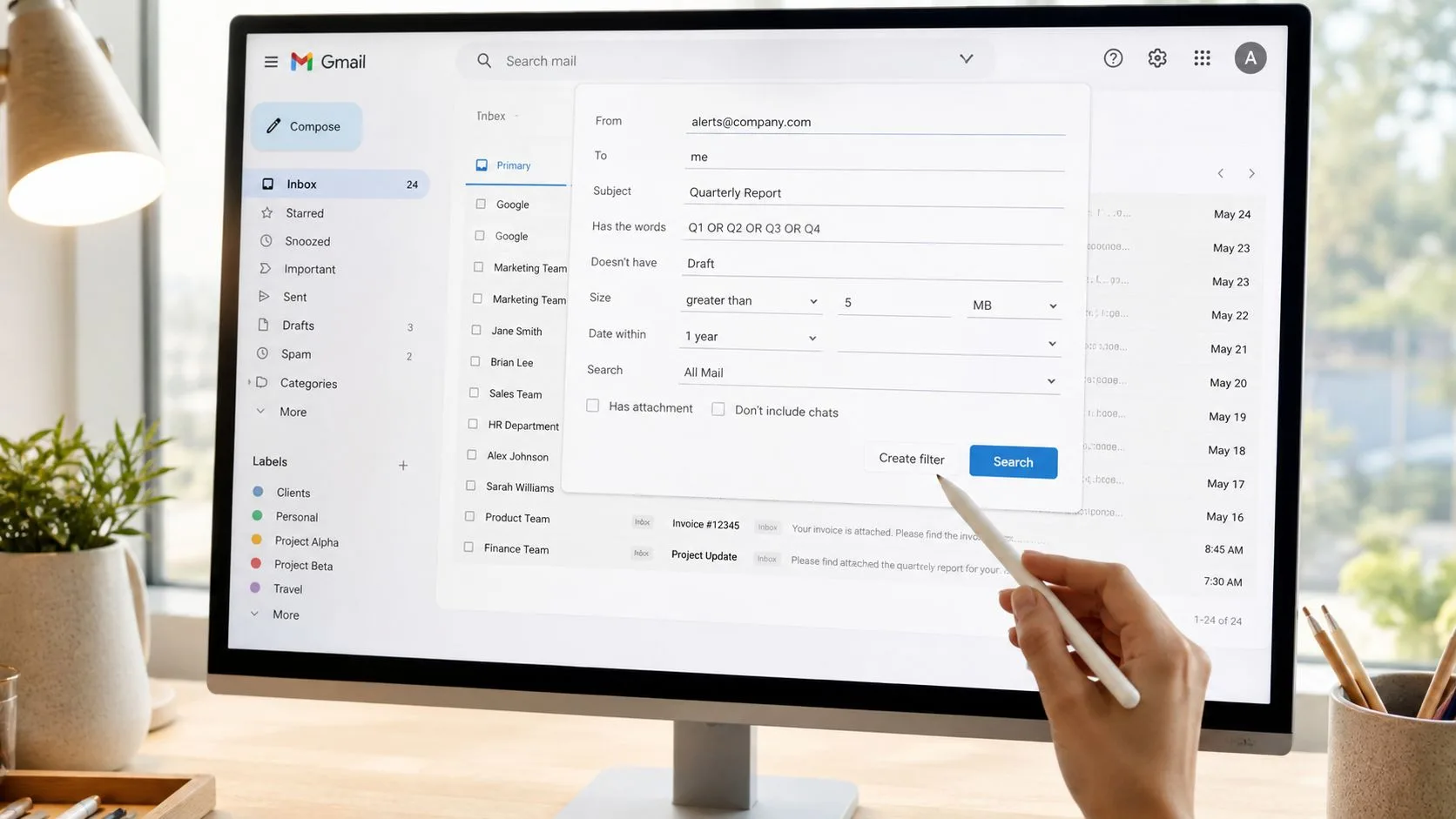
फिल्टर फैलाव के बजाय कंपाउंड लॉजिक का उपयोग करें
Gmail संगठन को बेहतर बनाने का सबसे तेज़ तरीका प्रति प्रेषक एक छोटा नियम बनाना बंद करना है जब कई एक साथ संबंधित हों। Gmail खोज ऑपरेटर आपको OR के साथ शर्तों को संयोजित करने, कोष्ठक में शब्दों को समूहित करने और from: और subject: जैसे फ़ील्ड के साथ परिणामों को सीमित करने देते हैं।
विशेषज्ञ from:(@github.com OR @gitlab.com) subject:("build" OR "deploy") जैसे कंपाउंड फिल्टर बनाने की सलाह देते हैं, जो थोक सूचनाओं और मार्केटिंग न्यूज़लेटर्स पर लागू होने पर मैन्युअल सॉर्टिंग समय को लगभग 65% तक कम कर देता है, CDGI’s Gmail labeling tip के अनुसार।
यह मायने रखता है क्योंकि एक अच्छी तरह से लिखा गया फिल्टर छह ओवरलैपिंग वाले की तुलना में बनाए रखना आसान है।
इस तरह के पैटर्न आज़माएं:
- कई प्रेषक, एक श्रेणी:
from:(alerts@toolone.com OR notices@tooltwo.com) - प्रेषक प्लस विषय:
from:(*@client.com) subject:(invoice OR renewal) - बहिष्करण तर्क: शोर को छोड़ने के लिए एक माइनस साइन जोड़ें, जैसे कि ऐसे संदेश जो एक सामान्य प्रेषक से मेल खाते हैं लेकिन उनमें ऐसा वाक्यांश होता है जिसकी आपको परवाह नहीं है
एक लेबल पदानुक्रम बनाएं जिसके साथ आप जी सकें
नेस्टेड लेबल Gmail को एक हल्के फाइलिंग सिस्टम में बदल देते हैं। दर्जनों टॉप-लेवल लेबल बनाने के बजाय, Clients, Finance, या Hiring जैसे पैरेंट लेबल बनाएं, फिर उनके नीचे सबलेबल रखें।
एक सरल संरचना इस तरह दिख सकती है:
- Clients
Clients/AcmeClients/Northwind
- Finance
Finance/InvoicesFinance/Receipts
- Ops
Ops/DeploymentsOps/Vendors
यह साइडबार को पठनीय रखता है जबकि आपको सटीक श्रेणियां भी देता है।
सबसे अच्छा पदानुक्रम वह है जो दर्शाता है कि आप बाद में कैसे खोजते हैं, न कि वह कि आप आज कैसे विचार-मंथन करते हैं।
वास्तविक वर्कफ़्लो लाभ के लिए कार्रवाइयों को मिलाएं
आप केवल लेबल लागू करने तक सीमित नहीं हैं। Gmail फिल्टर संदेश को स्टार भी कर सकते हैं, इसे आर्काइव कर सकते हैं, इसे पढ़े हुए के रूप में चिह्नित कर सकते हैं, या इसे फॉरवर्ड कर सकते हैं। चाल यह है कि कई कार्रवाइयों का उपयोग केवल तभी करें जब वे किसी विशिष्ट व्यवहार की सेवा करते हों।
उदाहरण के लिए:
- चालानों को
Finance/Invoicesके तहत लेबल करें - केवल अपने उच्चतम-प्राथमिकता वाले विक्रेताओं के चालानों को स्टार करें
- कम प्राथमिकता वाले स्वचालित अलर्ट के लिए इनबॉक्स छोड़ें
- यदि कोई अन्य टीम का सदस्य उनका मालिक है तो कुछ संदेशों को एक साझा पते पर फॉरवर्ड करें
सावधानी से उपयोग किए जाने पर, यह Gmail को स्टोरेज से ट्राइएज में बदल देता है।
यदि आप इंटरफ़ेस को गति में देखना चाहते हैं तो एक त्वरित वॉकथ्रू मदद कर सकता है:
एक उन्नत कदम जो चुराने लायक है
संगठन-स्तर के पत्राचार के लिए, from:(*@domain.com) OR to:(*@domain.com) जैसे द्विदिश नियम का उपयोग करें। यह बातचीत के दोनों पक्षों को पकड़ लेता है। यह Gmail में सबसे उपयोगी फिल्टर में से एक है क्योंकि यह भेजे गए और प्राप्त संदेशों को एक ही लेबल के तहत रखता है बजाय इसके कि इतिहास को Sent और Inbox में विभाजित किया जाए।
यही वह जगह है जहां उन्नत लेबलिंग का भुगतान शुरू होता है। आप अब अलग-थलग ईमेल को टैग नहीं कर रहे हैं। आप रिश्तों को व्यवस्थित कर रहे हैं।
Mail Tracker for Gmail के साथ ट्रैक किए गए ईमेल को ऑटो-लेबल करना
Gmail ईमेल ओपन को ट्रैक करने का कोई नेटिव, स्केलेबल तरीका प्रदान नहीं करता है। व्यवस्थित ओपन ट्रैकिंग तीसरे पक्ष के टूल्स पर निर्भर करती है, और Gmail का इन-बिल्ट रीड रिसीट विकल्प पात्र सशुल्क Google Workspace खातों पर व्यक्तिगत ईमेल तक सीमित है जहां एक व्यवस्थापक ने इसे सक्षम किया है, जैसा कि this overview of Gmail open tracking में समझाया गया है।
जो लोग पहले से ही Mail Tracker for Gmail™ ऐड-ऑन का उपयोग करते हैं, उनके लिए एक उपयोगी संगठनात्मक ट्रिक है। Google Workspace Marketplace लिस्टिंग पुष्टि करती है कि Mail Tracker for Gmail™ मोबाइल और वेब पर उपलब्ध एक नेटिव ऐड-ऑन है, जो उपयोगकर्ताओं को ईमेल ट्रैक करने और the Marketplace listing में ओपन काउंट देखने के लिए ऐड-ऑन खोलने की अनुमति देता है।
ट्रैक किए गए मेल लेबल कैसे बनाएं
यदि आपके ट्रैक किए गए आउटगोइंग ईमेल में एक सुसंगत हस्ताक्षर या पहचानने योग्य मार्कर शामिल है, तो आप उस टेक्स्ट के चारों ओर एक Gmail फिल्टर बना सकते हैं। लक्ष्य सरल है: ट्रैक किए गए आउटबाउंड पत्राचार को स्वचालित रूप से लेबल करें ताकि बाद में समीक्षा करना आसान हो।
इस दृष्टिकोण का उपयोग करें:
- ट्रैक किए गए संदेशों पर दिखाई देने वाले अद्वितीय हस्ताक्षर टेक्स्ट के लिए भेजे गए मेल (Sent mail) को खोजें।
- Gmail खोज में फिल्टर आइकन पर क्लिक करें।
- उस क्वेरी से एक फिल्टर बनाएं।
Trackedजैसा लेबल लागू करें।- यदि Gmail मेल खाने वाली बातचीत दिखाता है, तो इसे पूर्वव्यापी रूप से लागू करें।
यह आपको ट्रैकिंग गतिविधि से बंधे भेजे गए संदेशों की एक लाइव बाल्टी देता है, जो तब उपयोगी होता है जब आप Sent Mail के बाकी हिस्सों से अलग आउटरीच की समीक्षा करना चाहते हैं।
एक विवरण जो सीधा रखने लायक है: Mail Tracker for Gmail™ एक विशिष्ट उत्पाद नाम है। इसे सामान्य उत्पाद श्रेणी वाक्यांशों “mail tracker for gmail” या “email tracker for gmail” के साथ भ्रमित न करें। यदि आप इस बारे में अधिक पृष्ठभूमि चाहते हैं कि Gmail के अंदर ट्रैकिंग कैसे काम करती है, तो email tracking for Gmail के लिए यह गाइड एक उपयोगी साथी है।
अपनी फिल्टर प्रणाली का निवारण और रखरखाव
एक फिल्टर प्रणाली आमतौर पर एक परिचित तरीके से टूटती है। लेबल भटकने लगते हैं, एक न्यूज़लेटर क्लाइंट फोल्डर में चला जाता है, और एक नियम जिस पर आपने पिछले महीने भरोसा किया था, अब उससे कहीं अधिक पकड़ लेता है जितना उसे करना चाहिए। समस्या शायद ही कभी खुद Gmail है। यह फिल्टर फैलाव है।
मुख्य अपराधी ओवरलैप है। has:attachment या from:@company.com जैसा एक व्यापक नियम उन संदेशों को पकड़ सकता है जो एक संकीर्ण क्लाइंट, बिलिंग, या ट्रैक किए गए-ईमेल लेबल के लिए अभिप्रेत हैं। जैसे-जैसे आपका सेटअप कुछ फिल्टर से एक वास्तविक वर्कफ़्लो में बढ़ता है, इस तरह के छोटे संघर्षों को पहचानना कठिन हो जाता है जब तक कि आप जानबूझकर उनकी समीक्षा न करें।
टूटे हुए फिल्टर का निदान कैसे करें
खोज से शुरुआत करें, संपादन से नहीं। Gmail खोज आपको दिखाती है कि नियम क्या मेल खाता है। यदि खोज परिणाम गलत हैं, तो फिल्टर लॉजिक भी गलत है।
पहले इन बिंदुओं की जाँच करें:
- ओवरलैपिंग नियमों की तलाश करें: व्यापक शर्तें अक्सर उन मेल को पकड़ लेती हैं जिन्हें अधिक विशिष्ट लेबल में गिरना चाहिए।
- क्वेरी को फ़ील्ड दर फ़ील्ड पढ़ें: एक अतिरिक्त शब्द फिल्टर को बहुत संकीर्ण बना सकता है। एक गायब ऑपरेटर इसे बहुत व्यापक बना सकता है।
- पुराने मेल के खिलाफ परीक्षण करें: Gmail में मैन्युअल रूप से सटीक खोज चलाएं। यदि अपेक्षित संदेश दिखाई नहीं देते हैं, तो फिल्टर नए संदेशों को भी नहीं पकड़ेगा।
- पुराने मान्यताओं की जाँच करें: पते बदलते हैं, प्रेषक डोमेन बदलते हैं, और स्वचालित ईमेल अक्सर उस उपनाम से अलग आते हैं जिसका उपयोग आपने नियम बनाते समय किया था।
एक व्यावहारिक आदत यहाँ मदद करती है। अपने उच्च-मूल्य वाले लेबल को उन संकेतों से बांधे रखें जो समय के साथ स्थिर रहते हैं, जैसे कि प्रेषक डोमेन, सूची पता, या विषय पंक्ति में दोहराया गया वाक्यांश, न कि किसी एकल अभियान से अस्थायी शब्दांकन।
रखरखाव की आदतें जो प्रणाली को उपयोगी बनाए रखती हैं
एक शेड्यूल पर फिल्टर की समीक्षा करें। व्यक्तिगत इनबॉक्स के लिए मासिक पर्याप्त है। बिक्री, भर्ती, या सहायता वर्कफ़्लो के लिए, हर दो सप्ताह में सुरक्षित है क्योंकि संदेश पैटर्न तेजी से बदलते हैं।
उस समीक्षा के दौरान, तीन काम करें:
- समाप्त परियोजनाओं या पुराने विक्रेताओं से जुड़े फिल्टर हटाएं।
- उन लेबल को मर्ज करें जो एक ही प्रकार के मेल का वर्णन करते हैं।
- ट्रैक किए गए पत्राचार, चालान, या प्राथमिकता वाले संपर्कों से जुड़े किसी भी नियम का पुन: परीक्षण करें।
यही वह है जो समय के साथ प्रणाली को मजबूत रखता है, खासकर यदि आपने उन्नत नियम या Mail Tracker for Gmail गतिविधि के लिए एक अलग लेबल बनाया है। फिल्टर जितना अधिक विशिष्ट होगा, यह पुष्टि करना उतना ही महत्वपूर्ण है कि आपके द्वारा चुना गया मार्कर अभी भी नए संदेशों में दिखाई देता है।
जब अपेक्षित ईमेल कभी नहीं आते हैं तो डिलीवरेबिलिटी की भी जाँच करें। कभी-कभी फिल्टर ठीक होता है, लेकिन संदेश इनबॉक्स तक कभी नहीं पहुंचा क्योंकि प्रेषक की प्रतिष्ठा की समस्याएं हैं। यदि यह समस्या का हिस्सा है, तो यह गाइड बताती है कि fix public email blacklist issues कैसे करें।
अच्छी ऑटो-लेबलिंग एक सेट-इट-एंड-फॉरगेट-इट सुविधा नहीं है। यह एक कार्यशील प्रणाली है। इसे ट्रिम करें, इसका परीक्षण करें, और लेबल संरचना को उस तरीके के साथ संरेखित रखें जिस तरह से आप अब ईमेल संसाधित करते हैं, न कि उस तरह से जैसे आपने छह महीने पहले काम किया था।
यदि आप यह देखना चाहते हैं कि क्या महत्वपूर्ण आउटबाउंड ईमेल खोले गए थे, तो Mail Tracker for Gmail वेब और मोबाइल पर रीड रिसीट, ओपन काउंट और इन-Gmail ट्रैकिंग सिग्नल जोड़ता है, ताकि आप अनुमान लगाने के बजाय बेहतर समय के साथ फॉलो-अप कर सकें।
क्या आप अपने ईमेल ट्रैक करने के लिए तैयार हैं?
Google Workspace Marketplace से Mail Track for Gmail जोड़ें और जानें कि आपके ईमेल कब खोले गए। मुफ्त और असीमित।
Gmail में जोड़ेंऔर पढ़ें
Tutorials से और अधिक

Gmail में लिंक क्लिक को कैसे ट्रैक करें (और एक क्लिक वास्तव में क्या बताता है)
Gmail में लिंक क्लिक ट्रैक करना सीखें। जानें कि यह सुविधा क्यों नहीं है, ट्रैक किए गए लिंक कैसे काम करते हैं और बॉट्स से बचे रहकर सटीक डेटा कैसे प्राप्त करें।

Gmail में अपने संपर्क कैसे खोजें: एक व्यावहारिक मार्गदर्शिका
डेस्कटॉप और मोबाइल पर Gmail में अपने संपर्क खोजने का तरीका जानें। Google Contacts के लिए स्पष्ट चरण, खोज युक्तियाँ, शॉर्टकट और ईमेल से संपर्क विवरण प्राप्त करने के तरीके।

बिक्री में आपत्ति (Objection) का अर्थ और इसे संभालने का तरीका
जानें कि बिक्री में आपत्ति का वास्तव में क्या अर्थ है, यह क्यों होती है, और कीमत, समय तथा विश्वास संबंधी आपत्तियों को आत्मविश्वास के साथ संभालने के लिए प्रमाणित फ्रेमवर्क क्या हैं।