
Reply बनाम Reply All: आपका ईमेल किसे मिलता है और प्रत्येक का उपयोग कब करें
Gmail में Reply और Reply All के बीच का अंतर जानें। समझें कि ईमेल किसे मिलता है, Bcc का क्या होता है, और डिफ़ॉल्ट रिप्लाई सेटिंग कैसे बदलें।
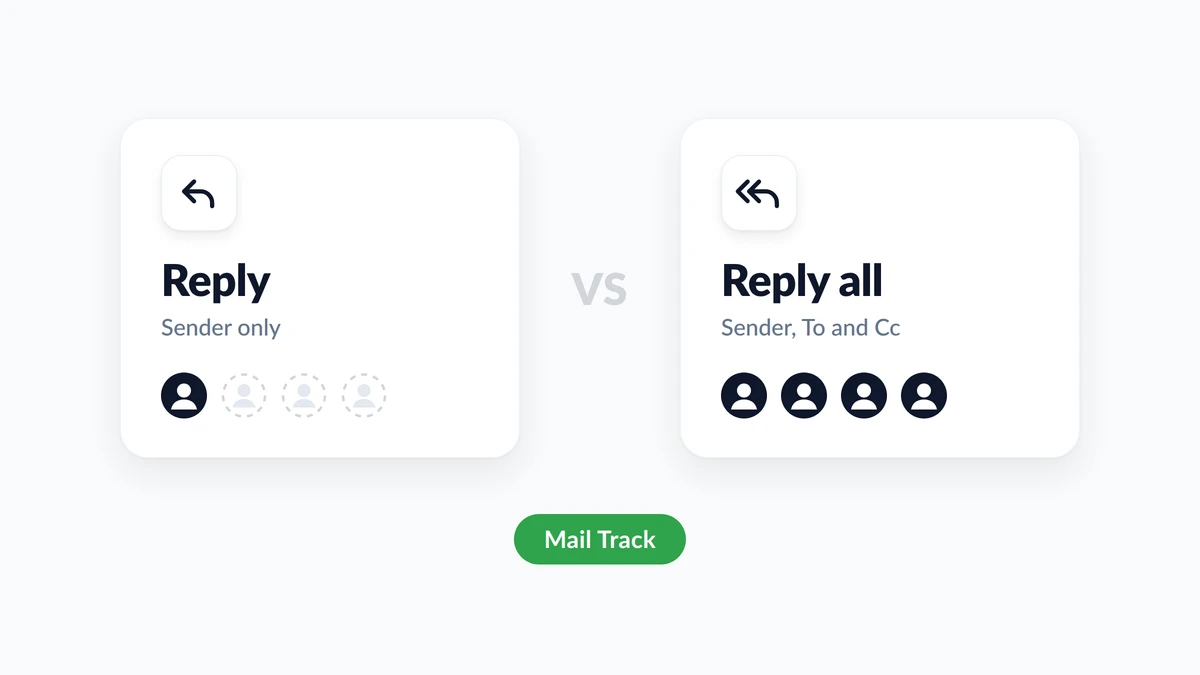
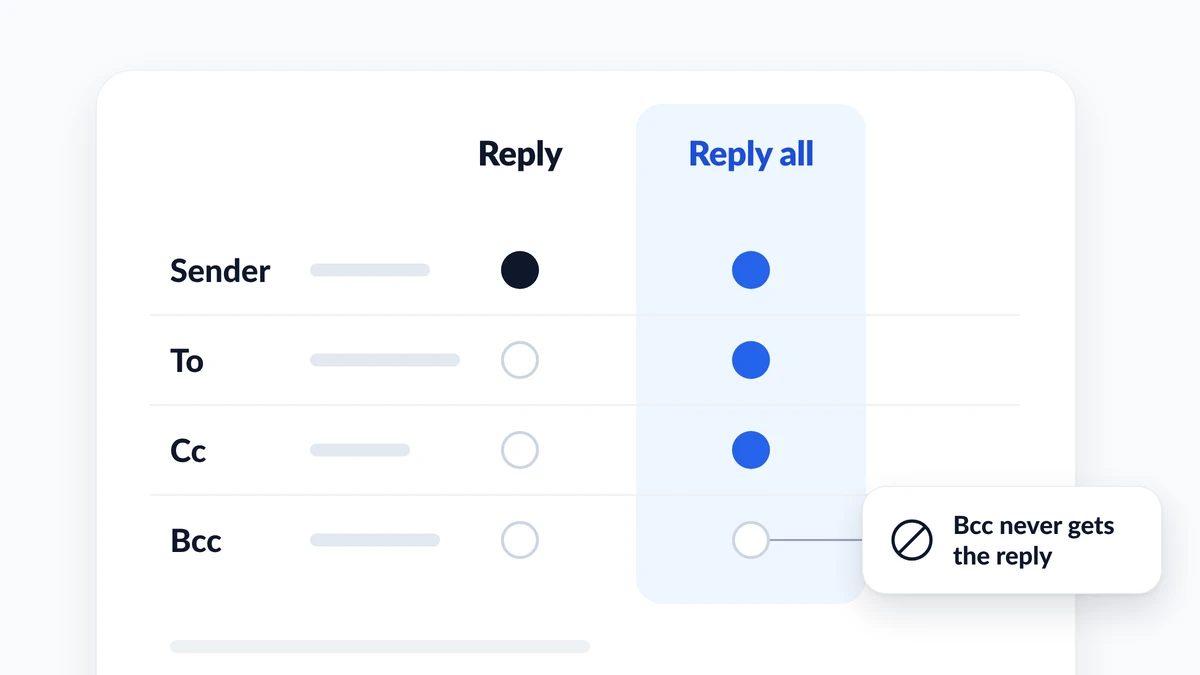
एक संदेश आता है जिसमें छह लोग शामिल हैं, आप एक त्वरित उत्तर टाइप करते हैं, और आपका कर्सर दो बटनों के बीच झूलता है। Reply बनाम Reply All केवल एक प्रश्न पर निर्भर करता है: आपका उत्तर किसे देखने की आवश्यकता है? Reply इसे केवल प्रेषक को भेजता है। Reply All इसे प्रेषक और To तथा Cc लाइनों पर मौजूद सभी लोगों को भेजता है। जिन लोगों को मूल संदेश Bcc पर मिला है, उन्हें दोनों में से कुछ नहीं मिलता।
यह मार्गदर्शिका दोनों की साथ-साथ तुलना करती है, दिखाती है कि Gmail में Reply All कैसे करें और डिफ़ॉल्ट को कैसे बदलें, समझाती है कि Bcc प्राप्तकर्ताओं का क्या होता है, और यह भी बताती है कि गलती से Reply All करने के बाद क्या करें। यह उस एक चीज़ से भी निपटती है जो कोई भी बटन आपको नहीं बताता: क्या किसी ने आपके द्वारा भेजा गया संदेश खोला है। Mail Track for Gmail, जो एक Chrome एक्सटेंशन और Google Workspace ऐड-ऑन है, यह दिखाता है कि Gmail के अंदर भेजा गया ईमेल कब खोला जाता है, और अंतिम अनुभाग बताता है कि ग्रुप थ्रेड पर उस संकेत का क्या अर्थ है।
Reply और Reply All के बीच का अंतर
| Reply | Reply all | |
|---|---|---|
| आपका संदेश किसे मिलता है | केवल प्रेषक को | प्रेषक और To तथा Cc में मौजूद सभी लोगों को |
| Bcc प्राप्तकर्ता | शामिल नहीं | शामिल नहीं |
| इसके लिए सबसे अच्छा है | ऐसा उत्तर जिसकी आवश्यकता केवल प्रेषक को है | ऐसा उत्तर जो समूह की योजना को बदलता है |
| मुख्य जोखिम | जिस व्यक्ति को उत्तर की आवश्यकता थी, वह इसे चूक जाता है | इनबॉक्स में शोर, या गलत लोग इसे पढ़ लेते हैं |
| Gmail कीबोर्ड शॉर्टकट | r | a |
replying to messages in Gmail पर Google का सहायता पृष्ठ दोनों को एक-एक पंक्ति में परिभाषित करता है: Reply संदेश को प्रेषक को भेजता है, और Reply All इसे प्रेषक और To तथा Cc लाइनों में मौजूद किसी भी व्यक्ति को भेजता है। Outlook भी यही बात कहता है। reply to or forward an email message पर Microsoft का पृष्ठ कहता है कि Reply “केवल मूल प्रेषक को नया संदेश भेजता है”, जबकि Reply All “मूल प्रेषक और To तथा Cc लाइनों पर मौजूद अन्य सभी प्राप्तकर्ताओं” को जाता है।
इन दोनों के बगल में एक तीसरा बटन होता है। Forward उन लोगों को संदेश भेजना शुरू करता है जो थ्रेड पर बिल्कुल नहीं थे। Microsoft के शब्दों में, यह “आपको प्राप्तकर्ताओं का एक बिल्कुल नया सेट टाइप करने की अनुमति देता है।“
Reply बनाम Reply All का उपयोग कब करें
सुरक्षित आदत यह है कि Reply से शुरुआत करें, और Reply All पर तभी जाएं जब आपका उत्तर यह बदल दे कि थ्रेड पर मौजूद अन्य लोग क्या करेंगे।
Reply का उपयोग तब करें जब:
- आपका उत्तर केवल प्रेषक के लिए मायने रखता है, जैसे “धन्यवाद, मिल गया” या “हां, मैं उपस्थित हो सकता हूं।”
- संदेश एक बड़ी सूची में गया हो, जैसे कंपनी की कोई घोषणा।
- आपके उत्तर में कुछ व्यक्तिगत, संवेदनशील या आलोचनात्मक बात हो।
Reply All का उपयोग तब करें जब:
- आपका उत्तर सभी के लिए योजना को बदलता है: एक नई तारीख, एक निर्णय, या एक सुधार।
- यदि अन्य लोग इसे नहीं देखते हैं, तो वे वही प्रश्न पूछेंगे, या वही काम दो बार करेंगे।
- प्रेषक ने समूह से सभी को कॉपी में रखने के लिए कहा हो।
Microsoft का Outlook मार्गदर्शन भी इसी दिशा में झुकता है। कई लोगों को भेजे गए संदेश पर Reply All का उपयोग करने से पहले, यह सुझाव देता है कि “अक्सर Reply का चयन करना बेहतर होता है, और फिर केवल उन लोगों को जोड़ना जिन्हें आप वास्तव में शामिल करना चाहते हैं।” यदि आप Reply All चुनते हैं, तो यह आपको “उन लोगों को हटाने के लिए कहता है जिन्हें आपका संदेश प्राप्त करने की आवश्यकता नहीं है।” when to use Reply, Reply All, Cc and Bcc पर HubSpot की मार्गदर्शिका विपरीत मामले के लिए एक आसान परीक्षण देती है: Reply All का उपयोग तब करें जब अन्य लोग “आपकी प्रतिक्रिया न देखकर भ्रमित हो जाएंगे।“
Reply All शिष्टाचार: भेजने से पहले चार जांच
- To और Cc लाइनें पढ़ें। नाम गिनें। चार साथियों को Reply All करना और चार सौ सहकर्मियों को Reply All करना अलग-अलग कार्य हैं।
- पूछें कि आपके उत्तर पर कौन कार्रवाई करता है। यदि केवल प्रेषक ऐसा करता है, तो Reply का उपयोग करें।
- मैन्युअल रूप से छांटें या जोड़ें। कोई भी आपको पूरी सूची रखने के लिए मजबूर नहीं करता है। उन लोगों को हटा दें जिन्हें उत्तर की आवश्यकता नहीं है, या Reply का उपयोग करें और उन दो लोगों को जोड़ें जिन्हें इसकी आवश्यकता है।
- विषय बदलने पर थ्रेड का नाम बदलें। replying to email पर Google का Workspace Learning Center पृष्ठ इस चरण का वर्णन करता है: Type of response के आगे, Down arrow पर क्लिक करें, Edit subject चुनें और एक नया विषय दर्ज करें।
Reply All स्टॉर्म क्या है
Reply All स्टॉर्म तब होता है जब कोई संदेश बहुत बड़ी सूची में जाता है और प्राप्तकर्ता सभी को उत्तर देते रहते हैं। यह इतना आम है कि Microsoft ने Exchange Online में इसके लिए एक ब्रेक बनाया है। Reply All Storm Protection settings पर Exchange टीम की पोस्ट डिफ़ॉल्ट जानकारी देती है: जब कम से कम 2,500 प्राप्तकर्ताओं वाले थ्रेड को 60 मिनट के भीतर 10 Reply All मिलते हैं, तो उस पर आगे के रिप्लाई 6 घंटे के लिए ब्लॉक कर दिए जाते हैं। व्यवस्थापक इनमें से अधिकांश सेटिंग्स को समायोजित कर सकते हैं।
यदि आप एक ही नियम का पालन करते हैं तो आप इसे शुरू नहीं करेंगे: कभी भी ऐसी सूची में Reply All न करें जिसे आप गिन नहीं सकते।
Gmail में Reply All कैसे करें और डिफ़ॉल्ट कैसे बदलें
कंप्यूटर पर
- संदेश खोलें।
- संदेश के नीचे Reply All पर क्लिक करें।
- प्राप्तकर्ताओं की जांच करें, अपना उत्तर लिखें और Send पर क्लिक करें।
keyboard shortcuts पर Gmail का पृष्ठ Reply के लिए r, Reply All के लिए a और Forward के लिए f सूचीबद्ध करता है। वे केवल तभी काम करते हैं जब शॉर्टकट चालू हों: Settings खोलें, See all settings पर जाएं, Keyboard shortcuts अनुभाग खोजें, Keyboard shortcuts on चुनें और Save Changes पर क्लिक करें।
Android, iPhone और iPad पर
Gmail ऐप में संदेश खोलें और उसके निचले भाग को देखें। उसी सहायता पृष्ठ के Google के Android और iPhone संस्करण दोनों कहते हैं कि वहां Reply या Reply All पर टैप करें, अपना संदेश लिखें और Send पर टैप करें।
Reply All को डिफ़ॉल्ट बनाएं, या इसे वापस बदलें
Gmail आपको यह तय करने देता है कि दोनों में से कौन पहले आता है। Google इस सेटिंग को Reply और Reply All बटनों का क्रम बदलने के रूप में वर्णित करता है।
- अपने कंप्यूटर पर Gmail खोलें।
- ऊपर दाईं ओर Settings पर क्लिक करें, फिर See all settings पर क्लिक करें।
- General टैब पर रहें।
- “Default reply behavior” अनुभाग में, Reply या Reply All चुनें। यदि Gmail पृष्ठ के निचले भाग में Save Changes बटन दिखाता है, तो उस पर क्लिक करें।
| कहां | डिफ़ॉल्ट रिप्लाई सेटिंग | पथ |
|---|---|---|
| कंप्यूटर पर Gmail | हां | Settings, See all settings, General, Default reply behavior |
| Android पर Gmail ऐप | हां | Menu, Settings, General settings, Default email reply action |
| iPhone और iPad पर Gmail ऐप | Google के सहायता पृष्ठ पर सूचीबद्ध नहीं | प्रत्येक संदेश पर Reply All चुनें |
क्या Reply All में Bcc शामिल होता है?
नहीं। sending messages with Cc and Bcc पर Gmail का सहायता पृष्ठ इसे स्पष्ट रूप से कहता है: यदि लोग किसी संदेश का Reply All करते हैं, तो Bcc में मौजूद लोगों को रिप्लाई दिखाई नहीं देगा। यही पृष्ठ बताता है कि प्रत्येक पक्ष क्या देख सकता है:
- To और Cc में मौजूद लोगों को यह नहीं पता होता है कि Bcc में किसी को जोड़ा गया था।
- Bcc में मौजूद व्यक्ति देखता है कि उन्हें Bcc का उपयोग करके जोड़ा गया था, और वह To तथा Cc प्राप्तकर्ताओं को देखता है।
- Bcc में मौजूद लोग Bcc में मौजूद किसी अन्य व्यक्ति का नाम या पता नहीं देख सकते हैं।
यही कारण है कि Bcc घोषणाओं के लिए उपयुक्त है: छिपी हुई सूची में मौजूद कोई भी व्यक्ति पूरी सूची को उत्तर नहीं दे सकता है। how Bcc works in Gmail पर हमारी मार्गदर्शिका भेजने वाले पक्ष को कवर करती है।
यदि आप Bcc पर थे और आपने Reply All दबा दिया
आपका उत्तर प्रेषक और To तथा Cc में मौजूद सभी लोगों को जाता है। उन्हें नहीं पता था कि आपको कॉपी किया गया था, और अब उन्हें पता चल जाता है।
Google ने जुलाई 2026 में इसका समाधान किया। new Reply All warnings in Gmail पर इसकी पोस्ट कहती है कि जब भी आप किसी ऐसे थ्रेड पर Reply All पर क्लिक करते हैं जहां आपका पता To या Cc फ़ील्ड में नहीं है, तो Gmail अब एक सावधानी बैनर दिखाता है। इसमें Bcc, ऑटो-फ़ॉरवर्ड किए गए और डेलिगेट किए गए ईमेल शामिल हैं। यह चेतावनी Google Workspace ग्राहकों, Workspace Individual ग्राहकों और व्यक्तिगत Google खातों के लिए डिफ़ॉल्ट रूप से चालू रहती है।
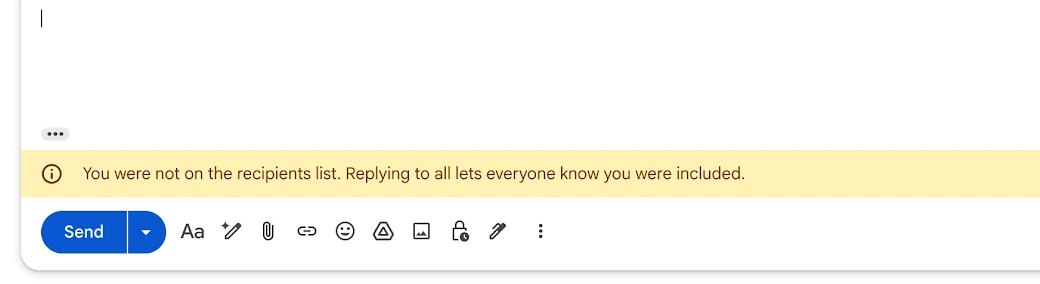
यदि आप वह बैनर देखते हैं, तो भेजने से पहले To और Cc लाइनों की जांच करें। यदि आप Bcc पर थे, तो Reply पर स्विच करें: प्रेषक ने आपको चुपचाप कॉपी करना चुना, और एक सीधा उत्तर उस विकल्प का सम्मान करता है।
गलती से Reply All भेज दिया? आप अभी भी क्या कर सकते हैं
- इसे कुछ ही सेकंड में पूर्ववत करें। आपके भेजने के ठीक बाद, Gmail एक Undo विकल्प के साथ “Message sent” दिखाता है। Gmail की Undo Send setting 5, 10, 20 या 30 सेकंड की Send रद्दीकरण अवधि प्रदान करती है। आवश्यकता पड़ने से पहले, इसे अभी 30 पर सेट करें। how to recall an email in Gmail पर हमारी मार्गदर्शिका बताती है कि उस विंडो के बंद होने के बाद भी क्या संभव है।
- माफ़ी मांगने के लिए दोबारा Reply All न करें। सभी को भेजा गया दूसरा संदेश शोर को दोगुना कर देता है। यदि सामग्री हानिरहित थी, तो उसे जाने दें। यदि यह संवेदनशील थी, तो सीधे प्रेषक या संबंधित व्यक्ति को लिखें।
- यदि अन्य लोग रिप्लाई करते रहते हैं तो थ्रेड को म्यूट करें। muting Gmail messages पर Google का पृष्ठ बताता है कि एक बार जब आप किसी वार्तालाप को म्यूट कर देते हैं, तो रिप्लाई आपके इनबॉक्स को छोड़ देते हैं और सीधे आपके संग्रह (आर्काइव) में चले जाते हैं। संदेश के आगे वाले बॉक्स पर टिक करें, More पर क्लिक करें, फिर Mute पर क्लिक करें, या कीबोर्ड शॉर्टकट चालू होने पर
mदबाएं। एक रिप्लाई अभी भी आपके इनबॉक्स में पहुंचता है जब यह केवल आपको भेजा जाता है, जब यह आपके किसी Google Group में जाता है, या जब कोई आपको To या Cc में जोड़ता है। बाद में थ्रेड खोजने के लिएis:mutedखोजें।
क्या किसी ने आपका Reply All पढ़ा? ओपन ट्रैकिंग क्या दिखाती है
Reply All अक्सर सन्नाटे में समाप्त होता है। पांच लोगों को आपका अपडेट मिला, किसी ने उत्तर नहीं दिया, और आप यह नहीं बता सकते कि इसे पढ़ा गया या यह दब गया।
Mail Track, Gmail में रीड रसीदें जोड़ता है। एक बार खोले जाने पर भेजा गया ईमेल डबल चेक मार्क दिखाता है, जिसमें ओपन काउंट और टाइमस्टैम्प होते हैं, और आप डेस्कटॉप या मोबाइल पर पुश नोटिफिकेशन प्राप्त कर सकते हैं। मुफ्त योजना असीमित ईमेल को ट्रैक करती है और एक छोटा दृश्यमान हस्ताक्षर जोड़ती है जो प्राप्तकर्ताओं को बताता है कि ईमेल ट्रैक किया गया है। प्रीमियम बिना किसी हस्ताक्षर के एक अदृश्य ट्रैकर का उपयोग करता है।
ग्रुप रिप्लाई पर, उस संकेत को ध्यान से पढ़ें:
- ट्रैकर संदेश का होता है, प्रत्येक व्यक्ति का नहीं। पांच लोगों को भेजे गए Reply All पर एक ओपन आपको बताता है कि किसी ने इसे खोला है। यह आपको यह नहीं बताता कि किसने खोला।
- ओपन काउंट पाठकों के बीच जुड़ते हैं। चार ओपन का मतलब चार सहकर्मी हो सकते हैं, या एक ही सहकर्मी चार बार हो सकता है।
- ओपन का मतलब पढ़ना नहीं है। कुछ मेल ऐप और सुरक्षा फ़िल्टर अपने आप चित्र लोड करते हैं, और कुछ पाठक चित्रों को ब्लॉक कर देते हैं, इसलिए ओपन की गिनती अधिक हो सकती है या छूट सकती है। how accurate email tracking is पर हमारी मार्गदर्शिका इन मामलों से होकर गुजरती है।
यहीं पर बटन का चुनाव फिर से मायने रखता है। जब आपको यह जानने की आवश्यकता हो कि क्या किसी विशिष्ट व्यक्ति ने आपका उत्तर देखा है, जैसे कि वह क्लाइंट जिसे कोई कोटेशन स्वीकृत करना है, तो उस व्यक्ति को सीधा Reply या एक अलग ईमेल भेजें। एकल प्राप्तकर्ता के साथ, ओपन के उनके होने की संभावना बहुत अधिक होती है। Reply All को उस जानकारी के लिए रखें जो समूह को जानने की आवश्यकता है, और कभी भी थ्रेड में यह न लिखें कि “मैं देख सकता हूं कि आपने इसे खोला है।“
सामान्य प्रश्न (FAQ)
निष्कर्ष
Reply बनाम Reply All दर्शकों का प्रश्न है, विनम्रता का नहीं। Reply प्रेषक को उत्तर देता है। Reply All प्रेषक और To तथा Cc में मौजूद सभी लोगों को उत्तर देता है, और यह कभी Bcc तक नहीं पहुंचता है। Reply से शुरुआत करें, जब आपका उत्तर समूह के कार्यों को बदलता हो तो Reply All पर जाएं, Gmail के Undo Send को 30 सेकंड पर रखें, और उन थ्रेड्स को म्यूट करें जो रुकेंगे नहीं। जब आपको यह जानने की आवश्यकता हो कि आपका उत्तर खोला गया था या नहीं, तो Mail Track इसे Gmail के अंदर दिखाता है, और एक व्यक्ति को दिया गया सीधा Reply आपको सबसे स्पष्ट संकेत देता है।
क्या आप अपने ईमेल ट्रैक करने के लिए तैयार हैं?
Google Workspace Marketplace से Mail Track for Gmail जोड़ें और जानें कि आपके ईमेल कब खोले गए। मुफ्त और असीमित।
Gmail में जोड़ेंऔर पढ़ें
Comparisons से और अधिक

Gmail के लिए सर्वश्रेष्ठ ब्राउज़र एक्सटेंशन: 2026 तुलना
2026 में Gmail के लिए सर्वश्रेष्ठ ब्राउज़र एक्सटेंशन खोजें। अपनी ईमेल उत्पादकता बढ़ाने के लिए सुविधाओं, मूल्य निर्धारण और प्रदर्शन की तुलना करें।
जीमेल ब्लाइंड कॉपी: यह क्या है और इसका प्रभावी ढंग से उपयोग कैसे करें
जानें कि जीमेल ब्लाइंड कॉपी कैसे काम करती है, वेब और मोबाइल पर BCC कैसे भेजें, शिष्टाचार के नियम, गोपनीयता संबंधी समझौते और आउटरीच वर्कफ़्लो के लिए सर्वोत्तम अभ्यास।

Gmail में कई प्राप्तकर्ताओं को ईमेल कैसे भेजें
जानें कि वेब और मोबाइल पर Gmail में कई प्राप्तकर्ताओं को ईमेल कैसे भेजें। To, Cc, और Bcc में महारत हासिल करें, बड़े पैमाने पर वैयक्तिकरण करें और ईमेल ओपन को ट्रैक करें।