
मुझे ईमेल क्यों नहीं मिल रहे हैं: Gmail की समस्या हल करने के उपाय
क्या आप सोच रहे हैं कि मुझे वे ईमेल क्यों नहीं मिल रहे हैं जो Gmail में दिखने चाहिए? इनबॉक्स को तुरंत ठीक करने के लिए फ़िल्टर, स्टोरेज, स्पैम और सिंक संबंधी समस्याओं का निदान करें।
आपने संदेश भेजा, भेजने वाले से पुष्टि भी कर ली, फिर भी आपका Gmail इनबॉक्स बिल्कुल वैसा ही दिख रहा है। आप विषय (subject) खोजते हैं, स्पैम चेक करते हैं, पेज रिफ्रेश करते हैं, और सोचने लगते हैं कि क्या Gmail ने काम करना बंद कर दिया है। “मुझे Gmail में ईमेल क्यों नहीं मिल रहे हैं?” इस सवाल का जवाब आमतौर पर बहुत नाटकीय नहीं होता है: संदेश शायद आ चुका होता है, लेकिन Gmail, किसी फ़िल्टर, फ़ॉरवर्डिंग नियम, या किसी अन्य मेल ऐप ने उसे ऐसी जगह रख दिया होता है जहाँ आप नहीं देख रहे हैं।
कोई गायब संदेश वास्तव में डिलीवरी में विफलता भी हो सकता है। उपयोगी अंतर यह है कि क्या Gmail ने संदेश को अस्वीकार कर दिया या कभी स्वीकार ही नहीं किया, या क्या Gmail ने इसे इनबॉक्स के बाहर कहीं स्टोर कर दिया। यह गाइड इसी क्रम का पालन करती है, सबसे तेज़ जाँच से लेकर प्रेषक प्रमाणीकरण (sender authentication), खाता सेटिंग्स, और Mail Tracker for Gmail के लिए एक समर्पित जाँच तक।
जब मेल भेजा गया हो तो आपका Gmail इनबॉक्स खाली क्यों दिखता है
कोई रिक्रूटर इंटरव्यू का आमंत्रण भेजता है, या कोई क्लाइंट कहता है कि उन्होंने जवाब दे दिया है। पता सही है, लेकिन Gmail इनबॉक्स में कोई नया संदेश नहीं दिखाता है। ईमेल अभी भी मौजूद हो सकता है। Gmail ने इसे किसी अन्य लेबल के अंतर्गत स्टोर किया हो सकता है, आर्काइव किया हो सकता है, स्पैम या ट्रैश में ले गया हो सकता है, कोई फ़िल्टर लागू किया हो सकता है, इसे फ़ॉरवर्ड किया हो सकता है, या किसी अन्य मेल ऐप से आए बदलाव को सिंक किया हो सकता है।
यह अंतर अगली जाँच निर्धारित करता है। यदि Gmail ने संदेश को कभी स्वीकार नहीं किया, तो मेलबॉक्स में खोजने पर वह नहीं मिलेगा। यदि Gmail ने इसे स्वीकार कर लिया है, तो प्रेषक को दोबारा भेजने के लिए कहना एक डुप्लिकेट बना सकता है जबकि मूल संदेश कहीं और छिपा रहता है।
डिलीवरी और दृश्यता (visibility) अलग-अलग समस्याएँ हैं
स्वतंत्र 2026 डिलीवरेबिलिटी रिपोर्टिंग में पाया गया कि SPF को लगभग 93%, DKIM को लगभग 90% अपनाया गया है, और कुल इनबॉक्स प्लेसमेंट केवल 65% है। यह बेंचमार्क बताता है कि प्रमाणीकरण डिलीवरी की स्थिति में सुधार करता है लेकिन इनबॉक्स में दृश्यता की गारंटी नहीं देता है। (The 2026 Gmail deliverability benchmark)
उसी विश्लेषण के एक अलग परिणाम में पाया गया कि 66% ईमेल एक दृश्य मेलबॉक्स तक पहुँचे, 34% स्पैम में चले गए, और 1% से कम ब्लॉक हो गए या पूरी तरह गायब हो गए। ये आंकड़े आपके विशेष संदेश का स्थान नहीं बताते हैं, लेकिन वे बताते हैं कि “भेजा गया” और “इनबॉक्स में दृश्य” अलग-अलग परिणाम क्यों हैं।
Google ने रिपोर्ट किया है कि Gmail का AI 99.9% स्पैम पकड़ लेता है, जिसमें स्पैम दर लगभग 0.1% है और गलत-सकारात्मक (false-positive) दर लगभग 0.05% है। (Google’s Gmail spam-filtering disclosure) फ़िल्टरिंग सामान्य रूप से मेलबॉक्स की सुरक्षा करती है, फिर भी गलत तरीके से वर्गीकृत संदेश गायब दिखाई दे सकता है।
व्यावहारिक नियम: दो सवाल पूछें: “क्या Gmail ने संदेश स्वीकार किया?” और “Gmail ने इसे कहाँ रखा?”
प्रेषक की विफलता मानने से पहले Gmail के स्टोरेज और संदेश स्थानों से शुरुआत करें। Google की समस्या निवारण मार्गदर्शिका स्पैम, ट्रैश, फ़िल्टर, फ़ॉरवर्डिंग, POP/IMAP एक्सेस, किसी अन्य डिवाइस से हटाना, और लेबल और फ़ोल्डर के बीच भ्रम को सामान्य कारणों के रूप में पहचानती है। (Google’s missing-email troubleshooting guide)
कन्वर्सेशन व्यू (Conversation view) एक और संभावित छिपने की जगह बनाता है। Gmail किसी मौजूदा थ्रेड के अंदर जवाब को नेस्ट (nest) कर सकता है, इसलिए यह एक अलग पंक्ति के रूप में दिखाई नहीं देता है। Gmail में कन्वर्सेशन व्यू कैसे काम करता है इसकी समीक्षा करने से छिपे हुए जवाब और उस संदेश के बीच अंतर करने में मदद मिलती है जिसे Gmail ने कभी प्राप्त नहीं किया।
यह भी जाँचें कि क्या Mail Tracker for Gmail शामिल है। कोई ट्रैकिंग एक्सटेंशन या कनेक्टेड मेल ऐप थ्रेड के प्रदर्शित होने या सिंक होने के तरीके को बदल सकता है, इसलिए इसे अस्थायी रूप से अक्षम करने से डिस्प्ले समस्या को डिलीवरी समस्या से अलग किया जा सकता है।
एक निश्चित मार्ग का उपयोग करें: स्टोरेज की पुष्टि करें, सभी मेल स्थानों को खोजें, फ़िल्टर और फ़ॉरवर्डिंग का निरीक्षण करें, फिर सिंक की जाँच करें। प्रेषक प्रमाणीकरण या डोमेन प्रतिष्ठा की जाँच केवल तभी करें जब Gmail के अपने स्टोरेज और खाता मार्गों को खारिज कर दिया गया हो।
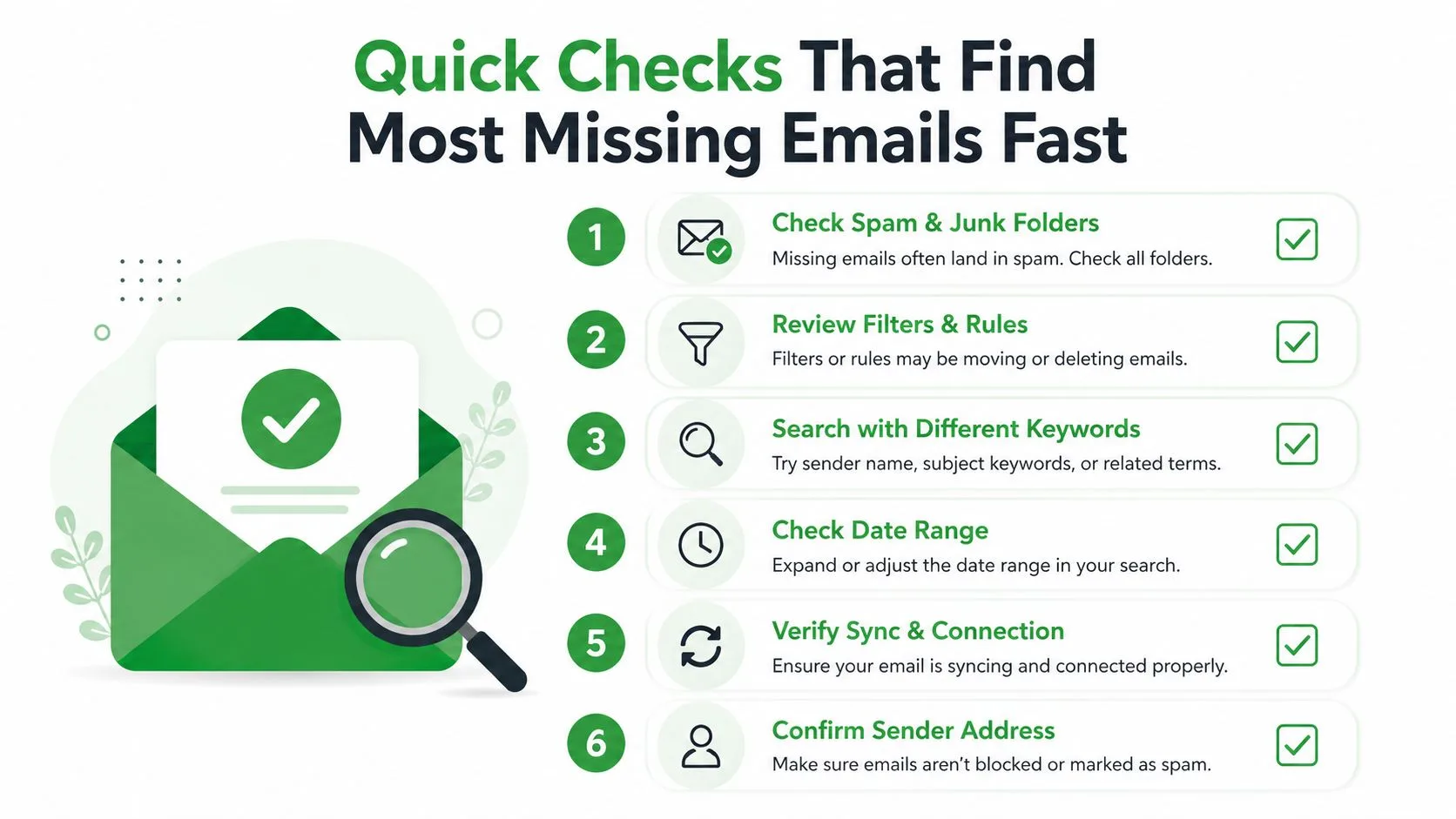
त्वरित जाँच जो अधिकांश गायब ईमेल को जल्दी ढूंढ लेती है
इन जाँचों को क्रम में चलाएँ। वे भरे हुए मेलबॉक्स को छिपे हुए संदेश से, और प्राप्तकर्ता-पक्ष की समस्या को प्रेषक-पक्ष की विफलता से अलग करती हैं।
सेटिंग्स बदलने से पहले स्टोरेज की जाँच करें
वेब पर Gmail में, खाता मेनू या Gmail में दिखाई गई स्टोरेज चेतावनी से अपना Google खाता स्टोरेज व्यू खोलें। मोबाइल पर, Gmail ऐप खोलें, अपनी प्रोफ़ाइल तस्वीर पर टैप करें, और खाते से जुड़ी स्टोरेज जानकारी की समीक्षा करें।
पूर्ण Google स्टोरेज कोटा Gmail को नया मेल प्राप्त करने से रोक सकता है। Google की समस्या निवारण मार्गदर्शिका पहले स्टोरेज की जाँच करने, फिर पुराने मेल को हटाने या यदि खाता अपनी सीमा से अधिक है तो स्टोरेज को अपग्रेड करने की सलाह देती है। (Google guidance on storage-related receiving problems)
यदि स्टोरेज भर गया है, तो जगह खाली करें और एक नया परीक्षण संदेश भेजने का अनुरोध करें। ट्रैश और स्पैम से बड़े संदेशों को खाली करना मायने रख सकता है क्योंकि वे क्षेत्र तब तक स्टोरेज का उपभोग करना जारी रख सकते हैं जब तक कि उन्हें खाली न कर दिया जाए। यदि स्टोरेज भरा नहीं है, तो यादृच्छिक रूप से फ़िल्टर बदलने के बजाय परीक्षण संदेश पर आगे बढ़ें।
किसी अन्य खाते से परीक्षण भेजें
एक अलग पते का उपयोग करें, जैसे कि व्यक्तिगत खाता या किसी विश्वसनीय सहकर्मी का खाता, और प्रभावित Gmail पते पर एक सरल संदेश भेजें। इसे एक स्पष्ट विषय दें जिसे आप खोज सकें, फिर थोड़ा प्रतीक्षा करें और वेब पर Gmail देखें।
परिणाम आपको बताता है कि आगे कहाँ देखना है:
- परीक्षण इनबॉक्स में आता है: मेलबॉक्स मेल प्राप्त कर सकता है, इसलिए मूल प्रेषक को डिलीवरी, प्रमाणीकरण, प्रतिष्ठा, या पता-विशिष्ट समस्या हो सकती है।
- परीक्षण इनबॉक्स के बाहर आता है: Gmail मेल स्वीकार कर रहा है, लेकिन कोई फ़िल्टर, फ़ॉरवर्डिंग नियम, लेबल, स्पैम वर्गीकरण, या सिंक पथ इसे छिपा रहा है।
- परीक्षण कहीं नहीं दिखाई देता है: स्टोरेज की दोबारा जाँच करें, फिर खाता-स्तरीय सेटिंग्स का निरीक्षण करें और प्रेषक से पूछें कि क्या उनके सिस्टम ने कोई बाउंस या त्रुटि उत्पन्न की है।
वेब इंटरफ़ेस का उपयोग करें, भले ही आप सामान्य रूप से Gmail ऐप का उपयोग करते हों। क्लाइंट एक सीमित फ़ोल्डर व्यू दिखा सकता है या स्थानीय सिंक व्यवहार लागू कर सकता है जो सर्वर पर Gmail द्वारा संग्रहीत चीज़ों को अस्पष्ट कर देता है।
हर Gmail स्थान पर खोजें
वेब पर Gmail में, सर्च बॉक्स पर क्लिक करें, in:anywhere दर्ज करें और उसके बाद विषय या प्रेषक का एक विशिष्ट शब्द लिखें, और Enter दबाएँ। उदाहरण के लिए, in:anywhere interview या in:anywhere from:person@example.com खोजें।
Google in:anywhere को उन स्थानों पर खोजने का एक विश्वसनीय तरीका मानता है जिन्हें सामान्य इनबॉक्स खोज छोड़ सकती है, जिसमें स्पैम और ट्रैश शामिल हैं। (Google support discussion of missing messages and Gmail search)
मोबाइल पर, सर्च फ़ील्ड पर टैप करें, वही क्वेरी दर्ज करें, और इसे चलाएँ। यदि संदेश दिखाई देता है, तो उसे खोलें और शीर्ष पर दिखाए गए लेबल की जाँच करें। स्पैम, ट्रैश, ऑल मेल, या कस्टम लेबल में परिणाम आपको बताता है कि संदेश डिलीवर हो गया था और सीधे निरीक्षण करने के लिए अगली सेटिंग की ओर इशारा करता है।
यदि खोज में कुछ भी नहीं मिलता है, तो प्रेषक से उपयोग किए गए सटीक पते और किसी भी बाउंस या अस्वीकृति नोटिस के लिए पूछें। वह सबूत किसी अन्य इनबॉक्स रिफ्रेश से अधिक उपयोगी है क्योंकि यह दिखा सकता है कि Gmail ने संदेश को कभी स्वीकार नहीं किया।
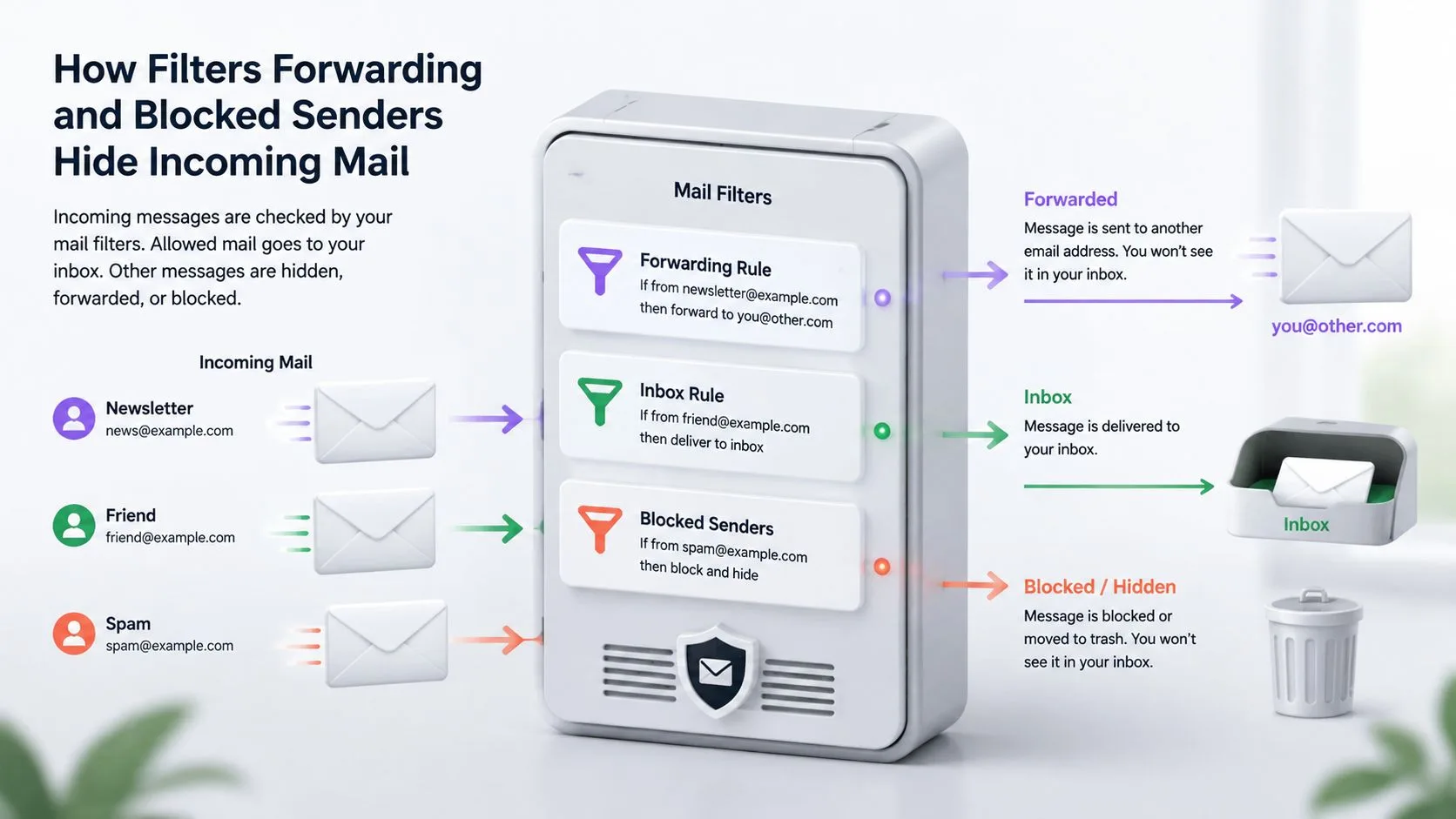
फ़िल्टर, फ़ॉरवर्डिंग और ब्लॉक किए गए प्रेषक आने वाले मेल को कैसे छिपाते हैं
एक Gmail फ़िल्टर आपके खाते को हटाए बिना या अन्य मेल को प्रभावित किए बिना संदेश को गायब कर सकता है। किसी पूर्व नियोक्ता, न्यूज़लेटर, या क्लाइंट के लिए बनाया गया एक पुराना नियम अभी भी उस प्रेषक के हर संदेश से मेल खा सकता है और स्वचालित रूप से उसे आर्काइव, डिलीट, लेबल लागू, या कहीं और फ़ॉरवर्ड कर सकता है।
फ़िल्टर और ब्लॉक किए गए पतों का ऑडिट करें
वेब पर Gmail में, गियर आइकन पर क्लिक करें, सभी सेटिंग्स देखें चुनें, फिर फ़िल्टर और ब्लॉक किए गए पते खोलें। हर पंक्ति की समीक्षा करें, न कि केवल उन नियमों की जो गायब प्रेषक से संबंधित लगते हैं।
दृश्यता बदलने वाली क्रियाओं की तलाश करें:
- इसे डिलीट करें: Gmail मेल संदेशों को ट्रैश में भेजता है।
- इनबॉक्स छोड़ें: संदेश ऑल मेल या किसी लेबल में रहता है लेकिन मुख्य इनबॉक्स में दिखाई नहीं देता है।
- पढ़ा हुआ चिह्नित करें: संदेश पुराने मेल के साथ मिल सकता है।
- लेबल लागू करें: Gmail संदेश को इनबॉक्स व्यू से दूर व्यवस्थित कर सकता है।
- इसे फ़ॉरवर्ड करें: कोई अन्य खाता या मेल ऐप इसके बजाय संदेश प्राप्त कर सकता है।
- इसे कभी स्पैम में न भेजें: यह विश्वसनीय मेल के लिए उपयोगी है, लेकिन जाँचें कि नियम के खोज मानदंड सही हैं या नहीं।
सावधानीपूर्वक ऑडिट के लिए, Edit के साथ प्रत्येक फ़िल्टर खोलें, प्रेषक और विषय की शर्तों का निरीक्षण करें, और किसी नियम को तुरंत हटाने के बजाय एक सही संस्करण सहेजें। Google विशेष रूप से यह जाँचने की सलाह देता है कि क्या फ़िल्टर आर्काइव करते हैं, डिलीट करते हैं, या इनबॉक्स छोड़ते हैं, और ब्लॉक किए गए पतों की सूची की समीक्षा करें क्योंकि ब्लॉक किए गए प्रेषक इनबॉक्स में नहीं आएंगे। (Google’s filter and blocked-sender instructions)
एक सुरक्षित परीक्षण यह है कि एक संदिग्ध फ़िल्टर को अक्षम करें, एक नया संदेश भेजें, और परिणाम देखें। यदि नया संदेश दिखाई देता है, तो आपने उपयोगी ऑटोमेशन को नष्ट किए बिना कारण की पहचान कर ली है। फिर आप फ़िल्टर को संकीर्ण कर सकते हैं ताकि यह केवल इच्छित न्यूज़लेटर या पते से मेल खाए।
नियंत्रणों के सटीक वॉकथ्रू के लिए, Gmail में फ़िल्टर संपादित करने के लिए इस गाइड का उपयोग करें।
फ़ॉरवर्डिंग और POP/IMAP एक्सेस की जाँच करें
अभी भी सभी सेटिंग्स देखें में, फ़ॉरवर्डिंग और POP/IMAP खोलें। जाँचें कि क्या Gmail आने वाले मेल को किसी अन्य पते पर फ़ॉरवर्ड करता है, क्या कोई फ़ॉरवर्डिंग गंतव्य अपरिचित है, और क्या किसी पुराने डेस्कटॉप क्लाइंट या मोबाइल मेल ऐप के लिए POP या IMAP एक्सेस सक्षम है।
POP का उपयोग करने वाला एक मेल ऐप संदेशों को पुनः प्राप्त कर सकता है और, अपने कॉन्फ़िगरेशन के आधार पर, डाउनलोड के बाद उन्हें Gmail के इनबॉक्स से हटा सकता है। एक IMAP क्लाइंट किसी अन्य डिवाइस से सर्वर-साइड क्रियाएं भी लागू कर सकता है, जैसे आर्काइव करना, ले जाना, या हटाना। Google गायब संदेशों के कारणों में फ़ॉरवर्डिंग, POP/IMAP एक्सेस, और किसी अन्य डिवाइस से हटाना शामिल करता है। (Google’s account-level missing-message guidance)
खाते तक पहुँच रखने वाले प्रत्येक डिवाइस की जाँच करें:
- Apple Mail, Outlook, Thunderbird, और अन्य डेस्कटॉप क्लाइंट की समीक्षा करें।
- खाता और सिंक सेटिंग्स के लिए Android और iPhone पर Gmail की जाँच करें।
- किसी अपरिचित क्लाइंट को अस्थायी रूप से रोकें या पुराना खाता कनेक्शन हटा दें।
- एक और परीक्षण संदेश भेजें और
in:anywhereके साथ खोजें।
लेबल फ़ोल्डर नहीं होते हैं
Gmail लेबल और पारंपरिक फ़ोल्डर बिल्कुल एक जैसे व्यवहार नहीं करते हैं। एक संदेश पर लेबल हो सकता है और फिर भी वह इनबॉक्स से अनुपस्थित हो सकता है क्योंकि किसी फ़िल्टर ने इनबॉक्स छोड़ें चुना है। यह लेबल के अंतर्गत या ऑल मेल में दिखाई दे सकता है, जबकि इनबॉक्स खाली दिखाई देता है।
बाएँ नेविगेशन मेनू खोलें, अधिक चुनें, और ऑल मेल और प्रेषक या प्रोजेक्ट से मेल खाने वाले किसी भी कस्टम लेबल का निरीक्षण करें। यदि संदेश वहाँ है, तो अवांछित फ़िल्टर क्रिया को हटा दें और बातचीत को वापस इनबॉक्स में ले जाएँ।
नीचे दिया गया वीडियो दिखाता है कि ये नियंत्रण कहाँ स्थित हैं और Gmail नियम आने वाले मेल को कैसे पुनर्निर्देशित कर सकते हैं। सेटिंग्स की समीक्षा करने के बाद इसे देखें ताकि आप दृश्य मार्गों की तुलना अपने स्वयं के खाते से कर सकें।
यदि फ़ॉरवर्डिंग या POP/IMAP एक्सेस अपरिचित है, तो खाता पासवर्ड बदलें और दृश्यता बहाल करने के बाद कनेक्टेड ऐप्स की समीक्षा करें। यह अनधिकृत पहुँच का प्रमाण नहीं है, लेकिन यह समस्या निवारण के दौरान किसी पुराने एकीकरण को मेलबॉक्स को बदलना जारी रखने से रोकता है।
कुछ प्रेषक कभी नहीं आते और अन्य क्यों आते हैं
किसी मित्र का संदेश तुरंत आ जाता है, फिर भी कोई रिटेलर, रिक्रूटर, या व्यावसायिक डोमेन आपके मेलबॉक्स तक कभी नहीं पहुँचता है। वह पैटर्न आमतौर पर व्यापक Gmail आउटेज से दूर इशारा करता है। यह फ़िल्टरिंग, प्रमाणीकरण, प्रतिष्ठा, या डोमेन रूटिंग से जुड़ी प्रेषक-विशिष्ट समस्या का सुझाव देता है।
Gmail का फ़िल्टरिंग सिस्टम जानबूझकर आक्रामक है। वैध संदेशों को अवांछित के रूप में वर्गीकृत किया जा सकता है जब उनके संकेत स्पैम से मिलते-जुलते हों। Gmail स्पैम फ़िल्टरिंग की Google की व्याख्या बताती है कि Gmail का AI बड़े पैमाने पर स्पैम को कैसे संभालता है। (Google’s explanation of Gmail spam filtering)
मेलबॉक्स समस्याओं को प्रेषक समस्याओं से अलग करें
यह तय करने के लिए कि किसे जाँच करनी चाहिए, एक सरल तुलना के परिणाम का उपयोग करें:
- असंबंधित प्रेषकों से संदेश आते हैं: आपका Gmail खाता संभवतः काम कर रहा है। गायब प्रेषक से बाउंस या अस्वीकृति नोटिस मांगें।
- गायब संदेश
in:anywhereमें दिखाई देता है: Gmail ने इसे स्वीकार कर लिया। स्पैम, फ़िल्टर, लेबल, फ़ॉरवर्डिंग, और सिंक किए गए क्लाइंट की जाँच करें। - प्रेषक को अस्वीकृति या अस्थायी-विफलता नोटिस प्राप्त होता है: प्रेषक के मेल व्यवस्थापक को प्रमाणीकरण, प्रतिष्ठा, नीति प्रवर्तन, या डोमेन रूटिंग की जाँच करनी चाहिए।
- हर प्रेषक विफल रहता है: स्टोरेज और खाता सेटिंग्स की दोबारा जाँच करें। यदि पता Google Workspace का है, तो व्यवस्थापक को डोमेन-स्तरीय कॉन्फ़िगरेशन का भी निरीक्षण करना चाहिए।
एक व्यावसायिक डोमेन के लिए, इसके व्यवस्थापक को डोमेन के MX रिकॉर्ड सत्यापित करने चाहिए। गलत रिकॉर्ड मेल को पूरी तरह से Gmail से दूर रूट कर सकते हैं, इसलिए प्रेषक संदेश को भेजे गए के रूप में दिखा सकता है जबकि Gmail इसे कभी प्राप्त नहीं करता है। Google Workspace की मेल प्राप्त करने वाली समस्या निवारण मार्गदर्शिका MX सत्यापन और संबंधित डोमेन जाँच को कवर करती है। (Google Workspace troubleshooting for receiving mail)
वही मार्गदर्शिका निलंबित Workspace खातों और समाप्त या अक्षम डोमेन को संभावित कारणों के रूप में पहचानती है। फ़ॉरवर्डिंग और POP/IMAP भी किसी अन्य सेवा द्वारा मेल प्राप्त करने के बाद उसे ले जा सकते हैं या हटा सकते हैं। ये जाँचें तब मायने रखती हैं जब केवल एक संगठन के संदेश गायब हों।
प्रमाणीकरण दृश्यता को प्रभावित करता है
प्रेषक को यह पुष्टि करनी चाहिए कि SPF, DKIM, और DMARC प्रकाशित हैं और भेजने वाले डोमेन के लिए संरेखित (aligned) हैं। गलत संरेखण के कारण अस्वीकृति, स्पैम प्लेसमेंट, या फ़िल्टरिंग हो सकती है, भले ही प्रेषक को सफल भेजने की स्थिति दिखाई दे।
Google के पोस्टमास्टर टूल्स प्रमाणीकरण और डिलीवरी त्रुटियों के लिए डैशबोर्ड प्रदान करते हैं। प्रेषक समीक्षा कर सकते हैं कि क्या SPF, DKIM, और DMARC पास होते हैं, साथ ही उन प्रमाणित संदेशों की भी जो अस्वीकार कर दिए गए या अस्थायी रूप से विफल रहे। Gmail की फ़िल्टरिंग और पोस्टमास्टर टूल्स रिपोर्टिंग व्यवस्थापक को उन परिणामों को डिलीवरी समस्याओं के साथ जोड़ने में मदद कर सकती है।
प्रेषक की प्रतिष्ठा भी प्लेसमेंट को प्रभावित करती है। उच्च शिकायत दर के कारण Gmail किसी प्रेषक के संदेशों को फ़िल्टर या प्राथमिकता कम कर सकता है, इसलिए एक प्रेषक कुछ प्राप्तकर्ताओं तक पहुँच सकता है जबकि दूसरों से गायब हो सकता है। इसलिए व्यावहारिक सवाल यह नहीं है कि संदेश भेजा गया था या नहीं, बल्कि यह है कि इसे कहाँ स्वीकार, रूट या फ़िल्टर किया गया था।
सामग्री किसी टूटे हुए MX रिकॉर्ड या गायब DKIM हस्ताक्षर की मरम्मत नहीं कर सकती है। स्पष्ट फ़ॉर्मेटिंग अभी भी प्राप्तकर्ताओं को वैध मेल पहचानने में मदद कर सकती है। संदेश विश्वास और पठनीयता में सुधार करने वाली टीमें प्रभावी ईमेल विषय पंक्तियों और संरचना की समीक्षा कर सकती हैं, फिर अपने व्यवस्थापक से तकनीकी डिलीवरी लॉग का निरीक्षण करने के लिए कह सकती हैं।
यदि प्रेषक का सर्वर बाउंस की रिपोर्ट करता है, तो अपने Gmail फ़िल्टर बदलना बंद करें। सटीक त्रुटि संदेश प्रेषक के व्यवस्थापक को भेजें और उनसे डोमेन प्रमाणीकरण, MX रूटिंग, खाता स्थिति, और प्रतिष्ठा संकेतों की जाँच करने के लिए कहें। Gmail के स्पैम और स्टोरेज नियंत्रण स्वीकृति के बाद मायने रखते हैं। अस्वीकृति का मतलब है कि प्रेषक के डिलीवरी पथ पर पहले ध्यान देने की आवश्यकता है।
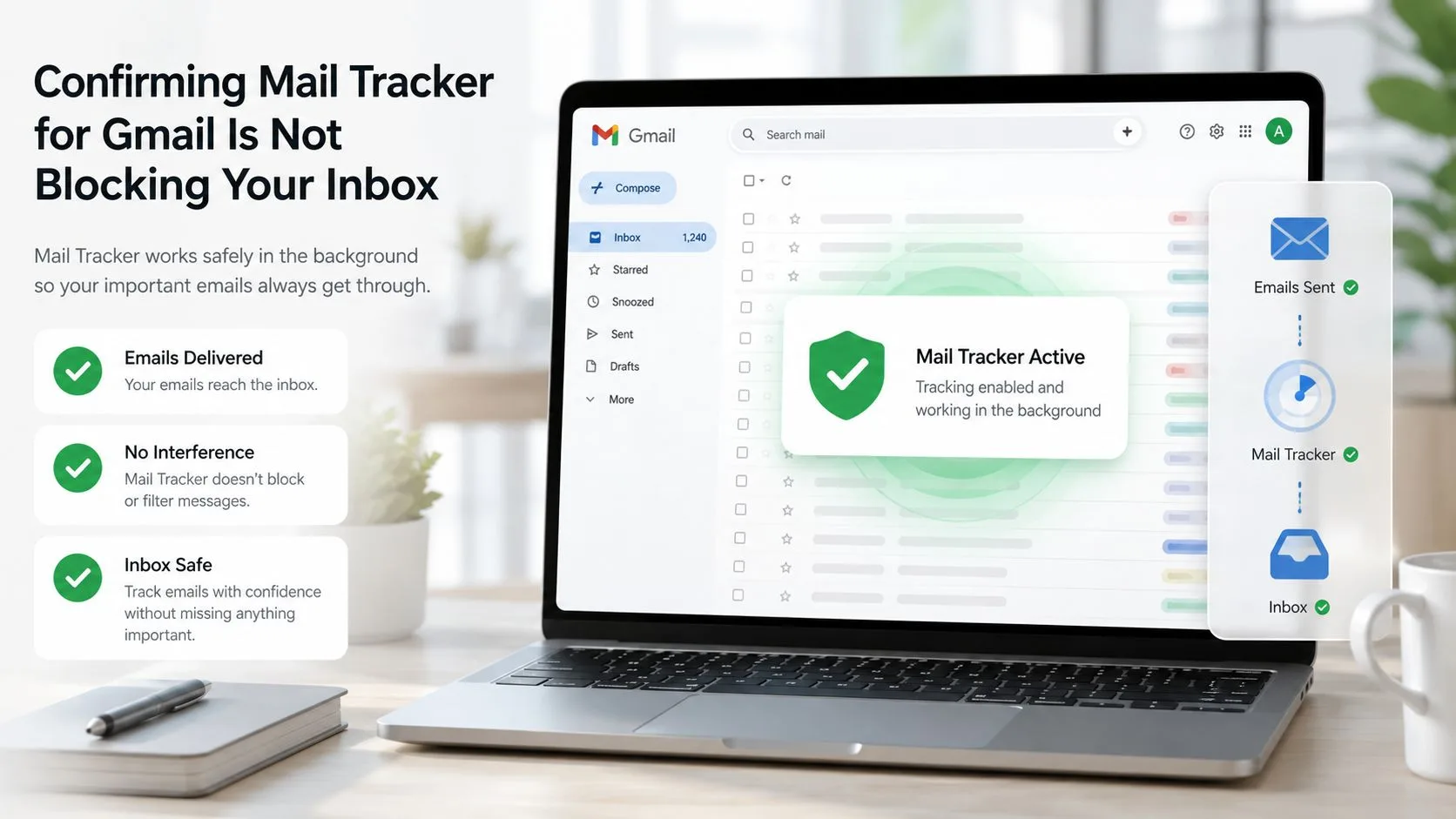
पुष्टि करना कि Mail Tracker for Gmail आपके इनबॉक्स को ब्लॉक नहीं कर रहा है
Mail Tracker for Gmail एक आउटबाउंड ओपन-ट्रैकिंग ऐड-ऑन है। यह आपके द्वारा Gmail से भेजे गए संदेशों के लिए ट्रैकिंग संकेतक, टाइमस्टैम्प और सूचनाएं जोड़ता है। यह यह तय नहीं करता है कि आने वाले संदेश कहाँ जाते हैं, और यह Gmail के स्पैम, फ़िल्टर, फ़ॉरवर्डिंग, या स्टोरेज नियंत्रणों को प्रतिस्थापित नहीं करता है।
वह अंतर तब मायने रखता है जब आप अपने भेजे गए मेल के लिए ट्रैकिंग गतिविधि देखते हैं लेकिन आने वाला जवाब नहीं ढूंढ पाते हैं। ट्रैकिंग घटना प्राप्तकर्ता द्वारा आपके आउटगोइंग संदेश को खोलने से संबंधित है। यह पुष्टि नहीं करता है कि उनका जवाब आपके खाते तक पहुँचा, और इसका मतलब यह नहीं है कि ऐड-ऑन इनबाउंड डिलीवरी को नियंत्रित करता है।
एक छोटा उत्पाद परीक्षण चलाएँ
वेब पर Gmail खोलें और पुष्टि करें कि एक्सटेंशन या Workspace ऐड-ऑन उस ब्राउज़र या खाते में सक्षम है जहाँ आप ट्रैक किए गए संदेश भेजते हैं। एक विश्वसनीय पते पर एक परीक्षण संदेश भेजें, फिर सत्यापित करें कि जब वह प्राप्तकर्ता इसे खोलता है तो ट्रैकिंग मार्क, ओपन इवेंट, या अधिसूचना दिखाई देती है।
यदि अधिसूचना दिखाई नहीं दे रही है, तो Gmail के इनबाउंड नियमों को बदलने के बजाय अधिसूचना सेटिंग का परीक्षण करें। Mail Tracker for Gmail अधिसूचना समस्या निवारण मार्गदर्शिका आपको अलर्ट समस्या को डिलीवरी समस्या से अलग करने में मदद कर सकती है।
अपने ब्राउज़र की एक्सटेंशन सेटिंग्स या Google खाता एकीकरण में दिखाई गई अनुमतियों की भी समीक्षा करें। यदि ऐड-ऑन अक्षम है, तो इसके ट्रैकिंग संकेतक अपडेट होना बंद हो सकते हैं, लेकिन यह अभी भी यह नहीं समझाएगा कि एक असंबंधित आने वाला संदेश अनुपस्थित क्यों है।
लक्षणों की तुलना करें
| आप क्या देखते हैं | यह आमतौर पर क्या दर्शाता है |
|---|---|
| भेजा गया संदेश एक ओपन इवेंट दिखाता है | उस आउटगोइंग संदेश के लिए ट्रैकिंग काम कर रही है |
| भेजे गए संदेश में कोई ओपन इवेंट नहीं है | प्राप्तकर्ता ने इसे नहीं खोला हो सकता है, या ट्रैकिंग अनुपलब्ध हो सकती है |
| आने वाला जवाब गायब है | Gmail स्टोरेज, खोज, स्पैम, फ़िल्टर, फ़ॉरवर्डिंग और मेल ऐप्स की जाँच करें |
| सूचनाएं विफल हो जाती हैं लेकिन भेजा गया मेल काम करता है | अधिसूचना अनुमतियों और डिवाइस सेटिंग्स की समीक्षा करें |
| एक प्रेषक को बाउंस प्राप्त होता है | उस प्रेषक से उनके डिलीवरी सिस्टम की जाँच करने के लिए कहें |
Mail Tracker for Gmail आपके ईमेल की सामग्री पढ़ने के बजाय ओपन इवेंट रिकॉर्ड करता है। इनबाउंड डिलीवरी विफलता के लिए, Gmail का अपना मेलबॉक्स और खाता सेटिंग्स प्रासंगिक नियंत्रण बने रहते हैं।
Gmail को भविष्य में मज़बूती से प्राप्त करना जारी रखें
एक बार गायब संदेश मिल जाने के बाद, सुधार को उलटने से रोकें। Gmail की समस्याएँ अक्सर तब वापस आती हैं जब कोई पुराना फ़िल्टर, सेवानिवृत्त मेल ऐप, या लगभग भरा हुआ स्टोरेज खाता बना रहता है।
एक छोटा रखरखाव रूटीन बनाएँ
- स्टोरेज की समीक्षा करें: बड़े, अनावश्यक संदेशों को हटाएँ और जगह कम होने पर ट्रैश और स्पैम को खाली करें।
- फ़िल्टर का ऑडिट करें: उन नियमों की तलाश करें जो महत्वपूर्ण संपर्कों से मेल को डिलीट, आर्काइव, इनबॉक्स छोड़ते या फ़ॉरवर्ड करते हैं।
- प्रमुख प्रेषकों की सुरक्षा करें: विश्वसनीय पतों या डोमेन को एक उपयुक्त “स्पैम में कभी न भेजें” फ़िल्टर में जोड़ें, और सहेजने से पहले फ़िल्टर मानदंडों को सत्यापित करें।
- कनेक्टेड मेल ऐप्स की जाँच करें: पुराने Outlook, Apple Mail, Thunderbird, या मोबाइल कनेक्शन हटा दें जो अभी भी संदेशों को पुनः प्राप्त या संशोधित करते हैं।
- बदलावों के बाद परीक्षण करें: एक अलग खाते से संदेश भेजें,
in:anywhereके साथ खोजें, और दृश्यता और इनबॉक्स प्लेसमेंट दोनों की पुष्टि करें। - सबूत रखें: बिना स्पष्टीकरण के प्रेषक को दोबारा भेजने के लिए कहने के बजाय बाउंस संदेश और अस्वीकृति विवरण सहेजें।
सबसे उपयोगी आदत संदेश पथ को सत्यापित करना है, न कि केवल इनबॉक्स को।
जो टीमें कई लोगों के बीच ग्राहक बातचीत का प्रबंधन करती हैं, उनके लिए AI-प्रथम सहायता टीमों के लिए इनबॉक्स आने वाले अनुरोधों को व्यवस्थित करने के लिए एक व्यापक वर्कफ़्लो प्रदान कर सकता है। एक व्यक्तिगत Gmail खाते के लिए, जब आप उनका व्यवस्थित रूप से निरीक्षण करते हैं तो मूल खोज, लेबल, फ़िल्टर और खाता सेटिंग्स आमतौर पर पर्याप्त होती हैं।
कब एस्केलेट करना है, यह जानें
जब हर प्रेषक विफल हो जाता है, स्टोरेज खाली हो, in:anywhere कुछ भी वापस नहीं करता है, और फ़िल्टर और फ़ॉरवर्डिंग साफ हों, तो Google सहायता या अपने Workspace व्यवस्थापक से संपर्क करें। प्रभावित पता, अनुमानित भेजने का समय, प्रेषक पता, परीक्षण परिणाम, और प्रेषक के सिस्टम द्वारा दिखाई गई कोई भी त्रुटि शामिल करें।
जब असंबंधित Gmail संदेश सामान्य रूप से आते हैं लेकिन एक डोमेन विफल हो जाता है, तो प्रेषक के व्यवस्थापक से संपर्क करें, खासकर यदि प्रेषक को बाउंस दिखाई देता है। उनसे MX रूटिंग, SPF, DKIM, DMARC संरेखण, खाता स्थिति, और डिलीवरी लॉग सत्यापित करने के लिए कहें।
आपका इनबॉक्स अब रहस्यमय होने के बजाय देखने योग्य होना चाहिए। आप बता सकते हैं कि क्या Gmail ने संदेश को अस्वीकार कर दिया, इसे किसी अन्य लेबल के अंतर्गत स्टोर किया, इसे किसी अन्य क्लाइंट को सौंप दिया, या इसे स्पैम में प्रदर्शित किया, जिसका अर्थ है कि अगली कार्रवाई अनुमान लगाने के बजाय विशिष्ट है।
Mail Tracker for Gmail आपके द्वारा Gmail से भेजे गए संदेशों में रीड रसीदें, ओपन नोटिफिकेशन, टाइमस्टैम्प और ट्रैकिंग संकेतक जोड़ता है, जिससे आपको अनुत्तरित आउटरीच को उस मेल से अलग करने में मदद मिलती है जिसे कभी नहीं देखा गया। Gmail की अपनी डिलीवरी और इनबॉक्स समस्या निवारण टूल के साथ यह कैसे फिट बैठता है, इसकी समीक्षा करने के लिए Mail Tracker for Gmail पर जाएँ।
क्या आप अपने ईमेल ट्रैक करने के लिए तैयार हैं?
Google Workspace Marketplace से Mail Track for Gmail जोड़ें और जानें कि आपके ईमेल कब खोले गए। मुफ्त और असीमित।
Gmail में जोड़ेंऔर पढ़ें
Guides से और अधिक

ईमेल ट्रैकिंग कितनी सटीक है? ईमेल ओपन वास्तव में क्या बताते हैं
Gmail में ईमेल ट्रैकिंग कितनी सटीक है? जानें कि ओपन की गिनती गलत क्यों होती है, फर्जी ओपन की पहचान कैसे करें और फॉलो-अप के लिए सही संकेतों पर भरोसा कैसे करें।

ईमेल ट्रैकिंग पिक्सेल: यह कैसे काम करता है, इसे कैसे पहचानें और इसकी सीमाएं क्या हैं
ईमेल ट्रैकिंग पिक्सेल क्या है, यह Gmail में ओपन को कैसे दिखाता है, आप इसे कैसे ढूंढ सकते हैं, और Gmail व Apple Mail प्रॉक्सी इसकी सटीकता को कैसे सीमित करते हैं।

नौकरी का प्रस्ताव स्वीकार करने के लिए 7 ईमेल टेम्प्लेट
औपचारिक, संक्षिप्त और उत्साहपूर्ण उत्तरों के लिए नौकरी का प्रस्ताव स्वीकार करने वाले इन 7 ईमेल टेम्प्लेट का उपयोग करें, जिनमें विषय पंक्तियाँ, खंड और भेजने के सुझाव शामिल हैं।