
Puoi sapere se qualcuno ha inoltrato la tua email? Cosa vedono i mittenti
Puoi sapere se qualcuno ha inoltrato la tua email? Nessun servizio avvisa il mittente, ma i conteggi delle aperture e gli orari offrono indizi utili.
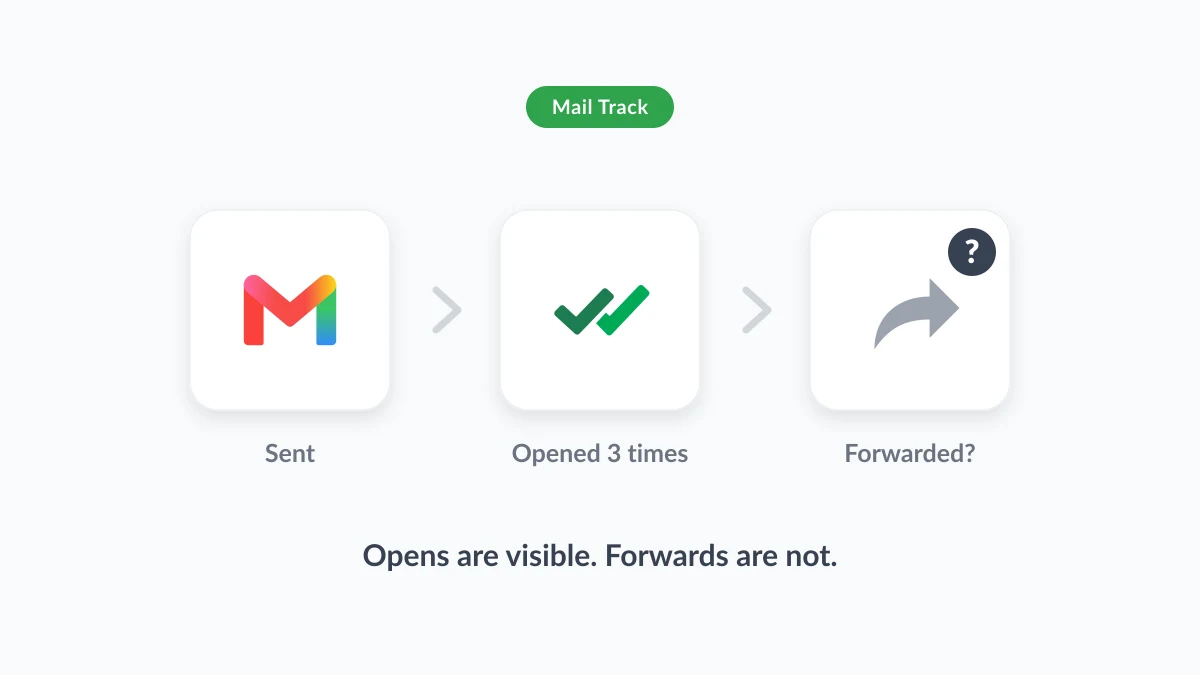
Hai inviato una proposta a una persona martedì. Entro giovedì la conversazione mostra cinque aperture e inizi a chiederti chi altro la stia leggendo. Quindi, puoi sapere se qualcuno ha inoltrato la tua email? La risposta diretta è no. Nessun servizio di posta tradizionale, Gmail incluso, comunica a un mittente che un messaggio è stato inoltrato e nulla negli standard delle email lo prevede. Ciò che puoi vedere è più limitato ma comunque utile: se il messaggio è stato aperto, quante volte e quando.
Questa guida spiega perché non esiste una notifica di inoltro, cosa il tracciamento delle aperture può e non può rivelare su un inoltro, come appare la questione dal lato del destinatario e come bloccare l’inoltro prima che avvenga. I segnali di apertura provengono da Mail Track for Gmail, un’estensione per Chrome e un componente aggiuntivo per Google Workspace che aggiunge il tracciamento delle aperture all’interno di Gmail. Mail Track mostra le aperture e i relativi orari, non gli inoltri, e questa guida spiega perché nessuno strumento onesto può farlo.
Puoi sapere se qualcuno ha inoltrato la tua email? La risposta breve
Puoi vedere se qualcuno ha inoltrato un’email? No. Quando un destinatario inoltra la tua email, il suo client di posta crea un messaggio completamente nuovo dal proprio account e lo invia a una persona nuova. La tua copia è stata consegnata molto prima e il tuo server di posta non ha alcun ruolo in questa seconda consegna. Non c’è alcuna ricevuta, nessun contrassegno e nessun avviso dalla tua parte.
Ciò che un mittente può scoprire dipende dagli strumenti in gioco:
| Cosa vuoi sapere | Integrato in Gmail | Con un tracker di email |
|---|---|---|
| La mia email è stata aperta? | Ricevute di lettura solo su account di lavoro o della scuola, e il destinatario potrebbe dover approvare | Sì, come evento di apertura |
| Quante volte e quando? | No | Sì, un conteggio delle aperture con timestamp |
| È stata inoltrata? | No | No. Le aperture extra sono un indizio, non una prova |
| Chi ha aperto la copia inoltrata? | No | No |
Il resto di questa guida riguarda l’indizio nella terza riga e come valutarlo nella giusta misura.
Perché non esiste una notifica di inoltro delle email
Cosa succede quando inoltri un’email
La pagina di guida di Google su forwarding an email in Gmail descrive l’intero processo in cinque passaggi: apri Gmail, apri l’email, fai clic su Inoltra in basso, aggiungi i destinatari, fai clic su Invia. Il client Gmail di chi inoltra cita il tuo messaggio all’interno di una nuova email e lo invia dal suo indirizzo. Nessuno di questi passaggi coinvolge te o la tua casella di posta, motivo per cui la pagina non dice nulla sul mittente originale.
La copia inoltrata di solito mantiene la tua formattazione, le tue immagini e i tuoi allegati. Questo dettaglio è importante in seguito, perché un pixel di tracciamento è un’immagine e viaggia con il messaggio quando chi inoltra mantiene il corpo originale.
Lo standard che avrebbe potuto farlo e perché non lo fa
Le email hanno effettivamente uno standard per comunicare a un mittente cosa è successo a un messaggio. RFC 8098, lo standard Message Disposition Notification della Internet Engineering Task Force (IETF), definisce quattro risultati che un client di posta può segnalare:
- Displayed: il messaggio è stato mostrato a qualcuno che leggeva la casella di posta, senza alcuna garanzia che sia stato letto.
- Dispatched: il messaggio “è stato inviato da qualche parte in qualche modo (ad esempio, stampato, inviato via fax, inoltrato)”, non necessariamente dopo essere stato visualizzato. Lo standard afferma che una notifica di invio può essere emessa quando un messaggio viene inoltrato.
- Processed: gestito da una regola o da un server senza essere visualizzato.
- Deleted: rimosso, visto o non visto.
Quindi il vocabolario per “la tua email è stata inoltrata” esiste. Lo stesso documento è il motivo per cui non ne hai mai ricevuta una. Afferma che i client di posta dei destinatari “sono sempre liberi di ignorare silenziosamente tale richiesta” e che l’impostazione predefinita dovrebbe essere quella di non inviare affatto queste notifiche. I client tradizionali seguono l’impostazione predefinita. Le stesse ricevute di lettura di Gmail si basano su questa idea e ne mostrano i limiti: la pagina di guida di Google sulle read receipt help page spiega che sono disponibili solo per account di lavoro o della scuola, che il destinatario potrebbe doverne approvare una e che una ricevuta “non significa sempre che il destinatario abbia letto il tuo messaggio”. La pagina non menziona affatto l’inoltro.
Come sapere se qualcuno ha inoltrato la tua email: gli indizi offerti dal tracciamento
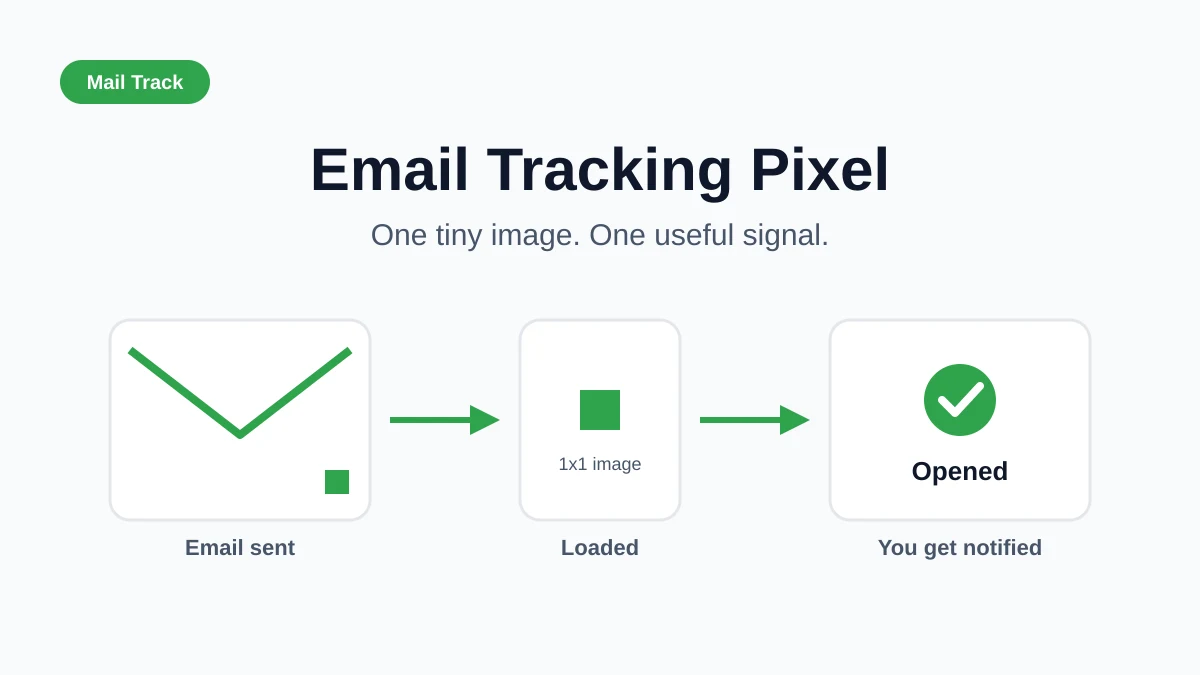
Un tracker di email aggiunge una minuscola immagine a ogni messaggio che invii. Quando un client di posta carica quell’immagine, il tracker registra un’apertura. Mail Track mostra il risultato accanto a ogni email inviata in Gmail: se è stata aperta, quante volte e l’orario di ogni apertura, su desktop e nell’app mobile di Gmail, con notifiche push quando le desideri. Il piano gratuito traccia email illimitate e aggiunge una piccola firma visibile al messaggio, mentre Premium rimuove la firma con un tracker invisibile e conserva l’intera cronologia di tracciamento.
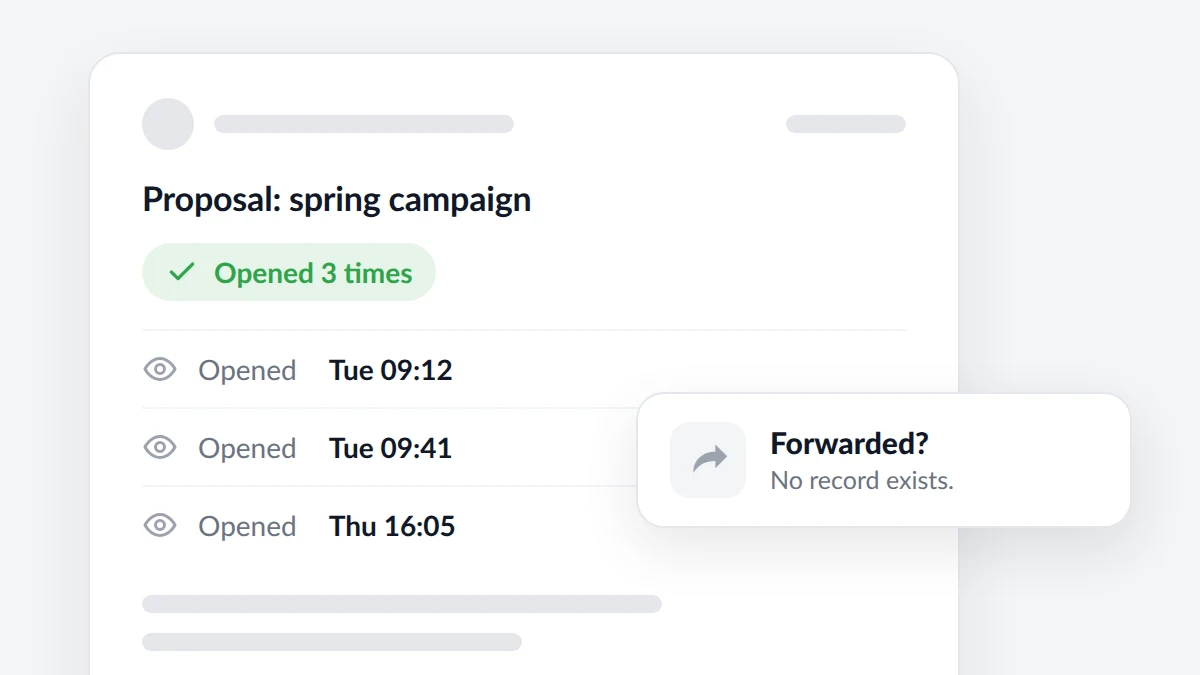
Poiché il pixel viaggia con una copia inoltrata, un’apertura da parte del nuovo lettore finisce sulla stessa email tracciata. Non puoi vedere chi l’ha aperta o dove, ma puoi interpretare lo schema:
- Le aperture continuano dopo che il destinatario ha risposto. Se il tuo contatto ha risposto martedì e il conteggio delle aperture continua a salire giovedì, è probabile che qualcun altro stia leggendo, oppure il tuo contatto sta rileggendo prima di una riunione.
- Un’ondata di aperture in una conversazione inattiva. Un’apertura il giorno in cui l’hai inviata, poi sei aperture in un’ora una settimana dopo, spesso significa che il messaggio è stato passato a un gruppo o mostrato in una riunione.
- Aperture in orari che non corrispondono al destinatario. Un contatto che legge sempre alle nove del mattino di solito non genera aperture a mezzanotte.
- Un clic su un link che il destinatario ha detto di non aver guardato. I link tracciati aggiungono un secondo segnale. La nostra guida su how to track link clicks in Gmail spiega cosa un clic dimostra e cosa non dimostra.
Perché i dati su posizione e dispositivo sono più deboli di quanto sembrino
Alcuni tracker mostrano una città o un dispositivo per ogni apertura e ti invitano a interpretare una città diversa come un inoltro. Per i lettori di Gmail, questa interpretazione è inaffidabile. La documentazione per gli amministratori di Google Workspace sul Gmail image proxy afferma che “Gmail utilizza i server proxy sicuri di Google per fornire immagini” nei messaggi, al fine di proteggere gli utenti dalle vulnerabilità di sicurezza basate sulle immagini. La conseguenza pratica è che la richiesta del pixel raggiunge il tracker dai server di Google, non dal telefono o dal laptop del lettore, quindi una posizione mostrata per un destinatario Gmail descrive l’infrastruttura di Google. Mail Track mostra conteggi e orari per questo motivo e non finge di sapere dove sia avvenuta un’apertura.
Altri due effetti confondono il conteggio in entrambe le direzioni:
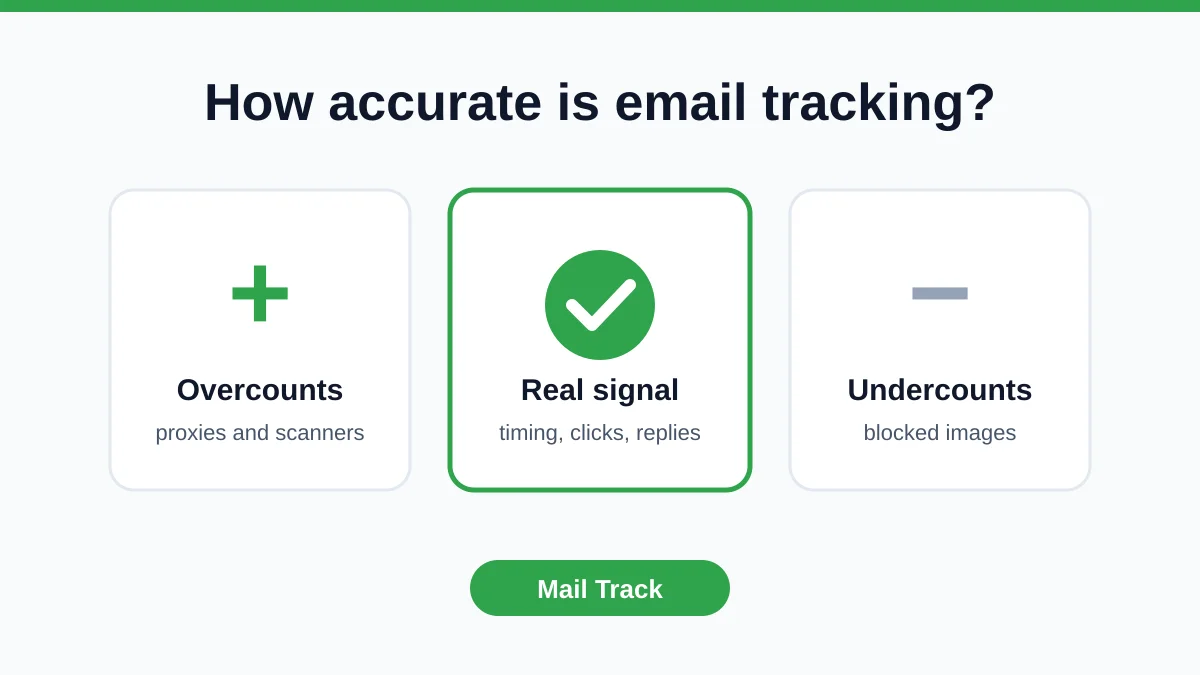
- Aperture extra. Le funzionalità di privacy in alcune app di posta caricano le immagini prima che qualcuno legga il messaggio e gli scanner di sicurezza possono fare lo stesso.
- Aperture mancanti. Qualsiasi utente Gmail può attivare “Chiedi prima di visualizzare immagini esterne” nelle Impostazioni, come spiega la pagina di Google sulle images in Gmail, e Gmail trattiene anche le immagini quando ritiene sospetto un mittente.
La nostra guida su how accurate email tracking is copre ogni caso. Considera un’impennata di aperture come un motivo per fare un buon follow-up, non come una prova da presentare.
Puoi vedere chi ha inoltrato la tua email o chi l’ha ricevuta?
No. Un pixel di tracciamento non porta con sé alcuna identità e una copia inoltrata aperta da un collega appare come un’ulteriore apertura dell’email che hai inviato. L’unica volta in cui scopri chi ha ricevuto un inoltro è quando quella persona ti risponde, viene messa in copia in una risposta o lo menziona. Se hai bisogno di sapere quale tra diverse persone ha un documento, invia a ciascuna la propria email tracciata invece di un unico messaggio al gruppo, in modo che ogni apertura appartenga a una copia nota.
Qualcuno può sapere se inoltri la sua email? La domanda inversa
Se sei tu a inoltrare, il mittente non riceve alcun avviso da Gmail, Outlook o qualsiasi altro servizio tradizionale. Esistono due tracce indirette ed entrambe derivano dal tracciamento piuttosto che dall’inoltro in sé:
- Un pixel di tracciamento nell’originale. Se il messaggio conteneva un pixel e lo inoltri con il corpo intatto, il client di posta del nuovo lettore potrebbe caricare quell’immagine e il mittente originale vede un’apertura in più sulla sua email. Non può vedere che si trattava di un inoltro, chi l’ha aperta o dove. Gmail mostra le immagini automaticamente per impostazione predefinita, quindi il caricamento di solito avviene a meno che il lettore non abbia disattivato le immagini esterne. La nostra spiegazione sul email tracking pixel mostra come individuarne uno in un messaggio che hai ricevuto.
- Un link tracciato. Se inoltri un messaggio con link tracciati e il nuovo lettore fa clic su uno di essi, il mittente registra un clic. Anche in questo caso, il clic non ha alcun nome associato.
Inoltrare solo la parte che ti serve, come testo normale in un nuovo messaggio, non porta con sé nessuna delle due tracce. Se usi un account di lavoro, il sistema di posta della tua organizzazione potrebbe conservare i log di ciò che invii, ma questi appartengono al tuo datore di lavoro e il mittente originale non li vede mai.
Come impedire a qualcuno di inoltrare la tua email
Poiché l’inoltro non può essere rilevato, la mossa pratica è prevenirlo prima dell’invio o scrivere come se dovesse accadere.
Modalità riservata di Gmail
La pagina di guida di Google sulla confidential mode elenca cosa fa: impostare una data di scadenza, revocare l’accesso in qualsiasi momento, disabilitare le opzioni per i destinatari di inoltrare, copiare, stampare e scaricare l’email e, facoltativamente, richiedere un passcode via SMS per aprirla. Puoi attivarla nella parte inferiore della finestra di composizione con il pulsante Attiva/disattiva la modalità riservata. Per interrompere l’accesso in anticipo, apri il messaggio in Inviati e fai clic su Rimuovi accesso. I destinatari che non usano Gmail ricevono il passcode tramite email.
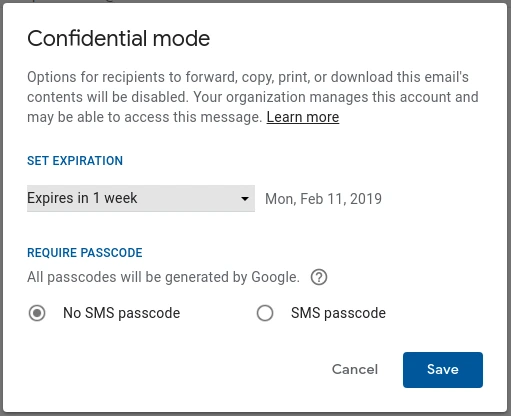
La stessa pagina è onesta riguardo al limite. I destinatari “possono comunque fare screenshot o foto delle tue email” e i destinatari con programmi dannosi potrebbero ancora essere in grado di copiare o scaricare il messaggio. Google ha detto la stessa cosa quando ha announced confidential mode for Google Workspace in March 2019: la funzionalità aiuta a impedire ai destinatari di condividere accidentalmente un’email e non impedisce screenshot o foto. La modalità riservata rimuove il pulsante Inoltra e la disattenzione casuale. Non costringe un lettore determinato a mantenere un segreto.
Outlook e Microsoft 365: Non inoltrare
Gli utenti di Outlook hanno un equivalente in Microsoft 365. La guida di Microsoft su securing email messages in Outlook descrive l’etichetta Non inoltrare: il destinatario può aprire l’email e il suo allegato, ma “non sarà in grado di inoltrarla” e il messaggio è indecifrabile per chiunque altro. Richiede un abbonamento Microsoft 365 idoneo. Il meccanismo sottostante è l’Information Rights Management (IRM) e la introduction to IRM for email di Microsoft stabilisce la stessa aspettativa di Google: l’IRM non può impedire che i contenuti vengano copiati a mano o riscritti e non può impedire “che venga scattata una fotografia digitale o una cattura dello schermo del contenuto limitato”.
Abitudini che funzionano meglio di qualsiasi impostazione
- Scrivi per un pubblico più ampio. Presumi che ogni email possa essere inoltrata e mantieni il tono, i fatti e i nomi a un livello che difenderesti davanti all’intero team.
- Separa la parte sensibile. Inserisci il numero, la password o il dettaglio personale in un canale che controlli e lascia che l’email fornisca il contesto.
- Chiedilo chiaramente. “Per favore, teniamo la cosa tra noi per ora” funziona più spesso di qualsiasi blocco e non costa nulla.
- Invia copie individuali quando il pubblico è importante. Un’email tracciata per persona ti dice quale copia è attiva e mantiene privata ogni conversazione.
FAQ
Conclusione
Puoi sapere se qualcuno ha inoltrato la tua email? Non direttamente e non con alcuno strumento che rispetti il funzionamento delle email. Un inoltro è un nuovo messaggio dall’account di qualcun altro, gli standard lasciano le notifiche di inoltro disattivate per impostazione predefinita e Gmail e Outlook non ne offrono nessuna. Ciò che puoi leggere è il segnale di apertura: quante volte un messaggio è stato aperto e quando, con una copia inoltrata che appare come aperture extra sulla stessa email. Usa quello schema per programmare un follow-up migliore, tieni la deduzione per te e ricorri alla modalità riservata di Gmail o all’opzione Non inoltrare di Outlook quando un messaggio non deve viaggiare. Mail Track ti fornisce le aperture e i relativi orari all’interno di Gmail ed è onesto su dove si ferma il segnale.
Pronto a tracciare le tue email?
Aggiungi Mail Track for Gmail dal Google Workspace Marketplace e scopri il momento esatto in cui le tue email vengono aperte. Gratuito e illimitato.
Aggiungi a GmailAltre letture
Altro da Guides
Quanto è preciso il tracciamento delle email? Cosa indicano davvero le aperture
Quanto è preciso il tracciamento delle email in Gmail? Scopri perché le aperture vengono sovrastimate, come individuare i falsi positivi e cosa monitorare.
Pixel di tracciamento email: come funziona, come individuarlo e i suoi limiti
Scopri cos'è un pixel di tracciamento email, come rileva le aperture in Gmail, come individuarlo e perché i proxy di Gmail e Apple Mail ne limitano l'efficacia.

7 Esempi di email per accettare un'offerta di lavoro
Usa questi 7 modelli di email per accettare un'offerta di lavoro per risposte formali, concise ed entusiaste, con suggerimenti su oggetti, clausole e invio.