
Visualizzazione per conversazione in Gmail: una guida completa alla gestione dei thread
Scopri cos'è la visualizzazione per conversazione in Gmail, come funziona il raggruppamento dei messaggi e come attivarlo o disattivarlo su web e mobile con chiare istruzioni passo dopo passo.

Lunedì mattina, Gmail si apre con lo stesso piccolo shock che molti conoscono bene. Alcuni thread sembrano innocui, ma sotto di essi si nascondono tutte le risposte, i follow-up e le note inoltrate di progetti che non hanno mai smesso di muoversi. La visualizzazione per conversazione in Gmail è l’impostazione che trasforma quella pila di righe separate in un’unica conversazione, in modo che la posta in arrivo smetta di comportarsi come un mucchio di messaggi sparsi e inizi a funzionare come uno spazio di lavoro basato sui thread.
Questo cambiamento è importante perché, quando la visualizzazione per conversazione è attiva, Gmail non ti mostra più una riga per ogni email. Le pagine di supporto di Google la descrivono come un’impostazione che gli utenti possono attivare in Impostazioni → Visualizza tutte le impostazioni → Generali → Visualizzazione per conversazione, e mostrano che i messaggi correlati vengono raggruppati in thread che puoi espandere o ridurre sia su desktop che su mobile (Google Help on Conversation View). Se ti sei mai chiesto perché uno scambio con un cliente sembri “sparire” in un’unica riga, è questa la funzione che sta facendo il suo lavoro.
Cosa fa realmente la visualizzazione per conversazione nella tua posta in arrivo
Apri Gmail e, invece di vedere dodici righe per un potenziale cliente, un selezionatore e un cliente, vedi tre conversazioni. Ogni riga rappresenta un intero scambio, non solo un singolo messaggio, quindi la posta in arrivo appare più ordinata ancor prima di iniziare il triage. Questa è la promessa della visualizzazione per conversazione in Gmail: meno rumore visivo e una percezione più chiara di ciò che richiede attenzione.
La guida di Gmail inquadra l’impostazione come uno strumento di organizzazione della posta in arrivo. Quando la visualizzazione per conversazione è abilitata, le email correlate si raggruppano in un unico thread visibile, che puoi espandere o ridurre per esaminare i singoli messaggi al suo interno (Google Help on threaded conversations). In termini pratici, uno scambio con un cliente può contenere molte email separate pur occupando un solo elemento nella posta in arrivo.
Questo cambia il modo in cui le persone leggono la posta. Smetti di cercare ogni risposta come se fosse nuova e inizi a cercare quale conversazione richiede un’azione. Una lunga catena di vendita, un ciclo di selezione o un thread di revisione di una consulenza diventano più facili da riprendere perché la cronologia si trova in un unico posto.
Regola pratica: Se le stesse persone continuano a rispondere sullo stesso argomento, la visualizzazione per conversazione solitamente ti aiuta riducendo il disordine. Se hai bisogno che ogni messaggio sia indipendente, la vista raggruppata può sembrare densa.
Il modo più semplice per pensarci è questo: la visualizzazione per conversazione trasforma Gmail in una posta in arrivo basata sui thread, quindi l’unità visibile è la conversazione, non il singolo messaggio. Ecco perché una posta in arrivo affollata può improvvisamente sembrare più leggera, anche se nessuna email è scomparsa.
Come il threading di Gmail raggruppa i messaggi
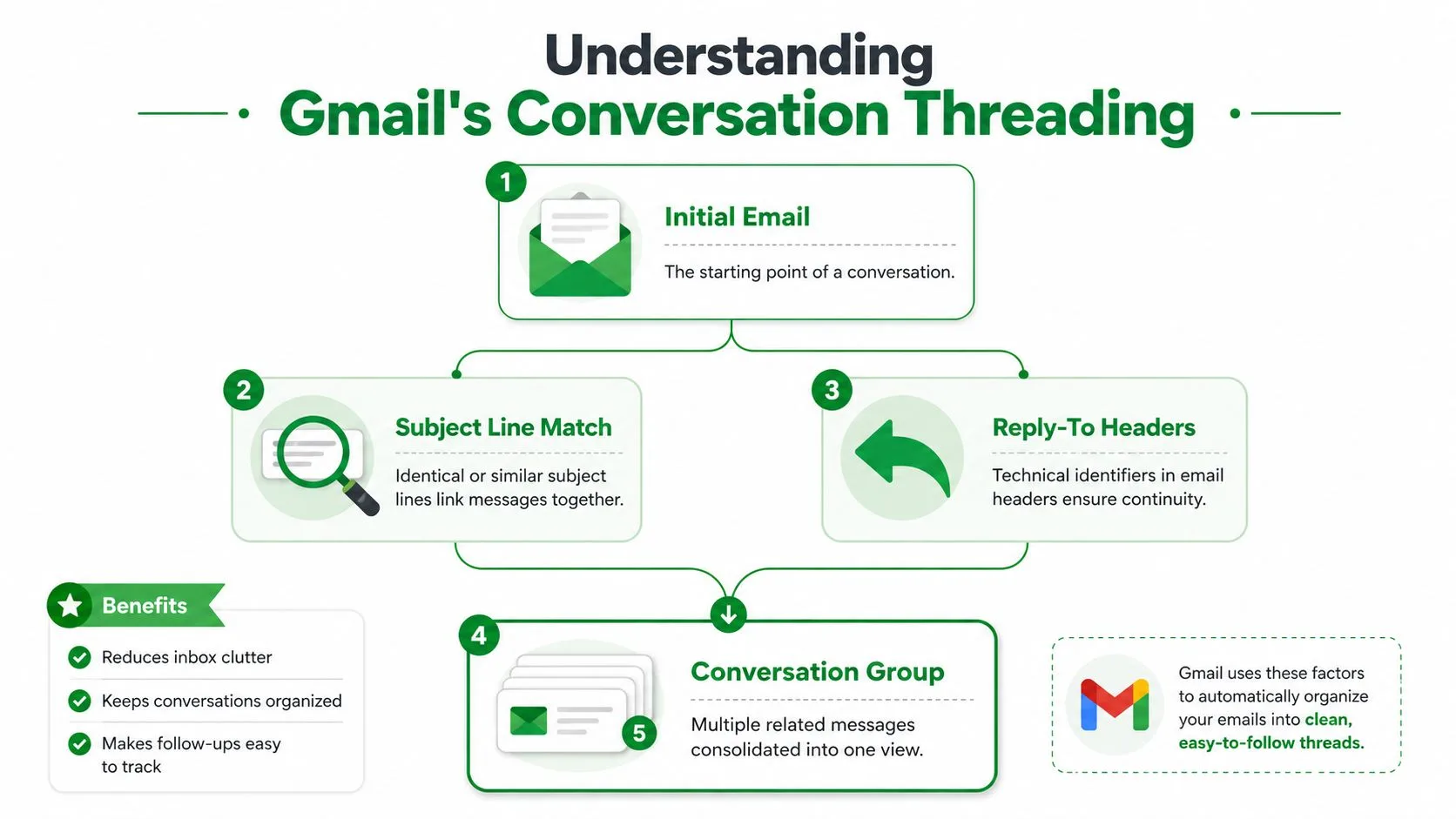
Immagina un thread di Gmail come una busta piena di lettere. La busta è la conversazione e ogni lettera all’interno è un messaggio, anche se ci sono molte note, risposte e parti inoltrate al suo interno.
Il modello mentale
Gmail raggruppa i messaggi in un gruppo di conversazione quando appartengono allo stesso scambio. Sia i contenuti di aiuto di Google che le spiegazioni di terze parti indicano la stessa regola pratica: i messaggi vengono raggruppati in base al concetto di conversazione, tipicamente attraverso l’oggetto e la relazione di risposta tra le email (Google Help on conversation grouping, GMass explanation of Gmail conversation view). Ecco perché un oggetto che cambia può dividere un thread e far apparire un messaggio separatamente.
La posta in arrivo utilizza quel thread come unità di indicizzazione dei messaggi. Invece di una riga per messaggio, Gmail comprime le risposte e gli inoltri che corrispondono al thread in un unico elemento espandibile. Una guida di terze parti nota anche che l’app mobile può richiedere una configurazione specifica, il che è importante perché il comportamento dei thread può differire finché entrambi i luoghi non sono configurati (YouTube walkthrough on Gmail conversation view).
Come la posta in arrivo presenta il thread
Il messaggio più recente è quello che noti per primo. Le risposte precedenti rimangono nascoste all’interno della stessa conversazione e puoi espandere il thread quando hai bisogno della cronologia. Ciò significa che Gmail organizza in base all’attività più recente, preservando al contempo l’intera catena di discussione in un unico posto.
Un modo utile per ricordarlo:
- Email iniziale: avvia la conversazione.
- Relazione di risposta: mantiene la catena connessa.
- Riga del thread: diventa il singolo elemento della posta in arrivo che analizzi.
- Espandi o riduci: mostra o nasconde i messaggi più vecchi all’interno della stessa conversazione.
Un thread non è una cartella nel vecchio senso dell’email. È una conversazione viva e Gmail decide dove posizionare le nuove risposte in base al fatto che appartengano ancora a quella catena.
Ecco perché la funzione sembra sottile finché non la usi per un po’. Una volta compreso il modello del thread, il comportamento di Gmail inizia ad avere senso invece di sembrare arbitrario.
Visualizzazione per conversazione attiva o disattivata e cosa cambia
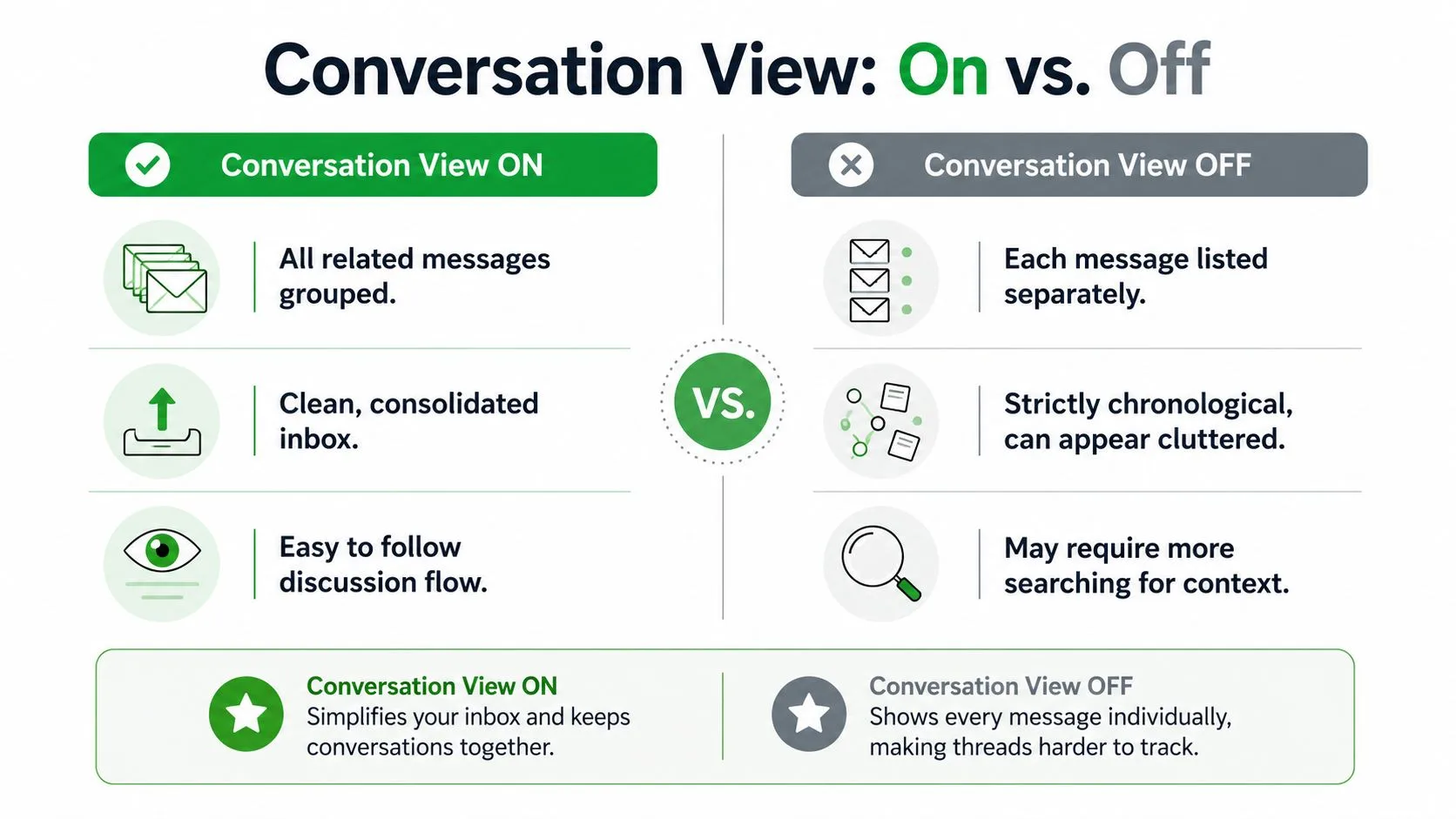
L’interruttore fa una sola cosa, ma cambia la sensazione dell’intera posta in arrivo. Con la visualizzazione per conversazione attiva, Gmail mostra le risposte raggruppate come un unico thread. Con essa disattivata, ogni messaggio ottiene di nuovo la sua riga.
| Comportamento | Visualizzazione per conversazione attiva | Visualizzazione per conversazione disattivata |
|---|---|---|
| Conteggio righe posta in arrivo | I messaggi correlati sono compressi in un thread | Ogni risposta appare separatamente |
| Analisi | Più veloce per lunghi scambi | Più diretta se vuoi vedere ogni messaggio |
| Contesto | L’intero scambio è all’interno di un elemento espandibile | Il contesto è distribuito su singole righe |
| Flusso di follow-up | L’attività più recente è più facile da individuare | Ogni email è indipendente |
Questa è la differenza pratica che solitamente interessa ai lettori. Una conversazione di vendita con sei risposte diventa una riga quando la visualizzazione per conversazione è attiva, ma sei righe separate quando è disattivata. Lo stesso vale per i cicli di selezione e le revisioni dei clienti.
Quando l’impostazione è disattivata, Gmail torna a una posta in arrivo rigorosamente messaggio per messaggio. Questo può sembrare più pulito per le persone a cui piace giudicare ogni email in modo indipendente, ma significa anche che la cronologia di una discussione non viene raggruppata per te. Quando l’impostazione è attiva, la posta in arrivo è meno disordinata, ma la risposta successiva si trova a un clic di distanza all’interno del thread.
Le schede della posta in arrivo e i filtri sono strumenti separati e non controllano questo comportamento. La visualizzazione per conversazione cambia solo il modo in cui Gmail raggruppa i messaggi che già possiedi. Non decide se qualcosa finisce in Principale, Promozioni o in un’altra scheda.
Se vuoi confrontare la sensazione delle due modalità, pensa allo stile di lavoro. Attiva funziona bene quando vivi all’interno di scambi a lungo termine. Disattivata funziona meglio quando vuoi che ogni singola email sia indipendente nella posta in arrivo.
Attivare o disattivare la visualizzazione per conversazione su web e mobile
Inizia dal web se è lì che trascorri la maggior parte del tuo tempo. Apri Gmail, fai clic sull’icona dell’ingranaggio, scegli Visualizza tutte le impostazioni, quindi vai su Generali e trova Visualizzazione per conversazione. Salva la modifica dalla stessa area delle impostazioni e Gmail manterrà tale preferenza per quell’account (Google Help on Conversation View settings).
Se utilizzi più account, controllali separatamente. Le impostazioni di Gmail sono specifiche per ogni account, quindi la tua posta in arrivo di lavoro e quella personale non devono necessariamente comportarsi allo stesso modo. È utile quando una casella di posta è piena di thread di clienti e l’altra è composta principalmente da messaggi rapidi.
Su mobile, il percorso è diverso. Apri l’app Gmail, tocca il menu a tre linee, vai su Impostazioni, scegli l’account che desideri e attiva o disattiva la Visualizzazione per conversazione lì. Guide di terze parti mostrano che l’app può avere la propria impostazione di threading, quindi modificare la versione del browser non sempre cambia ciò che vedi sul telefono immediatamente (Gm a ss conversation view walkthrough).
Un dettaglio trae spesso in inganno. Se disattivi il threading sul desktop ma lo lasci attivo nell’app, le tue caselle di posta non corrisponderanno. Lo stesso account può apparire raggruppato in un posto e piatto in un altro finché entrambe le impostazioni non sono allineate.
L’app mobile segue la stessa logica, solo con un percorso di clic diverso.
Abitudine rapida: Dopo aver modificato l’impostazione, apri un thread che conosci bene e controlla se Gmail sta mostrando una conversazione o righe separate. È il modo più veloce per confermare che l’account si stia comportando come ti aspetti.
Come il threading cambia i flussi di lavoro di vendita, selezione e consulenza
Un venditore vede il vantaggio innanzitutto nel lavoro di follow-up. Un thread di un potenziale cliente può contenere domande di scoperta, risposte sui prezzi e l’ultimo sollecito, tutto nello stesso posto, rendendo più facile inviare il messaggio successivo perché il contesto è già presente. È anche per questo che molti team collegano la struttura della conversazione agli strumenti di outreach e alle abitudini di lavoro, incluse risorse come how not to write recruiting emails quando cercano di mantenere la comunicazione chiara e umana.
Un selezionatore sente la stessa pressione, solo con più parti in movimento. Le conversazioni con i candidati possono estendersi tra programmazione, feedback sui colloqui e domande sulla retribuzione, e il raggruppamento in thread mantiene quella cronologia legata alla persona invece di disperderla nella posta in arrivo. Il lavoro di consulenza appare simile, tranne per il fatto che il thread spesso contiene deliverable, revisioni e approvazioni da parte di un cliente o di un responsabile di progetto.
Dove il threading aiuta di più
- Vendite: La risposta più recente è facile da individuare quando un potenziale cliente torna improvvisamente dopo giorni di silenzio.
- Selezione: La comunicazione con i candidati rimane legata alla stessa catena, il che aiuta quando si gestiscono molti ruoli aperti.
- Consulenza: I commenti sulle bozze, le modifiche all’ambito e le email di approvazione rimangono in un unico registro invece di andare alla deriva.
Il compromesso è reale. Una risposta rapida può nascondersi all’interno di un lungo thread e, se ti muovi velocemente, potresti perdere un breve messaggio che merita attenzione immediata. Ecco perché alcune persone preferiscono una posta in arrivo più piatta quando fanno triage ad alta priorità.
Un flusso di lavoro orientato agli strumenti può aiutare se hai bisogno di visibilità all’interno di quei thread. Il caso d’uso del monitoraggio delle vendite interno sulla pagina di monitoraggio delle email di vendita di Mail Tracker for Gmail è un buon esempio di come i team pensano ai tempi quando una conversazione è già raggruppata.
Il punto principale è semplice. La visualizzazione per conversazione cambia più dell’aspetto. Cambia il modo in cui i rappresentanti di vendita riprendono accordi in stallo, come i selezionatori mantengono chiara la cronologia dei candidati e come i consulenti gestiscono lunghi cicli di progetto senza perdere il filo della conversazione.
Utilizzo di Mail Tracker for Gmail all’interno di conversazioni raggruppate
Mail Tracker for Gmail si trova all’interno di Gmail e aggiunge conferme di lettura, doppie spunte, conteggi di apertura e timestamp per ogni messaggio inviato. Ciò lo rende utile in una posta in arrivo raggruppata perché i dati di monitoraggio rimangono allegati al messaggio, anche quando la conversazione stessa è compressa.
Alcuni meccanismi sono importanti qui. Quando qualcuno apre un messaggio in un thread, quell’evento di apertura viene registrato per quel messaggio, non per ogni risposta nella catena. Il conteggio delle aperture riflette il recente coinvolgimento del destinatario e le notifiche di monitoraggio arrivano comunque anche se il thread è chiuso nella posta in arrivo. Il punto è mostrare cosa è successo al messaggio che hai inviato, non indovinare l’intera cronologia della conversazione.
Mail Tracker for Gmail offre anche una firma di monitoraggio visibile nel piano gratuito, mentre Premium include un tracker invisibile per le persone che vogliono che le loro email si adattino alle normali abitudini di comunicazione in modo più discreto. Il prodotto funziona all’interno di Gmail su web e mobile, inclusa l’estensione Chrome e l’integrazione con l’app Gmail, quindi la vista di monitoraggio rimane vicina alla posta in arrivo che già utilizzi.
Se desideri una guida più completa alla configurazione e al comportamento, la guida al monitoraggio delle email per Gmail del prodotto approfondisce il modo in cui gli indicatori appaiono nell’uso quotidiano.
Ciò che conta per le conversazioni raggruppate è semplice. La visualizzazione per conversazione ti dice come Gmail raggruppa la posta in arrivo. Mail Tracker for Gmail ti dice se un messaggio specifico in quel thread è stato aperto. Questi sono segnali diversi e insieme ti aiutano a leggere sia la struttura della posta in arrivo che la risposta a ciò che hai inviato.
Risoluzione di problemi comuni e idee sbagliate sul threading
Un thread si interrompe più spesso di quanto le persone si aspettino e la causa è solitamente ordinaria. Se un messaggio appare improvvisamente in una riga separata, controlla se l’oggetto è cambiato. Gmail si basa sulla relazione di conversazione, quindi anche un piccolo cambiamento nell’oggetto può far sembrare una risposta una nuova catena.
Un altro problema comune è un’email da un account diverso che non appare dove ti aspettavi. Questo solitamente dipende dal fatto che Gmail gestisce le impostazioni per account, quindi una posta in arrivo può mostrare la visualizzazione per conversazione mentre un’altra no. La soluzione è noiosa ma efficace: controlla l’account che stai utilizzando e assicurati che la stessa impostazione di threading sia attivata o disattivata anche lì.
Disattivare la visualizzazione per conversazione non elimina nulla. Cambia solo il modo in cui la posta in arrivo visualizza i messaggi già esistenti. Se desideri un ripasso sul perché le persone confondono la visibilità delle risposte con la consegna dei messaggi, la guida alle conferme di lettura di Gmail aiuta a separare il comportamento di visualizzazione dal monitoraggio del coinvolgimento.
Altre due idee sbagliate si presentano spesso. La visualizzazione per conversazione non è la stessa cosa delle schede della posta in arrivo e non controlla Principale, Social o Promozioni. Inoltre, non rende Gmail più veloce in senso tecnico, cambia solo la sensazione della posta in arrivo mentre la analizzi.
Se un messaggio sembra “mancante”, inizia dall’oggetto, poi dall’account, poi dallo stato del thread. Nella maggior parte dei casi, uno di questi tre spiega il comportamento.
Il modo più pulito per pensare al threading di Gmail è questo. È un modello fondamentale di posta in arrivo, non una preferenza estetica. Una volta che sai come funziona il raggruppamento, puoi decidere se la vista raggruppata corrisponde al tuo flusso di lavoro o se una posta in arrivo più piatta ti aiuta a muoverti più velocemente.
Mail Tracker for Gmail aggiunge conferme di lettura, notifiche di apertura e segnali di monitoraggio all’interno della posta in arrivo che funzionano insieme alla vista basata sui thread di Gmail. Se desideri una lettura più chiara di ciò che è successo dopo aver premuto invio, visita Mail Tracker for Gmail e scopri come si adatta alla posta in arrivo che già utilizzi.
Pronto a tracciare le tue email?
Aggiungi Mail Track for Gmail dal Google Workspace Marketplace e scopri il momento esatto in cui le tue email vengono aperte. Gratuito e illimitato.
Aggiungi a GmailAltre letture
Altro da Tutorials

Come monitorare i clic sui link in Gmail (e cosa significa davvero un clic)
Scopri come monitorare i clic sui link in Gmail, perché non è una funzione nativa e come analizzare i dati evitando le false letture causate dai bot.

Come trovare i miei contatti in Gmail: una guida pratica
Scopri come trovare i miei contatti in Gmail su desktop e mobile. Passaggi chiari per Google Contatti, suggerimenti di ricerca, scorciatoie e dettagli dei contatti dalle email.

Le obiezioni nelle vendite spiegate e come gestirle
Scopri cosa significano realmente le obiezioni nelle vendite, perché si verificano e i framework comprovati per gestire con sicurezza le obiezioni su prezzo, tempistiche e fiducia.