
Gmail ha smesso di funzionare su Android
Gmail ha smesso di funzionare su Android? La nostra guida del 2026 risolve arresti anomali dell'app, errori di sincronizzazione e problemi di notifica con soluzioni rapide e avanzate.

Hai il telefono in mano. Apri Gmail, ma l’app si blocca, va in crash o semplicemente non carica la nuova posta. Forse le notifiche sono sparite. Forse i messaggi vengono inviati dal desktop ma non da Android. In ogni caso, sembra che Gmail abbia smesso di funzionare su Android e hai bisogno di risolvere il problema subito, non dopo un’ora di tentativi casuali.
Inizia dalle basi. La maggior parte dei malfunzionamenti di Gmail su Android sono problemi locali dell’app o del dispositivo, non un’interruzione permanente di Gmail. La più grande interruzione storica è stata un blocco dei servizi Google di circa sei ore il 20 agosto 2020, che ha colpito Gmail e altri servizi Google in tutto il mondo, ma Gmail su Android non ha mai smesso definitivamente di funzionare come servizio (cronologia delle interruzioni dei servizi Google). Per i problemi quotidiani, la mossa giusta è seguire un percorso di risoluzione dei problemi pulito. Prima i controlli rapidi, poi le correzioni di sistema più approfondite.
Inizia con queste soluzioni rapide per Gmail
Considera questa la tua lista di controllo di 3 minuti. Se Gmail ha smesso di funzionare su Android, queste sono le prime cose che farei prima di toccare impostazioni più complesse.
Controlla prima l’ovvio
Apri Chrome o un altro browser e carica un sito web normale. Se le pagine non si caricano, il problema non è Gmail. È la tua connessione.
Poi controlla data e ora del telefono. Se Android utilizza un orario errato, Gmail potrebbe non riuscire a sincronizzarsi o autenticarsi correttamente. Imposta l’orario su automatico se non lo è già.
Dopodiché, riavvia il telefono. Non è una soluzione elegante, ma vale la pena farlo. Un riavvio reimposta i servizi in background bloccati, gli stati temporanei delle app e le connessioni di rete instabili.
Forza l’arresto di Gmail correttamente
Se Gmail si apre ma si comporta in modo strano, forza l’arresto.
- Apri Impostazioni
- Tocca App
- Trova Gmail
- Tocca Forza arresto
- Riapri Gmail
Questo non elimina la tua posta né ti disconnette. Interrompe semplicemente il processo corrente dell’app e lo riavvia da zero.
Regola pratica: Forzare l’arresto è un ripristino, non una cancellazione. Usalo subito.
Secondo la guida alla risoluzione dei problemi di Google, forzare l’arresto dell’app, verificare la connettività internet e assicurarsi che le impostazioni dell’ora del dispositivo siano corrette risolve l’85% degli errori di Gmail su Android non legati a interruzioni del servizio (dettagli discussi qui).
Aggiorna Gmail prima di fare qualsiasi cosa complessa
Una versione dell’app obsoleta causa molti problemi. Apri il Play Store, cerca Gmail e installa eventuali aggiornamenti in attesa.
Se la tua casella di posta sembra errata dopo che l’app ha ripreso a funzionare, non confondere un’app funzionante con un problema di organizzazione della posta. Se i messaggi sembrano spariti, potrebbero essere stati semplicemente archiviati. Questa guida per annullare l’archiviazione della posta è utile quando l’app funziona bene ma il layout della tua casella di posta non è quello corretto.
Lista di controllo rapida
- Testa la connettività: Prova il Wi-Fi, poi i dati mobili, o viceversa.
- Riavvia Android: Elimina i glitch temporanei dell’app e della sincronizzazione.
- Forza l’arresto di Gmail: Ripristina l’app senza perdere i dati dell’account.
- Correggi l’ora del dispositivo: Un orario errato interrompe la sincronizzazione più spesso di quanto si pensi.
- Aggiorna l’app: Le vecchie versioni di Gmail causano errori evitabili.
Se Gmail è ancora rotto dopo questi passaggi, smetti di ripetere le stesse operazioni di base. Passa ai controlli di sincronizzazione, notifiche e autorizzazioni in background.
Risolvi gli errori di sincronizzazione e notifica di Gmail
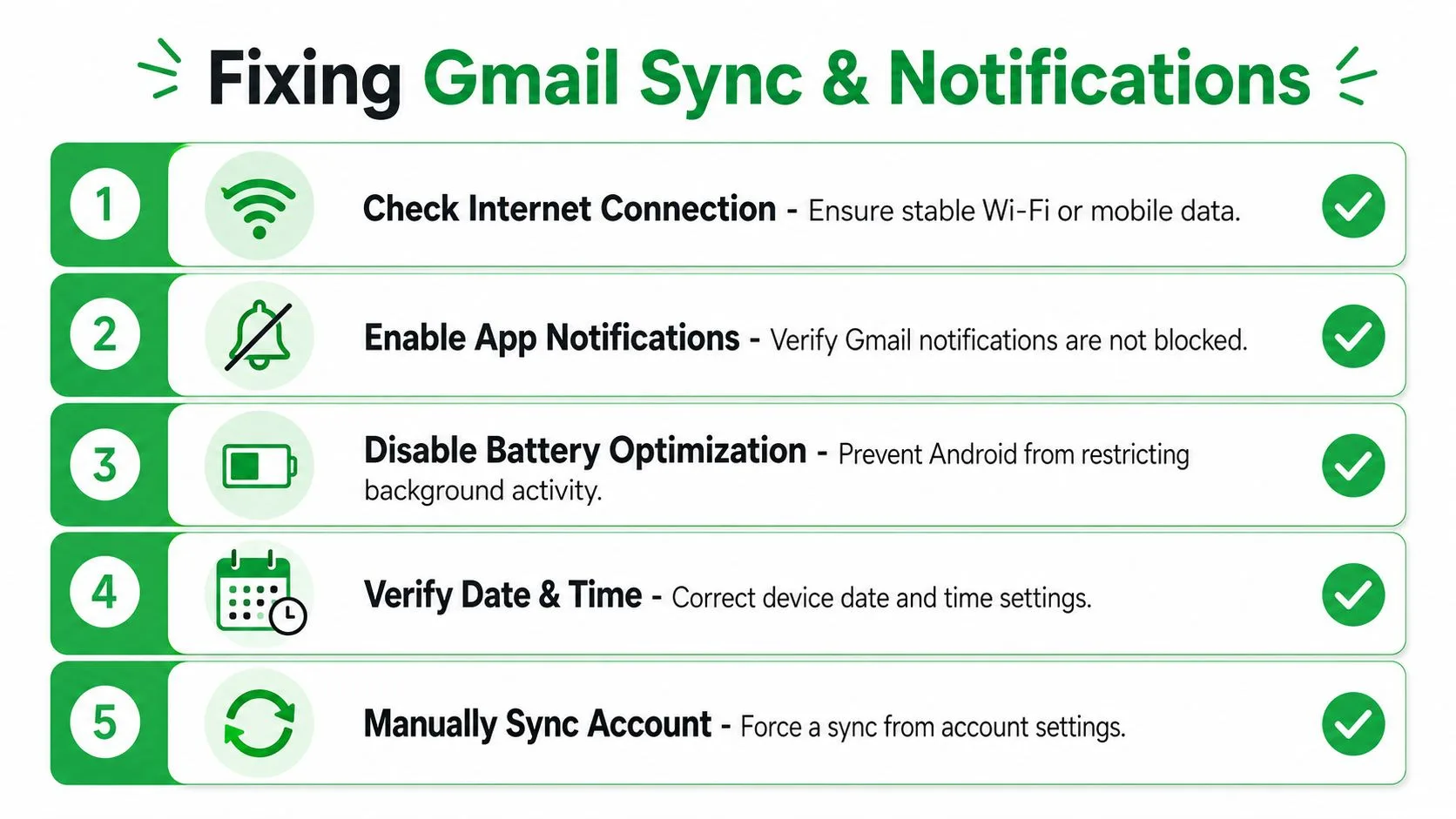
Molte persone dicono che Gmail ha smesso di funzionare su Android quando l’app si apre correttamente, ma la sincronizzazione è disattivata o le notifiche sono bloccate. Sono problemi diversi. Devi controllarli entrambi.
Risolvi prima la sincronizzazione all’interno di Gmail
Apri Gmail e vai su:
Menu > Impostazioni > il tuo account > Utilizzo dati
Assicurati che Sincronizza Gmail sia abilitato. Se quell’interruttore è spento, Gmail può sembrare morto anche se l’app è perfettamente sana.
Poi vai nelle impostazioni di sincronizzazione dell’account Android e conferma che il tuo account Google sia autorizzato a sincronizzarsi in background. Le diverse interfacce Android spostano questa opzione, ma di solito si trova in Impostazioni > Account o Password e account.
Le notifiche push di Gmail su Android non si risolvono nel 20% dei casi a meno che le autorizzazioni di notifica a livello di sistema e l’impostazione interna Sincronizza Gmail non siano entrambe esplicitamente abilitate (guida Inbox Zero).
Questa statistica è importante perché spiega perché le persone spesso correggono un’impostazione e continuano a non ricevere la posta. Gmail ha bisogno che sia l’impostazione di sincronizzazione a livello di app che le autorizzazioni a livello di Android siano allineate.
Poi correggi le notifiche Android
Vai su:
Impostazioni > App > Gmail > Notifiche
Attiva Consenti notifiche e controlla che le categorie di notifica della posta siano attive. Alcuni telefoni mantengono l’interruttore principale attivo mentre disabilitano categorie di notifica specifiche senza una chiara indicazione.
All’interno di Gmail, verifica:
- Notifiche email: Impostale su tutta la nuova posta se è quello che vuoi
- Notifiche posta in arrivo: Conferma il comportamento corretto delle etichette
- Impostazioni per account: Se utilizzi più account Gmail, controllali ognuno
Se hai bisogno di conferme di lettura e del comportamento degli avvisi mobili dopo che Gmail è tornato stabile, questa guida su come ottenere una conferma di lettura in Gmail è utile.
Cerca i bloccanti silenziosi
Gli strumenti di sistema di Android spesso interferiscono senza renderlo ovvio.
| Impostazione da controllare | Cosa interrompe |
|---|---|
| Risparmio energetico | Ritarda o interrompe la sincronizzazione in background |
| Risparmio dati | Blocca i dati in background di Gmail |
| Modalità Focus | Silenzia gli avvisi anche quando Gmail funziona |
| Limiti dati mobili per app | Impedisce aggiornamenti tempestivi della posta in arrivo |
Un telefono può mostrare Gmail installato, connesso e “funzionante”, mentre il sistema impedisce all’app di controllare la posta in background.
Usa questa sequenza
- Attiva Sincronizza Gmail all’interno dell’app.
- Attiva la sincronizzazione account Android per il tuo account Google.
- Abilita le notifiche Gmail a livello di app Android.
- Controlla le categorie di notifica della posta e le impostazioni specifiche dell’account.
- Disabilita Risparmio energetico, Risparmio dati o qualsiasi modalità Focus che stia sopprimendo Gmail.
Se la nuova posta appare solo quando apri manualmente Gmail, il tuo problema di solito non è la posta in arrivo. Sono le restrizioni in background.
Se la posta continua a non arrivare correttamente, il prossimo colpevole probabile è la cache dell’app danneggiata.
Svuota correttamente la cache dell’app Gmail
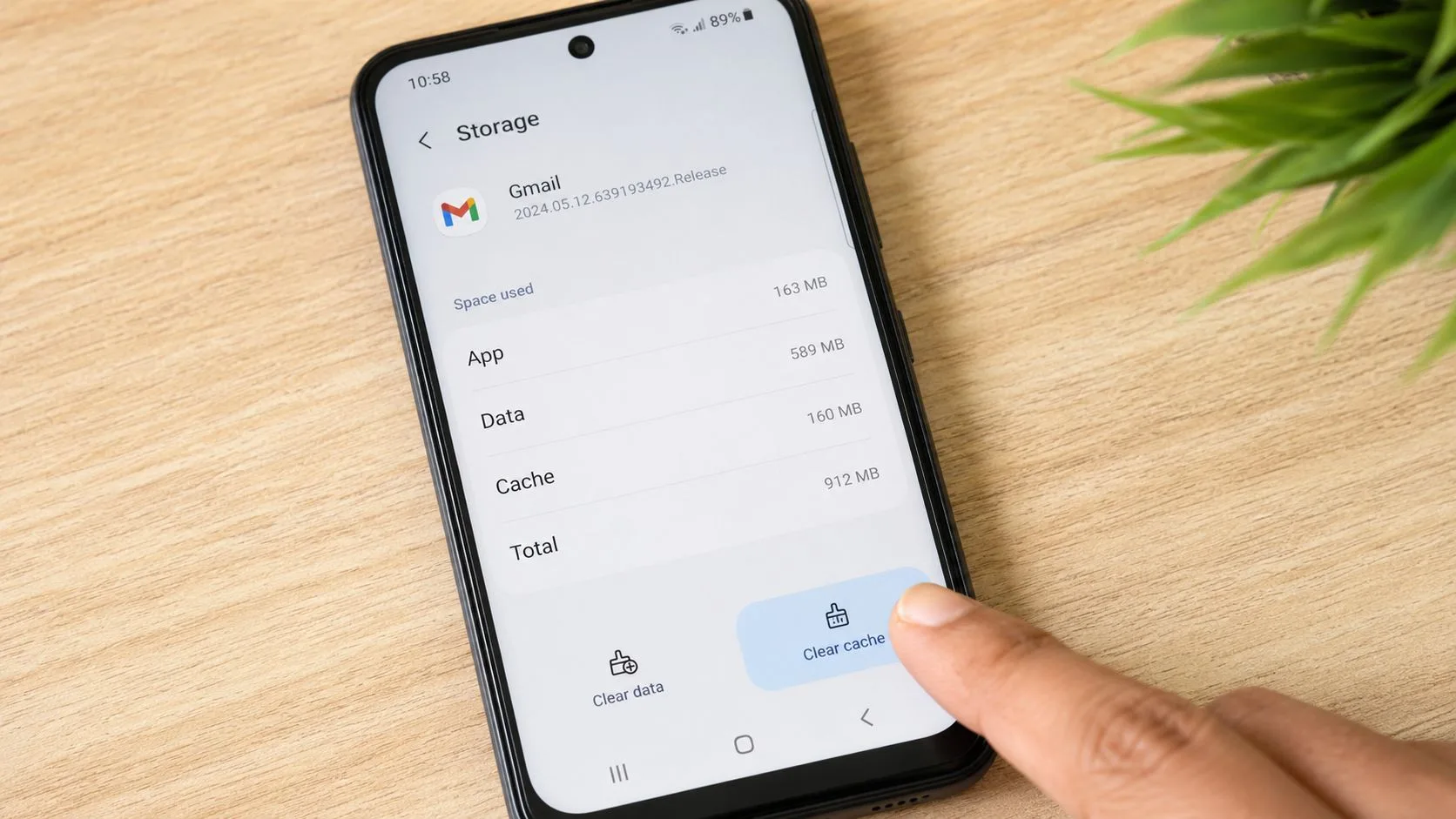
Se ricordi solo una cosa da questa sezione, ricorda questa: svuota prima la cache, non i dati.
Svuota la cache, non i dati
Vai su:
Impostazioni > App > Gmail > Spazio di archiviazione
Tocca Svuota cache.
Questo rimuove i file temporanei che potrebbero essere danneggiati. Non rimuove il tuo account, non cancella i tuoi messaggi dai server di Google e non ripristina l’app come farebbe una cancellazione completa dello spazio di archiviazione.
Al contrario, Cancella dati o Cancella spazio di archiviazione è più aggressivo. Ripristina l’app localmente e costringe Gmail a ricostruire il suo stato locale. Ciò può significare una risincronizzazione disordinata, tempi di caricamento più lunghi e ulteriori problemi per accedere nuovamente.
Secondo una sequenza di risoluzione convalidata in tre passaggi, disabilitare l’ottimizzazione adattiva della batteria per Gmail e svuotare solo la cache dell’app, non i dati, riduce il tasso di crash dell’app Gmail su Android del 68% entro 10 minuti (riferimento per la risoluzione dei problemi).
Perché la cache si danneggia
Gmail archivia file temporanei per velocizzare il caricamento della posta in arrivo, il rendering dei messaggi e la ricerca. Nel tempo, quei file possono diventare obsoleti dopo aggiornamenti dell’app, aggiornamenti di Android o lavori di sincronizzazione interrotti. Quindi l’app inizia ad andare in crash, bloccarsi o caricare schermate vuote.
Fai questo, non quello: Svuota la cache quando Gmail è instabile. Salva la cancellazione dei dati per la risoluzione dei problemi come ultima risorsa.
Abbina lo svuotamento della cache alle impostazioni della batteria
Mentre sei nelle impostazioni, controlla se Android sta soffocando Gmail in background.
Vai nelle impostazioni della batteria del tuo telefono e rimuovi l’ottimizzazione per Gmail se il tuo dispositivo offre questa opzione. Una gestione aggressiva della batteria spesso si nasconde dietro crash dell’app e comportamenti ritardati.
Per una guida visiva, usa questo video prima di iniziare a curiosare in menu sconosciuti:
Ordine operativo sicuro
- Primo: Forza l’arresto di Gmail
- Secondo: Svuota la cache
- Terzo: Riapri Gmail e prova a inviare/ricevere
- Quarto: Controlla l’ottimizzazione della batteria solo se i problemi persistono
- Ultimo: Considera la cancellazione dei dati solo se nient’altro funziona
Se Gmail va ancora in crash dopo aver svuotato correttamente la cache, smetti di dare la colpa solo all’app Gmail. Il problema è spesso altrove in Android.
Applica correzioni avanzate per problemi ostinati
I fallimenti persistenti di Gmail di solito provengono dai componenti di supporto di Android, non dall’app Gmail stessa. Di conseguenza, la maggior parte dei cattivi consigli fallisce. Le persone continuano a dirti di reinstallare Gmail mentre la causa sottostante risiede in Android System WebView, Chrome, Google Play Services o nei controlli della batteria di Android.
Correggi Android System WebView e Chrome
Se Gmail va in crash immediatamente, si apre su una schermata vuota o muore durante il rendering di determinati contenuti, controlla Android System WebView e Google Chrome nel Play Store.
Aggiornali entrambi.
Questa è una delle correzioni più trascurate. I contenuti esistenti non affrontano la sfumatura critica di Android System WebView come causa principale dei crash diffusi di Gmail, con dati che mostrano che il 40% dei crash segnalati negli ultimi 12 mesi erano collegati a WebView, non all’app Gmail stessa (copertura di Mashable).
Questo è importante perché Gmail si affida ai componenti Android per eseguire il rendering di parti della sua interfaccia e dei contenuti collegati. Se WebView è rotto, Gmail può sembrare rotto anche quando il pacchetto dell’app Gmail stesso è a posto.
Sovrascrivi l’ottimizzazione della batteria
Alcuni telefoni Android sono brutali riguardo alle restrizioni in background. Interrompono la sincronizzazione, ritardano le notifiche e sospendono Gmail quando lo schermo è spento.
Vai nelle impostazioni della batteria e imposta Gmail su Non ottimizzare o Senza restrizioni, a seconda della marca del tuo telefono. Assicurati anche che Gmail abbia il permesso di utilizzare i dati in background.
Questa non è un’opzione facoltativa se dipendi dalla posta in tempo reale. Gmail non può comportarsi come un’email live se Android continua a metterlo in pausa.
Controlla Google Play Services
Google Play Services gestisce l’infrastruttura dietro l’autenticazione dell’account, la sincronizzazione, la messaggistica push e altre funzioni delle app Google. Se è obsoleto o bloccato, Gmail può fallire in modi che non hanno senso.
Fai tre cose:
- Apri il Play Store e aggiorna Google Play Services se è disponibile un aggiornamento.
- Riavvia il telefono dopo l’aggiornamento.
- Testa un’altra app Google come Drive o Calendar. Se più di un’app Google si comporta in modo strano, il problema è più ampio di Gmail.
Quando Gmail, Drive e Calendar si comportano male insieme, inizia a guardare Play Services, la sincronizzazione dell’account o un problema più ampio lato Google.
Rimuovi e riaggiungi l’account Google
Se l’app è aggiornata, WebView è aggiornato, Chrome è aggiornato e Gmail continua a non sincronizzarsi, rimuovi e riaggiungi l’account Google sul dispositivo.
Usa questo ordine:
- Apri Impostazioni
- Vai su Account o Password e account
- Seleziona il tuo account Google
- Rimuovilo
- Riavvia il telefono
- Riaggiungi l’account
Questo aggiorna i token di autenticazione locali, le autorizzazioni e le relazioni di sincronizzazione. È un’operazione drastica, ma a volte è la soluzione più pulita per una corruzione ostinata a livello di account.
Reinstalla Gmail solo dopo i controlli di sistema
Le persone passano troppo presto alla reinstallazione di Gmail. Io non lo farei. La reinstallazione aiuta quando l’installazione dell’app stessa è danneggiata, ma non curerà un componente WebView rotto o una politica della batteria ostile.
Usa la reinstallazione solo dopo che:
- Gmail è aggiornato
- Chrome è aggiornato
- Android System WebView è aggiornato
- le restrizioni della batteria sono state rimosse
- Play Services è sano
- la sincronizzazione dell’account è stata controllata
Opzioni di ultima istanza
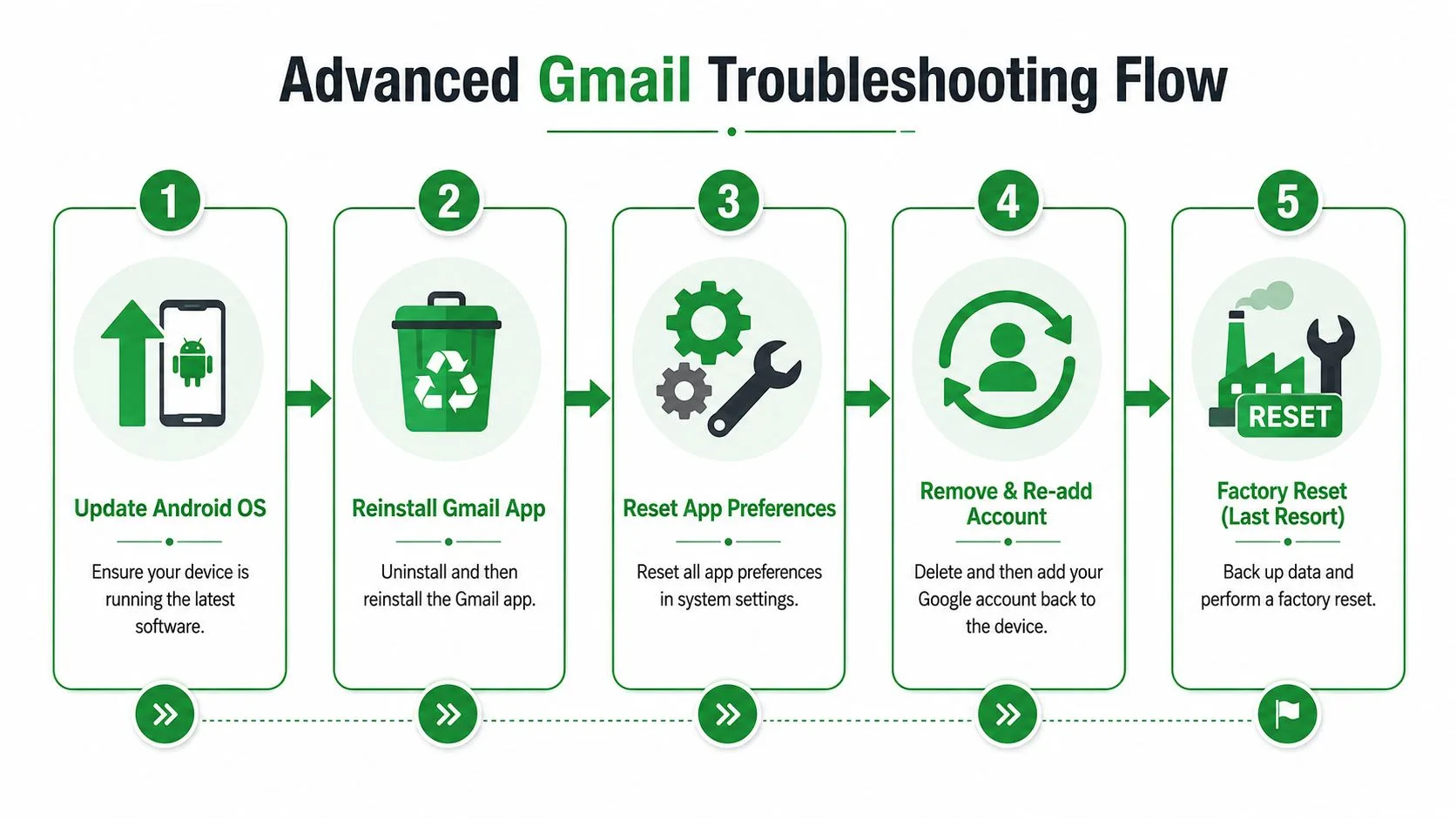
Se tutto il resto fallisce, considera queste in ordine:
| Opzione | Usala quando |
|---|---|
| Ripristina preferenze app | Le autorizzazioni o le impostazioni predefinite dell’app sono state mescolate |
| Reinstalla Gmail | Il pacchetto dell’app stesso sembra danneggiato |
| Aggiornamento sistema Android | I problemi sono iniziati dopo che una vecchia build del sistema operativo è rimasta indietro |
| Ripristino dati di fabbrica | Più app sono instabili e la corruzione del sistema è probabile |
Il ripristino dei dati di fabbrica è l’opzione nucleare. Fai prima un backup. Usalo solo quando l’intero telefono è instabile, non solo Gmail.
Adotta abitudini per prevenire futuri problemi di Gmail
La migliore soluzione per Gmail è quella di cui non avrai mai bisogno.
Attiva gli aggiornamenti automatici per Gmail, Chrome e Android System WebView nel Play Store. Quei tre componenti sono strettamente collegati e, quando uno rimane indietro, seguono bug strani. Mantieni aggiornato anche Android stesso.
Svuota la cache di Gmail occasionalmente come manutenzione di base. Non c’è bisogno di ossessionarsi, ma farlo ogni tanto è un buon modo per tenere in ordine il sistema se usi Gmail intensamente.
Inoltre, smetti di lasciare che le funzioni di risparmio energetico prendano decisioni per le app critiche. Se l’email è importante per il lavoro, tratta Gmail come un’app prioritaria ed esentala dall’ottimizzazione aggressiva.
Per l’affidabilità della posta in arrivo, conta anche la gestione del mittente. Se messaggi importanti continuano a essere filtrati o persi nel rumore, vale la pena aggiungere ai preferiti questa guida su come impedire la scomparsa di email importanti.
E una volta che la tua casella di posta è di nuovo stabile, ottimizza il tuo flusso di lavoro con pratici strumenti di produttività email. Un’app Gmail sana è solo metà della battaglia. L’altra metà è mantenere l’email utile invece che caotica.
Assicurati che il tracciamento email funzioni su dispositivi mobili
Una volta che Gmail funziona di nuovo, assicurati che funzioni anche il tuo flusso di lavoro di tracciamento. Il tracciamento mobile dipende dalle stesse impostazioni che rompono Gmail in primo luogo. Se la sincronizzazione è limitata, le notifiche sono bloccate o l’attività in background è limitata, la tua esperienza di tracciamento sembrerà inaffidabile.
Il flusso di lavoro mobile è specifico. Il tracciamento email mobile su Android richiede agli utenti di toccare il menu a tre punti nel compositore Gmail, scegliere inserisci dal componente aggiuntivo di tracciamento e quindi toccare traccia email per abilitare il tracciamento (video guida).
Il flusso di lavoro mobile che funziona davvero
- Apri Gmail su Android.
- Inizia un nuovo messaggio.
- Tocca il menu a tre punti nel compositore.
- Scegli inserisci da il tuo componente aggiuntivo di tracciamento.
- Tocca traccia email.
- Invia il messaggio.
- Controlla il messaggio inviato in seguito tramite la vista del componente aggiuntivo per l’attività di apertura.
Il tracciamento delle aperture non è magia. È una stima basata sul caricamento delle immagini, quindi le impostazioni sulla privacy lato destinatario possono influire sulla precisione. Se vuoi che vengano spiegati i meccanismi più ampi, questa guida al tracciamento email per Gmail offre un quadro completo.
Un chiarimento importante. Il nome del nostro prodotto è Mail Tracker for Gmail. Questo è il prodotto. Non confonderlo con i termini di categoria di prodotto più ampi “mail tracker for gmail” o “email tracker for gmail”.
Se desideri conferme di lettura e notifiche di apertura in tempo reale direttamente all’interno di Gmail, Mail Tracker for Gmail mantiene quel flusso di lavoro semplice su desktop e mobile. Invii da Gmail, tracci le aperture all’interno di Gmail e ottieni la visibilità di cui hai bisogno senza passare a un’app separata.
Pronto a tracciare le tue email?
Aggiungi Mail Track for Gmail dal Google Workspace Marketplace e scopri il momento esatto in cui le tue email vengono aperte. Gratuito e illimitato.
Aggiungi a GmailAltre letture
Altro da Guides

Quanto è preciso il tracciamento delle email? Cosa indicano davvero le aperture
Quanto è preciso il tracciamento delle email in Gmail? Scopri perché le aperture vengono sovrastimate, come individuare i falsi positivi e cosa monitorare.

Pixel di tracciamento email: come funziona, come individuarlo e i suoi limiti
Scopri cos'è un pixel di tracciamento email, come rileva le aperture in Gmail, come individuarlo e perché i proxy di Gmail e Apple Mail ne limitano l'efficacia.

7 Esempi di email per accettare un'offerta di lavoro
Usa questi 7 modelli di email per accettare un'offerta di lavoro per risposte formali, concise ed entusiaste, con suggerimenti su oggetti, clausole e invio.