
Come eliminare le email inviate in Gmail: Annulla invio e alternative
Scopri come eliminare le email inviate in Gmail. Informati sulla funzione Annulla invio e sul perché un vero richiamo non è possibile. Esplora alternative sicure e la Modalità riservata nel 2026.
Puoi annullare l’invio di un’email in Gmail solo entro una finestra di 30 secondi. Trascorso questo tempo, non puoi eliminarla dalla posta in arrivo del destinatario, ma hai comunque a disposizione valide opzioni per gestire la situazione.
Se sei qui in preda al panico, ti trovi nella stessa situazione in cui quasi tutti finiscono prima o poi. Hai inviato la bozza con l’allegato sbagliato. Hai risposto alla persona sbagliata. Hai premuto invio prima di correggere l’oggetto o prima di rimuovere un paragrafo che non doveva assolutamente essere spedito.
La buona notizia è che puoi smettere di perdere tempo a cercare un pulsante di richiamo nascosto. Gmail non funziona così. Ciò che funziona è conoscere l’unica funzione in grado di bloccare un messaggio prima della consegna, capire perché eliminarlo dalla cartella Inviati non serve a nulla e avere un piano di risposta professionale per quando il messaggio è già partito.
Quella sensazione di vuoto dopo aver premuto invio troppo presto
Il panico di solito inizia sempre allo stesso modo. Invii l’email, guardi lo schermo per mezzo secondo e noti immediatamente il problema. Forse manca l’allegato. Forse il foglio di calcolo è finito al cliente invece che al tuo collega. Forse il correttore automatico ti ha fatto sembrare negligente proprio nel momento sbagliato.
Quel momento è importante perché Gmail ti offre una brevissima possibilità di bloccare il messaggio. Se sei ancora all’interno di quella finestra, agisci in fretta. Se sei fuori tempo massimo, smetti di cliccare a caso e passa alla modalità di recupero.
Cosa provano a fare solitamente le persone
Gli utenti fanno comunemente una di queste tre cose:
- Aprire la cartella Inviati: Sperano che eliminare il messaggio lì possa in qualche modo richiamarlo.
- Aggiornare Gmail ripetutamente: Presumono che debba esserci una sincronizzazione ritardata o un’opzione nascosta.
- Cercare una funzione di richiamo: Si aspettano che Gmail funzioni come alcuni sistemi di posta aziendali di cui hanno sentito parlare.
Nessuno di questi approcci ti salverà una volta che il messaggio è stato consegnato.
Regola pratica: Tratta un messaggio Gmail inviato come una lettera che è già uscita dalle tue mani. Il tuo compito è bloccarlo prima che parta o gestire ciò che accade dopo.
Il cambiamento importante è mentale. Non chiederti: “Come posso cancellarlo?”. Chiediti: “Quale risultato mi serve ora?”. A volte è una correzione. A volte è una rapida scusa. A volte è una chiamata prima che la persona apra la conversazione.
L’obiettivo giusto nel primo minuto
Se l’email è appena partita, il tuo primo compito è semplice:
- Controlla immediatamente il pulsante Annulla
- Se è sparito, smetti di cercare di eliminare l’originale
- Decidi il follow-up correttivo più rapido
Questo cambio di rotta calmo è ciò che separa un piccolo errore da uno che degenera.
La tua prima linea di difesa: la funzione Annulla invio di Gmail
Annulla invio è l’unica opzione integrata in Gmail in grado di bloccare un’email in uscita prima che parta. Non è una vera funzione di richiamo. Gmail ritarda la consegna per un breve periodo, dandoti la possibilità di annullare.
Secondo questa spiegazione del comportamento di annullamento di Gmail, la finestra di annullamento può essere impostata su 5, 10, 20 o 30 secondi e, una volta superati i 30 secondi, la percentuale di successo dell’annullamento scende allo 0%.
Impostala subito al massimo
Se usi Gmail ogni giorno, imposta il ritardo sull’opzione più lunga e lasciala così.
- Apri Gmail
- Clicca su Impostazioni
- Clicca su Visualizza tutte le impostazioni
- Nella scheda Generali, trova Annulla invio
- Cambia il periodo di annullamento dell’invio a 30 secondi
- Salva le modifiche
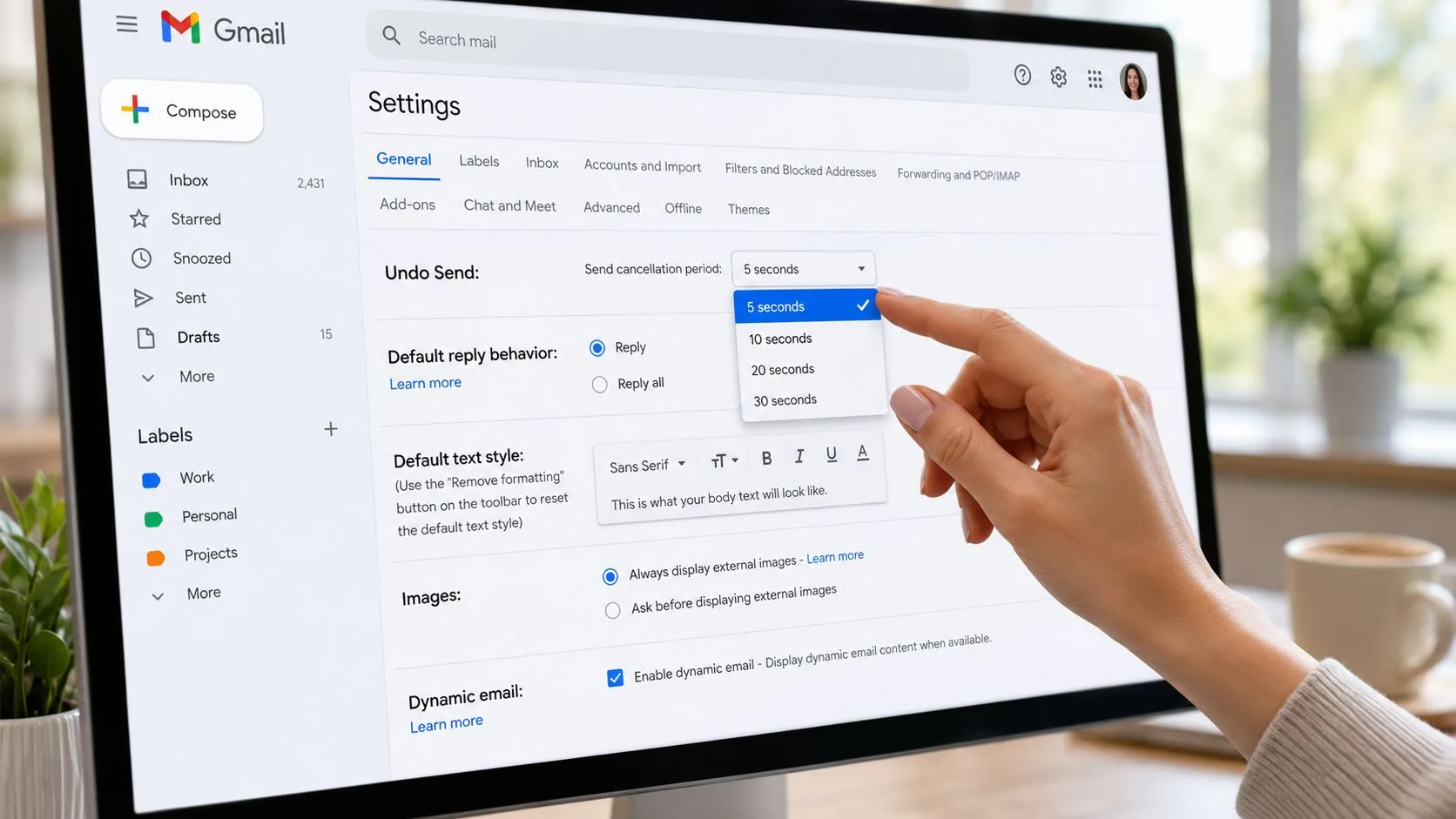
Se la tua impostazione è più breve, ti stai dando meno spazio di quanto Gmail permetta. Per chiunque voglia evitare errori nelle email, 30 secondi è l’impostazione predefinita più sicura.
Come appare effettivamente Annulla invio
Subito dopo aver inviato un messaggio, Gmail mostra una piccola area di conferma con Messaggio inviato e un pulsante Annulla. Quel pulsante esiste solo durante la finestra di ritardo configurata. Cliccaci sopra in tempo e Gmail bloccherà l’invio.
Alcuni dettagli sono importanti qui:
- È un ritardo, non un recupero: L’email non è ancora partita del tutto.
- Deve essere configurato in anticipo: Se non hai mai modificato l’impostazione, potresti non avere la protezione massima.
- Il tempismo dell’interfaccia conta: Se sei distratto, quei secondi spariscono in fretta.
Non pensare ad Annulla invio come a una funzione di salvataggio. Pensala come a un cuscinetto di sicurezza che hai scelto in anticipo.
Dove le persone vengono colte di sorpresa
L’errore più grande è presumere che la funzione salverà ogni messaggio inviato ovunque. Non lo farà. Se invii da un’app mobile o da un client email di terze parti, l’esperienza potrebbe non corrispondere a quella che ti aspetti da Gmail sul web.
Ecco il consiglio pratico:
| Situazione | Cosa aspettarsi |
|---|---|
| Interfaccia web di Gmail | Migliore possibilità di vedere e usare Annulla invio |
| Impostazione di annullamento breve | Meno tempo per correggere gli errori |
| Client email di terze parti | Il prompt potrebbe non apparire come ti aspetti |
| Dopo la chiusura della finestra | Il messaggio è andato |
Se desideri la protezione più affidabile, invia le email importanti da Gmail stesso, con il periodo di annullamento già impostato su 30 secondi.
Il mito della cartella Inviati: cosa fa davvero l’eliminazione
Eliminare un messaggio da Inviati elimina solo la tua copia. Non ha alcun effetto sulla posta in arrivo del destinatario.
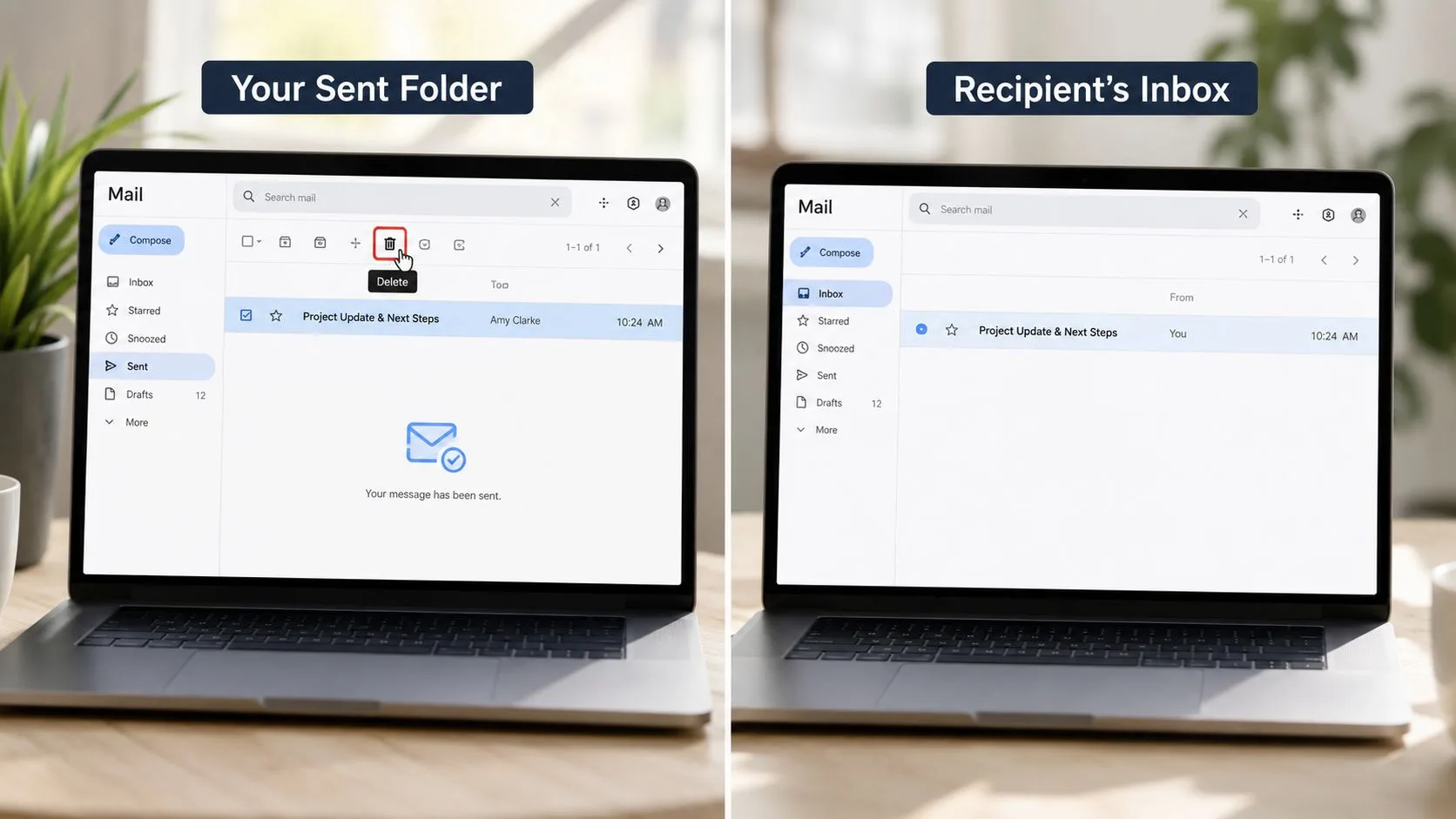
Questo è uno dei malintesi più comuni su come eliminare le email inviate in Gmail. Secondo questa discussione sul malinteso della cartella Inviati, il 35% delle discussioni su r/GMail ruota attorno alla confusione tra l’eliminazione da Inviati e l’annullamento di un messaggio.
Cosa significa davvero eliminare da Inviati
Eliminare un’email inviata è come buttare via la tua copia di una lettera dopo averla spedita. Il tuo cassetto è più pulito. L’altra persona ha ancora la lettera.
Questo vale sia che tu stia usando:
- Gmail sul web
- L’app Gmail su Android
- L’app Gmail su iPhone
- Una vista della casella di posta pulita che non mostra più la tua copia
La casella di posta del destinatario rimane esattamente com’era.
Perché questo mito causa danni extra
Il problema non è solo il malinteso. È il falso senso di sollievo. Le persone eliminano da Inviati, presumono che il problema sia risolto, quindi smettono di prestare attenzione quando dovrebbero inviare una correzione o prendere il telefono.
Se hai già eliminato la copia inviata, la mossa successiva è sempre la stessa. Presumi che il destinatario abbia l’email e agisci di conseguenza.
Per una rapida guida visiva su questa distinzione, questo video aiuta a chiarire la differenza tra rimuovere la tua copia e ritirare un messaggio:
Eliminare da Inviati è pulizia della posta. Non è un richiamo del messaggio.
Perché non puoi davvero richiamare un messaggio Gmail inviato
Una volta che la finestra di ritardo di Gmail si chiude e il messaggio viene consegnato, il controllo passa fuori dalle tue mani. Questa è la parte che molte persone non sentono chiaramente.
La posizione di Google è netta. Nella discussione di supporto di Google sul richiamo di messaggi Gmail inviati, Gmail non offre una vera funzione di richiamo dopo la consegna e Google afferma che “nessuno può richiamare l’email una volta che è stata inviata.”
La semplice ragione tecnica
L’email non si comporta come un documento condiviso che entrambe le parti possono modificare. Si comporta più come un passaggio di consegne tra sistemi.
Il flusso è lineare:
- Premi invio
- Gmail elabora il messaggio in uscita
- Il server di posta del destinatario lo accetta
- Quella copia diventa parte della loro casella di posta
A quel punto, né tu né Gmail potete entrare nella casella di posta di qualcun altro e rimuoverlo.
Perché le persone si aspettano una soluzione alternativa nascosta
Alcuni utenti presumono che debba esserci uno strumento di amministrazione, un’impostazione per utenti esperti o un trucco del browser in grado di recuperare un messaggio consegnato. Non c’è. Ecco perché le ricerche su come eliminare le email inviate in Gmail portano spesso le persone in un vicolo cieco.
Un uso migliore del tuo tempo è migliorare ciò che accade dopo la consegna. Se ti interessa anche sapere se il tuo messaggio è stato visto, una guida per ottenere una conferma di lettura in Gmail può aiutarti a riflettere più chiaramente sui tempi e sul follow-up.
L’analogia della cassetta postale che calza a pennello
Una lettera fisica è ancora l’analogia migliore. Mentre è sulla tua scrivania, la controlli. Durante il breve ritardo di invio di Gmail, puoi ancora fermarla. Una volta consegnata nella cassetta postale dell’altra persona, è la loro copia.
Smetti di cercare un pulsante di richiamo segreto dopo la consegna. Non esiste.
Sembra duro quando hai appena commesso un errore, ma aiuta. Più velocemente accetti il limite tecnico, più velocemente potrai dare una risposta professionale intelligente.
Una soluzione proattiva usando la Modalità riservata di Gmail
Se a volte invii informazioni sensibili e ti preoccupi dell’accesso in seguito, la Modalità riservata di Gmail è la funzione che vale la pena usare prima che avvenga l’errore.
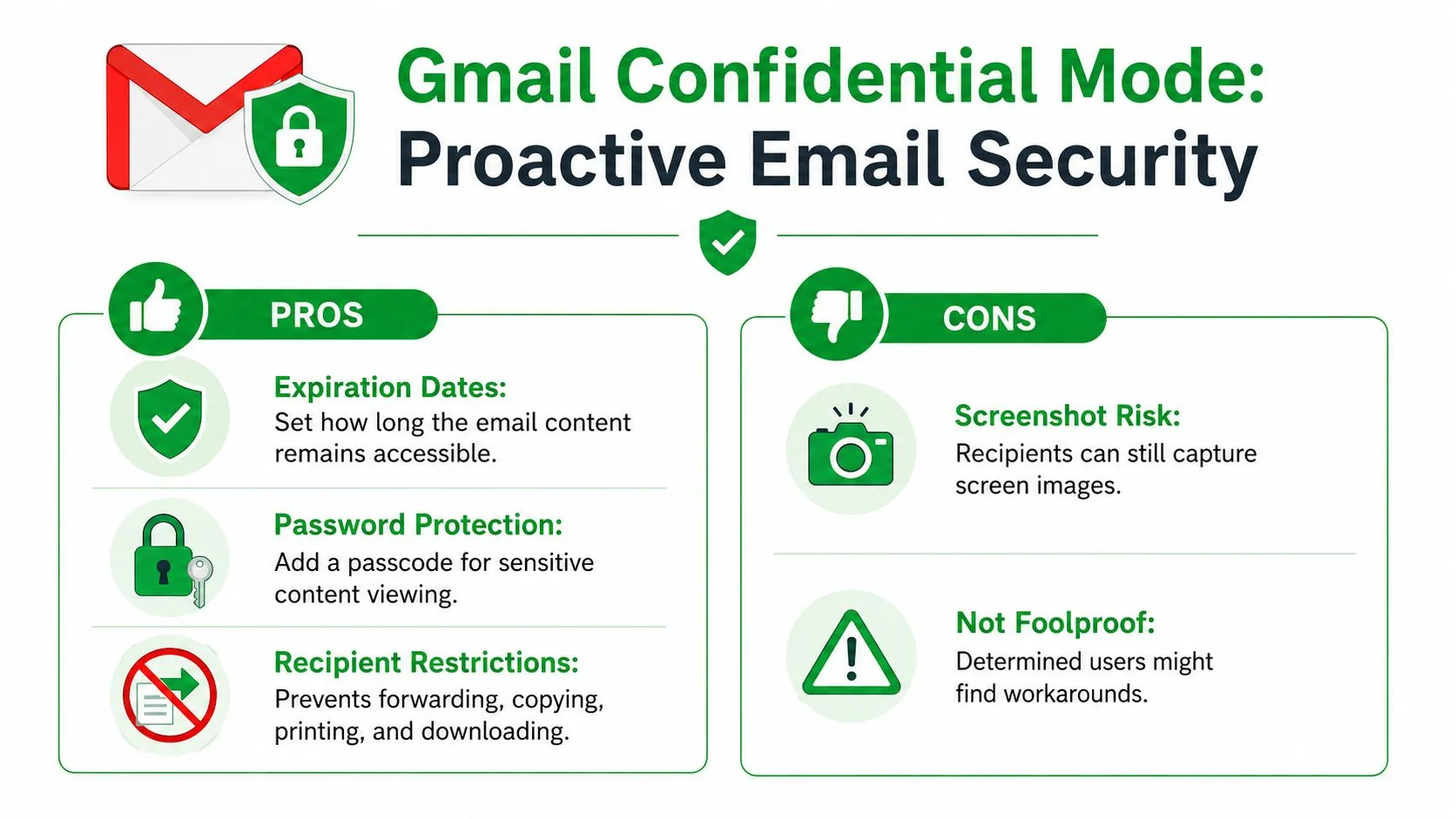
Secondo questa guida ai controlli delle email inviate e alla Modalità riservata, quando la Modalità riservata è abilitata prima dell’invio, puoi revocare l’accesso al contenuto del messaggio in seguito. Può far sparire il corpo dell’email per il destinatario, ma non rimuove la conversazione stessa dalla loro posta in arrivo e non nasconde l’oggetto o i metadati.
Quando la Modalità riservata ha senso
Usala quando la preoccupazione principale è l’accesso al contenuto, non l’esistenza del messaggio.
I casi ideali includono:
- Documenti sensibili: Informazioni che potresti voler bloccare in seguito
- Accesso temporaneo: Contenuto che dovrebbe scadere dopo la revisione
- Gestione limitata: Messaggi che non vuoi vengano inoltrati, stampati o scaricati
Un video esplicativo della Modalità riservata di Gmail mostra anche l’icona del lucchetto nella finestra di composizione e l’opzione per impostare una data di scadenza prima dell’invio.
Come attivarla
In una nuova finestra di composizione di Gmail:
- Clicca sull’icona del lucchetto
- Imposta una data di scadenza
- Aggiungi un requisito di passcode se necessario
- Invia il messaggio
Se in seguito revochi l’accesso, il destinatario può perdere l’accesso al corpo del messaggio anche dopo che è stato consegnato.
I suoi limiti sono importanti
La Modalità riservata aiuta con il controllo degli accessi. Non cancella il fatto che hai inviato un’email a qualcuno.
Ecco il compromesso:
| Cosa aiuta a fare | Cosa non fa |
|---|---|
| Revocare l’accesso al corpo del messaggio | Eliminare la conversazione email dalla posta in arrivo |
| Aggiungere una scadenza | Nascondere l’oggetto |
| Bloccare inoltro, stampa e download | Rimuovere mittente, timestamp e dettagli del destinatario |
Se stai valutando strumenti per la visibilità dopo l’invio, questa panoramica sul tracciamento delle email per Gmail è un contesto utile. Risolve un problema diverso. Il tracciamento ti aiuta a capire il coinvolgimento. La Modalità riservata ti aiuta a controllare l’accesso prima dell’invio.
Alternative intelligenti quando un’email è già stata inviata
Quando Annulla non è più disponibile, il tuo lavoro passa dalla prevenzione al controllo dei danni. Ciò non significa tirare a indovinare. Significa scegliere il passo successivo meno caotico in base a ciò che è successo.
La mentalità utile è semplice. Sii veloce, breve e professionale.
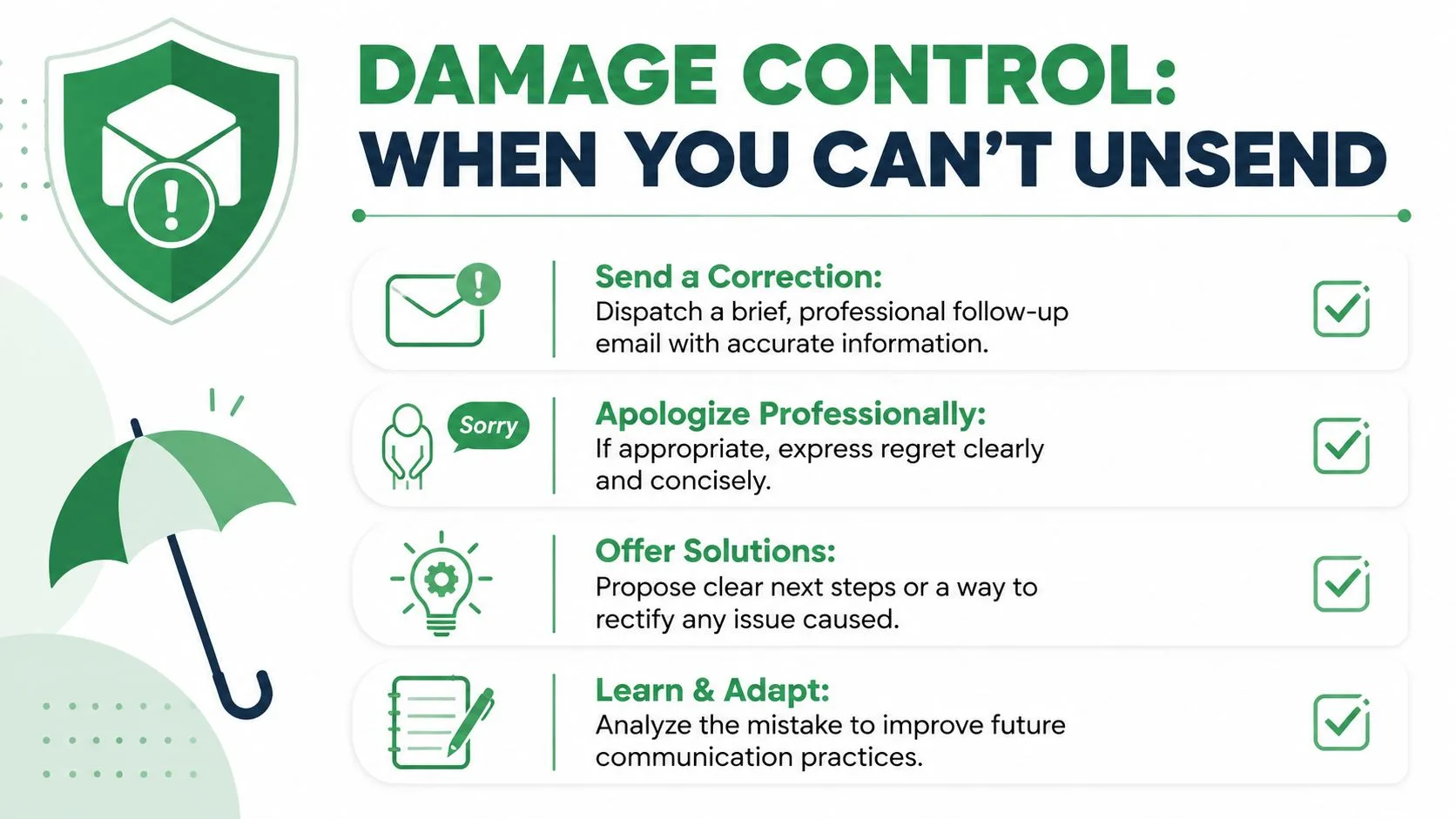
La natura locale del comportamento di Annulla di Gmail è vera da quando la funzione è diventata un’impostazione standard nel giugno 2015, come notato in questa discussione su Reddit sulla cronologia e i limiti di Annulla invio di Gmail. Una volta superata quella breve finestra, la strategia di follow-up conta più dei trucchi tecnici.
La risposta migliore dipende dall’errore
Un errore di battitura e un problema di riservatezza non sono lo stesso problema.
Ecco le opzioni che consiglio più spesso:
- Invia un’email di correzione: Ideale quando il messaggio originale è per lo più corretto ma contiene informazioni sbagliate, un file mancante o un link non funzionante.
- Chiama o scrivi direttamente: Ideale quando l’errore è urgente, sensibile o suscettibile di creare confusione immediata.
- Chiedi chiaramente l’eliminazione: Se hai inviato qualcosa alla persona sbagliata, chiedi loro di eliminarlo. Mantieni la richiesta diretta e rispettosa.
- Escala internamente: In un contesto lavorativo, coinvolgi l’ufficio legale, la conformità, le risorse umane o l’IT quando il contenuto crea un vero problema organizzativo.
Il peggior follow-up è una spiegazione lunga e nervosa. Il migliore è breve e chiaro.
Com’è fatta una buona correzione
Un’email di correzione pulita di solito ha:
- Un oggetto che segnala chiaramente l’urgenza
- Un riconoscimento in una frase dell’errore
- Le informazioni o l’allegato corretti
- Una concisa scusa se appropriata
Se vuoi un processo più solido per questi momenti, vale la pena leggere questa guida all’ottimizzazione dei follow-up via email. E se hai a che fare con conversazioni che sono rimaste in silenzio dopo una correzione, questa guida su come scrivere un’email di follow-up dopo nessuna risposta ti aiuta a mantenere il tono costante senza sembrare agitato.
Alcuni oggetti che funzionano
| Situazione | Oggetto migliore |
|---|---|
| Allegato sbagliato | Correzione: Allegato aggiornato incluso |
| Informazioni sbagliate | Correzione: Dettagli aggiornati di seguito |
| Inviato alla persona sbagliata | Si prega di ignorare la mia email precedente |
Non dare troppe spiegazioni. Se l’email originale ha creato confusione, la chiarezza è più preziosa dell’autocritica.
Se desideri una migliore visibilità dopo l’invio, Mail Tracker for Gmail ti aiuta a vedere quando i messaggi vengono aperti, così puoi prendere decisioni di follow-up più intelligenti in tempo reale. Mail Tracker for Gmail è il nome del prodotto e si integra direttamente con Gmail per mostrare conferme di lettura, timestamp e notifiche senza costringerti a un flusso di lavoro separato.
Pronto a tracciare le tue email?
Aggiungi Mail Track for Gmail dal Google Workspace Marketplace e scopri il momento esatto in cui le tue email vengono aperte. Gratuito e illimitato.
Aggiungi a GmailAltre letture
Altro da Comparisons

Come inviare un'email a più destinatari in Gmail
Scopri come inviare un'email a più destinatari in Gmail su web e mobile. Padroneggia A, Cc e Ccn, personalizza su larga scala e monitora le aperture.
Lead vs Prospect: Differenze chiave e qualificazione
Confuso tra lead e prospect? Scopri le differenze, la qualificazione e come il monitoraggio delle email trasforma i lead in prospect qualificati.
Come scegliere un tracker per email: cosa conta davvero
Non tutti i tracker per email sono uguali. Ecco le funzionalità che contano quando ne scegli uno e perché Mail Track for Gmail soddisfa ogni requisito gratuitamente.