
Come abilitare le notifiche push per le email tracciate
Scopri come abilitare le notifiche push per le email tracciate su desktop, dispositivi mobili e browser. Configurazione passo dopo passo per Gmail, Chrome e Mail Tracker for Gmail.
Hai abilitato le notifiche, inviato un’email tracciata a un potenziale cliente importante e sei rimasto in attesa dell’avviso di apertura. Gmail mostra che il messaggio è stato inviato, eppure il tuo desktop rimane silenzioso e il tuo telefono non visualizza nulla. Questo risultato frustrante di solito non significa che la funzione di tracciamento non abbia funzionato. Significa che un permesso o un livello di soppressione sta ancora bloccando il segnale.
Imparare come abilitare le notifiche push per le email tracciate richiede qualcosa di più di un semplice clic su “Consenti”. Il browser, il sistema operativo, Gmail e il servizio di tracciamento controllano ciascuno una parte del percorso di consegna. Questa guida illustra la configurazione in questo ordine, concentrandosi poi sulle impostazioni meno ovvie che bloccano gli avvisi dopo che gli utenti ritengono che tutto sia abilitato.
Perché le notifiche push falliscono anche dopo averle abilitate
Una notifica push può fallire in diversi punti. Il sito web potrebbe avere il permesso, mentre Chrome blocca le notifiche a livello globale. Chrome potrebbe consentire il sito, mentre Windows o macOS sopprimono gli avvisi. Gmail potrebbe essere configurato correttamente, mentre i controlli della batteria del telefono impediscono all’app di funzionare in modo affidabile in background.
Le notifiche push sono diventate una funzionalità mobile mainstream quando Apple ha introdotto l’Apple Push Notification Service con iOS 3.0 nel 2009, seguito dall’approccio push mobile di Google nel 2010. Il push del browser è arrivato più tardi, con Google che è diventato il primo fornitore di browser a supportare le notifiche push del browser nel dicembre 2014, come descritto in questa history of push notification development. Il sistema moderno è quindi una funzionalità di piattaforma a più livelli, non un interruttore universale.
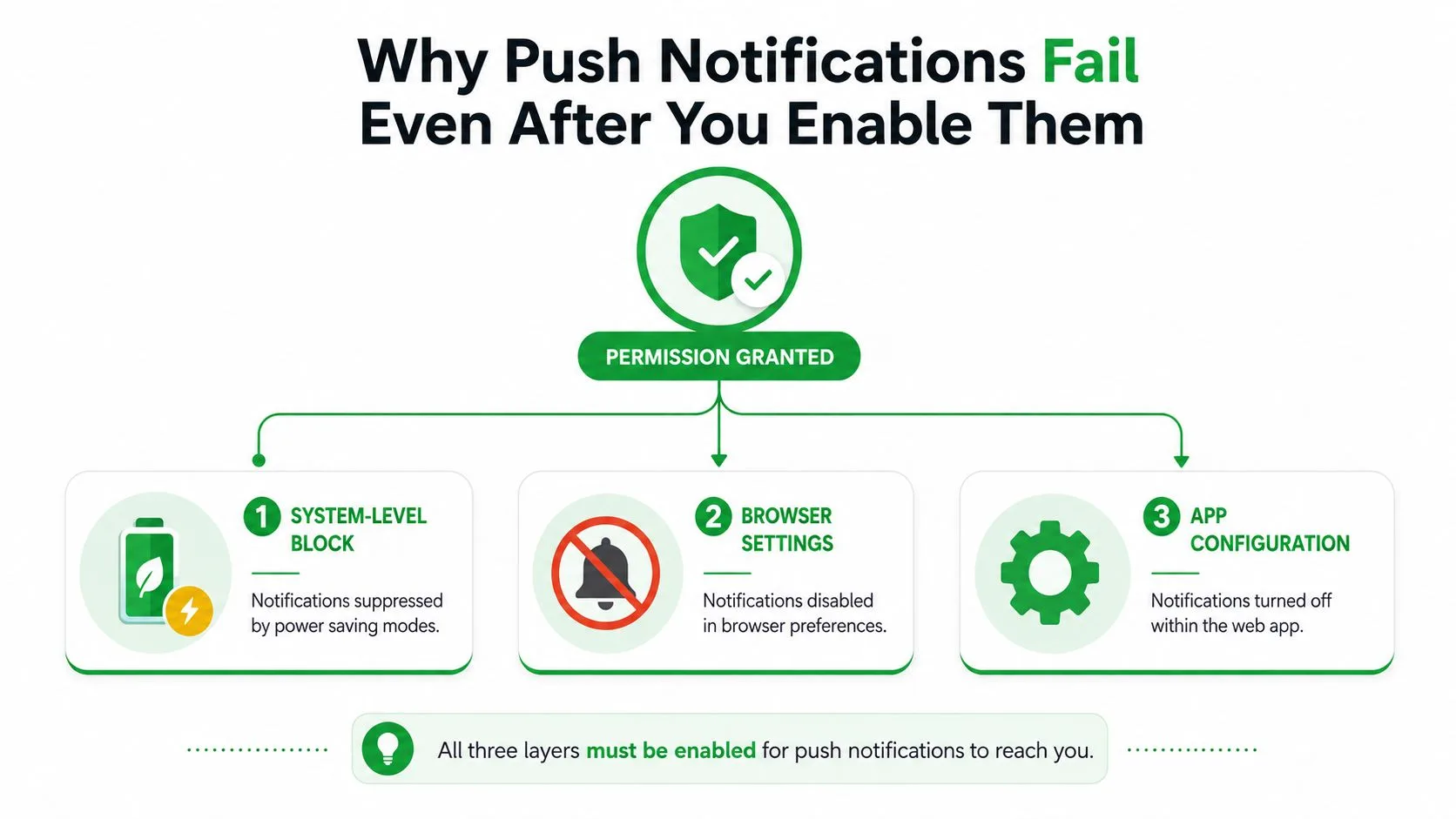
Controlla ogni livello di autorizzazione
Usa questo ordine quando non arriva un avviso di apertura:
- Autorizzazione del browser: Conferma che al sito di Gmail o di tracciamento sia consentito inviare notifiche.
- Configurazione dell’app: Controlla i controlli delle notifiche di Gmail e dell’estensione di tracciamento.
- Autorizzazione del sistema operativo: Assicurati che il browser o l’app Gmail possano visualizzare banner, suoni e avvisi del centro notifiche.
- Impostazioni di soppressione: Esamina le modalità Focus, Non disturbare, risparmio batteria, modalità a basso consumo e i gestori energetici del produttore.
- Stato della consegna: Controlla se il dispositivo o il browser sono ancora registrati correttamente per la consegna push.
Una richiesta di autorizzazione conferma solo un livello. Non sovrascrive un canale di notifica bloccato, una regola per le ore di silenzio o restrizioni in background. Anche il comportamento della piattaforma varia considerevolmente. Un riepilogo del settore del 2026 ha riportato tassi di opt-in medi dell’81% su Android e del 51% su iOS, con un tasso complessivo del 60%, mentre un benchmark separato del 2025 ha riportato un opt-in mobile globale intorno al 61%, Android al 67% e iOS al 56% nella push notification benchmark coverage. Tali differenze mostrano perché lo stesso flusso di lavoro può comportarsi in modo diverso tra i vari dispositivi.
Regola pratica: Tratta “autorizzazione concessa” come l’inizio della diagnosi, non come prova che la consegna funzioni.
Per i flussi di lavoro cross-device, esamina anche il comportamento del browser e del dispositivo mobile del servizio, invece di presumere che un’impostazione desktop si trasferisca su un telefono. La cross-platform compatibility guidance è utile quando il tuo processo di vendita si sposta tra Gmail in un browser e Gmail su mobile.
Abilitazione delle notifiche del browser su desktop
Gli avvisi desktop non appariranno finché il browser non concede al sito web il permesso di visualizzarli. Inizia con il browser che usi per Gmail, quindi testa il sito esatto in cui viene eseguito il tuo flusso di lavoro di email tracciate.
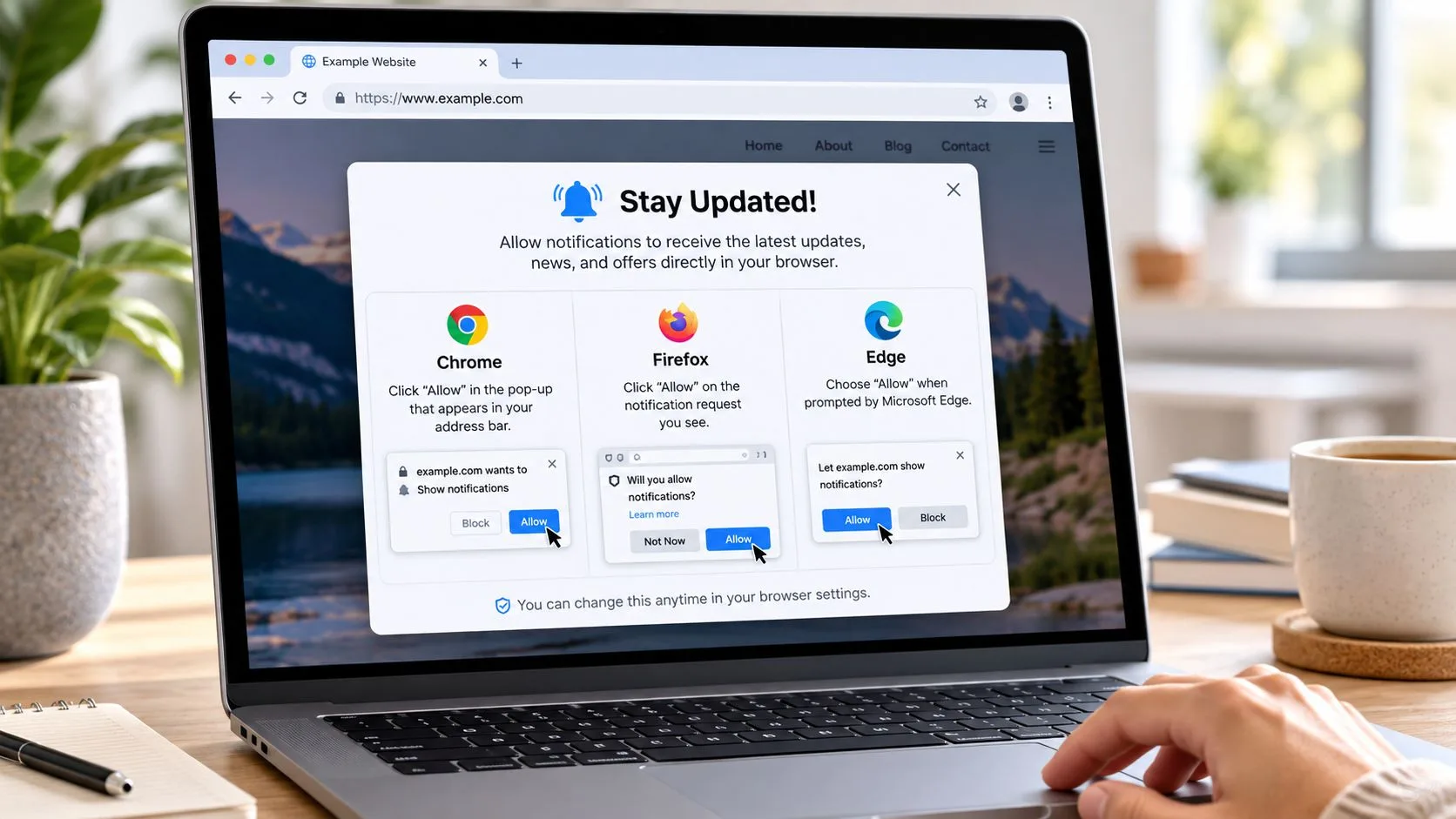
Chrome
In Chrome, apri il menu a tre punti e seleziona Impostazioni. Vai su Privacy e sicurezza, scegli Impostazioni sito, quindi seleziona Notifiche. Chrome ti consente di impostare il comportamento predefinito per le notifiche del sito e di rivedere l’elenco Autorizzati a inviare notifiche, come spiegato in questa Chrome notification permission guide.
Se Gmail o il sito di tracciamento appaiono tra i siti bloccati, apri la relativa voce e cambia l’impostazione di notifica su Consenti. Puoi anche aprire il sito, selezionare l’icona a sinistra della barra degli indirizzi, scegliere le impostazioni del sito e modificare le notifiche da lì. L’autorizzazione specifica per il sito ha la precedenza sull’impostazione predefinita generale del browser per quel dominio.
Firefox ed Edge
Firefox utilizza un percorso di controllo simile. Apri il menu, scegli Impostazioni, seleziona Privacy e sicurezza, scorri fino a Permessi, trova Notifiche e fai clic su Impostazioni. Individua il dominio di Gmail o di tracciamento, cambia il suo stato in Consenti e salva la modifica. Se avevi precedentemente rifiutato la richiesta, puoi ripristinare l’accesso qui.
In Microsoft Edge, apri il menu a tre punti, scegli Impostazioni, seleziona Cookie e autorizzazioni sito, quindi Notifiche. Rivedi gli elenchi di autorizzazione e blocco e sposta il sito pertinente nell’elenco degli autorizzati. Edge può anche esporre l’autorizzazione dal pannello delle informazioni sul sito della barra degli indirizzi.
Una richiesta potrebbe non apparire più dopo aver selezionato Blocca o averla chiusa. Non continuare ad aggiornare Gmail aspettandoti una nuova richiesta. Modifica manualmente l’autorizzazione del sito salvata, ricarica la pagina e quindi testa con un messaggio tracciato.
Guarda la procedura dopo aver controllato almeno un’impostazione sostanziale nel browser:
Per un test pulito, tieni aperto il browser, conferma che il sito sia autorizzato e invia un’email tracciata a un indirizzo a cui puoi accedere. Un test riuscito dovrebbe produrre sia l’evento di tracciamento all’interno di Gmail che la notifica desktop. Se Gmail si aggiorna ma non appare alcun banner, indaga successivamente sulle impostazioni di notifica del sistema operativo. Se nessuno dei due si aggiorna, controlla l’estensione o la configurazione dell’account prima di modificare nuovamente le autorizzazioni del browser.
Configurazione di Gmail Web e delle notifiche di Mail Tracker for Gmail
Gmail ha la sua impostazione di notifica desktop, separata dall’autorizzazione del browser. Apri Gmail, seleziona Impostazioni, scegli Visualizza tutte le impostazioni e scorri fino a Notifiche desktop. Seleziona Notifiche nuove email attive per avvisi più ampi sulla posta in arrivo, o seleziona Notifiche email importanti attive quando desideri solo messaggi importanti. Google osserva che l’opzione per le email importanti è disponibile per gli utenti con Posta prioritaria, come dettagliato nelle Gmail desktop notification instructions.
Fai clic su Salva modifiche in fondo alla pagina. L’avviso nativo di Gmail ti informa sulla posta in arrivo. Un avviso di email tracciata ha uno scopo diverso, notificandoti quando un destinatario apre un messaggio che hai inviato. Attivare l’avviso di nuova email di Gmail non configura automaticamente le notifiche per gli eventi di apertura.
Configura il flusso di lavoro di tracciamento
Installa l’estensione Mail Tracker for Gmail tramite il Google Workspace Marketplace o il suo percorso di estensione Chrome, accedi con Google e approva l’accesso alle notifiche richiesto. Il nome del prodotto è descrittivo, Mail Tracker for Gmail, e non dovrebbe essere confuso con la categoria di prodotto più ampia “mail tracker for Gmail” o “email tracker for Gmail”.
All’interno di Gmail, cerca i controlli di tracciamento allegati alla finestra di composizione o al messaggio inviato. Prima di inviare, conferma che il tracciamento sia abilitato. Dopo che il destinatario apre il messaggio, l’interfaccia di Gmail dovrebbe mostrare indicatori di tracciamento come doppi segni di spunta, un conteggio delle aperture o un timestamp, mentre il livello di notifica produce un avviso in tempo reale.
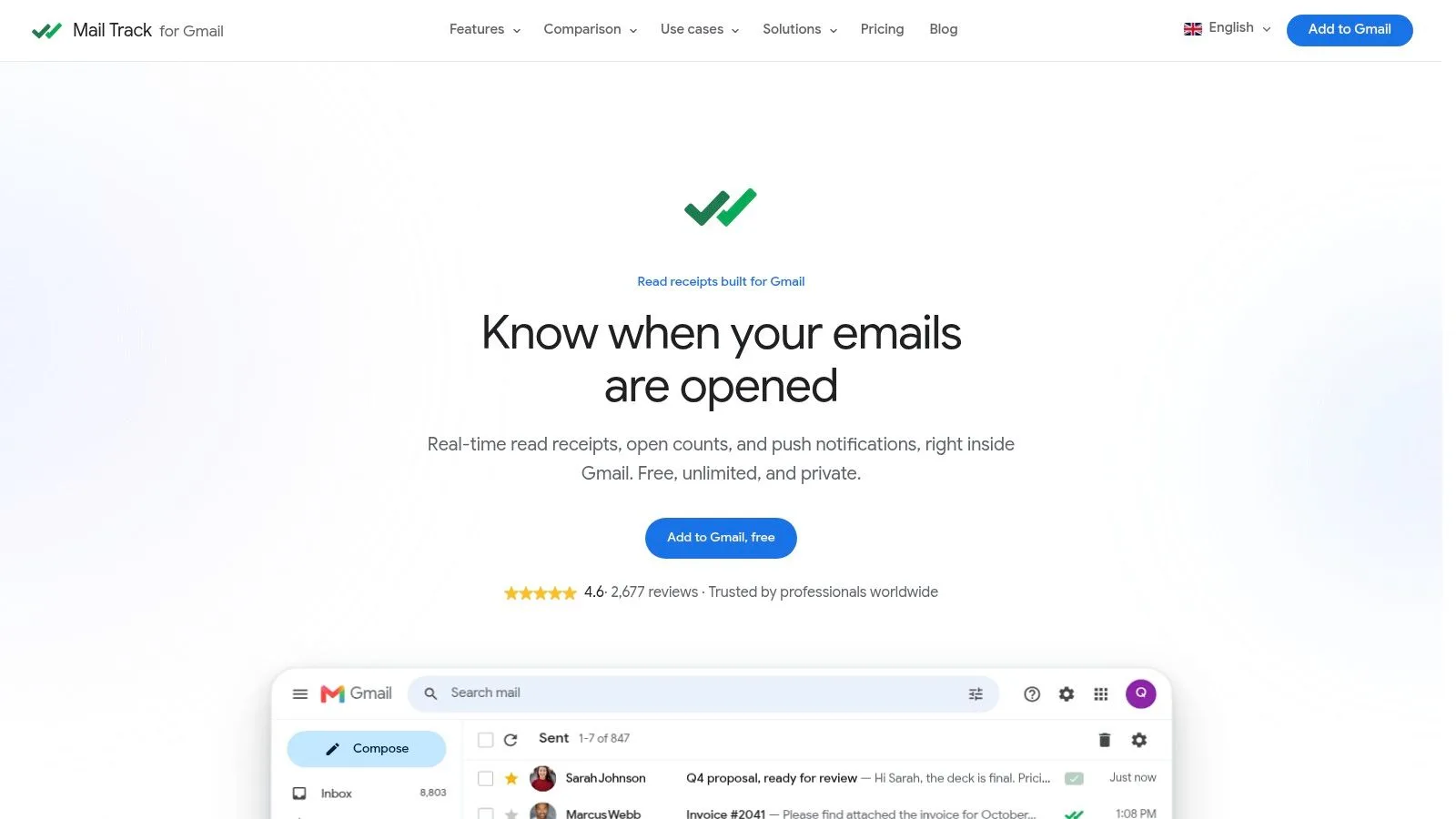
Il free email tracker for Gmail del prodotto fornisce i controlli di tracciamento pertinenti all’interno di Gmail invece di richiedere una dashboard di vendita separata. Quel flusso di lavoro integrato è importante perché puoi verificare l’evento nello stesso thread in cui hai inviato il messaggio.
Testa l’intera catena: Invia un’email tracciata a te stesso, aprila da un altro browser o dispositivo e verifica l’evento in Gmail prima di giudicare l’avviso push.
Mantieni il test controllato. Se invii a te stesso e apri dalla stessa sessione, la cache del browser o una scheda già attiva possono rendere il risultato confuso. Controlla il messaggio inviato, l’indicatore di tracciamento, la notifica del browser e il centro notifiche del sistema operativo. Ogni risultato ti dice quale livello sta funzionando.
Configurazione delle notifiche mobili su Android e iOS
La configurazione mobile ha due punti di controllo separati: le preferenze di notifica dell’app Gmail e l’autorizzazione di sistema del dispositivo. Configurali entrambi, quindi controlla se le regole della batteria o del Focus li sovrascrivono.
Configurazione Android
Nell’app Gmail, apri il Menu, seleziona Impostazioni, scegli Impostazioni generali, quindi tocca Gestisci notifiche. I controlli di Gmail su Android ti consentono di attivare o disattivare Tutte le notifiche Gmail e personalizzare i tipi di notifiche che ricevi, secondo le Google’s Android notification instructions.
Successivamente, apri le impostazioni di sistema di Android, trova l’app o il browser e conferma che le notifiche siano consentite. Rivedi anche i singoli canali di notifica. Android può lasciare abilitate le notifiche generali mentre silenzia un account, una categoria o un tipo di avviso specifico, quindi ispeziona il canale che corrisponde al messaggio che ti aspetti.
L’ottimizzazione della batteria è una fonte frequente di avvisi ritardati. Se il dispositivo offre scelte di attività in background senza restrizioni o ottimizzate, testa il browser o l’app Gmail con un’impostazione meno restrittiva. La scelta giusta dipende dal modello di telefono e dalle tue priorità di batteria, ma l’affidabilità richiede di consentire all’app di mantenere la sua connessione in background.
Per maggiori dettagli specifici sul dispositivo, usa questa guida alle Android application notification settings.
Configurazione iPhone e iPad
Su iPhone o iPad, apri prima l’app Impostazioni del dispositivo e seleziona Gmail sotto le notifiche. Abilita l’autorizzazione per gli avvisi, quindi scegli se debbano apparire banner, suoni e voci del centro notifiche. All’interno di Gmail, apri il Menu, seleziona Impostazioni, scegli Notifiche, quindi apri Notifiche email per selezionare il livello di notifica, seguendo le Google’s iOS and iPadOS notification instructions.
Le modalità Focus possono silenziare o ritardare gli avvisi anche quando Gmail è autorizzato. Controlla il profilo Focus attivo, i riepiloghi programmati e il raggruppamento delle notifiche se un singolo avviso di apertura sembra scomparire in una pila consolidata. Anche la modalità a basso consumo e le restrizioni in background possono influire sulla velocità con cui le app si aggiornano, quindi confronta il comportamento con quei controlli disabilitati durante il test.
Risoluzione dei problemi di fallimento delle notifiche silenziose
Quando la configurazione sembra corretta, diagnostica il fallimento chiedendo dove si ferma il segnale. Se l’evento di tracciamento appare in Gmail ma non appare alcun avviso, concentrati sulla presentazione del browser e del sistema operativo. Se l’evento di tracciamento stesso non appare mai, controlla il messaggio tracciato, la sessione dell’estensione e la connessione dell’account.
Inizia con i controlli di soppressione
Rivedi queste impostazioni in sequenza:
- Centro notifiche: Conferma che il browser o l’app Gmail siano abilitati e che banner, suoni o avvisi del centro notifiche non siano disabilitati.
- Focus e Non disturbare: Disattiva temporaneamente la modalità attiva o aggiungi il browser e Gmail alle sue app consentite.
- Controlli batteria: Disabilita il risparmio batteria per un test, quindi rivedi l’accesso in background senza restrizioni o le regole di sospensione dell’app.
- Canali di notifica: Riabilita il canale Android specifico utilizzato per l’avviso invece di modificare solo l’autorizzazione principale.
- Gestori energetici: Le interfacce di Samsung, Xiaomi e altri produttori possono interrompere i processi in background in modo più aggressivo rispetto alle impostazioni standard di Android.
- Dati del sito del browser: Cancella le autorizzazioni e la cache del sito interessato, ricaricalo e consenti di nuovo le notifiche se l’autorizzazione salvata è danneggiata.
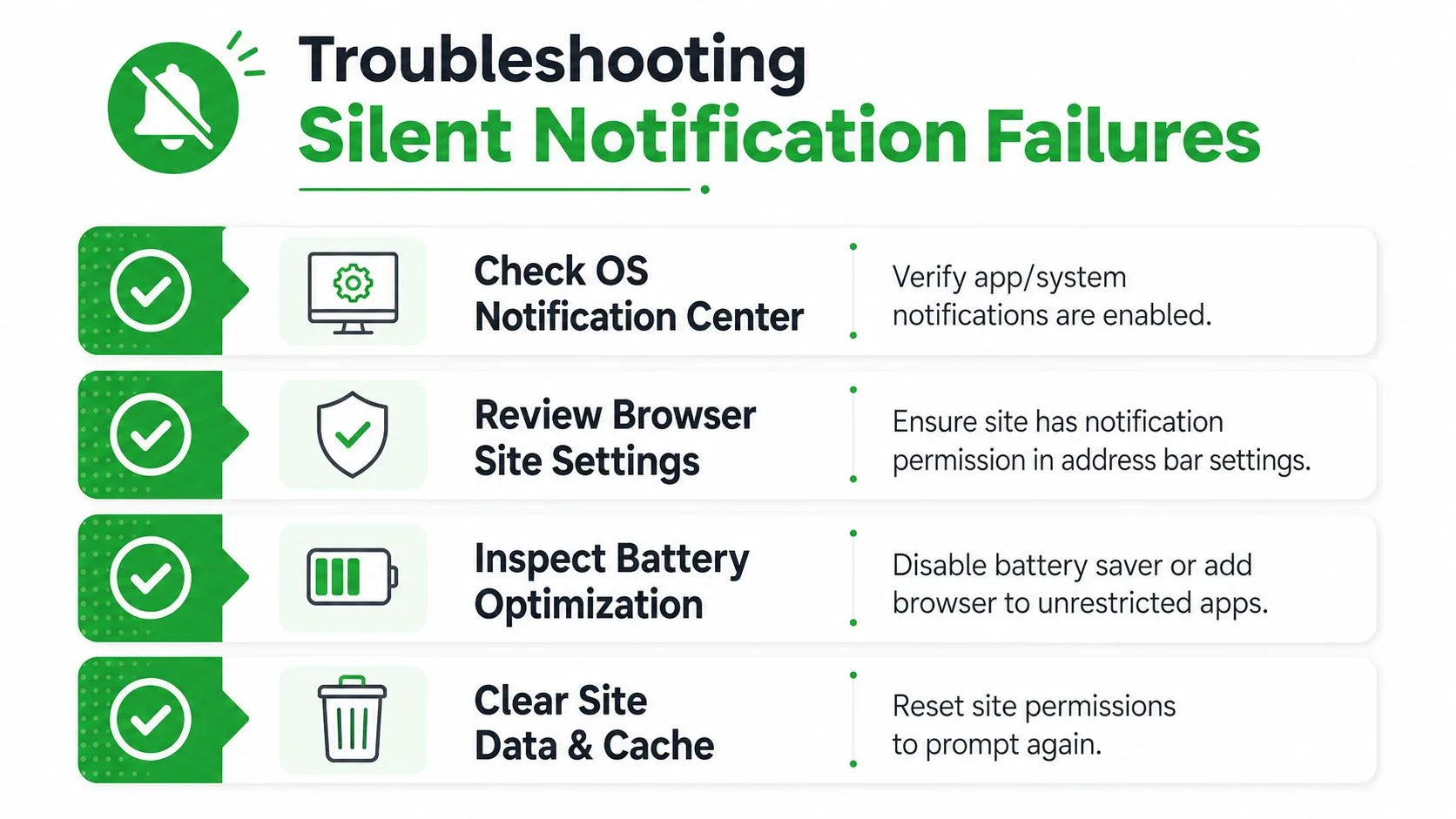
Un token push non aggiornato può creare un fallimento diverso. I servizi utilizzano un token di registrazione del dispositivo o del browser per identificare dove inviare un avviso, e quel token può diventare obsoleto dopo modifiche al profilo del browser, aggiornamenti dell’app, reinstallazioni o modifiche all’account. Disconnettersi, riavviare l’app, aggiornarla e riautorizzare le notifiche può forzare il servizio a stabilire una registrazione corrente.
Android 13 e versioni successive richiedono anche un’attenta revisione del comportamento dell’autorizzazione di notifica dell’app, mentre gli utenti iOS dovrebbero controllare Focus, consegna programmata e restrizioni in background. Questi non sono difetti nel flusso di lavoro di tracciamento. Sono decisioni del sistema operativo che possono sopprimere un evento valido dopo che il servizio lo ha generato.
Customer.io consiglia di monitorare il tasso di consegna, il tasso di apertura e il tasso di conversione, con il tasso di consegna calcolato come consegnato diviso per inviato. I dati della sua piattaforma collocano i tassi di apertura push medi intorno al 4%, ma avverte anche che un basso tasso di apertura non è automaticamente negativo perché un utente potrebbe agire direttamente dalla notifica senza aprirla formalmente, come spiegato nella sua push notification metrics guide.
Best practice per utenti di vendite e CRM
I team di vendita non dovrebbero inviare ogni evento tracciato a ogni dispositivo. Instrada gli avvisi per flusso di lavoro: le aperture di potenziali clienti ad alta priorità possono attivare notifiche push immediate, mentre l’attività di routine può rimanere in una vista di Gmail, in una coda CRM o in un riepilogo giornaliero. Questo riduce il rumore e preserva l’attenzione per i momenti che giustificano una risposta rapida.
Il contesto conta più del volume. Il benchmark del 2025 di Batch ha riportato un tasso di apertura del 14,4% per le campagne contestuali rispetto al 4,19% per le campagne generiche, un incremento di oltre tre volte, nel suo push CRM benchmark. Per i flussi di lavoro di email tracciate, il contesto può significare separare le opportunità attive, i candidati al reclutamento, i rinnovi dei clienti e il contatto a freddo invece di trattare ogni apertura come ugualmente urgente.
Usa un semplice ciclo operativo:
- Dai priorità: Notifica immediatamente per i messaggi legati a un affare attivo o a un follow-up programmato.
- Registra: Registra l’evento di apertura e la risposta nel CRM senza presumere che un’apertura significhi intenzione di acquisto.
- Rispondi: Usa l’avviso come segnale di temporizzazione, quindi applica il giudizio prima di chiamare o inviare un altro messaggio.
- Rivedi: Confronta consegna, aperture e azioni a valle per decidere quali avvisi meritano un trattamento in tempo reale.
Anche la privacy appartiene alla decisione di configurazione. Una firma di tracciamento visibile può rendere il tracciamento esplicito, mentre un tracker invisibile può adattarsi a diverse norme di comunicazione e politiche dell’account. Scegli l’opzione che corrisponde ai tuoi destinatari, alle regole interne e alle aspettative di consenso invece di ottimizzare solo per il volume di avvisi.
Mail Tracker for Gmail inserisce ricevute di lettura, conteggi delle aperture, timestamp e notifiche di apertura in tempo reale all’interno di Gmail su flussi di lavoro desktop e mobile. Visita Mail Tracker for Gmail per configurare gli avvisi per le email tracciate, testare il percorso completo delle notifiche del browser e del dispositivo e rendere il follow-up tempestivo parte del tuo processo di vendita.
Pronto a tracciare le tue email?
Aggiungi Mail Track for Gmail dal Google Workspace Marketplace e scopri il momento esatto in cui le tue email vengono aperte. Gratuito e illimitato.
Aggiungi a GmailAltre letture
Altro da Tutorials

Come monitorare i clic sui link in Gmail (e cosa significa davvero un clic)
Scopri come monitorare i clic sui link in Gmail, perché non è una funzione nativa e come analizzare i dati evitando le false letture causate dai bot.

Come trovare i miei contatti in Gmail: una guida pratica
Scopri come trovare i miei contatti in Gmail su desktop e mobile. Passaggi chiari per Google Contatti, suggerimenti di ricerca, scorciatoie e dettagli dei contatti dalle email.

Le obiezioni nelle vendite spiegate e come gestirle
Scopri cosa significano realmente le obiezioni nelle vendite, perché si verificano e i framework comprovati per gestire con sicurezza le obiezioni su prezzo, tempistiche e fiducia.