
Come inoltrare le email in Gmail
Scopri come inoltrare le email in Gmail con istruzioni passo dopo passo per singoli messaggi, filtri automatici, configurazioni su dispositivi mobili e risoluzione di problemi di mancata consegna.

Ti aspetti una risposta importante, ma è finita nella casella di posta sbagliata. Un cliente ha inviato l’ultimo file di progetto al tuo indirizzo personale, un selezionatore ha bisogno della conversazione con il candidato o un lead di vendita deve raggiungere una casella di posta condivisa prima che qualcuno se lo perda. Puoi inoltrare il messaggio manualmente in pochi secondi, ma l’instradamento delle email aziendali diventa meno semplice quando entrano in gioco allegati, filtri, verifiche, policy di sicurezza e autenticazione.
Questa guida spiega come inoltrare le email in Gmail in modo affidabile. Copre singoli messaggi, regole automatizzate, differenze tra dispositivi mobili e desktop, errori silenziosi e problemi di recapito che possono verificarsi quando un messaggio inoltrato attraversa i confini organizzativi.
Inoltrare singoli messaggi e allegati
Supponiamo che un cliente ti invii un aggiornamento di un progetto includendo un documento. Devi passare l’intera conversazione a un collega, fornendo un contesto sufficiente affinché possa agire senza chiederti di rispedire il file.
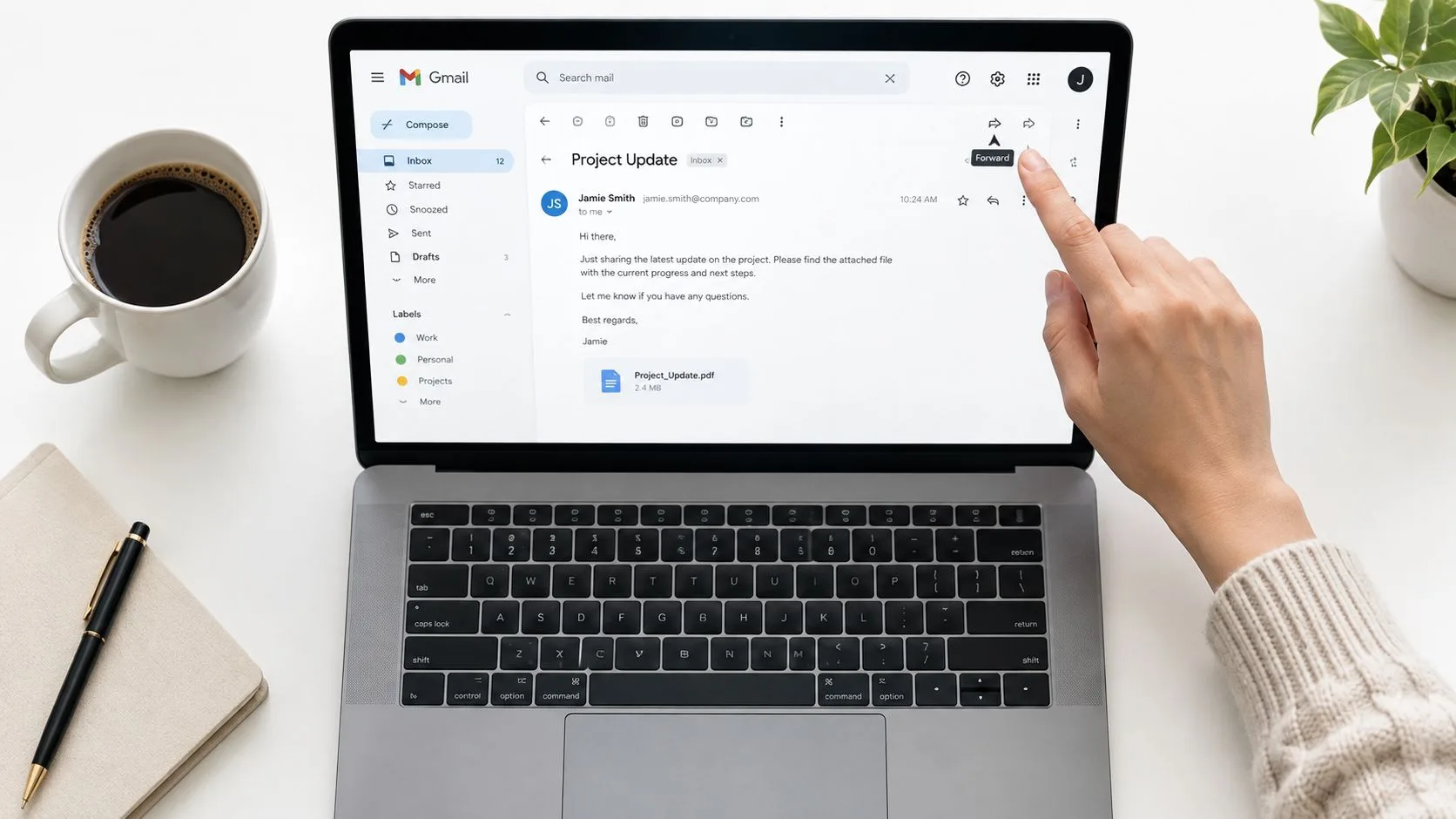
In Gmail sul web, apri il messaggio che vuoi inviare. In fondo al messaggio, clicca su Inoltra, inserisci il destinatario, aggiungi una breve spiegazione sopra il contenuto citato e seleziona Invia. Se stai visualizzando una conversazione con diversi messaggi, usa il menu con i tre puntini sul messaggio specifico, quindi scegli Inoltra. Questa distinzione è importante perché il pulsante Inoltra principale può includere il contesto della conversazione, mentre il menu del messaggio punta a una singola email.
Controlla gli allegati prima dell’invio
Gmail solitamente include gli allegati in un inoltro manuale, ma non dare per scontato che ogni file sia presente. Guarda sotto il corpo del messaggio inoltrato e conferma che ogni allegato previsto appaia prima di inviarlo. Se un file non è elencato, scaricalo dal messaggio originale e allegalo manualmente.
Anche i file di grandi dimensioni possono creare una limitazione pratica. Gmail potrebbe sostituire gli allegati pesanti con un link a Google Drive, quindi controlla quanto grande può essere un file inviato con Gmail prima di inoltrare un archivio di progetto, un video o un pacchetto di design.
La tua nota aggiunta dovrebbe apparire sopra l’email citata. Scrivi prima il motivo del passaggio, poi identifica l’azione che il destinatario deve intraprendere. Ad esempio, spiega quale scadenza è cambiata, quale file è importante o se il destinatario deve rispondere direttamente al mittente originale. Evita di inserire commenti all’interno del testo citato, perché ciò può rendere poco chiari la proprietà e la cronologia.
Regola pratica: Tratta un messaggio inoltrato come un passaggio di consegne, non solo come un duplicato. Indica perché il destinatario lo sta ricevendo e cosa dovrebbe fare dopo.
L’inoltro può esporre informazioni sui clienti, discussioni interne e allegati a persone che non erano incluse originariamente. Prima di inviare materiale sensibile, segui le pratiche che proteggono la tua casella di posta aziendale, tra cui il controllo dell’indirizzo di destinazione e la rimozione di contenuti riservati non necessari.
Automatizzare la posta in arrivo con l’inoltro filtrato
L’inoltro manuale è adatto per un passaggio occasionale. Le richieste di assistenza ricorrenti, le risposte dei candidati, le fatture e i messaggi dei clienti necessitano di una regola che venga eseguita senza dover ricordare ogni singolo messaggio. Gmail fornisce l’inoltro automatico a livello di account, mentre gli amministratori di Google Workspace possono configurare l’instradamento e la mappatura degli indirizzi a livello di organizzazione tramite la documentazione di amministrazione. Tali controlli determinano anche se l’inoltro esterno è consentito.
Usa Gmail in un browser desktop per configurare l’account. Seleziona l’icona dell’ingranaggio, scegli Visualizza tutte le impostazioni, apri Inoltro e POP/IMAP e seleziona Aggiungi un indirizzo di inoltro. Controlla l’indirizzo di destinazione carattere per carattere. Gmail invierà un messaggio di conferma a quell’indirizzo. L’inoltro rimane inattivo finché il destinatario non apre il link di verifica, dopodiché dovrai tornare nelle impostazioni di Gmail e abilitare l’indirizzo seguendo il flusso di lavoro documentato.
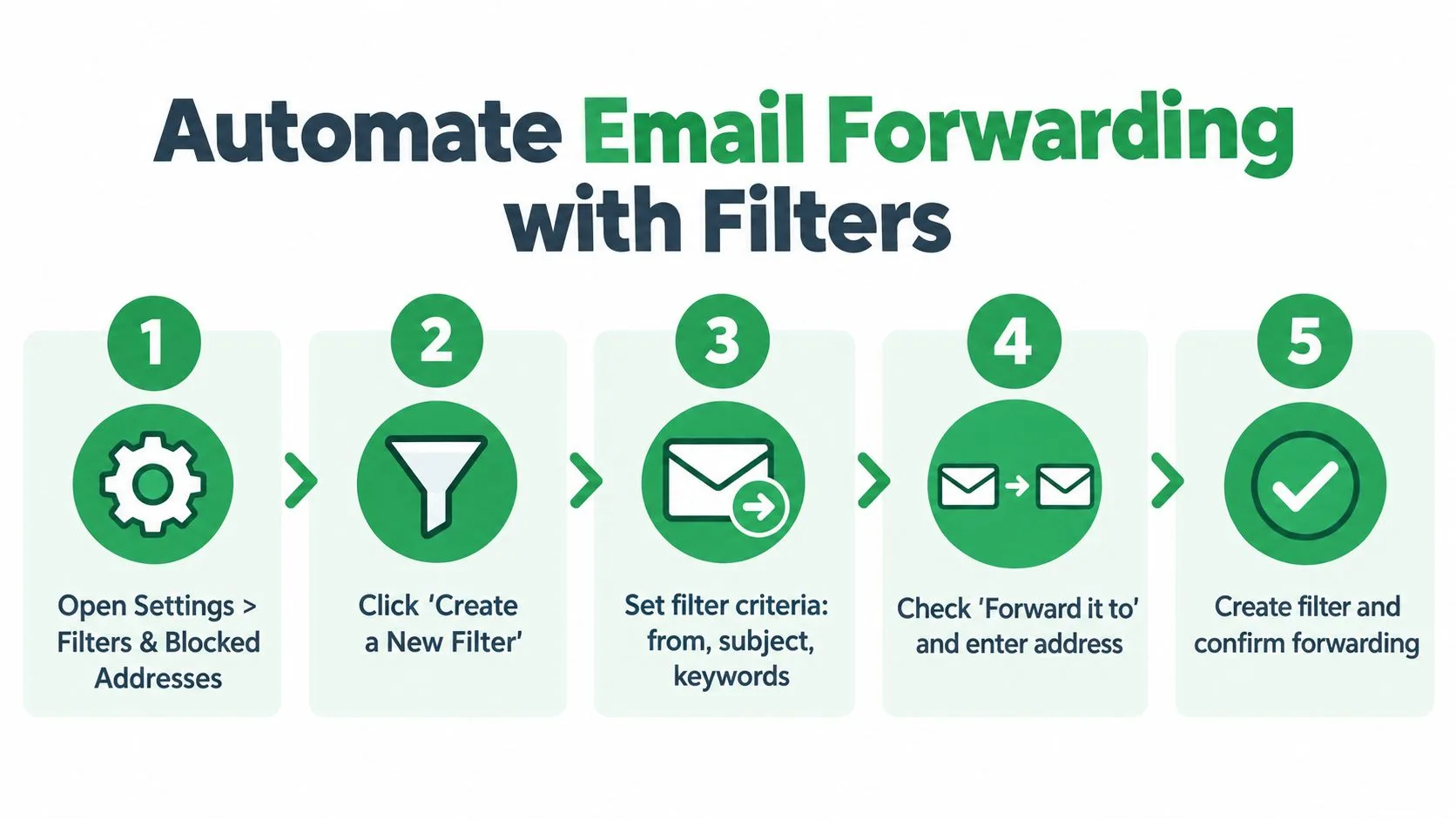
Crea una regola specifica
Una volta verificato l’indirizzo, crea un filtro che identifichi solo i messaggi che richiedono l’instradamento:
- Apri i controlli dei filtri: Vai in Impostazioni, poi Filtri e indirizzi bloccati e seleziona Crea un nuovo filtro.
- Definisci la corrispondenza: Inserisci un indirizzo mittente, una frase nell’oggetto, parole nel messaggio o un’altra condizione disponibile.
- Testa i criteri: Usa l’opzione di ricerca di Gmail prima di attivare la regola. Rivedi i risultati e restringi i criteri se appaiono messaggi non correlati.
- Scegli l’azione: Seleziona Inoltra a, scegli la destinazione verificata e salva il filtro.
- Conserva l’originale: Mantieni la copia di Gmail nella Posta in arrivo durante i test. Google consiglia di conservare il messaggio sorgente perché una nuova regola di instradamento può rendere gli errori più difficili da analizzare nella sua guida all’inoltro.
Un filtro specifico limita la divulgazione accidentale e rende i messaggi mancati più facili da diagnosticare. Instrada la posta da un indirizzo di supporto condiviso a un responsabile del servizio invece di inoltrare ogni messaggio personale e aziendale. Se un mittente cambia dominio, un formato dell’oggetto si evolve o la regola inizia a corrispondere in modo troppo ampio, usa questa guida su come modificare i filtri di Gmail.
Questo breve video mostra l’interfaccia in azione:
L’inoltro in Google Workspace è un instradamento controllato, non una semplice duplicazione dei messaggi. I limiti amministrativi includono 30 milioni di operazioni di inoltro in un periodo di 24 ore e 600.000 in una finestra di un minuto, secondo la documentazione sull’instradamento di Gmail di Google Workspace. La maggior parte delle organizzazioni non si avvicinerà a queste soglie, tuttavia i controlli spiegano perché un amministratore potrebbe limitare le destinazioni esterne. Mantenere il messaggio originale aiuta anche a individuare interruzioni dell’autenticazione, consegne rifiutate e regole che smettono di corrispondere.
Navigare tra le differenze dell’interfaccia mobile e web
L’app Gmail è utile per inoltrare un messaggio mentre sei lontano dalla scrivania. Apri l’email, tocca il menu con i tre puntini associato a quel messaggio, scegli Inoltra, aggiungi il destinatario e il contesto, controlla l’area degli allegati e invialo. Questo è lo strumento giusto per un rapido passaggio da Android o iPhone.
L’app non è il posto giusto per configurare l’inoltro automatico a livello di account. Le impostazioni necessarie per aggiungere e verificare gli indirizzi di inoltro, scegliere se l’originale rimane nella Posta in arrivo e creare filtri sono disponibili tramite l’interfaccia web di Gmail. Cercare nei menu dell’app mobile non rivelerà un sostituto completo per quei controlli desktop.
Scegli l’interfaccia giusta per il compito
| Attività | App mobile Gmail | Gmail sul web |
|---|---|---|
| Inoltrare un messaggio | Adatto | Adatto |
| Aggiungere contesto prima dell’email citata | Adatto | Adatto |
| Confermare i singoli allegati | Adatto | Adatto |
| Aggiungere un indirizzo di inoltro | Limitato | Adatto |
| Creare o gestire filtri di inoltro | Non è l’opzione pratica | Adatto |
| Rivedere le impostazioni di inoltro dell’account | Limitato | Adatto |
Se hai solo un telefono, apri Gmail in un browser mobile e richiedi il sito desktop. Il layout potrebbe essere scomodo, ma ti dà accesso alle impostazioni dell’account che l’app non espone. Per la lettura quotidiana, la visualizzazione conversazione in Gmail può rendere i messaggi correlati più facili da consultare, ma non sostituisce le impostazioni web necessarie per l’instradamento automatico.
Google fornisce anche un metodo dell’API di Gmail chiamato updateAutoForwarding per i controlli di inoltro a livello di account, il che conferma che l’inoltro automatico è una funzionalità della piattaforma piuttosto che una funzione limitata a una particolare schermata dell’app nella documentazione dell’API di Gmail. In pratica, gli utenti comuni dovrebbero configurarlo nell’interfaccia web, mentre amministratori e sviluppatori possono gestirlo tramite i controlli di Google Workspace o l’automazione approvata.
Risoluzione dei problemi di inoltro silenzioso
Il problema di inoltro più pericoloso non è un errore ovvio. È una regola che sembra esistere ma smette di consegnare i messaggi, lasciando il mittente e il destinatario all’oscuro. Un messaggio inoltrato mancato può rappresentare un lead perso, una risposta ritardata di un candidato o un’escalation di un cliente senza risposta.
Inizia dall’indirizzo di destinazione. Se il destinatario non ha mai cliccato sul link di conferma di Gmail, l’indirizzo non è attivo per l’inoltro automatico. Torna alle impostazioni di inoltro, controlla lo stato dell’indirizzo e invia nuovamente il messaggio di verifica se Gmail offre questa opzione.
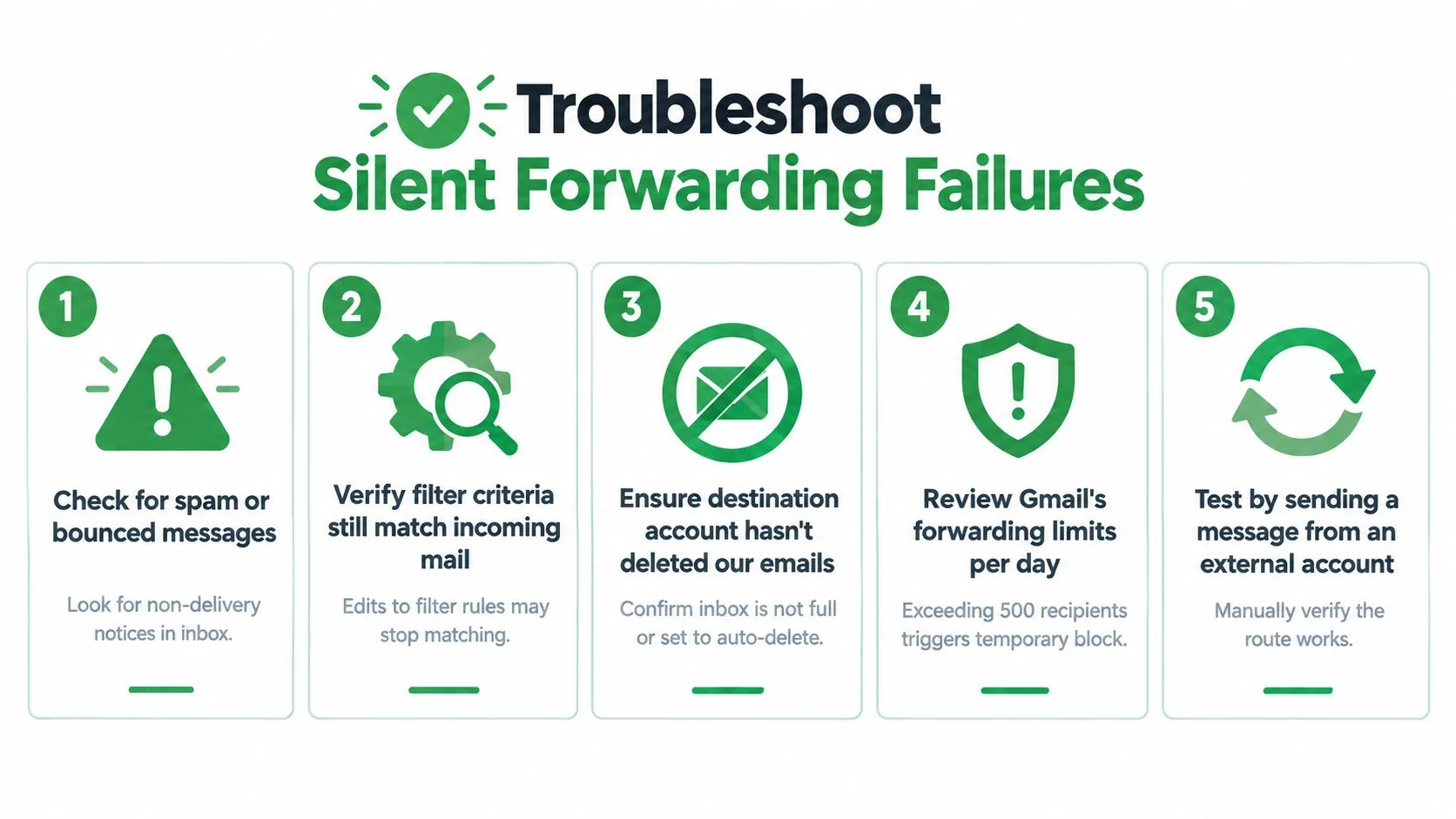
Segui il percorso del messaggio
Usa questo ordine diagnostico invece di modificare le impostazioni a caso:
- Controlla la posta in arrivo di destinazione: Cerca nello Spam, nel Cestino e nelle aree di quarantena. Cerca avvisi di mancato recapito o messaggi di errore.
- Testa la corrispondenza del filtro: Apri il filtro e confronta le sue condizioni di mittente, oggetto e parole chiave con un nuovo messaggio. Un fornitore potrebbe aver cambiato il suo indirizzo di invio o un team potrebbe aver rinominato un modello di oggetto.
- Ispeziona i filtri in conflitto: Un altro filtro di Gmail potrebbe archiviare, eliminare, etichettare o elaborare in altro modo il messaggio in un modo che impedisce il comportamento di inoltro previsto. Semplifica temporaneamente le regole durante i test.
- Controlla la policy di Google Workspace: Un amministratore potrebbe bloccare l’inoltro esterno o limitare dove i messaggi possono andare. La risoluzione dei problemi di un Gmail personale non sovrascriverà una policy a livello di organizzazione.
- Invia un test controllato: Usa un messaggio da un account esterno con l’esatto modello di mittente e oggetto che il filtro si aspetta. Conferma la ricezione alla destinazione, quindi ispeziona la casella di posta originale.
Il flusso di lavoro di inoltro rivolto all’utente di Gmail è semplice, ma l’affidabilità dipende da diversi stati separati. La destinazione deve essere verificata, il filtro deve ancora corrispondere, l’account deve consentire l’inoltro e il sistema ricevente deve accettare il messaggio instradato. Una modifica alle impostazioni di sicurezza dell’account può anche disabilitare o interrompere l’inoltro, quindi rivedi i recenti eventi di sicurezza quando una regola precedentemente stabile smette improvvisamente di funzionare.
Scorciatoia diagnostica: Se l’inoltro manuale funziona ma quello automatico no, concentrati sulla verifica, sui criteri del filtro, sulle regole in conflitto e sulla policy di Google Workspace. Se anche l’inoltro manuale fallisce, ispeziona prima la casella di posta di destinazione e i segnali di recapito.
Non eliminare il messaggio originale durante la diagnosi del percorso. Mantenere la sorgente in Gmail ti fornisce un riferimento affidabile per intestazioni, allegati, dettagli del mittente e le esatte condizioni che avrebbero dovuto attivare il filtro.
Considerazioni su sicurezza e recapito
L’inoltro modifica il percorso di consegna, non solo l’elenco dei destinatari. Un messaggio che ha raggiunto l’account Gmail originale può ricevere un trattamento diverso dopo l’instradamento perché il server di destinazione valuta la sua cronologia di autenticazione e le proprie policy di sicurezza.
I controlli SPF verificano se un sistema di invio autorizzato ha inviato posta per un dominio. Un server di inoltro potrebbe non essere autorizzato dalla policy SPF del mittente originale, causando il fallimento di tale controllo per il messaggio inoltrato. DKIM utilizza una firma crittografica per aiutare a verificare l’integrità del messaggio, ma le modifiche nell’inoltro possono invalidare tale firma. DMARC valuta quindi l’autenticazione e l’allineamento del dominio. Il fallimento può contribuire al posizionamento nello spam, al rifiuto o ad altre applicazioni della policy.
Perché ARC è importante
ARC, o Authenticated Received Chain, può preservare i risultati dell’autenticazione attraverso passaggi di inoltro affidabili. Non garantisce che un messaggio sia sicuro o recapitabile. Invece, fornisce ai sistemi a valle più contesto su ciò che un server precedente ha autenticato prima che avvenisse l’inoltro. Questa panoramica tecnica sull’inoltro DMARC e ARC spiega perché l’inoltro può creare fallimenti nell’autenticazione e come ARC può aiutare.
Il rischio è pratico per i team di vendita, reclutamento, finanza e per quelli che si interfacciano con il governo. Una fattura o un documento di un candidato inoltrato potrebbero essere legittimi, mentre il server di destinazione vede un nuovo percorso di consegna e applica i propri controlli. I sistemi di inoltro che supportano ARC e una gestione sensata dello spam forniscono segnali di fiducia più utili rispetto ai servizi che reindirizzano ogni messaggio senza preservare il contesto di autenticazione.
Principio di sicurezza: Inoltra solo ciò di cui l’utente di destinazione ha bisogno. L’inoltro esterno è una decisione di condivisione dei dati oltre che una decisione di instradamento.
Scegli l’architettura email con una chiara comprensione del trasferimento dei messaggi rispetto all’accesso alla casella di posta. La guida ai protocolli email di Yalc spiega come SMTP e IMAP gestiscono diverse parti della consegna e dell’accesso alle email. Una regola di inoltro di Gmail instrada i messaggi a un altro indirizzo. Non crea una seconda casella di posta completamente sincronizzata, e permessi, policy, autenticazione e filtraggio della destinazione governano ancora il risultato.
Usa l’inoltro con cautela per le conversazioni riservate. Se un’organizzazione richiede una conservazione coerente, audit, controlli centralizzati o l’instradamento tra molti utenti, una configurazione di Google Workspace gestita dall’amministratore potrebbe essere più adatta rispetto alle singole regole. L’instradamento di Gmail a livello di organizzazione offre inoltre agli amministratori un controllo esplicito su come i messaggi vengono reindirizzati, quindi conferma la policy applicabile prima di fare affidamento sull’inoltro a livello di utente.
Mantenere un instradamento email affidabile
Una regola di inoltro non dovrebbe essere una funzionalità “imposta e dimentica”. Trattala come una piccola dipendenza operativa. Registra cosa fa ogni regola, chi ne è il proprietario, dove vanno i messaggi e quale processo aziendale dipende da essa.
Un audit pratico inizia con l’elenco degli indirizzi di inoltro e continua attraverso ogni filtro. Rimuovi le destinazioni che non servono più a uno scopo, rivedi le regole dopo i cambiamenti di team o fornitori e invia test controllati quando modifichi i criteri. Mantieni il messaggio originale nella Posta in arrivo sorgente mentre un nuovo percorso si dimostra efficace.
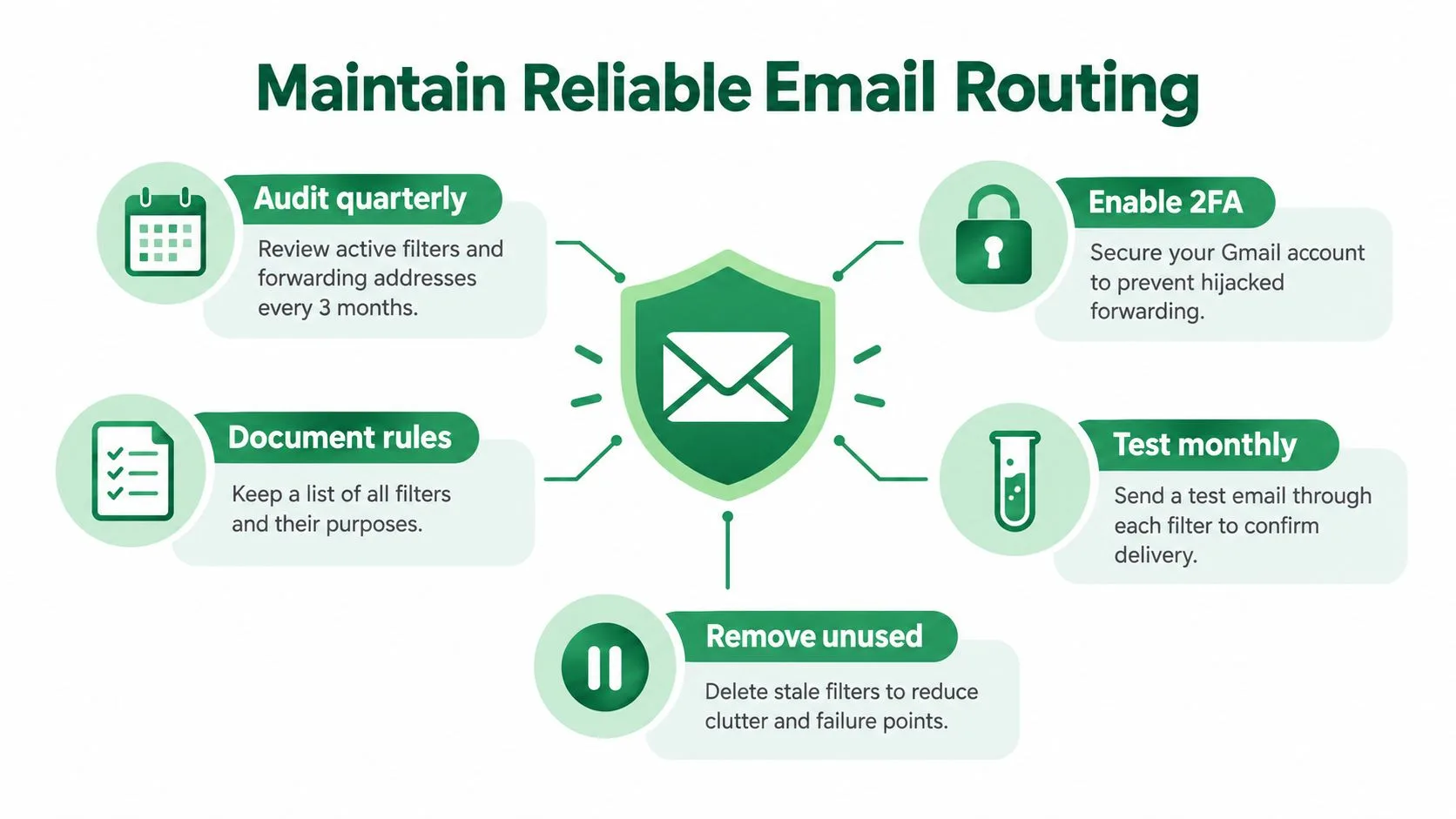
Usa questa lista di controllo per la manutenzione
- Documenta la proprietà: Prendi nota della persona o del team responsabile di ogni regola di inoltro.
- Rivedi le destinazioni: Conferma che ogni indirizzo sia ancora autorizzato a ricevere il contenuto instradato.
- Testa messaggi rappresentativi: Invia un test normale che dovrebbe corrispondere a ogni filtro importante, quindi conferma l’arrivo.
- Ispeziona i fallimenti: Controlla spam, rimbalzi, quarantena, conflitti di filtro e restrizioni di Google Workspace prima di ricostruire una regola.
- Riduci l’esposizione: Inoltra solo i messaggi e gli allegati richiesti per il ruolo del destinatario.
- Proteggi l’account: Proteggi l’account Gmail e l’accesso dell’amministratore con solide pratiche di sicurezza dell’account.
L’inoltro e il tracciamento rispondono a domande diverse. L’inoltro ti dice se un messaggio deve essere instradato a un’altra casella di posta. Uno strumento di tracciamento può fornire segnali di coinvolgimento per il messaggio in uscita originale, come se è stato aperto e quando, senza sostituire il tuo audit di instradamento. Per una spiegazione più ampia di SPF, DKIM, DMARC e controlli correlati, consulta questa guida all’autenticazione email.
Il flusso di lavoro durevole è semplice: configura sul web, verifica la destinazione, usa filtri specifici, conserva gli originali, testa dopo le modifiche e indaga sull’autenticazione quando la consegna diventa incoerente. Tale approccio impedisce a una regola di instradamento di diventare un invisibile singolo punto di guasto.
Mail Tracker for Gmail aggiunge conferme di lettura, notifiche di apertura, timestamp e dettagli di coinvolgimento a livello di messaggio direttamente all’interno di Gmail, aiutandoti a distinguere un messaggio senza risposta da uno che non è mai stato visto. Visita Mail Tracker for Gmail per vedere come il tracciamento può integrare il tuo flusso di lavoro di inoltro e rendere le decisioni di follow-up più tempestive.
Pronto a tracciare le tue email?
Aggiungi Mail Track for Gmail dal Google Workspace Marketplace e scopri il momento esatto in cui le tue email vengono aperte. Gratuito e illimitato.
Aggiungi a GmailAltre letture
Altro da Tutorials

Come monitorare i clic sui link in Gmail (e cosa significa davvero un clic)
Scopri come monitorare i clic sui link in Gmail, perché non è una funzione nativa e come analizzare i dati evitando le false letture causate dai bot.

Come trovare i miei contatti in Gmail: una guida pratica
Scopri come trovare i miei contatti in Gmail su desktop e mobile. Passaggi chiari per Google Contatti, suggerimenti di ricerca, scorciatoie e dettagli dei contatti dalle email.

Le obiezioni nelle vendite spiegate e come gestirle
Scopri cosa significano realmente le obiezioni nelle vendite, perché si verificano e i framework comprovati per gestire con sicurezza le obiezioni su prezzo, tempistiche e fiducia.