
Come cercare per data in Gmail usando i filtri di ricerca avanzati
Scopri come cercare per data in Gmail con gli operatori before, after, older_than e newer_than, i suggerimenti per l'interfaccia di ricerca avanzata, le soluzioni per dispositivi mobili e la risoluzione dei problemi.

Probabilmente stai fissando la barra di ricerca di Gmail proprio ora perché lo scorrimento non funziona. Ricordi che l’email esisteva. Ricordi approssimativamente quando è arrivata. Potresti persino ricordare il mittente. Ma in una casella di posta affollata, “approssimativamente” non è abbastanza.
È qui che i filtri per data di Gmail smettono di essere un utile extra e diventano parte della gestione quotidiana della posta in arrivo. Se gestisci contratti, risposte ai clienti, attività di recruiting, fatture o follow-up, la ricerca basata sulla data è uno dei modi più rapidi per eliminare il rumore di fondo e arrivare esattamente alla conversazione di cui hai bisogno.
Introduzione e prerequisiti
Gli archivi di Gmail si accumulano rapidamente. Per un professionista impegnato, il problema comune è semplice: ti serve il messaggio di un periodo specifico, magari il contratto inviato due mesi fa o il follow-up arrivato giovedì scorso, e le ricerche generiche per parola chiave continuano a mostrare tutto tranne l’email che desideri.
Questo aspetto è ancora più importante su larga scala. Gmail elabora oltre 4,3 miliardi di messaggi ogni giorno in tutto il mondo, motivo per cui gli operatori basati sulla data come before:YYYY/MM/DD e after:YYYY/MM/DD sono così utili per estrarre record storici da archivi enormi, come indicato nell’analisi di Mailmeteor sulla ricerca per data in Gmail.
Prima di cercare, assicurati di aver predisposto alcune basi:
- Usa l’interfaccia corretta: Le ricerche per data in Gmail funzionano meglio su un browser desktop quando servono combinazioni precise. L’app mobile funziona, ma è più adatta a ricerche semplici.
- Usa un’app Gmail aggiornata: Se sei su Android o iPhone, aggiorna prima l’app in modo che l’interfaccia di ricerca corrisponda alle opzioni attuali.
- Conosci il contesto del tuo account: Cerca all’interno dell’account Gmail corretto. Sembra ovvio, ma è un motivo comune per cui le persone pensano che una query non abbia funzionato.
- Decidi cosa sai: La sola data raramente è la strada più veloce. Se conosci anche il mittente, l’etichetta o una parola chiave dell’oggetto, tieni tutto pronto.
Regola pratica: Inizia con il dato più preciso di cui sei certo. Se la data è incerta ma il mittente è sicuro, combina prima il mittente e poi la data.
Non servono autorizzazioni speciali per cercare nella tua casella di posta. Ti servono solo la barra di ricerca, la sintassi corretta e una vaga percezione del tempo. È abbastanza per rendere Gmail nuovamente ricercabile invece che solo scorribile.
Comprendere gli operatori di ricerca per data
Digitare l’operatore corretto è solitamente più veloce che cliccare tra i menu. Quando le persone chiedono come cercare le date in Gmail in modo efficiente, questi sono i comandi che contano di più.
Gli operatori che vale la pena memorizzare
Gmail supporta un piccolo set di filtri per data che coprono la maggior parte dei casi d’uso reali:
| Operatore | Scopo | Esempio di sintassi |
|---|---|---|
before: | Trova email prima di una data specifica | before:2026/02/01 |
after: | Trova email dopo una data specifica | after:2026/02/01 |
older_than: | Trova email più vecchie di un periodo di tempo relativo | older_than:30d |
newer_than: | Trova email più recenti di un periodo di tempo relativo | newer_than:30d |
on: | Trova email di una data esatta | on:2024/05/15 |
Ognuno risolve un problema diverso.
before: e after: sono ottimi quando conosci i confini del calendario. Se vuoi ogni messaggio prima dell’inizio di febbraio, before:2026/02/01 è pulito e prevedibile. Se vuoi tutto ciò che è arrivato dopo la data di rinnovo di un contratto, after: è più semplice che stimare “gli ultimi mesi”.
older_than: e newer_than: sono migliori per finestre temporali mobili. newer_than:30d è ideale per controlli sull’attività recente, mentre older_than:6m funziona bene quando stai ripulendo conversazioni vecchie o controllando se una vecchia discussione è mai ripresa.
on: è lo strumento più preciso. Usalo quando conosci il giorno esatto e non vuoi margini di errore.
Cosa funziona meglio nella pratica
Le ricerche più veloci solitamente combinano la data con un altro filtro. La sola data restringe il campo. La data più il contesto trova l’email.
Prova schemi come questi:
- Mittente più intervallo:
from:alex@example.com after:2024/10/01 before:2024/11/01 - Etichetta più finestra recente:
label:clients newer_than:14d - Oggetto più giorno esatto:
subject:proposal on:2024/05/15 - Audit della posta in arrivo:
in:sent older_than:6m
La maggior parte delle ricerche fallite in Gmail non è causata da email mancanti. È causata da stringhe di ricerca troppo ampie o troppo specifiche nel modo sbagliato.
Alcune abitudini di sintassi fanno la differenza:
- Usa il formato data che Gmail si aspetta.
YYYY/MM/DDè la scelta più sicura. - Lascia spazi tra gli operatori. Gmail legge ogni termine separatamente.
- Non sovrapporre filtri in conflitto.
before:enewer_than:possono funzionare insieme in alcuni casi, ma spesso confondono la query se non hai una ragione chiara per entrambi. - Aggiungi contesto dopo aver confermato che la data funziona. Se una ricerca non restituisce nulla, prova prima il filtro data da solo.
Quando i filtri relativi battono le date esatte
Gli operatori relativi sono più forti nei flussi di lavoro quotidiani perché corrispondono al modo in cui le persone pensano. Di solito non ricordi il “12 marzo”. Ricordi “qualche volta nell’ultimo mese” o “più vecchio di sei mesi”.
Ecco perché newer_than: e older_than: sono buone abitudini per attività di revisione ricorrenti, mentre before:, after: e on: sono migliori per audit, controversie e recupero esatto di record.
Usare l’interfaccia di ricerca avanzata
Se non vuoi ricordare gli operatori, il pannello di ricerca avanzata integrato di Gmail svolge lo stesso lavoro tramite menu e campi.
Come aprirlo e usarlo
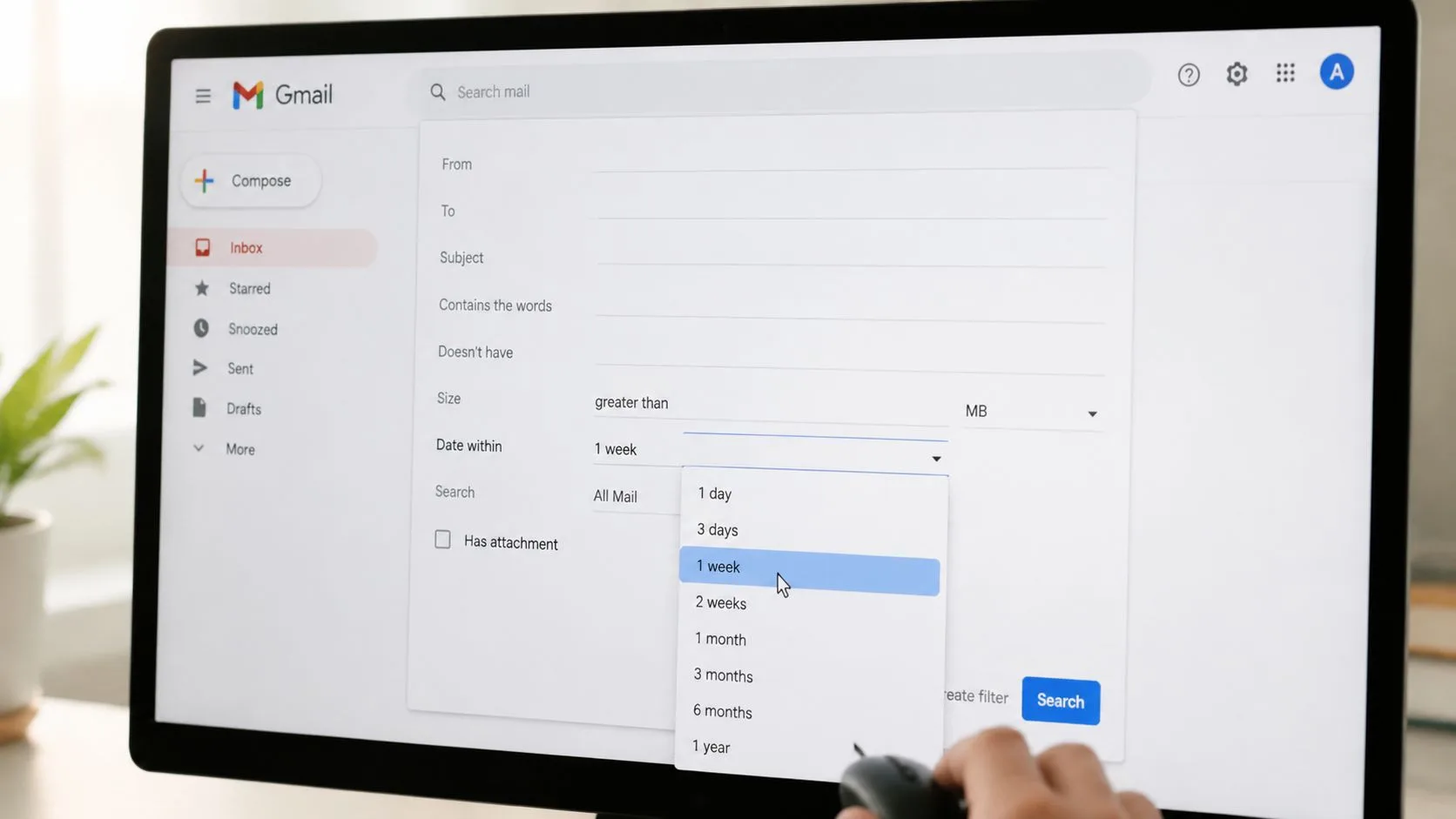
In Gmail su desktop, clicca sull’icona dei filtri sul lato destro della barra di ricerca. Si aprirà il pannello di ricerca avanzata con campi per mittente, destinatario, oggetto, parole chiave, allegati e filtro per data.
Dal lancio di Gmail nel 2004, la sua interfaccia di ricerca si è evoluta fino a includere un pannello avanzato con finestre temporali che vanno da un giorno a un anno, aiutando gli utenti aziendali a individuare messaggi meno recenti senza scorrimento manuale, come mostrato in questa guida alla ricerca su Gmail su YouTube.
All’interno di quel pannello, i controlli per la data sono utili quando vuoi una ricerca guidata invece di una sintassi digitata:
- Scegli una finestra temporale: Seleziona un intervallo come un giorno, una settimana, un mese o fino a un anno.
- Ancora l’intervallo: Scegli la data di riferimento che Gmail dovrebbe usare per quella finestra.
- Aggiungi un altro filtro: Mittente, oggetto o “ha allegato” restringeranno rapidamente i risultati.
Se organizzi già la tua posta in arrivo con le etichette, abbina il pannello di ricerca a una struttura più pulita. L’automazione di Gmail aiuta molto, e questa guida all’etichettatura automatica delle email in Gmail è utile se la tua configurazione attuale si affida ancora troppo all’ordinamento manuale.
Dove l’interfaccia utente è migliore degli operatori
Il pannello è migliore quando non sei sicuro della sintassi, quando condividi i passaggi con i colleghi o quando costruisci una ricerca a memoria. Riduce anche gli errori quando combini diverse condizioni contemporaneamente.
La barra di ricerca digitata è ancora più rapida per il lavoro ripetitivo. Ma il pannello è una scelta più sicura quando la precisione conta e non vuoi risolvere problemi di formattazione.
Ecco una rapida guida visiva prima di provare tu stesso:
Un flusso di lavoro affidabile
Usa il pannello in questo modo:
- Inizia solo con la finestra temporale.
- Controlla se il numero di risultati sembra corretto.
- Aggiungi mittente o oggetto.
- Aggiungi per ultimi i filtri per allegati o etichette.
L’ordine conta. Se aggiungi tutto subito e ottieni zero risultati, non saprai quale campo ha causato l’errore.
Esempi reali di ricerca per data
La teoria è utile. I problemi reali della posta in arrivo lo sono di più. Questi esempi mostrano come funziona la ricerca per data nell’uso quotidiano di Gmail.
Trovare una fattura di un ciclo di fatturazione passato
Ricordi di aver ricevuto una fattura qualche mese fa da un fornitore, ma non l’oggetto esatto. La query più pulita è:
from:billing@example.com older_than:2m
Questo ti mostra i messaggi più vecchi da quel mittente. Se i risultati sono ancora disordinati, passa a un intervallo di calendario:
from:billing@example.com after:2024/12/01 before:2025/01/01
Questo è meglio quando la fatturazione avviene sempre in un mese prevedibile.
Estrarre le comunicazioni inviate in un giorno esatto
Il lavoro di vendita e recruiting spesso dipende dal dimostrare quando è avvenuto un contatto. Se ti serve tutto ciò che hai inviato in un giorno, cerca:
in:sent on:2024/05/15
Se vuoi solo una campagna o un gruppo di potenziali clienti, aggiungi una parola chiave:
in:sent on:2024/05/15 "product demo"
È molto più veloce che sfogliare la posta inviata.
Cerca prima per data quando il problema è il tempo. Cerca prima per oggetto quando il problema è la formulazione. Confondere questi istinti fa perdere tempo.
Revisione di un trimestre di conversazione con un cliente
Per il lavoro di gestione account, le revisioni trimestrali solitamente significano trovare l’intera traccia dei messaggi in un periodo specifico. Una query utile appare così:
from:client@example.com after:2024/01/01 before:2024/04/01
Se hai partecipato da più indirizzi o vuoi entrambi i lati dello scambio, rimuovi from: e usa invece una frase distintiva della conversazione.
Puoi anche combinare le etichette per un controllo migliore:
- Revisione cartella cliente:
label:client-a after:2024/01/01 before:2024/04/01 - Caccia agli allegati:
label:finance has:attachment before:2024/07/01 - Ricerca proposta:
subject:proposal after:2024/03/01 before:2024/03/31
Pulire i messaggi dopo averli trovati
La ricerca per data è spesso il primo passo, non l’ultimo. Una volta emersa la finestra temporale corretta, potresti voler archiviare, rietichettare o eliminare il disordine circostante. Se stai facendo pulizia dopo una ricerca, questa guida all’eliminazione di massa delle email in Gmail è il prossimo passo pratico.
Come dovrebbero apparire i risultati attesi
Una buona query per data solitamente fa una di queste tre cose:
- Restituisce un elenco ristretto che puoi scansionare in pochi secondi
- Mostra una conversazione ovvia perché la data e il contesto corrispondono strettamente
- Non restituisce nulla, il che solitamente significa che il confine della data è troppo rigido o che è incluso un termine errato
Se una query fallisce, amplia prima la finestra. Non riscrivere l’intera ricerca immediatamente. Spesso l’email è lì, ma il tuo intervallo di date la esclude per un giorno o due.
Soluzioni per la ricerca per data su Gmail mobile
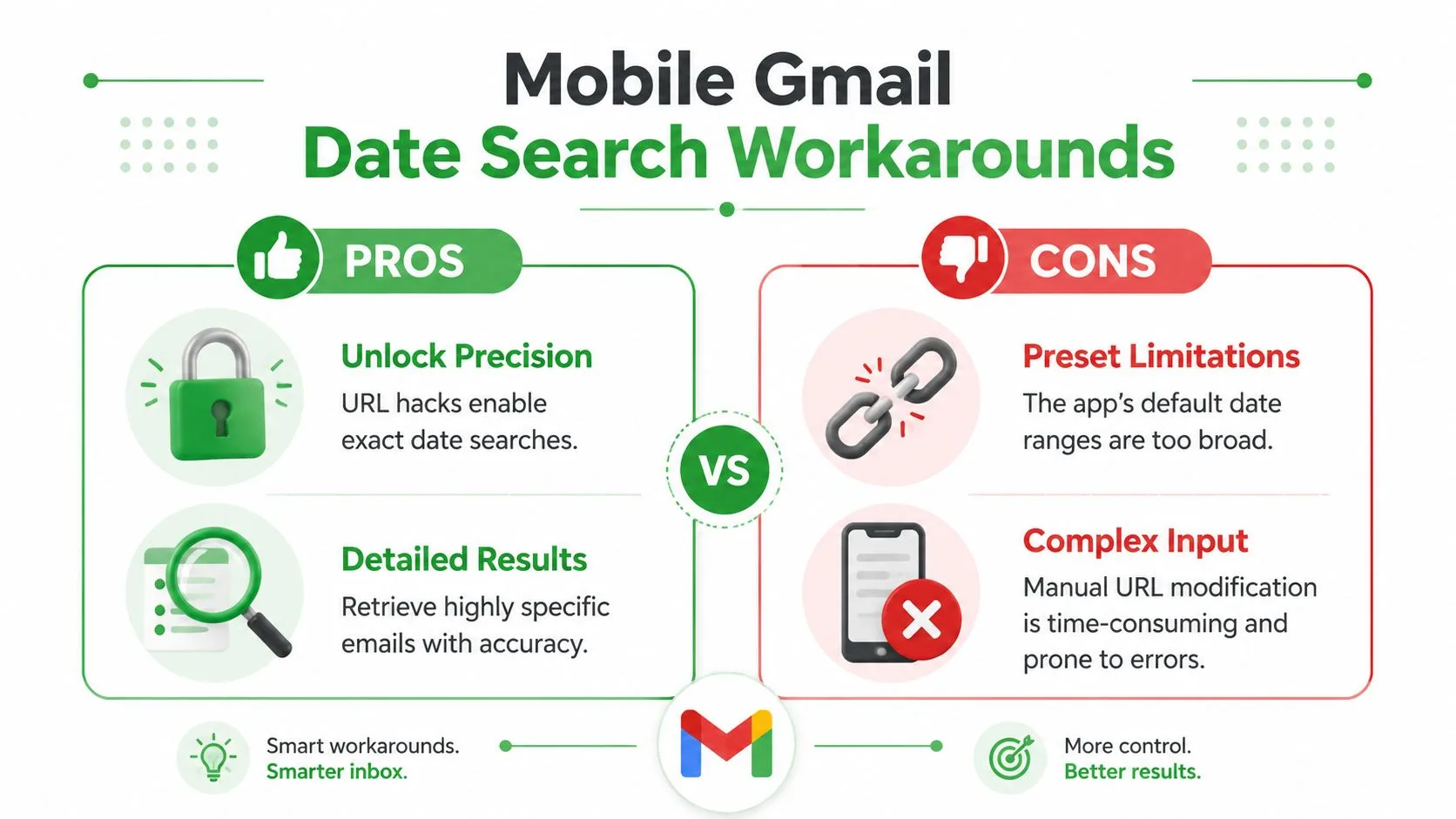
Gmail mobile è utile per ricerche rapide, non per una precisione perfetta. L’app è comoda, ma non sempre espone gli stessi controlli dettagliati che hai su desktop.
Cosa gestisce bene l’app
Su Android e iOS, Gmail include preimpostazioni per la data tramite l’interfaccia di ricerca. L’app offre opzioni come Più vecchia di una settimana, Più vecchia di 6 mesi e Più vecchia di un anno, il che rende il recupero storico molto più semplice su mobile, come descritto in questa panoramica sul comportamento della ricerca per data su Gmail mobile.
Va bene per un richiamo approssimativo. È meno utile quando ti serve un giorno esatto o un intervallo personalizzato pulito.
Soluzioni che aiutano davvero
La migliore soluzione mobile è semplice. Digita gli operatori direttamente nella barra di ricerca di Gmail, anche se l’app non li mostra tutti nei menu.
Prova:
- Data esatta:
on:2024/05/15 - Ricerca per intervallo:
after:2024/05/01 before:2024/06/01 - Attività recente:
newer_than:30d
Spesso funzionano meglio che affidarsi solo alle preimpostazioni.
Se l’app sembra ancora limitante, passa a Gmail nel tuo browser mobile e richiedi la versione desktop per ricerche complesse una tantum. È più macchinoso, ma ti dà accesso all’esperienza di ricerca completa quando la precisione conta.
Per gli utenti che cercano regolarmente messaggi più vecchi su un telefono, anche l’archiviazione è importante. Una posta in arrivo attiva più pulita rende la ricerca mobile più utilizzabile, e questa guida all’archiviazione di Gmail può aiutare se la tua casella è sovraccarica.
Gmail mobile è ideale per il recupero, non per la costruzione di query. Se una ricerca richiede tre o più filtri, solitamente vince il desktop.
Risoluzione dei problemi comuni e suggerimenti degli esperti
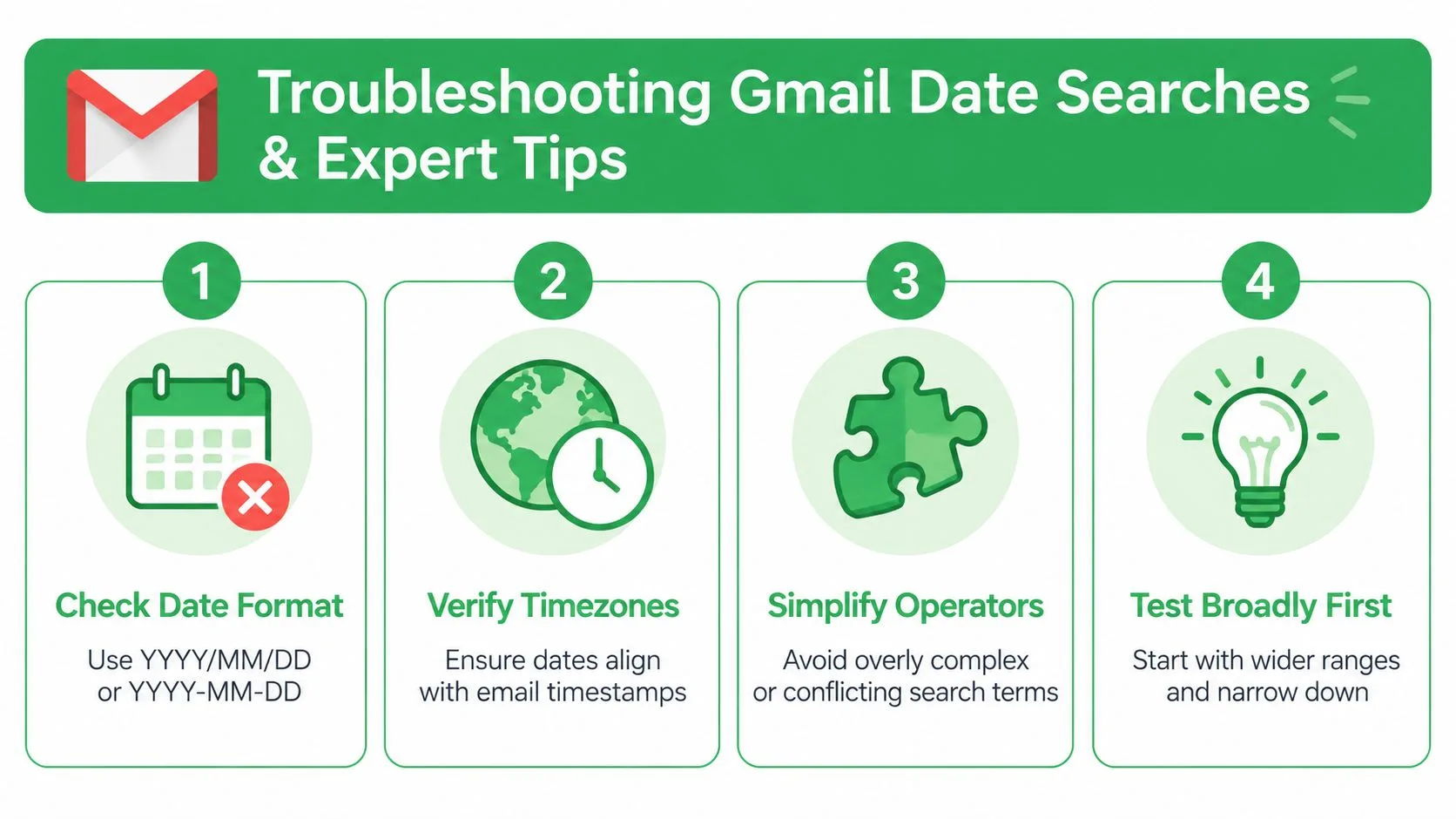
La maggior parte dei problemi di ricerca per data in Gmail si riduce a pochi errori ripetuti.
Correzioni per i mancati risultati comuni
- Formato data errato: Usa prima
YYYY/MM/DD. Se una query fallisce, semplificala con un solo operatore di data e riprova. - Confusione di fuso orario: Un’email inviata a tarda notte potrebbe apparire in una data diversa da quella che ti aspetti, specialmente tra diverse regioni.
- Query sovraccariche: Se combini mittente, etichetta, oggetto, parola chiave e data tutti insieme, un termine errato può annullare l’intera ricerca.
- Finestre troppo strette: Inizia in modo ampio, poi restringi.
Suggerimenti che fanno risparmiare tempo nelle caselle di posta grandi
Usa label: con i filtri per data ogni volta che è possibile. Le etichette riducono il rumore prima ancora che Gmail valuti il resto della query.
Una seconda buona abitudine è testare il tuo intervallo di date da solo, quindi aggiungere un filtro extra alla volta. Questo isola rapidamente gli errori.
Nota: Il modo più veloce per eseguire il debug di una ricerca con zero risultati è rimuovere tutto tranne le date, confermare che la finestra funzioni e ricostruire da lì.
Se cerchi ripetutamente gli stessi periodi, risparmiati lavoro usando filtri ed etichette per progetti, clienti o campagne ricorrenti. La ricerca per data diventa più precisa quando la posta in arrivo stessa è strutturata.
Conclusione
La ricerca per data trasforma Gmail da un mucchio di messaggi in un sistema di archiviazione funzionale. Impara gli operatori, usa il pannello avanzato quando la digitazione sembra più lenta e mantieni semplici le ricerche su mobile. Una volta che il filtraggio per data diventa parte della tua routine, trovare vecchie email smette di essere un tentativo e inizia a essere veloce.
Se vuoi sapere non solo quando hai inviato un’email ma anche se è stata aperta, Mail Tracker for Gmail aggiunge conferme di lettura, doppia spunta e timestamp di apertura direttamente all’interno di Gmail su web e mobile. È una soluzione pratica per chiunque viva su Gmail e abbia bisogno di una migliore visibilità sui follow-up.
Pronto a tracciare le tue email?
Aggiungi Mail Track for Gmail dal Google Workspace Marketplace e scopri il momento esatto in cui le tue email vengono aperte. Gratuito e illimitato.
Aggiungi a GmailAltre letture
Altro da Tutorials

Come monitorare i clic sui link in Gmail (e cosa significa davvero un clic)
Scopri come monitorare i clic sui link in Gmail, perché non è una funzione nativa e come analizzare i dati evitando le false letture causate dai bot.

Come trovare i miei contatti in Gmail: una guida pratica
Scopri come trovare i miei contatti in Gmail su desktop e mobile. Passaggi chiari per Google Contatti, suggerimenti di ricerca, scorciatoie e dettagli dei contatti dalle email.

Le obiezioni nelle vendite spiegate e come gestirle
Scopri cosa significano realmente le obiezioni nelle vendite, perché si verificano e i framework comprovati per gestire con sicurezza le obiezioni su prezzo, tempistiche e fiducia.