
Eliminare in massa le email di Gmail: La guida del professionista per il 2026
Pronto a ripulire la tua casella di posta? Scopri come eliminare in massa le email di Gmail su web e mobile usando la ricerca, i filtri e altri consigli professionali. Recupera spazio di archiviazione oggi stesso.
La tua casella di posta Gmail probabilmente non è solo “un po’ disordinata”. Sta bloccando il tuo lavoro.
Cerchi una conversazione con un cliente e ti scontri con un muro di newsletter, avvisi di spedizione, promozioni di webinar, notifiche interne e vecchi allegati che avresti dovuto eliminare mesi fa. Hai intenzione di fare pulizia in cinque minuti, poi Gmail ti costringe a cliccare tra le pagine, selezionare gruppi e confermare le azioni. È facile arrendersi a metà strada e tornare in modalità triage.
Ecco perché la pulizia della posta in arrivo richiede un flusso di lavoro professionale, non un improvviso scatto di motivazione. Se il tuo lavoro dipende da risposte rapide, risultati di ricerca puliti e follow-up affidabili, imparare a eliminare in massa le email di Gmail nel modo giusto ti farà risparmiare attenzione ogni singolo giorno. Se stai anche affrontando il sovraccarico di email, la vittoria più rapida è rimuovere il rumore che continua a seppellire le conversazioni importanti.
Perché la tua casella di posta è piena e come risolvere il problema
Una casella di posta affollata deriva solitamente dallo stesso schema. I messaggi utili arrivano insieme a posta di scarso valore e, poiché eliminare un messaggio alla volta sembra inutile, tutto rimane lì. Le settimane diventano anni. Poi ogni ricerca diventa più lenta, ogni controllo della posta diventa più pesante e persino il semplice lavoro di follow-up inizia con una distrazione.
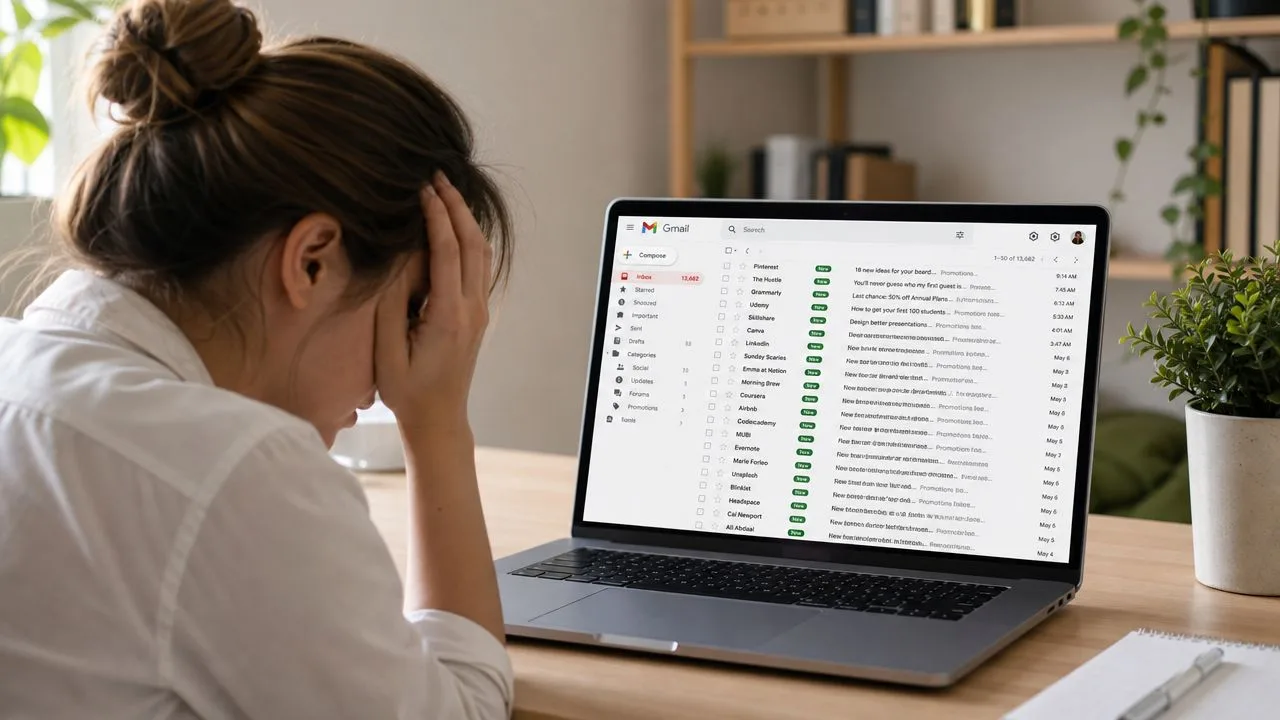
I professionisti lo avvertono più degli utenti occasionali. Gli addetti alle vendite si siedono su un ammasso di promozioni cercando di individuare le risposte. I selezionatori perdono di vista le conversazioni con i candidati. I consulenti finiscono per archiviare anni di allegati di cui non hanno più bisogno. Il problema non è solo il volume. È che gli strumenti di eliminazione di Gmail sono potenti, ma funzionano bene solo quando smetti di pensare in termini di singole email e inizi a pensare in gruppi.
Smetti di fare pulizia a mano
La soluzione inizia quando tratti la tua casella di posta come un database ricercabile. Invece di scorrere, punta a:
- Posta vecchia che non rivedrai mai più
- Categorie promozionali che aggiungono rumore
- Messaggi di grandi dimensioni che occupano spazio
- Mittenti specifici di cui non hai più bisogno
- Etichette che hanno esaurito il loro scopo
Una casella di posta pulita non significa arrivare a zero. Significa assicurarsi che la prossima email importante sia facile da vedere e ancora più facile da gestire.
Una volta utilizzati correttamente gli operatori di ricerca e la selezione multipla di Gmail, l’eliminazione in massa smette di sembrare un lavoro faticoso e inizia a sembrare un intervento chirurgico.
La tecnica definitiva per eliminare in massa le email di Gmail
L’errore più grande che le persone commettono è presumere che Gmail abbia un vero pulsante di cancellazione con un clic. Non ce l’ha. Gmail non fornisce una funzione di cancellazione totale con un solo clic per l’intera casella di posta; gli utenti devono invece utilizzare il prompt “Seleziona tutte le conversazioni che corrispondono a questa ricerca” per eliminare in blocco su più pagine, un flusso di lavoro che richiede almeno due distinte azioni dell’utente per confermare l’eliminazione di massa (Time Atlas sulla cancellazione in blocco di Gmail).
Sembra fastidioso, ma è fattibile se usi Gmail nel modo giusto.
La mossa chiave che molti ignorano
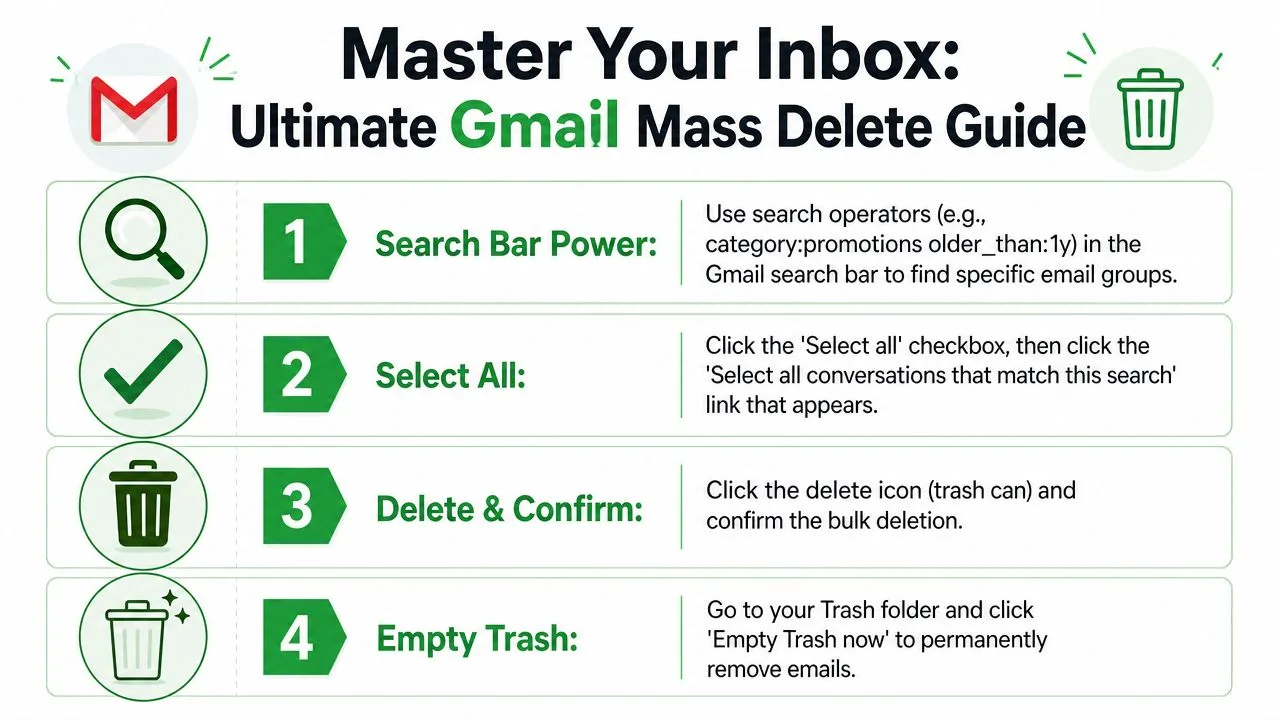
Ecco il flusso di lavoro desktop che funziona:
- Esegui prima una ricerca. Non iniziare dall’intera casella di posta a meno che tu non voglia creare rischi.
- Clicca sulla casella di controllo in alto per selezionare le email visibili sulla pagina.
- Clicca su “Seleziona tutte le conversazioni che corrispondono a questa ricerca”. Questo è il passaggio che estende la selezione oltre la pagina corrente.
- Clicca sull’icona del Cestino.
- Conferma l’azione in blocco quando Gmail lo richiede.
Quel secondo passaggio di selezione è la differenza tra eliminare una pagina ed eliminare l’intero set di risultati.
Una rapida guida ti aiuterà se vuoi vedere il flusso in azione:
Usa gli operatori di ricerca come pannello di controllo
Se vuoi eliminare in massa le email di Gmail in sicurezza, la barra di ricerca conta più dell’icona del Cestino. La ricerca restringe il set. L’eliminazione diventa la parte facile.
Regola pratica: Non eliminare mai in blocco da una vista ampia della posta in arrivo se puoi eliminare da una ricerca filtrata.
Questi sono i tipi di operatori che fanno il lavoro più importante:
| Comando | Cosa fa | Esempio |
|---|---|---|
older_than: | Trova email più vecchie di un determinato periodo | older_than:1y |
larger: | Trova messaggi di grandi dimensioni ottimi per liberare spazio | larger:10m |
from: | Trova tutta la posta da un mittente o dominio | from:linkedin.com |
label: | Recupera i messaggi associati a un’etichetta di Gmail | label:newsletters |
category: | Punta alle categorie di Gmail come Promozioni | category:promotions |
has:attachment | Isola le email che includono allegati | has:attachment larger:10m |
Le combinazioni più veloci
Otterrai risultati migliori combinando gli operatori piuttosto che usandoli uno alla volta.
category:promotions older_than:1yè una delle ricerche di pulizia in blocco più sicure perché rimuove la posta di marketing obsoleta senza toccare le conversazioni attive.
has:attachment larger:10m older_than:1yè la ricerca migliore quando il problema principale è lo spazio di archiviazione.
Alcune ricerche di alto valore da provare:
- Elimina vecchie promozioni:
category:promotions older_than:1y - Elimina allegati giganti:
has:attachment larger:10m - Rimuovi vecchie notifiche:
from:notifications@company.com older_than:6m - Elimina un’etichetta morta:
label:old-project - Pulisci completamente un mittente:
from:store@brand.com
Cosa funziona e cosa no
Ciò che funziona è eliminare in gruppi significativi. Ciò che non funziona è cercare di scorrere anni di posta e selezionare man mano. Gmail è stato costruito per una pulizia basata su query, non per una rimozione manuale pagina per pagina.
Se hai un arretrato enorme, inizia prima con le categorie a basso rischio. Promozioni, avvisi obsoleti e allegati sovradimensionati ti offrono la maggiore pulizia con la minor probabilità di eliminare qualcosa di importante.
Automatizza la pulizia della tua casella di posta con i filtri intelligenti
La pulizia manuale ti tira fuori dal problema. I filtri ti impediscono di ricaderci.
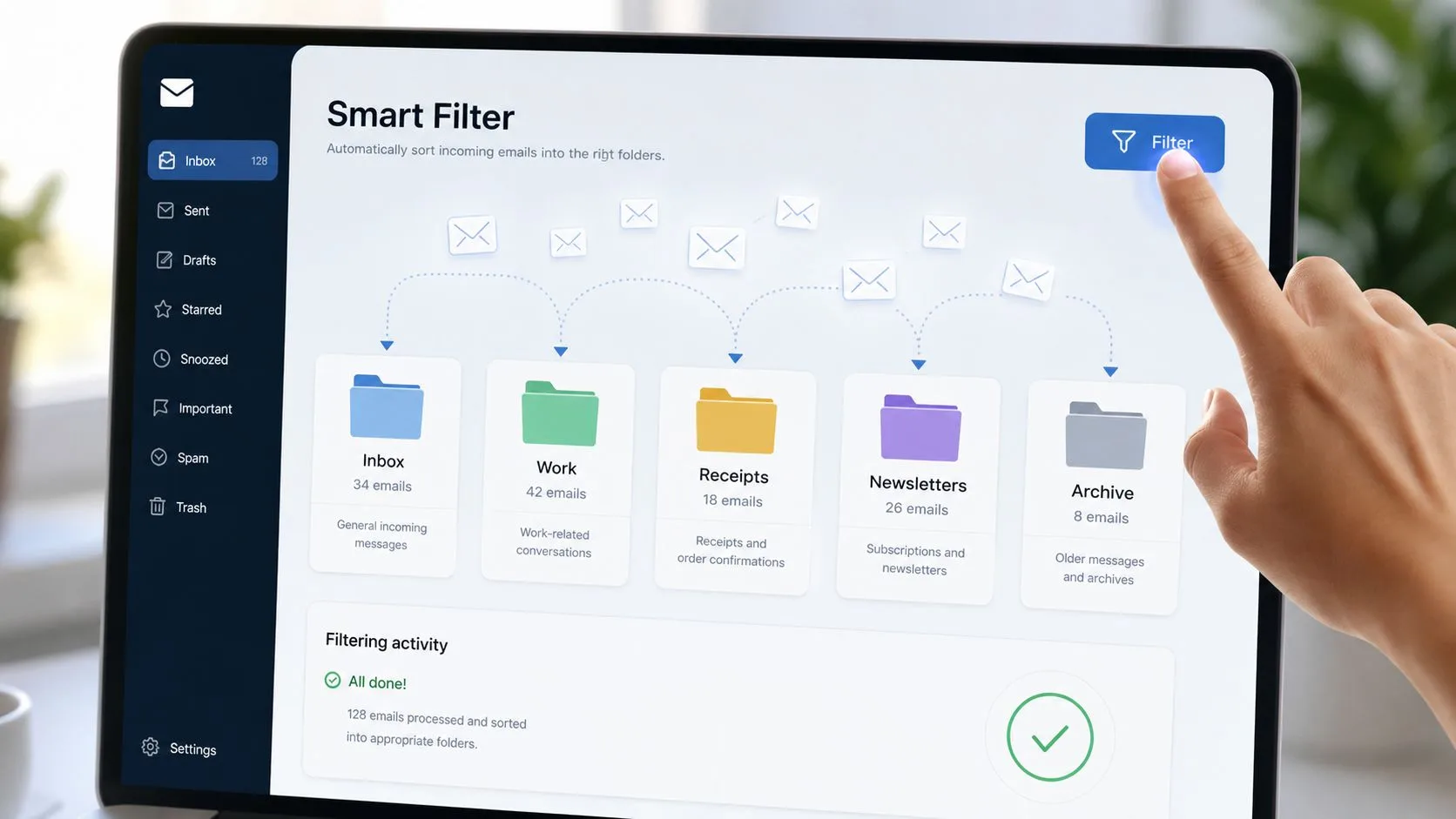
I filtri di Gmail più utili non sono complicati. Sono specifici. Un mittente, uno schema, un fastidio ripetuto. Se un rivenditore, una piattaforma di webinar o un fornitore di software continua a riempire la tua casella di posta con messaggi che non leggi mai, smetti di eliminarli manualmente e crea una regola.
Un filtro semplice che fa risparmiare tempo reale
Usa questo processo:
- Cerca il mittente o lo schema che vuoi smettere di vedere.
- Clicca sull’opzione filtro di Gmail dagli strumenti di ricerca.
- Affina la regola se necessario, come mittente, oggetto o parole chiave.
- Scegli l’azione di inviare i messaggi corrispondenti direttamente nel Cestino.
- Applicalo alle conversazioni corrispondenti esistenti se quell’opzione si adatta alla tua pulizia.
Questa è la differenza tra pulizia e manutenzione. La pulizia rimuove il disordine che esiste già. Un filtro impedisce allo stesso disordine di arrivare domani.
Buoni candidati per i filtri
Alcuni tipi di email sono perfetti per la gestione automatica:
- Promozioni al dettaglio che non apri mai
- Promemoria di eventi da piattaforme che usi raramente
- Notifiche di sistema che non richiedono azioni
- Newsletter di fornitori da cui hai dimenticato di disiscriverti
Se il tuo team spende troppo tempo a ripetere lavoro amministrativo di scarso valore, è utile pensare alle regole della posta in arrivo come parte di un sistema più ampio per ridurre il lavoro manuale ripetitivo. La pulizia delle email è una delle attività ripetitive più facili da automatizzare perché gli schemi sono solitamente ovvi.
Costruisci filtri basati sul comportamento, non sulla speranza. Se hai eliminato lo stesso tipo di messaggio tre volte, Gmail dovrebbe probabilmente gestire il quarto automaticamente.
Una cautela è importante qui. Non inviare automaticamente nel cestino i messaggi di chiunque potrebbe occasionalmente inviare qualcosa di importante dallo stesso indirizzo o dominio. In quel caso, usa etichette, archiviazione o gestione basata sulle categorie invece dell’eliminazione.
Eliminare le email su mobile: L’amara verità
Se hai provato a eliminare in massa le email di Gmail dal tuo telefono e hai avuto l’impressione che Gmail ti stia ostacolando, il tuo istinto è corretto. L’app mobile di Gmail manca della funzione “Seleziona tutte le conversazioni che corrispondono a questa ricerca”, fondamentale per l’eliminazione in blocco oltre i 50 messaggi, costringendo gli utenti a toccare manualmente l’avatar di ogni email (Guida di Zapier alla cancellazione mobile di Gmail).
Quella limitazione cambia completamente la strategia.
Cosa può fare il mobile
L’app va bene per una pulizia rapida quando sei in fila o stai andando a una riunione. Puoi cercare, restringere l’elenco e rimuovere un piccolo set di posta indesiderata ovvia. Funziona bene per eliminare una manciata di promozioni o cancellare l’ultima campagna di un mittente.
Cosa non può fare bene il mobile
Non può gestire in modo efficiente un’eliminazione su larga scala. Una volta che hai a che fare con vecchie newsletter, conversazioni con clienti ormai chiuse o anni di posta di scarso valore, toccare gli avatar uno per uno diventa uno spreco di tempo.
La tua soluzione migliore è usare il mobile per il triage e il desktop per l’esecuzione:
- Cerca prima su mobile per restringere il set di email.
- Elimina solo piccoli gruppi se l’elenco è breve.
- Sposta la pulizia principale sul desktop quando hai bisogno di controlli di massa completi.
Se Gmail si comporta in modo strano sul tuo telefono oltre a queste limitazioni, vale la pena controllare i problemi comuni di Android che influenzano l’esperienza dell’app in questa guida sul perché Gmail ha smesso di funzionare su Android.
L’app mobile serve per la manutenzione. Il desktop serve per la pulizia.
Non è elegante, ma è la risposta onesta.
Avvertenze critiche prima di eliminare in blocco
L’eliminazione in blocco di solito sembra produttiva per circa cinque minuti. Poi ti rendi conto che il numero dello spazio di archiviazione si è appena mosso, manca una vecchia conversazione o la cartella Inviati non ti fornisce più il contesto che usi per i follow-up.
Eliminare non significa liberare spazio
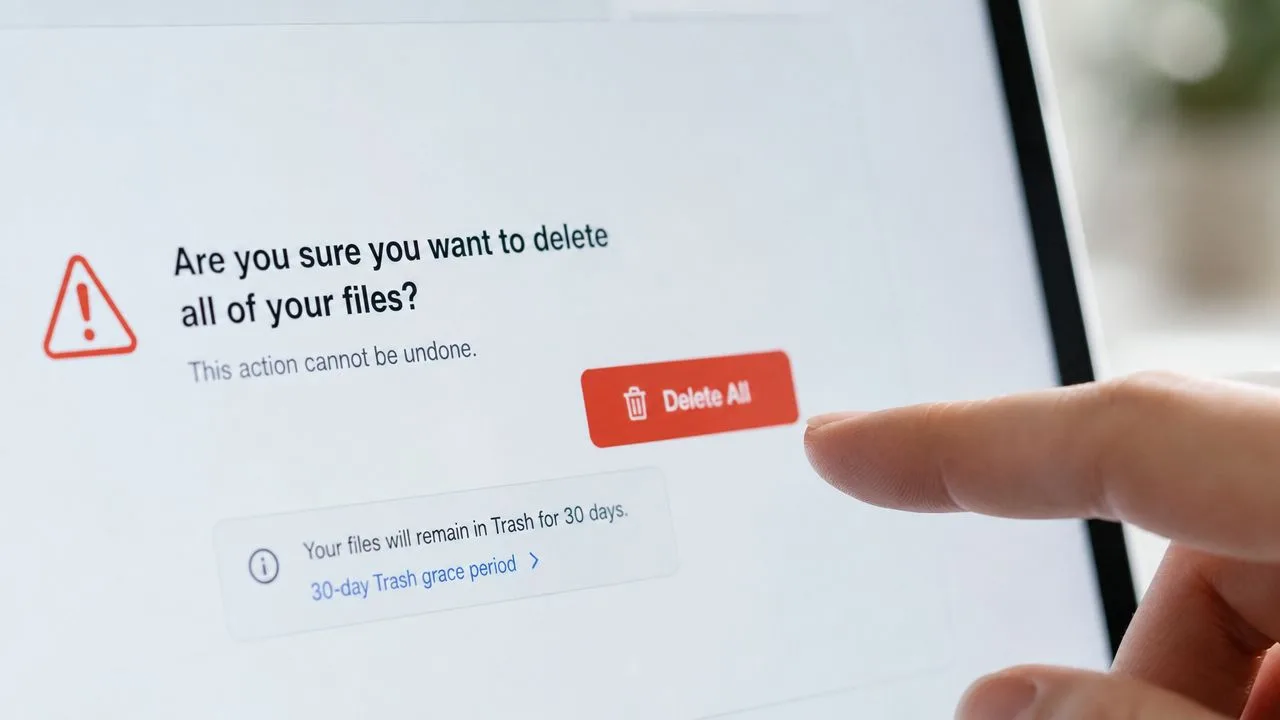
I messaggi eliminati rimangono nel Cestino per 30 giorni e non liberano spazio di archiviazione finché non svuoti manualmente il Cestino (Superhuman sull’eliminazione di massa e l’archiviazione di Gmail).
Questa è la prima sorpresa per i professionisti che cercano di recuperare spazio velocemente. Gmail tratta l’eliminazione come un processo in due fasi. Prima il messaggio lascia la tua casella di posta. Poi, dopo che il Cestino è svuotato, lo spazio viene rilasciato.
Usa una sequenza più rigorosa:
- Elimina in gruppi che puoi verificare
- Scansiona il Cestino per errori ovvi
- Clicca su “Svuota Cestino ora” solo dopo quella revisione
- Controlla lo spazio di archiviazione dopo che il Cestino è stato svuotato
Questo richiede un minuto in più. Impedisce anche l’errore comune di eliminare migliaia di messaggi, non vedere alcun cambiamento nella quota e presumere che Gmail abbia fallito.
L’archiviazione potrebbe essere la mossa migliore
Una casella di posta pulita non richiede l’eliminazione permanente. Per ricevute, conversazioni con clienti, decisioni di progetto e qualsiasi cosa di cui potresti aver bisogno in seguito, l’archiviazione è solitamente la scelta più sicura. Questa guida su quando archiviare i messaggi in Gmail è un punto di controllo utile prima di eseguire una pulizia di grandi dimensioni.
Elimina il disordine. Archivia il materiale di riferimento.
Questa distinzione conta più al lavoro che in una casella di posta personale, perché la pulizia della posta in arrivo dovrebbe ridurre il rumore senza cancellare una storia utile.
Se ti affidi ai dati di tracciamento, pianifica prima di eliminare la posta Inviata
Un errore comune è presumere che la cartella Inviati sia solo disordine visivo. Per addetti alle vendite, selezionatori, fondatori, account manager e chiunque faccia outreach ai clienti, la posta Inviata funge spesso da registro di lavoro.
Il tracciamento delle aperture aggiunge un altro livello. Le email tracciate solitamente usano un minuscolo pixel immagine che registra un’apertura quando il client email del destinatario lo carica. Il registro di tracciamento e la conversazione di Gmail sono correlati, ma non sono sempre lo stesso record. Se elimini in blocco le conversazioni inviate, potresti avere ancora eventi di tracciamento all’interno del tuo strumento di tracciamento, ma perdere il contesto rapido a livello di conversazione che usi per giudicare tempistiche, intervalli di risposta e qualità del follow-up all’interno di Gmail.
Ecco il compromesso:
- Eliminare la posta Inviata riduce il disordine visibile
- Mantenere la posta Inviata preserva il contesto dell’outreach
- La cronologia di tracciamento potrebbe rimanere disponibile, ma la cronologia dei messaggi all’interno di Gmail può diventare più difficile da rivedere
Se usi uno strumento come Mail Tracker per Gmail, decidi in anticipo se l’eliminazione serve alla pulizia dello spazio di archiviazione o se sta eliminando parte della tua cronologia operativa.
Prima di eliminare in blocco la posta Inviata, proteggi le conversazioni che supportano ancora follow-up attivi, reportistica o contesto dell’account.
Mantenere una casella di posta Gmail permanentemente pulita
Il lunedì inizia più velocemente quando la posta in arrivo è già sotto controllo. Apri Gmail, vedi solo il lavoro attuale e sai che vecchie promozioni, email di stato e notifiche obsolete non stanno aspettando di rubare attenzione.
Quel risultato deriva da una routine di manutenzione, non da un’altra grande sessione di pulizia. Mantieni un breve blocco settimanale per l’eliminazione in blocco, lascia che i filtri indirizzino automaticamente il disordine ricorrente e riserva l’eliminazione alle email senza valore futuro. Archivia le conversazioni di cui potresti aver bisogno per il contesto del cliente, i passaggi di consegne o la cronologia dei follow-up.
Questo conta ancora di più in un flusso di lavoro professionale che include il tracciamento delle email. Se usi Mail Tracker per Gmail o uno strumento simile, eliminare un messaggio può rimuovere la conversazione di Gmail che usi per rivedere tempistiche, risposte e contesto dell’account, anche se esiste ancora qualche attività di tracciamento nello strumento di tracciamento. Per i ruoli basati sull’outreach, una “casella di posta pulita” dovrebbe comunque preservare il record di cui hai bisogno per gestire bene la conversazione successiva.
Abitudini che mantengono la posta in arrivo sotto controllo
- Esegui un blocco di pulizia settimanale per Promozioni, notifiche e vecchi aggiornamenti che non supportano più il lavoro attivo.
- Disiscriviti non appena un mittente diventa rumore invece di lasciare che la posta di scarso valore si accumuli per un altro mese.
- Rivedi i filtri una volta al mese in modo che corrispondano ancora ai tuoi progetti, clienti e priorità attuali.
- Archivia le conversazioni attive o degne di riferimento in modo da poter rimuovere il disordine dalla posta in arrivo senza eliminare una cronologia utile.
- Usa strumenti che supportano il triage e il follow-up se Gmail è centrale nella tua giornata. Questa rassegna di strumenti di produttività email per flussi di lavoro basati su Gmail è un buon posto per perfezionare quel sistema.
Il controllo della posta in arrivo si moltiplica quando le regole sono semplici e ripetibili. Pochi minuti ogni settimana sono solitamente sufficienti per mantenere Gmail utilizzabile sul desktop, evitare cattive decisioni di pulizia sul mobile e proteggere la cronologia delle conversazioni che conta ancora per il tuo lavoro.
Se invii email importanti da Gmail e devi sapere quando vengono aperte, Mail Tracker per Gmail aggiunge conferme di lettura, doppie spunte, timestamp e notifiche in tempo reale direttamente all’interno di Gmail su web e mobile. Si adatta naturalmente allo stesso flusso di lavoro professionale che usi per pulire, organizzare e agire sulla tua casella di posta.
Pronto a tracciare le tue email?
Aggiungi Mail Track for Gmail dal Google Workspace Marketplace e scopri il momento esatto in cui le tue email vengono aperte. Gratuito e illimitato.
Aggiungi a GmailAltre letture
Altro da Tips

Come sapere se qualcuno ha bloccato la tua email su Gmail: segnali e verifiche
Scopri se qualcuno ha bloccato la tua email su Gmail: cosa comporta un blocco, come leggere i messaggi di rimbalzo e come il tracciamento svela la verità.

Gmail Snooze: come funziona e quando usarlo
Scopri come funziona la funzione Snooze di Gmail, le differenze con archiviazione e disattivazione, e come usarla con il tracciamento per i follow-up.

Quanto tempo aspettare prima di inviare un follow-up a un'email (con segnali di tracciamento)
Quanto tempo aspettare prima di inviare un follow-up? Usa questi intervalli in base alla situazione e i segnali di apertura e clic di Gmail per ottimizzare i tempi.