
Cosa significa in coda su Gmail? Cause, soluzioni e cosa succede dopo
Cosa significa in coda su Gmail? L'email è in attesa nella cartella In uscita e non è stata inviata. Scopri le cause e le soluzioni per telefono e computer.
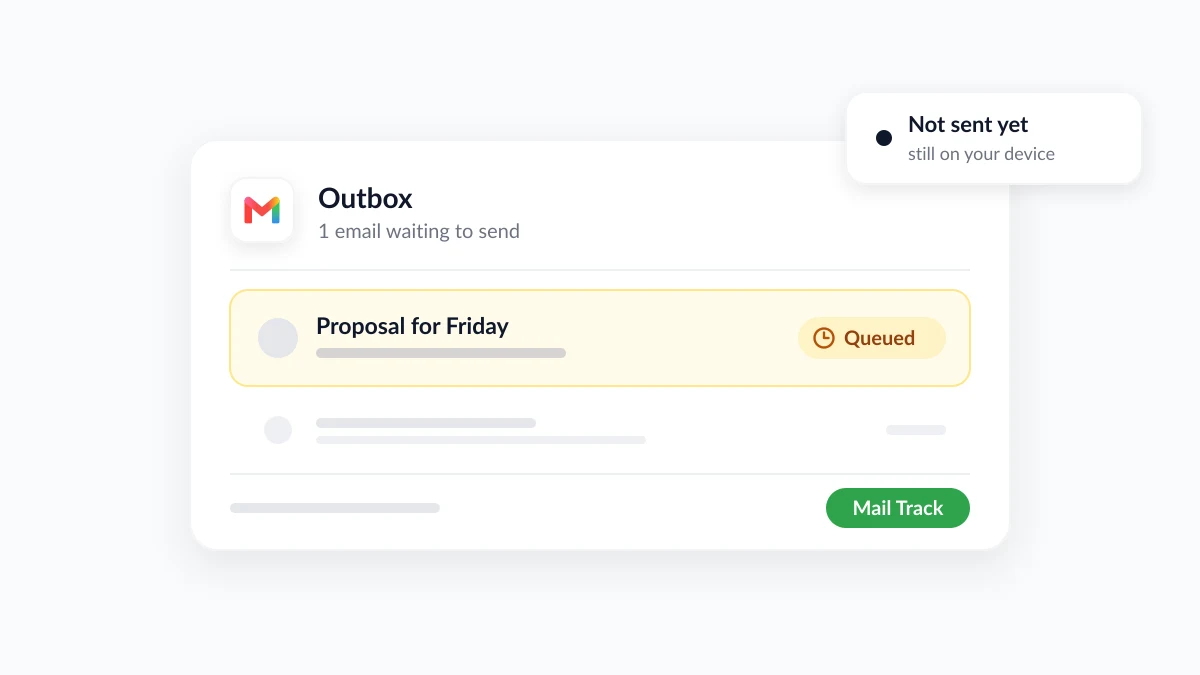
Tocchi Invia nell’app Gmail e, invece di spostarsi in Inviati, il messaggio rimane fermo con l’etichetta “In coda”. Quindi, cosa significa in coda su Gmail? Significa che l’email non è stata inviata. È in attesa nella cartella In uscita, sul tuo dispositivo, finché Gmail non sarà in grado di inviarla. Il destinatario non ha ancora ricevuto nulla.
La maggior parte delle email in coda parte da sola una volta scomparsa la causa, e l’elenco delle cause è breve: una connessione debole, un’impostazione, un account pieno o un limite di invio. Questa guida esamina ciascuna di esse, le soluzioni per Android, iPhone e computer, e come annullare un’email in coda che non desideri più inviare. Tratta anche cosa succede dopo che la coda si è svuotata. Mail Track for Gmail, un’estensione per Chrome e un componente aggiuntivo di Google Workspace per il tracciamento delle aperture e dei clic delle email all’interno di Gmail, mostra quando un’email inviata viene aperta, ma solo dopo che l’email ha realmente lasciato la cartella In uscita.
Cosa significa esattamente in coda su Gmail?
“In coda” è uno stato di attesa. L’app Gmail non ha potuto inviare il tuo messaggio nel momento in cui hai toccato Invia, quindi ha parcheggiato il messaggio e riproverà più tardi. La guida di Clean Email sulle queued emails in Gmail la descrive come un’email che si trova “in una lista d’attesa e al momento non può essere inviata”, e fa notare che di solito si vede l’etichetta nella cartella In uscita dell’app Gmail su Android o iPhone.
Gmail su computer ha lo stesso meccanismo con un nome diverso. La pagina di guida di Google su using Gmail offline afferma che un messaggio inviato offline viene salvato in una nuova cartella “In uscita” e che viene inviato automaticamente quando ti connetti di nuovo a Internet.
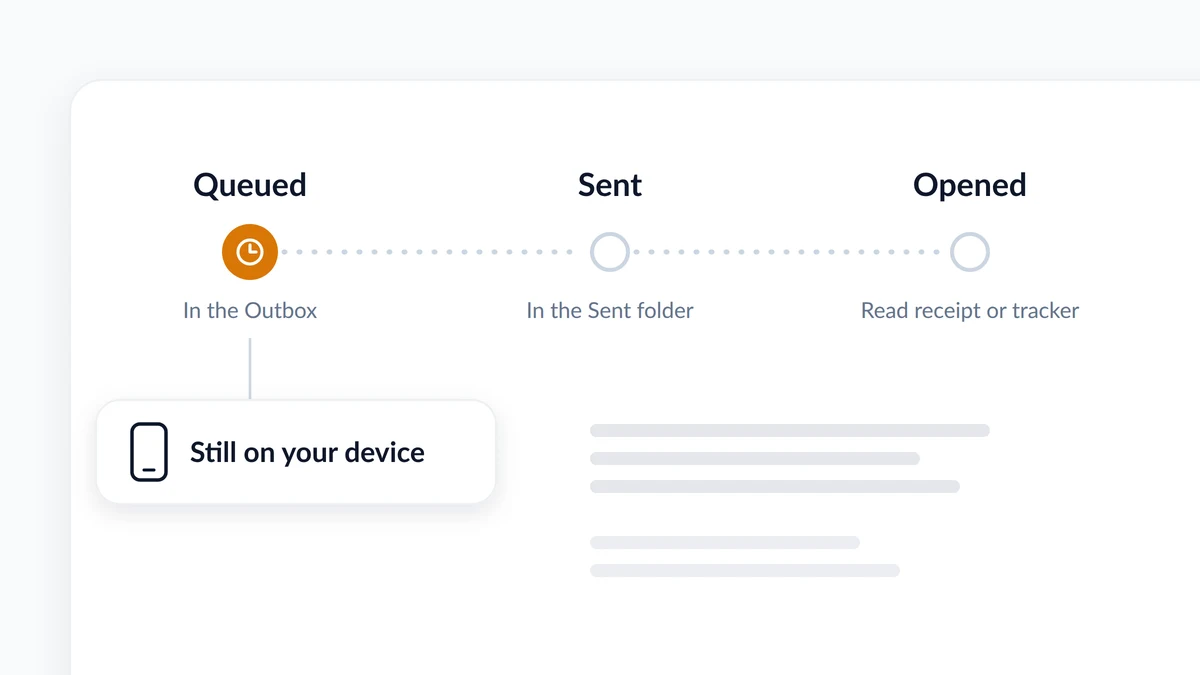
Tre stati sono facili da confondere:
| Stato | Dove si trova l’email | Cosa ha il destinatario |
|---|---|---|
| In coda | Nella cartella In uscita, sul telefono o nel browser | Nulla |
| Inviata | Nella cartella Inviati, consegnata da Gmail | L’email, a meno che non venga respinta o finisca nello spam |
| Aperta | Segnalata da una conferma di lettura o da un tracciatore di email | L’email, visualizzata almeno una volta |
Perché la mia email è in coda su Gmail? Sette cause comuni
Quasi tutti i casi si riducono a una delle cause sottostanti. Le prime quattro dipendono dal tuo dispositivo, le ultime tre dal messaggio o dal tuo account.
| Causa | Cosa sta succedendo | Segno tipico |
|---|---|---|
| Connessione debole o assente | Gmail trattiene il messaggio finché il Wi-Fi o i dati mobili non tornano | Anche i siti web sono lenti a caricarsi |
| Modalità offline su un computer | I messaggi inviati offline attendono nella cartella In uscita | L’etichetta In uscita appare in Gmail nel tuo browser |
| La sincronizzazione è disattivata o l’app è obsoleta | L’app non può scambiare posta con i server di Google | Anche la nuova posta non arriva |
| I dati in background sono limitati | Il Risparmio dati di Android impedisce alla maggior parte delle app di usare i dati mobili in background | L’email parte non appena ti colleghi al Wi-Fi |
| Allegato di grandi dimensioni | Un file grande è ancora in fase di caricamento | L’email contiene un video o molte foto |
| Lo spazio di archiviazione di Google è pieno | L’invio e la ricezione si interrompono entrambi | Anche la posta in arrivo si è fermata |
| Limite di invio raggiunto | L’invio è in pausa fino a un giorno | Oggi hai inviato un’email a una lunga lista |
Ecco cosa dicono le pagine di Google su quelle meno ovvie:
- Problemi di sincronizzazione. La pagina di Google su sync errors with the Gmail app elenca “Impossibile inviare messaggi” tra i sintomi, accanto a una posta in arrivo che non si aggiorna e a un errore “Account non sincronizzato”.
- Risparmio dati. Su Android, il Risparmio dati “consente alla maggior parte delle app e dei servizi di ottenere dati in background solo tramite Wi-Fi”, secondo la pagina della Guida di Pixel Phone su using less mobile data.
- Allegati. Per gli account personali il attachment limit is 25 MB. Al di sopra di esso, Gmail rimuove l’allegato e lo aggiunge come link di Google Drive. Clean Email aggiunge che un caricamento lento sui dati mobili può bloccarsi, lasciando il messaggio in attesa.
- Spazio di archiviazione. Un account Google include fino a 15 GB condivisi tra Drive, Gmail e Foto. La pagina di Google su managing your storage è molto chiara riguardo al limite: una volta raggiunto non puoi inviare o ricevere email, e i messaggi inviati a te vengono restituiti al mittente.
- Limiti di invio. La pagina di Gmail su sending limit errors afferma che il messaggio “Hai raggiunto un limite per l’invio di posta” può apparire dopo aver inviato a più di 500 destinatari in una singola email o aver inviato più di 500 email in un giorno, e che dovresti essere in grado di inviare di nuovo entro 1 o 24 ore. Gli account Google Workspace a pagamento ottengono un daily limit of 2,000 messages per user, e un utente che raggiunge un limite non può inviare nuovi messaggi per un massimo di 24 ore.
Un avvertimento. Le pagine di Google confermano ogni limite e sintomo sopra descritto, ma non promettono che l’app dirà “In coda” in ognuno di questi casi. Questo collegamento deriva da guide alla risoluzione dei problemi e segnalazioni degli utenti, quindi usa l’elenco come una lista di controllo da scorrere, non come una diagnosi.
Come inviare un’email in coda su Gmail
Inizia con tre passaggi che si applicano a ogni dispositivo. Poi passa alla sezione relativa al tuo.
- Controlla la connessione. Apri qualsiasi sito web in un browser, che è il test di connessione suggerito da Google. Se non si carica, ripara il Wi-Fi o i dati mobili prima di ogni altra cosa.
- Aggiorna la cartella In uscita. Nell’app Gmail, tocca il menu (tre linee), apri In uscita e scorri verso il basso dall’alto. La guida di How-To Geek su emails stuck in the Gmail Outbox elenca questa soluzione sia per iPhone che per Android.
- Non riscrivere l’email. Clean Email avverte che se riscrivi e invii di nuovo lo stesso messaggio nel frattempo, il destinatario potrebbe ricevere entrambe le copie.
Come sbloccare un’email in coda su Gmail per Android
Questi sono i passaggi di Google per la risoluzione dei problemi di sincronizzazione su Android, oltre al controllo del Risparmio dati:
- Aggiorna l’app Gmail dal Play Store.
- Riavvia il telefono. Google lo consiglia per risolvere problemi temporanei di sincronizzazione.
- Attiva Sincronizza Gmail. Nell’app, apri il Menu, poi Impostazioni, scegli il tuo account e sotto “Utilizzo dati” assicurati che “Sincronizza Gmail” sia selezionato.
- Controlla lo spazio di archiviazione due volte. Un account Google pieno blocca l’invio, e Google aggiunge che quando il dispositivo stesso ha poco spazio di archiviazione, l’app Gmail non si sincronizza.
- Consenti a Gmail di usare i dati in background. Se il Risparmio dati è attivo, vai su Impostazioni, Rete e internet, Risparmio dati, Dati senza restrizioni e attivalo per Gmail. Questi sono i nomi dei menu sui Pixel, e altri produttori di telefoni li formulano in modo diverso.
- Cancella lo spazio di archiviazione dell’app come ultima risorsa. Il percorso è Impostazioni, App, Mostra tutte le app, Gmail, Spazio di archiviazione e cache, Cancella spazio di archiviazione, seguito da un riavvio.
Se l’app mostra anche altri sintomi, come arresti anomali o notifiche mancanti, la nostra guida su Gmail not working on Android approfondisce l’argomento.
Come sbloccare un’email in coda su iPhone e iPad
La stessa pagina di guida di Google ha una versione per iPhone e iPad. I suoi passaggi:
- Sincronizza manualmente. Nella tua posta in arrivo, scorri verso il basso dall’alto.
- Aggiorna Gmail dall’App Store.
- Riavvia il dispositivo.
- Testa la connessione caricando un sito web in Safari.
- Attiva l’Aggiornamento app in background. Vai su Impostazioni, Generali, Aggiorna app in background e abilitalo per Gmail.
- Controlla lo spazio di archiviazione del tuo account Google. Quando è pieno, non puoi inviare o ricevere messaggi.
Come svuotare la cartella In uscita di Gmail su un computer
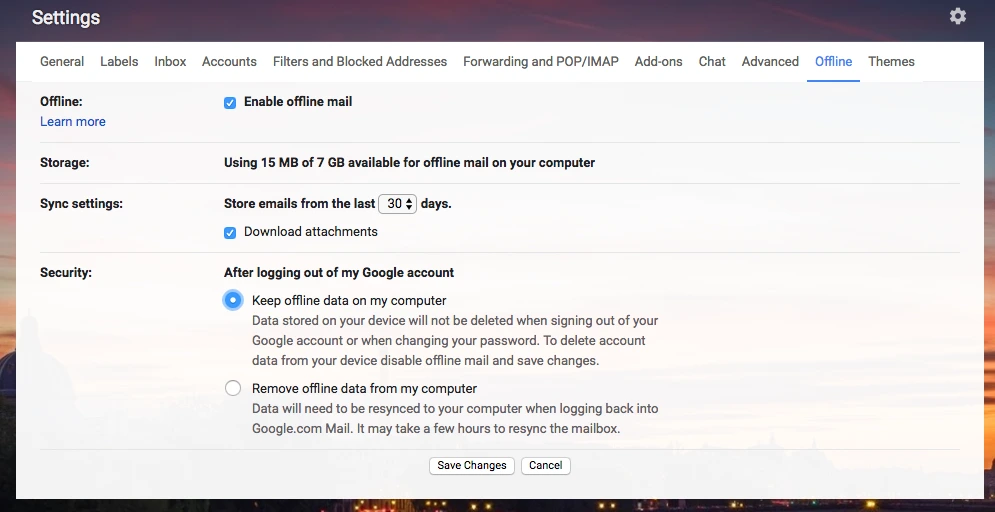
In un browser, la cartella In uscita appartiene alla modalità offline di Gmail. È stata integrata in Gmail dal 2018, quando Google ha annunciato il offline support in the new Gmail in modo che gli utenti di Chrome potessero cercare, scrivere, eliminare e archiviare fino a 90 giorni di messaggi senza una connessione. Funziona solo in una finestra di Chrome che non è in modalità Incognito.
Se la tua connessione funziona bene e i messaggi continuano ad attendere nella cartella In uscita, disattiva la posta offline:
- Apri le impostazioni. Fai clic sull’icona a forma di ingranaggio, poi su Visualizza tutte le impostazioni.
- Apri la scheda Offline.
- Deseleziona “Attiva posta offline” e fai clic su Salva modifiche.
- Ricarica Gmail.
Un’email in coda verrà alla fine inviata, e puoi annullarla?
Quando la causa è temporanea, sì. Google afferma che un messaggio inviato offline parte automaticamente una volta che ti connetti, e Clean Email dice lo stesso dell’app mobile: Gmail continua a provare e invia il messaggio una volta risolto il problema.
Un’email in coda non si sbloccherà da sola quando la causa risiede nel tuo account:
- Spazio di archiviazione pieno. Nulla parte finché non liberi spazio. Il primo suggerimento di Google è di svuotare il Cestino e lo Spam.
- Un limite di invio. Aspettare è l’unica soluzione: da 1 a 24 ore su un account personale, fino a 24 ore su Google Workspace, dopodiché il limite si azzera.
Come eliminare un’email in coda su Gmail
Apri la cartella In uscita, apri l’email in coda ed eliminala. Secondo Clean Email, il messaggio si sposta nel Cestino e il destinatario non lo riceverà, perché è stato ritirato dalla coda di invio.
Questa è l’unica fase in cui puoi davvero riprendere un’email. Dopo che è stata inviata, la funzione Undo Send di Gmail ti offre un periodo di annullamento di 5, 10, 20 o 30 secondi, e poi il messaggio è fuori dal tuo controllo. La nostra guida su how to recall an email in Gmail copre quella finestra in dettaglio.
Hai bisogno di modificare l’email invece di abbandonarla? Copia il testo, elimina la versione in coda e inviane una corretta quando sei di nuovo online.
Dopo che la coda si è svuotata: inviato non è lo stesso di letto
Quando l’email si sposta da In uscita a Inviati, Gmail ha fatto la sua parte e rimane in silenzio. Non ti dice se il messaggio è stato aperto. Le read receipts integrate di Gmail sono disponibili solo per account di lavoro o della scuola, il destinatario potrebbe doverle approvare, e Google stessa fa notare che una conferma “non significa sempre che il destinatario abbia letto il tuo messaggio”.
Un tracciatore di email colma questa lacuna. Mail Track aggiunge le conferme di lettura a Gmail: appaiono doppie spunte quando la tua email viene letta, con il conteggio delle aperture e l’orario, e puoi ricevere avvisi push su desktop e mobile. Il piano gratuito traccia email illimitate e aggiunge una piccola firma visibile che informa i destinatari che l’email è tracciata. Il piano a pagamento utilizza un tracciatore invisibile senza firma.
La coda è importante per il tracciamento in un modo specifico: un tracciatore può segnalare solo un’email che è partita. Se un messaggio importante non mostra aperture dopo un giorno o due, esegui tre controlli prima di scrivere un follow-up.
- In uscita. Il messaggio è ancora lì, in coda? Allora nessuno ti ha ignorato. Non è mai partito.
- Inviati. È in Inviati, indirizzato alla persona giusta?
- Aperture. Il tracciatore ne mostra qualcuna? La nostra guida su how to know if your email has been read spiega come interpretare quei segnali.
Tieni a mente i limiti. Un’apertura è un segnale temporale, non la prova che qualcuno abbia letto ogni riga, e alcune app di posta nascondono le aperture o ne registrano di extra. Un’etichetta “In coda” è il tipo opposto di prova: un fatto evidente. Finché l’email non viene inviata, non c’è nulla che qualcuno possa aprire.
Domande frequenti
Conclusione
Quindi, cosa significa in coda su Gmail? L’email è scritta e in attesa nella tua cartella In uscita, e non è stata inviata. Controlla la connessione, aggiorna la cartella In uscita, quindi verifica la sincronizzazione, i dati in background, le dimensioni dell’allegato, lo spazio di archiviazione e i limiti di invio finché non parte. Se preferisci non inviarla affatto, eliminala dalla cartella In uscita finché sei ancora in tempo. Una volta che il messaggio è in Inviati, la domanda successiva è se qualcuno lo ha aperto, e questa è la parte a cui Mail Track risponde all’interno di Gmail.
Pronto a tracciare le tue email?
Aggiungi Mail Track for Gmail dal Google Workspace Marketplace e scopri il momento esatto in cui le tue email vengono aperte. Gratuito e illimitato.
Aggiungi a GmailAltre letture
Altro da Tips
Come sapere se qualcuno ha bloccato la tua email su Gmail: segnali e verifiche
Scopri se qualcuno ha bloccato la tua email su Gmail: cosa comporta un blocco, come leggere i messaggi di rimbalzo e come il tracciamento svela la verità.
Gmail Snooze: come funziona e quando usarlo
Scopri come funziona la funzione Snooze di Gmail, le differenze con archiviazione e disattivazione, e come usarla con il tracciamento per i follow-up.
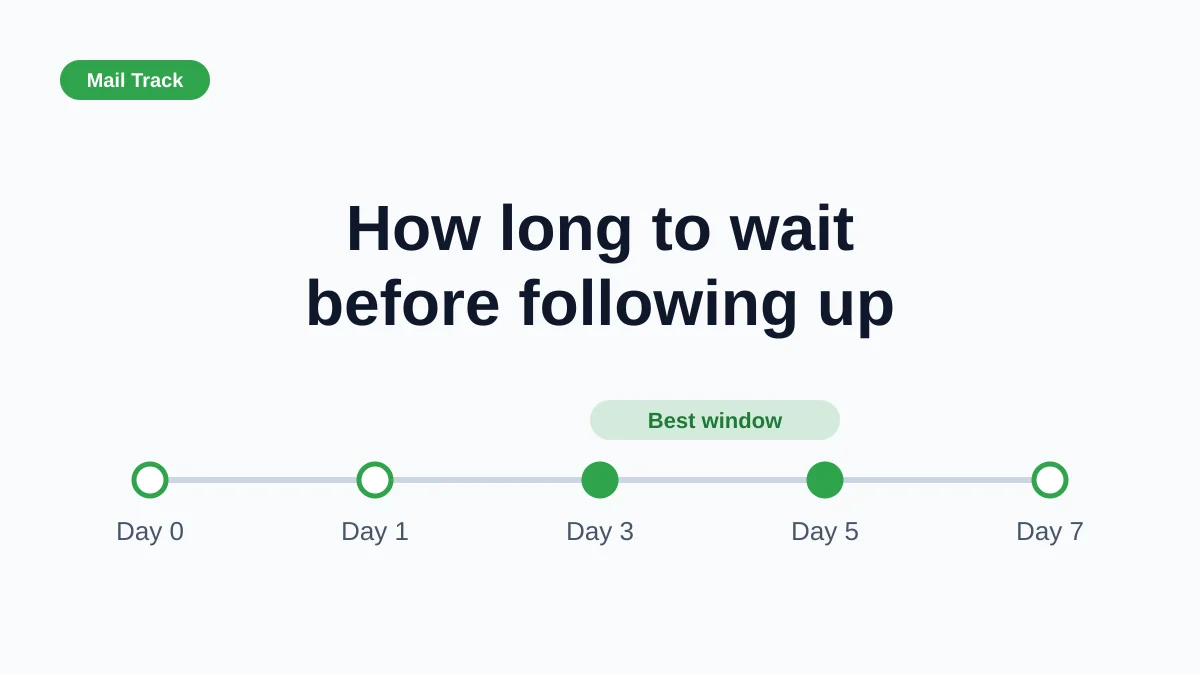
Quanto tempo aspettare prima di inviare un follow-up a un'email (con segnali di tracciamento)
Quanto tempo aspettare prima di inviare un follow-up? Usa questi intervalli in base alla situazione e i segnali di apertura e clic di Gmail per ottimizzare i tempi.