
Gmail Snooze: come funziona e quando usarlo
Scopri come funziona la funzione Snooze di Gmail, le differenze con archiviazione e disattivazione, e come usarla con il tracciamento per i follow-up.

La tua casella di posta non è una lista di cose da fare, eppure è così che la usiamo quasi tutti. I messaggi che richiedono una risposta martedì prossimo si trovano accanto a quelli che ne richiedono una immediata. Gmail snooze è lo strumento integrato per separare le due cose. Nasconde una conversazione e la riporta in cima alla posta in arrivo nel momento che preferisci. Abbinalo a Mail Track for Gmail, un’estensione per Chrome e componente aggiuntivo di Google Workspace per il tracciamento di aperture e clic all’interno di Gmail, e saprai anche quando vale la pena dare seguito a un messaggio inviato.
Questa guida spiega come funziona lo snooze, in cosa differisce dall’archiviazione e dalla disattivazione, quando smette di essere utile e come creare una routine semplice per i follow-up.
Cosa fa realmente lo snooze di Gmail
Secondo la pagina di supporto di Google sullo snooze in Gmail, un’email posticipata viene rimossa temporaneamente dalla posta in arrivo. Ritorna in cima alla lista nel giorno e nell’ora che hai scelto. Mentre è in attesa, puoi trovarla nella sezione Posticipati della barra laterale sinistra o cercando in:snoozed.
Da questo derivano alcuni punti pratici:
- Lo snooze cambia il momento in cui vedi un messaggio, non il contenuto del messaggio stesso.
- La conversazione non viene eliminata o archiviata, quindi non si perde nulla.
- Puoi posticipare diverse conversazioni contemporaneamente selezionandole e usando l’icona dell’orologio nella barra degli strumenti.
- La pagina di Google non descrive un limite al numero di messaggi che puoi posticipare o per quanto tempo. Controlla il tuo account se intendi impostare ritardi molto lunghi.
Nota che la pagina di supporto si riferisce ai messaggi ricevuti. Non indica che i messaggi inviati possano essere posticipati, quindi questo articolo non lo presuppone.
Come posticipare un’email in Gmail
Da desktop
- Passa il mouse sopra un messaggio nella posta in arrivo.
- Clicca sull’icona dell’orologio a destra.
- Scegli un’opzione predefinita o seleziona una data e un’ora personalizzate.
Per posticipare un gruppo di email, seleziona le caselle di controllo e clicca sull’icona dell’orologio in alto. Se non la vedi, apri il menu Altro e scegli Posticipa.
Sull’app mobile di Gmail
L’app di Gmail offre la stessa azione nel menu del messaggio. Alcune guide di terze parti riportano che l’app iOS consente di modificare gli orari predefiniti per mattina, pomeriggio e sera, ma la versione web non lo permette. Considera questa informazione come non ufficiale e verificala direttamente nella tua app.
Controlla cosa è in attesa
Apri la cartella Posticipati una volta al giorno, idealmente all’inizio del lavoro. Una lista di messaggi posticipati che continua a crescere è segno che stai usando lo snooze per evitare di prendere decisioni invece di pianificarle.
Snooze vs archiviazione vs disattivazione
Le tre azioni liberano la posta in arrivo, ma hanno significati diversi. Un confronto di Inbox Zero lo inquadra bene: lo snooze è l’unico basato sul tempo.
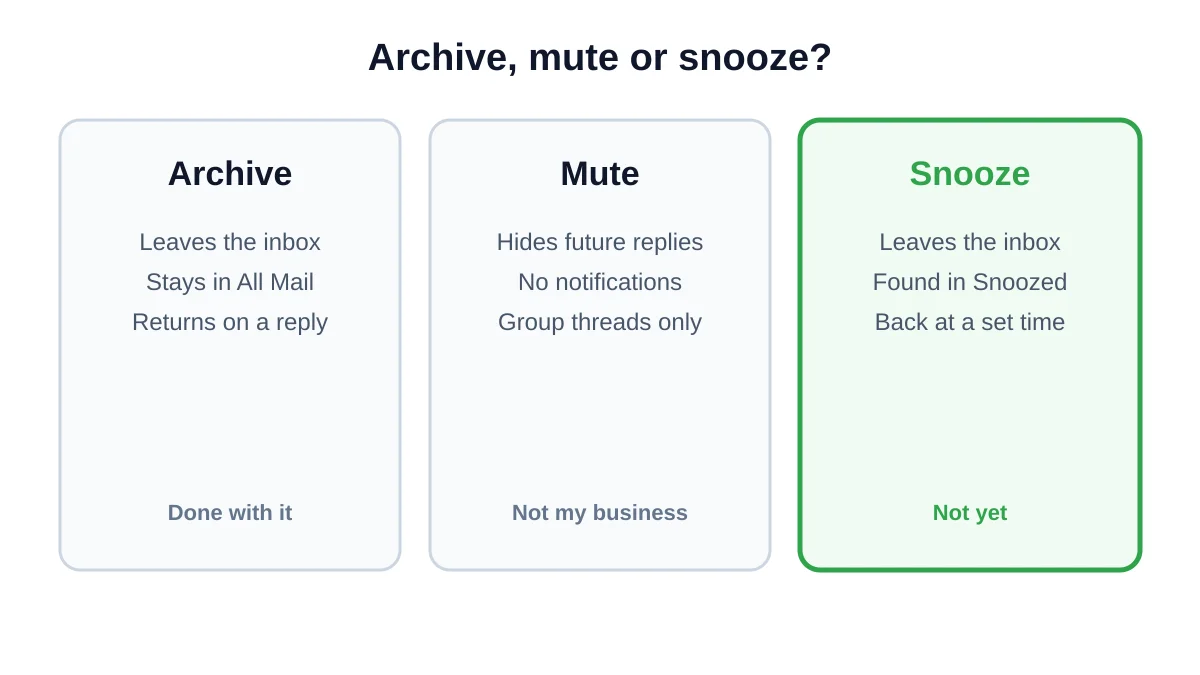
| Azione | Cosa succede | Ideale per |
|---|---|---|
| Archiviazione | Lascia la posta in arrivo e rimane in Tutti i messaggi. Una nuova risposta la riporta in alto. | Conversazioni concluse |
| Disattivazione | Le risposte future saltano la posta in arrivo e non generano notifiche. | Thread di gruppo affollati che non ti servono |
| Snooze | Nascosto ora, torna all’orario scelto. | Cose di cui ti occuperai più tardi |
Le fonti non sono del tutto concordi su dove vengano archiviate le email disattivate e archiviate, ma entrambe finiscono per essere ricercabili in Tutti i messaggi. Se vuoi trovare vecchi thread rapidamente, la nostra guida su come cercare messaggi non letti in Gmail ti sarà utile.
Quando lo snooze è la scelta giusta
Lo snooze funziona meglio quando il passo successivo è chiaro ma non ancora pronto:
- Un destinatario ti ha chiesto di ricontattarlo più tardi. Posticipa la sua risposta fino alla data indicata.
- Stai aspettando informazioni. Fai tornare il thread in cima il giorno in cui dovrebbero arrivare i dati.
- Un messaggio richiede tempo di concentrazione. Spostalo al pomeriggio e libera la tua mattinata.
- Una decisione dipende da un evento. Posticipa fino al giorno dopo la riunione.
Funziona male quando sei in attesa di qualcun altro, perché lo snooze non sa se hanno risposto. È qui che entrano in gioco i promemoria e il tracciamento.
Snooze, suggerimenti e follow-up
Gmail ha una seconda funzione facile da confondere con lo snooze. I Suggerimenti (Nudges) sono i promemoria in cima alla posta in arrivo che ti ricordano di rispondere o dare seguito a un messaggio. La guida di Google sulla visualizzazione conversazione spiega che su mobile i suggerimenti sono legati alla visualizzazione conversazione, quindi disattivarla li nasconde. Su desktop, apri le Impostazioni, poi Visualizza tutte le impostazioni e cerca Suggerimenti nella scheda Generali, dove le opzioni per rispondere e per i follow-up sono separate.
La differenza è semplice:
- Snooze è una decisione che prendi tu. Scegli tu l’orario.
- Suggerimenti è un consiglio che ti dà Gmail. Non controlli tu la tempistica.
- Invia programmato controlla quando parte un messaggio, e un follow-up programmato può partire anche dopo che il destinatario ha risposto, come nota Mailmeteor.
Per un approfondimento sul lato follow-up, leggi follow up email in Gmail e how long to wait before following up on an email.
Una routine semplice: snooze più tracciamento delle aperture
Lo snooze risponde alla domanda “quando dovrebbe tornare questo messaggio?”. Il tracciamento risponde alla domanda “il mio ultimo messaggio ha ricevuto attenzione?”. Insieme rendono i follow-up meno basati sulle congetture.
- Invia l’email con il tracciamento attivo. Mail Track aggiunge segnali di apertura e clic all’interno di Gmail, e la guida email tracking for Gmail copre la configurazione.
- Decidi la data del follow-up. Per una normale email di lavoro, pochi giorni lavorativi sono un punto di partenza ragionevole.
- Posticipa il thread in arrivo correlato o aggiungi un promemoria. Usa lo snooze per la posta ricevuta. Per un messaggio inviato, usa una voce di calendario o un’attività per non dipendere da una funzione che potrebbe non essere applicabile.
- Controlla il segnale in quel giorno. Se il messaggio è stato aperto e non c’è risposta, un breve follow-up ha senso. Se non c’è alcun segnale di apertura, considera un oggetto o un canale diverso.
- Annulla il follow-up se la persona ha risposto. Lo stato della risposta prevale sempre su un piano fatto in precedenza.
Leggi le aperture con attenzione
Un’apertura è un segnale, non la prova di una lettura. Le funzioni di privacy e i proxy delle immagini possono gonfiare o nascondere le aperture, quindi tratta il tracciamento come un suggerimento temporale. Il nostro post su how accurate email tracking is analizza i limiti in dettaglio.
Errori comuni con lo snooze
- Posticipare tutto. Se ogni messaggio viene posticipato, nulla ha la priorità.
- Scegliere orari vaghi. “Più tardi oggi” è facile da ignorare. Scegli un orario specifico in cui sarai effettivamente libero.
- Dimenticare la cartella Posticipati. Un messaggio che torna e viene ignorato di nuovo è peggio di uno che non hai mai posticipato.
- Usare lo snooze per le attese verso altri. Usa un promemoria legato a una risposta o il tracciamento.
- Confondere lo snooze con l’invio programmato. Uno nasconde un messaggio in arrivo, l’altro ritarda quello in uscita.
FAQ
Conclusione
Gmail snooze è una piccola funzione con un grande effetto sulla tranquillità della tua casella di posta. Usala per la posta che gestirai più tardi, usa l’archiviazione per i thread conclusi e la disattivazione per il rumore di fondo. Quando la mossa successiva dipende da qualcun altro, aggiungi il tracciamento per vedere se il tuo messaggio ha ricevuto attenzione prima di sollecitare. Puoi provare questa combinazione con Mail Track for Gmail e tenere lo snooze per ciò che sa fare meglio.
Pronto a tracciare le tue email?
Aggiungi Mail Track for Gmail dal Google Workspace Marketplace e scopri il momento esatto in cui le tue email vengono aperte. Gratuito e illimitato.
Aggiungi a GmailAltre letture
Altro da Tips

Come sapere se qualcuno ha bloccato la tua email su Gmail: segnali e verifiche
Scopri se qualcuno ha bloccato la tua email su Gmail: cosa comporta un blocco, come leggere i messaggi di rimbalzo e come il tracciamento svela la verità.

Quanto tempo aspettare prima di inviare un follow-up a un'email (con segnali di tracciamento)
Quanto tempo aspettare prima di inviare un follow-up? Usa questi intervalli in base alla situazione e i segnali di apertura e clic di Gmail per ottimizzare i tempi.

10 migliori pratiche di comunicazione via email per professionisti
Padroneggia le migliori pratiche di comunicazione via email con consigli pratici su oggetti, tempi di invio, personalizzazione e monitoraggio delle aperture in Gmail per un maggiore coinvolgimento.