
Rispondi vs Rispondi a tutti: chi riceve l'email e quando usarli
Rispondi vs rispondi a tutti in Gmail: chi riceve l'email, cosa accade al Ccn, come cambiare il default e come sapere se la risposta di gruppo è letta.
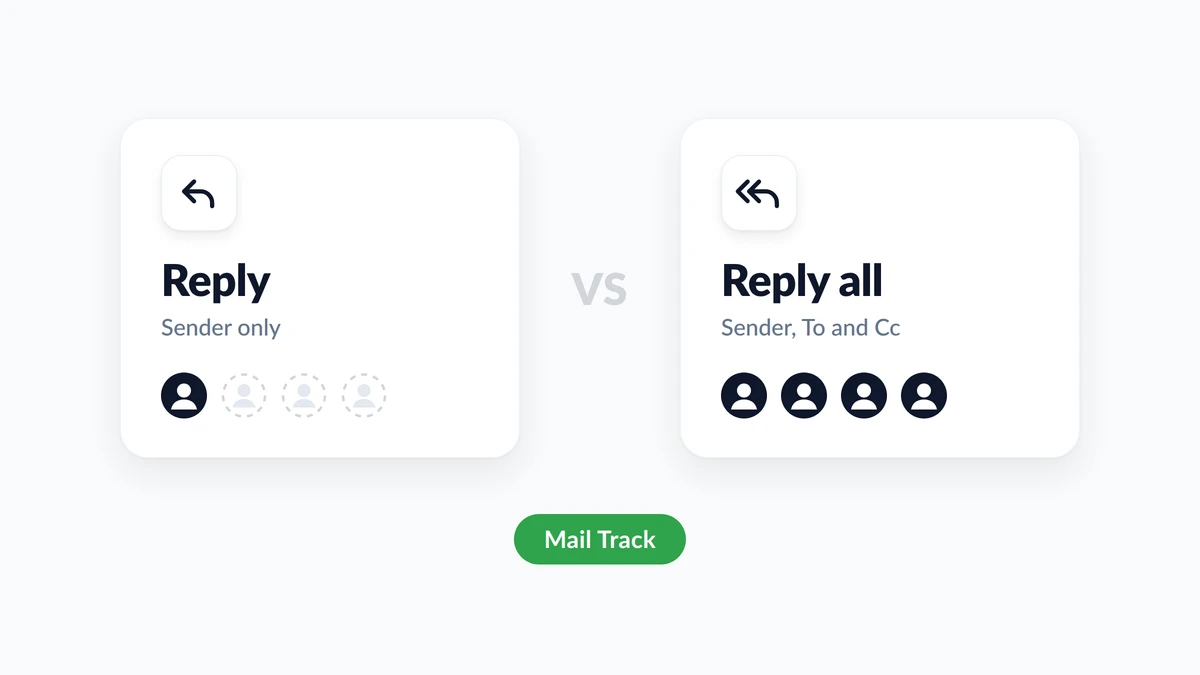
Un messaggio arriva con sei persone in copia, scrivi una risposta rapida e il cursore si ferma tra due pulsanti. Rispondi vs rispondi a tutti si riduce a una sola domanda: chi deve vedere la tua risposta? Rispondi la invia solo al mittente. Rispondi a tutti la invia al mittente e a tutti i presenti nei campi A e Cc. Le persone che hanno ricevuto l’originale in Ccn non ricevono nessuna delle due.
Questa guida confronta le due opzioni fianco a fianco, mostra come rispondere a tutti in Gmail e cambiare l’impostazione predefinita, spiega cosa succede ai destinatari in Ccn e illustra cosa fare dopo un rispondi a tutti di cui ti penti. Affronta anche l’unica cosa che nessuno dei due pulsanti ti dice: se qualcuno ha aperto ciò che hai inviato. Mail Track for Gmail, un’estensione per Chrome e un componente aggiuntivo per Google Workspace, mostra quando un’email inviata viene aperta all’interno di Gmail, e l’ultima sezione spiega cosa significa questo segnale in una conversazione di gruppo.
La differenza tra rispondi e rispondi a tutti
| Rispondi | Rispondi a tutti | |
|---|---|---|
| Chi riceve il tuo messaggio | Solo il mittente | Il mittente e tutti in A e Cc |
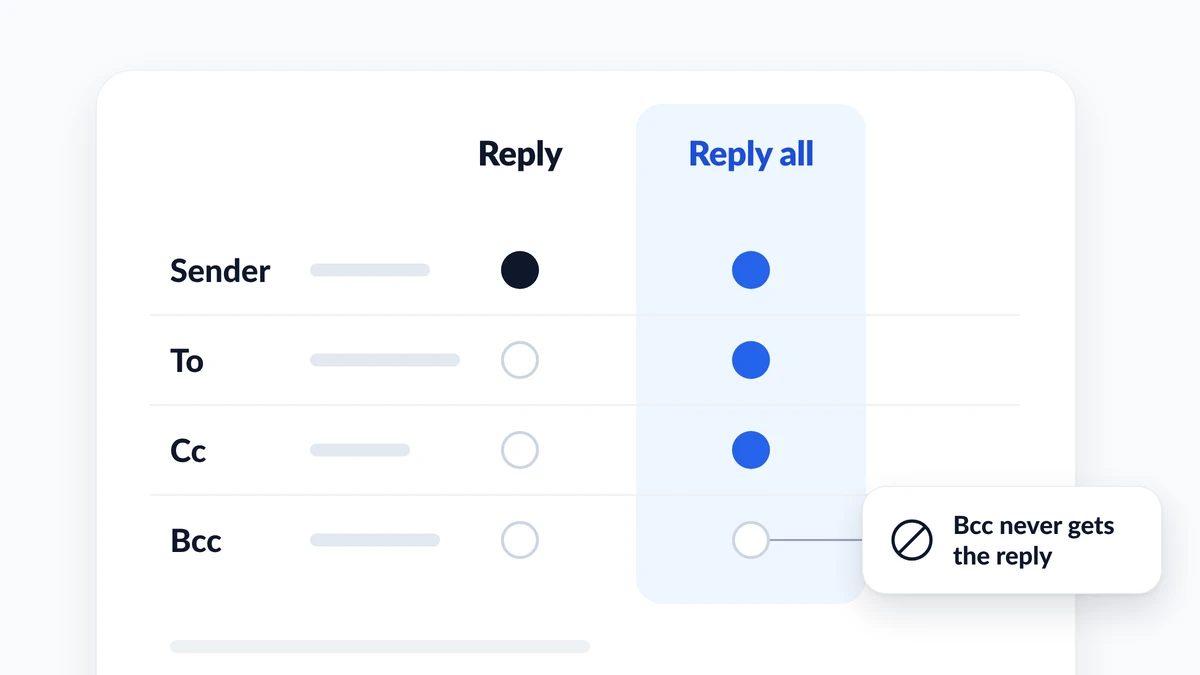
| Destinatari in Ccn | Non inclusi | Non inclusi |
| Ideale per | Una risposta che serve solo al mittente | Una risposta che cambia ciò che fa il gruppo |
| Rischio principale | Qualcuno a cui serviva la risposta non la riceve | Confusione nella posta in arrivo, o lettura da parte delle persone sbagliate |
| Scorciatoia da tastiera di Gmail | r | a |
La pagina di guida di Google su come rispondere ai messaggi in Gmail definisce le due opzioni in una riga ciascuna: Rispondi invia il messaggio al mittente, e Rispondi a tutti lo invia al mittente e a chiunque nei campi A e Cc. Outlook traccia la stessa linea. La pagina di Microsoft su come rispondere o inoltrare un messaggio di posta elettronica afferma che Rispondi “invia il nuovo messaggio solo al mittente originale”, mentre Rispondi a tutti va “al mittente originale e a tutti gli altri destinatari nelle righe A e Cc”.
Un terzo pulsante si trova accanto a questi due. Inoltra avvia un messaggio per le persone che non erano affatto nella conversazione. Usando le parole di Microsoft, “consente di digitare un set di destinatari completamente nuovo”.
Quando usare rispondi vs rispondi a tutti
L’abitudine più sicura è partire da Rispondi, e passare a Rispondi a tutti solo quando la tua risposta cambia ciò che faranno le altre persone nella conversazione.
Usa Rispondi quando:
- La tua risposta è importante solo per il mittente, come “Grazie, ricevuto” o “Sì, posso partecipare”.
- Il messaggio è stato inviato a una lista numerosa, come un annuncio aziendale.
- La tua risposta contiene qualcosa di personale, sensibile o critico.
Usa Rispondi a tutti quando:
- La tua risposta cambia i piani per tutti: una nuova data, una decisione, una correzione.
- Altri farebbero la stessa domanda, o farebbero lo stesso lavoro due volte, se non la vedessero.
- Il mittente ha chiesto al gruppo di mantenere tutti in copia.
Le linee guida di Microsoft per Outlook propendono per la stessa direzione. Prima di usare Rispondi a tutti su un messaggio inviato a molte persone, suggerisce che “spesso è meglio selezionare Rispondi, e poi aggiungere solo le persone che si desidera includere”. Se scegli Rispondi a tutti, ti consiglia di “rimuovere le persone che non hanno bisogno di ricevere il messaggio”. La guida di HubSpot su quando usare Rispondi, Rispondi a tutti, Cc e Ccn offre un test pratico per il caso opposto: usa Rispondi a tutti quando gli altri “sarebbero confusi non vedendo la tua risposta”.
Il galateo del rispondi a tutti: quattro controlli prima di inviare
- Leggi le righe A e Cc. Conta i nomi. Un rispondi a tutti a quattro compagni di squadra e un rispondi a tutti a quattrocento colleghi sono azioni diverse.
- Chiediti chi deve agire in base alla tua risposta. Se è solo il mittente, usa Rispondi.
- Riduci o aggiungi manualmente. Nulla ti obbliga a mantenere l’intera lista. Rimuovi le persone che non hanno bisogno della risposta, oppure usa Rispondi e aggiungi le due a cui serve.
- Rinomina la conversazione quando cambia l’argomento. La pagina del Centro didattico di Google Workspace su come rispondere alle email descrive il passaggio: accanto a Tipo di risposta, fai clic sulla freccia giù, seleziona Modifica oggetto e inserisci un nuovo oggetto.
Cos’è una tempesta di rispondi a tutti
Una tempesta di rispondi a tutti è ciò che accade quando un messaggio viene inviato a una lista molto ampia e i destinatari continuano a rispondere a tutti. È un fenomeno così comune che Microsoft ha integrato un freno in Exchange Online. Il post del team di Exchange sulle impostazioni di protezione dalle tempeste di Rispondi a tutti fornisce i valori predefiniti: quando una conversazione con almeno 2.500 destinatari riceve 10 rispondi a tutti entro 60 minuti, le ulteriori risposte vengono bloccate per 6 ore. Gli amministratori possono regolare la maggior parte di queste impostazioni.
Non ne inizierai una se segui una singola regola: non rispondere mai a tutti a una lista che non puoi contare.
Come rispondere a tutti in Gmail e cambiare l’impostazione predefinita
Su computer
- Apri il messaggio.
- Fai clic su Rispondi a tutti sotto il messaggio.
- Controlla i destinatari, scrivi la tua risposta e fai clic su Invia.
La pagina di Gmail sulle scorciatoie da tastiera elenca r per Rispondi, a per Rispondi a tutti e f per Inoltra. Funzionano solo se le scorciatoie sono attive: apri Impostazioni, Visualizza tutte le impostazioni, trova la sezione Scorciatoie da tastiera, seleziona Scorciatoie da tastiera attivate e fai clic su Salva modifiche.
Su Android, iPhone e iPad
Apri il messaggio nell’app Gmail e guarda in fondo. Le versioni per Android e iPhone della stessa pagina di guida di Google dicono entrambe di toccare Rispondi o Rispondi a tutti in quel punto, scrivere il messaggio e toccare Invia.
Impostare Rispondi a tutti come predefinito, o ripristinarlo
Gmail ti permette di decidere quale dei due viene prima. Google descrive l’impostazione come la modifica dell’ordine dei pulsanti Rispondi e Rispondi a tutti.
- Apri Gmail sul tuo computer.
- Fai clic su Impostazioni in alto a destra, poi su Visualizza tutte le impostazioni.
- Rimani nella scheda Generali.
- Nella sezione “Comportamento predefinito per la risposta”, seleziona Rispondi o Rispondi a tutti. Se Gmail mostra un pulsante Salva modifiche in fondo alla pagina, fai clic su di esso.
| Dove | Impostazione di risposta predefinita | Percorso |
|---|---|---|
| Gmail su computer | Sì | Impostazioni, Visualizza tutte le impostazioni, Generali, Comportamento predefinito per la risposta |
| App Gmail su Android | Sì | Menu, Impostazioni, Impostazioni generali, Azione di risposta predefinita per le email |
| App Gmail su iPhone e iPad | Non elencata nella pagina di guida di Google | Scegli Rispondi a tutti su ogni messaggio |
Rispondi a tutti include il Ccn?
No. La pagina di guida di Gmail sull’invio di messaggi con Cc e Ccn lo dice chiaramente: se le persone rispondono a tutti a un messaggio, le persone in Ccn non vedranno la risposta. La stessa pagina spiega cosa può vedere ciascuna parte:
- Le persone in A e Cc non sanno che qualcuno è stato aggiunto in Ccn.
- Una persona in Ccn vede di essere stata aggiunta tramite Ccn, e vede i destinatari in A e Cc.
- Le persone in Ccn non possono vedere il nome o l’indirizzo di nessun altro in Ccn.
Ecco perché il Ccn è adatto agli annunci: nessuno nella lista nascosta può rispondere all’intera lista. La nostra guida su come funziona il Ccn in Gmail copre il lato dell’invio.
Se eri in Ccn e premi Rispondi a tutti
La tua risposta va al mittente e a tutti in A e Cc. Loro non sapevano che fossi in copia, e ora lo sanno.
Google ha affrontato questo problema nel luglio 2026. Il suo post sui nuovi avvisi di Rispondi a tutti in Gmail afferma che Gmail ora mostra un banner di avviso ogni volta che fai clic su Rispondi a tutti in una conversazione in cui il tuo indirizzo non è nei campi A o Cc. Questo copre le email in Ccn, inoltrate automaticamente e delegate. L’avviso è attivo per impostazione predefinita per i clienti di Google Workspace, gli abbonati a Workspace Individual e gli account Google personali.
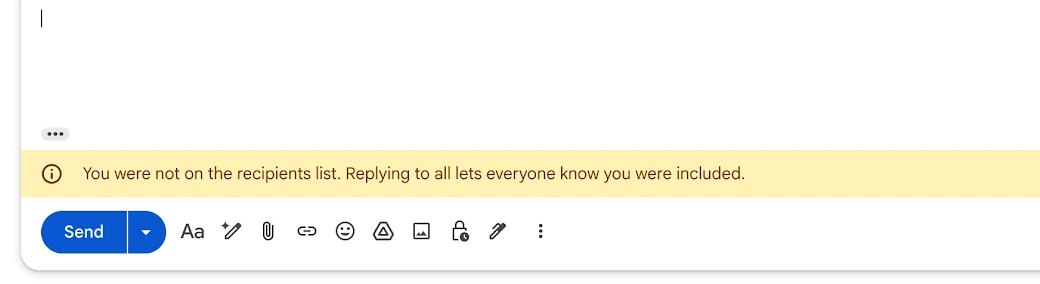
Se vedi quel banner, controlla le righe A e Cc prima di inviare. Se eri in Ccn, passa a Rispondi: il mittente ha scelto di metterti in copia in modo discreto, e una risposta diretta rispetta questa scelta.
Hai inviato un rispondi a tutti per errore? Cosa puoi ancora fare
- Annullalo entro pochi secondi. Subito dopo l’invio, Gmail mostra “Messaggio inviato” con un’opzione Annulla. L’impostazione Annulla invio di Gmail offre un periodo di annullamento dell’invio di 5, 10, 20 o 30 secondi. Impostalo a 30 ora, prima di averne bisogno. La nostra guida su come richiamare un’email in Gmail spiega cosa è ancora possibile fare una volta chiusa quella finestra.
- Non rispondere di nuovo a tutti per scusarti. Un secondo messaggio a tutti raddoppia il disturbo. Se il contenuto era innocuo, lascialo perdere. Se era sensibile, scrivi direttamente al mittente o alla persona interessata.
- Disattiva la conversazione se gli altri continuano a rispondere. La pagina di Google su come disattivare i messaggi di Gmail spiega che una volta disattivata una conversazione, le risposte saltano la posta in arrivo e vanno direttamente in archivio. Spunta la casella accanto al messaggio, fai clic su Altro, poi su Disattiva, oppure premi
mcon le scorciatoie da tastiera attive. Una risposta raggiunge comunque la tua posta in arrivo quando viene inviata solo a te, quando va a un Google Group a cui appartieni, o quando qualcuno ti aggiunge in A o Cc. Cercais:mutedper trovare la conversazione in seguito.
Qualcuno ha letto il tuo rispondi a tutti? Cosa mostra il tracciamento delle aperture
Un rispondi a tutti spesso finisce nel silenzio. Cinque persone hanno ricevuto il tuo aggiornamento, nessuno ha risposto, e non puoi sapere se è stato letto o sepolto.
Mail Track aggiunge le conferme di lettura a Gmail. Un’email inviata mostra una doppia spunta una volta aperta, con conteggi delle aperture e timestamp, e puoi ricevere una notifica push su desktop o dispositivo mobile. Il piano gratuito traccia email illimitate e aggiunge una piccola firma visibile che informa i destinatari che l’email è tracciata. Premium utilizza un tracker invisibile senza firma.
In una risposta di gruppo, interpreta quel segnale con attenzione:
- Il tracker appartiene al messaggio, non a ogni singola persona. Un’apertura su un rispondi a tutti a cinque persone ti dice che qualcuno l’ha aperto. Non ti dice chi.
- I conteggi delle aperture si sommano tra i lettori. Quattro aperture possono essere quattro colleghi, o un collega quattro volte.
- Un’apertura non è una lettura. Alcune app di posta e filtri di sicurezza caricano le immagini da soli, e alcuni lettori bloccano le immagini, quindi le aperture possono essere sovrastimate o perse. La nostra guida su quanto è accurato il tracciamento delle email esamina i vari casi.
È qui che la scelta del pulsante conta di nuovo. Quando hai bisogno di sapere se una persona specifica ha visto la tua risposta, come il cliente che deve approvare un preventivo, invia a quella persona un Rispondi diretto o un’email separata. Con un singolo destinatario, è molto più probabile che un’apertura sia la sua. Riserva Rispondi a tutti per ciò che il gruppo ha bisogno di sapere, e non scrivere mai “Vedo che hai aperto questo messaggio” in una conversazione.
FAQ
Conclusione
Rispondi vs rispondi a tutti è una questione di pubblico, non di educazione. Rispondi risponde al mittente. Rispondi a tutti risponde al mittente e a tutti in A e Cc, e non raggiunge mai il Ccn. Parti da Rispondi, passa a Rispondi a tutti quando la tua risposta cambia ciò che fa il gruppo, mantieni Annulla invio di Gmail a 30 secondi e disattiva le conversazioni che non si fermano. Quando hai bisogno di sapere se la tua risposta è stata aperta, Mail Track lo mostra all’interno di Gmail, e un Rispondi diretto a una singola persona ti dà il segnale più chiaro.
Pronto a tracciare le tue email?
Aggiungi Mail Track for Gmail dal Google Workspace Marketplace e scopri il momento esatto in cui le tue email vengono aperte. Gratuito e illimitato.
Aggiungi a GmailAltre letture
Altro da Comparisons

Migliore estensione browser per Gmail: confronto 2026
Trova la migliore estensione browser per Gmail nel 2026. Confronta funzionalità, prezzi e prestazioni per aumentare la tua produttività nelle email.

Gmail Blind Copy: Cos'è e come usarlo al meglio
Scopri come funziona la copia carbone nascosta (BCC) di Gmail, come inviarla da web e mobile, le regole di etichetta, i compromessi sulla privacy e le migliori pratiche per i flussi di lavoro di outreach.

Come inviare un'email a più destinatari in Gmail
Scopri come inviare un'email a più destinatari in Gmail su web e mobile. Padroneggia A, Cc e Ccn, personalizza su larga scala e monitora le aperture.