
Perché le mie email finiscono nello spam? Cause e soluzioni per i mittenti Gmail
Perché le mie email finiscono nello spam? Scopri le cause indicate da Google, un test di 5 minuti per trovare il problema e le soluzioni per chi usa Gmail.
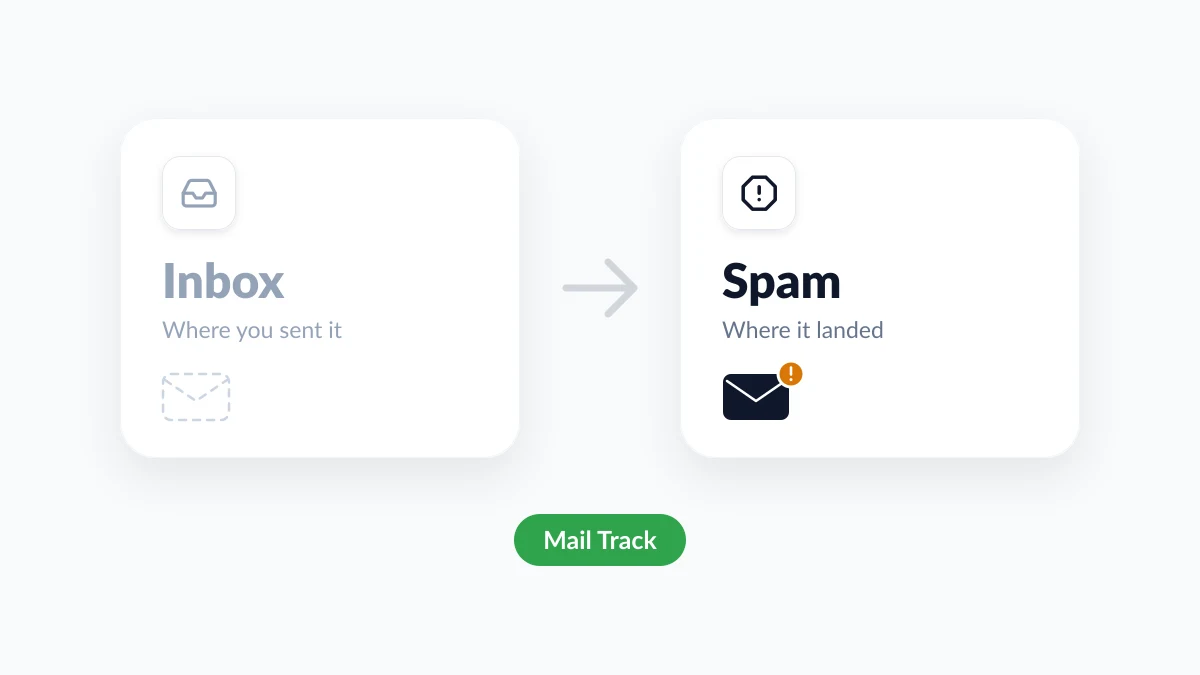
Hai inviato il preventivo lunedì. Arriva giovedì e non c’è ancora nessuna risposta, e quando finalmente chiami, il cliente trova il tuo messaggio in una cartella che non apre mai. Se ti stai chiedendo perché le mie email finiscono nello spam, la risposta breve è che un provider di posta, di solito Gmail, ha giudicato il tuo messaggio non verificato o indesiderato. La decisione dipende da chi sei, da come invii, dal contenuto del messaggio e da come i destinatari hanno reagito alla tua posta precedente.
Questa guida si attiene a ciò che Google documenta per le persone che inviano da Gmail, tramite un indirizzo personale o un dominio aziendale. Troverai un test di cinque minuti, la soluzione per ogni causa e una risposta chiara sul tracciamento delle email. Mail Track for Gmail, un’estensione per Chrome e un componente aggiuntivo di Google Workspace per il tracciamento delle aperture e dei clic delle email all’interno di Gmail, è rilevante per un motivo pratico: una serie di email inviate che nessuno apre è spesso il primo segno di un problema di spam.
Perché le mie email finiscono nello spam? Le cinque cause più comuni
| Cosa è andato storto | Segno tipico | Prima soluzione |
|---|---|---|
| Un destinatario ti ha segnalato | Una persona non risponde più mentre tutti gli altri lo fanno | Chiedi di cliccare su Non è spam e di aggiungerti ai contatti |
| Il tuo dominio non è autenticato | Un punto interrogativo accanto al tuo nome in Gmail del destinatario | Configura SPF, DKIM e DMARC per il dominio |
| Uno strumento invia come tuo indirizzo gmail.com | Le newsletter o le email dei moduli finiscono nello spam, le email normali no | Invia da Gmail stesso o da un dominio di tua proprietà |
| Un improvviso aumento del volume | I problemi iniziano subito dopo un invio massiccio | Rallenta e invia a un ritmo costante |
| Il contenuto o i link sembrano ingannevoli | Arriva una versione in solo testo, la versione completa no | Correggi l’oggetto, i link e qualsiasi elemento nascosto |
Le linee guida per i mittenti di email di Google riassumono le conseguenze in una frase: se non soddisfi i requisiti, “la tua email potrebbe non essere consegnata come previsto o potrebbe essere contrassegnata come spam”. Riguardano la posta inviata ad account Gmail personali, quelli che terminano in @gmail.com o @googlemail.com. Le FAQ sulle linee guida per i mittenti di Google aggiungono che non si applicano ai messaggi inviati agli account Google Workspace.
Un solo destinatario o tutti? Esegui questo test di cinque minuti
Prima di cambiare qualsiasi cosa, scopri quanto è esteso il problema.
- Un destinatario è in silenzio e gli altri rispondono. La causa si trova molto probabilmente all’interno della casella di posta di quella persona: una precedente segnalazione di spam, un filtro, un blocco o una regola aziendale. La nostra guida su come sapere se qualcuno ha bloccato la tua email copre questo caso.
- Diversi destinatari smettono di rispondere contemporaneamente. La causa è molto probabilmente dalla tua parte: autenticazione, volume o contenuto.
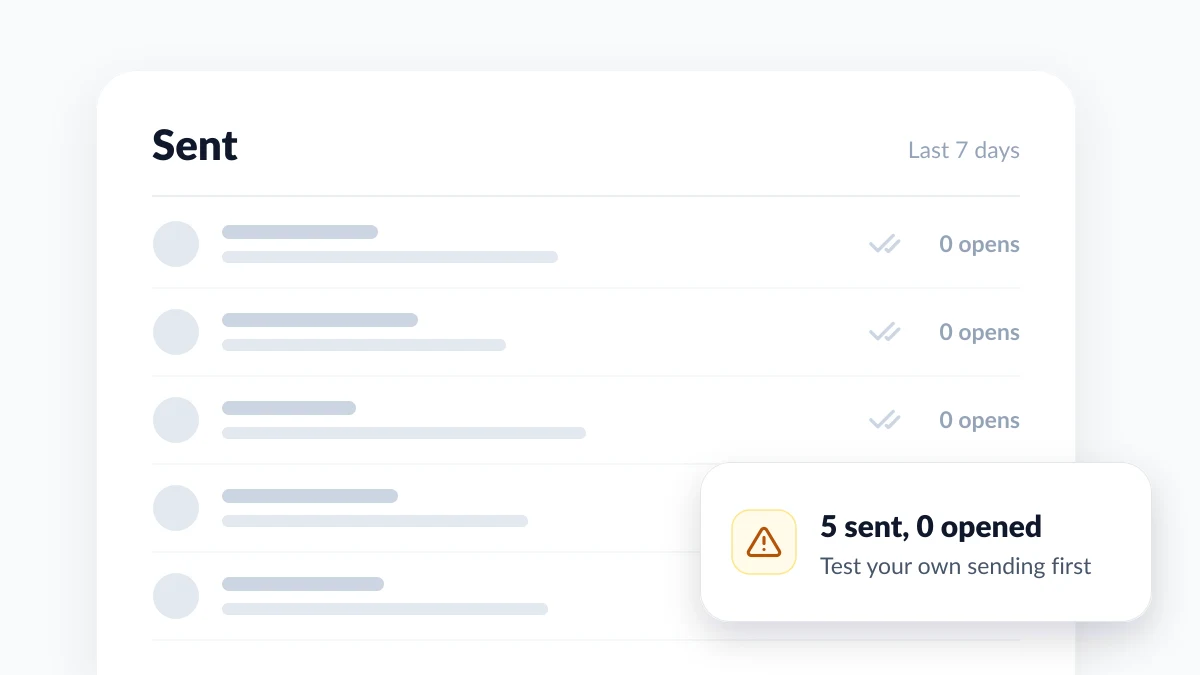
Se tracci le tue email, la tua cartella Inviati contiene già un indizio. Il tracciamento delle aperture si basa su una minuscola immagine che viene caricata quando il messaggio viene visualizzato, e la pagina di Google su come attivare o disattivare le immagini in Gmail afferma che quando Gmail ritiene che un mittente o un messaggio sia sospetto, “non vedrai le immagini automaticamente”. Un’email finita nello Spam, quindi, di solito non registrerà alcuna apertura. Una singola email non aperta non prova nulla. Cinque email tracciate inviate a cinque persone diverse senza alcuna apertura rappresentano uno schema che vale la pena testare.
Invia un test a una casella di posta che controlli
- Invia la tua email reale a un secondo indirizzo. Usa un account Gmail personale che non ha mai ricevuto posta da te e che non ti ha tra i contatti. Mantieni la firma, i link, gli allegati e il tracciamento come al solito.
- Guarda nello Spam. In Gmail su un computer, clicca su Altro nel menu a sinistra, poi su Spam. La scheda Promozioni non conta: è una delle categorie della posta in arrivo di Gmail, e un’email lì è stata consegnata.
- Leggi l’avviso in alto. La pagina di Google sulla segnalazione dello spam in Gmail afferma che ogni email nello Spam riporta un avviso che spiega perché Gmail l’ha inviata lì.
- Controlla i dettagli del mittente. Clicca sulla freccia Giù sotto il nome del mittente. Secondo la pagina di Google su come controllare se un messaggio Gmail è autenticato, dovresti vedere un’intestazione “Inviato da” con il nome del dominio e un’intestazione “Firmato da” con il dominio di invio.
- Invia una versione in solo testo. Nessun link, nessun allegato, tracciamento disattivato. Se solo la versione in solo testo raggiunge la posta in arrivo, il contenuto è la causa scatenante. Aggiungi di nuovo gli elementi uno alla volta.
| Avviso in Gmail | Cosa significa secondo Google | Cosa fare come mittente |
|---|---|---|
| Messaggi da un mittente non confermato | Gmail non può confermare chi ha inviato l’email | Correggi l’autenticazione |
| Email che hai inviato allo Spam | Il destinatario ha segnalato un’email precedente, e quelle successive potrebbero seguirla | Chiedigli di segnalarla come non spam |
| Hai provato ad annullare l’iscrizione da questo mittente | Le email inviate dopo un annullamento dell’iscrizione vanno direttamente nello Spam | Smetti di scrivere a quell’indirizzo |
| Il contenuto del messaggio è vuoto | Gli spammer spesso inviano email senza contenuto nel corpo o nell’oggetto | Aggiungi sempre un oggetto e una riga di testo |
| Norme impostate dall’amministratore | L’organizzazione del destinatario contrassegna determinate email come spam | Chiedi al tuo contatto di parlarne con il proprio amministratore |
Una casella di posta di test mostra come Gmail tratta la tua posta in generale. Non può mostrare cosa ha imparato su di te la casella di posta di un singolo destinatario.
Perché le email finiscono nello spam: cosa documenta Google
I destinatari ti hanno segnalato
Le segnalazioni di spam sono il segnale che Google descrive in modo più schietto: “Se i messaggi provenienti dal tuo dominio vengono frequentemente segnalati come spam, è più probabile che i tuoi messaggi futuri vengano contrassegnati come spam”. Google chiede ai mittenti di mantenere il tasso di spam mostrato in Postmaster Tools al di sotto dello 0,10% e di non raggiungere mai lo 0,30%, ovvero tre segnalazioni ogni mille messaggi.
È anche una questione personale. Le persone che non si sono iscritte per ricevere tue notizie “potrebbero contrassegnare i tuoi messaggi come spam, e i messaggi futuri a questi destinatari verranno contrassegnati come spam”.
Il tuo dominio non è autenticato
Questo si applica quando invii da un indirizzo del tuo dominio. Tre record DNS dimostrano che un messaggio proviene realmente da te, e Google definisce ciascuno in una riga:
- SPF “impedisce agli spammer di inviare messaggi non autorizzati che sembrano provenire dal tuo dominio”.
- DKIM consente ai server riceventi di “verificare che il proprietario del dominio abbia effettivamente inviato il messaggio”.
- DMARC “indica ai server riceventi cosa fare con i tuoi messaggi che non superano SPF o DKIM”.
Senza di essi, Google afferma che i messaggi “potrebbero essere contrassegnati come spam o rifiutati con un errore 5.7.26”. Un nuovo strumento di invio può interrompere una configurazione che prima funzionava: se un mittente di terze parti manca nel tuo record SPF, i suoi messaggi “hanno maggiori probabilità di essere contrassegnati come spam”.
Anche i destinatari possono vedere l’errore. L’annuncio dei nuovi avvisi di sicurezza in Gmail fatto da Google nel 2016 descrive un punto interrogativo al posto della foto del profilo del mittente per i messaggi che non possono essere autenticati, e l’attuale pagina di guida lo menziona ancora.

Uno strumento invia come tuo indirizzo gmail.com
Quando invii da Gmail stesso, il messaggio parte dai server di Google. Il problema inizia quando un altro servizio (una piattaforma di newsletter, un modulo di contatto di un sito web, un CRM) invia dai propri server mostrando il tuo indirizzo gmail.com come mittente. Le linee guida di Google dicono ai mittenti “Non impersonare le intestazioni Da: di Gmail” e affermano che farlo potrebbe influire sulla consegna in base alla politica di quarantena DMARC di Gmail.
Un improvviso aumento del volume
Le linee guida di Google chiedono ai mittenti di “Aumentare lentamente il volume di invio” e di “Evitare di inviare email a raffiche”. Il suo elenco dei 10 problemi principali dei mittenti Gmail consiglia di inviare “a volumi costanti durante il giorno e per diversi giorni”.
Il volume ha anche dei limiti rigidi, che sono separati dal filtro antispam:
| Account | Limite di invio giornaliero | Quando lo raggiungi |
|---|---|---|
| Gmail personale | 500 email al giorno, o 500 destinatari in una singola email | ”Hai raggiunto un limite per l’invio di posta”, poi l’invio riprende entro 1-24 ore |
| Google Workspace | 2.000 messaggi al giorno per utente (500 su un account di prova) | Nessun nuovo messaggio per un massimo di 24 ore |
Le cifre provengono dalle pagine di Google sui limiti per l’invio e la ricezione di posta e sui limiti di invio di Gmail in Google Workspace.
Contenuti e link che sembrano ingannevoli
Anche i filtri leggono il messaggio. Le linee guida di Google elencano regole specifiche:
- Oggetti onesti. Non iniziare un oggetto con Re: o Fwd: a meno che il messaggio non sia una vera risposta o un inoltro.
- Niente di nascosto. “Non usare HTML e CSS per nascondere i contenuti nei tuoi messaggi”.
- Link chiari. “I link web nel corpo del messaggio dovrebbero essere visibili e facili da capire”.
- Contenuto reale. Gmail ha un avviso di spam per i messaggi senza contenuto nel corpo o nell’oggetto, quindi un allegato inviato senza oggetto e senza testo può sembrare tale.
Come evitare che le email finiscano nello spam
Applica le soluzioni in questo ordine.
- Autentica il tuo dominio. Salta questo passaggio se invii da un indirizzo gmail.com in Gmail. Su Google Workspace, un amministratore attiva DKIM nella Console di amministrazione. La pagina Configurare DKIM di Google afferma che devi attendere dalle 24 alle 72 ore dopo aver attivato Gmail prima di poter ottenere la tua chiave, e che DKIM può impiegare fino a 48 ore per iniziare a funzionare. Raccomanda anche SPF e DMARC. Quindi ripeti il test e cerca il tuo dominio accanto a “Firmato da”.
- Invia dal posto giusto. Se uno strumento per newsletter o un modulo di contatto mostra il tuo indirizzo gmail.com come mittente, cambialo con un indirizzo su un dominio che controlli.
- Stabilizza il tuo volume. Distribuisci un invio massiccio su più giorni e inizia con le persone che ti conoscono già.
- Ripulisci il messaggio. Scrivi un vero oggetto, usa un testo descrittivo per i link e rimuovi qualsiasi cosa sia stata segnalata dal test della versione in solo testo.
- Scrivi solo alle persone che si aspettano la tua email. Le linee guida di Google dicono: “Valuta la possibilità di annullare l’iscrizione dei destinatari che non aprono o non leggono i tuoi messaggi”.
Poi dai tempo al sistema. La pagina dei problemi dei mittenti di Google afferma che, dopo che i tassi di spam migliorano, “potrebbe volerci del tempo prima che Gmail adegui il suo tasso di classificazione dello spam per i tuoi messaggi”.
Chiedi al destinatario due clic
Quando il problema è una singola casella di posta, la soluzione più rapida è dalla parte del destinatario:
- Non è spam. La guida di Gmail dice che dopo che un destinatario rimuove un’email dallo Spam, le email future di quel mittente non finiranno nello Spam.
- Aggiungi ai contatti. Quando il mittente è nei Contatti Google del destinatario, Gmail smette di inviare i suoi messaggi allo Spam.
Chiedilo attraverso un altro canale, come una chiamata o un messaggio di testo, poiché un’email riguardante la cartella Spam probabilmente finirà anch’essa lì. La nostra guida su come rimuovere un’email dallo spam illustra i passaggi dal lato del destinatario.
Il tracciamento delle email fa finire le email nello spam?
Non da solo, per quanto riguarda ciò che Google pubblica. Le linee guida per i mittenti non menzionano i pixel di tracciamento. Contengono però le due regole sui contenuti citate sopra, quindi è giusto verificare cosa aggiunge un tracker rispetto ad esse.
- Il tracciamento delle aperture aggiunge un pixel di tracciamento email, una minuscola immagine che si carica quando il messaggio viene visualizzato.
- Il tracciamento dei clic instrada un link attraverso un server di tracciamento prima che raggiunga la tua pagina. La pagina di aiuto di Mailchimp sui link delle campagne che attivano avvisi di frode afferma che il tracciamento dei clic può farlo “in rare occasioni”, perché alcuni filtri antispam diffidano dei reindirizzamenti.
- Una firma visibile dice al destinatario che l’email è tracciata. Il piano gratuito di Mail Track ne aggiunge una, mentre il piano Premium utilizza un tracker invisibile senza firma.
Nessun tracker può promettere il posizionamento nella posta in arrivo. Misura tu stesso l’effetto: invia la stessa email alla tua casella di posta di test due volte, una con il tracciamento attivato e una con esso disattivato. Se entrambe le copie finiscono nella stessa cartella, il tracciamento non è il tuo problema.
Ciò che il tracciamento ti offre è un avviso tempestivo. Mail Track mostra una doppia spunta in Gmail quando un’email inviata viene aperta, con conteggi delle aperture e timestamp, in modo che un calo improvviso tra i destinatari risalti nel giro di pochi giorni. Leggi il segnale con attenzione:
- Un’apertura significa che il messaggio è stato visualizzato con le immagini. Molto probabilmente ha raggiunto una cartella che il destinatario controlla.
- Nessuna apertura è una prova debole. Le immagini potrebbero essere disattivate, o l’email potrebbe semplicemente non essere stata letta.
- Un’apertura non equivale a una lettura. Alcune app di posta e filtri di sicurezza caricano le immagini da soli.
FAQ
Conclusione
La domanda “perché le mie email finiscono nello spam” si riduce quasi sempre a una di cinque cause: la segnalazione di un destinatario, un’autenticazione mancante, uno strumento che prende in prestito il tuo indirizzo gmail.com, un picco di volume o un contenuto che sembra ingannevole. Scopri prima se è coinvolta una sola persona o tutti, esegui il test, applica le soluzioni in ordine e dai a Gmail il tempo di adattarsi. Mail Track non risolverà la deliverability per te, ma i suoi segnali di apertura mostrano in anticipo quando le tue email smettono di essere viste.
Pronto a tracciare le tue email?
Aggiungi Mail Track for Gmail dal Google Workspace Marketplace e scopri il momento esatto in cui le tue email vengono aperte. Gratuito e illimitato.
Aggiungi a GmailAltre letture
Altro da Consigli
Cosa significa in coda su Gmail? Cause, soluzioni e cosa succede dopo
Cosa significa in coda su Gmail? L'email è in attesa nella cartella In uscita e non è stata inviata. Scopri le cause e le soluzioni per telefono e computer.
Come sapere se qualcuno ha bloccato la tua email su Gmail: segnali e verifiche
Scopri se qualcuno ha bloccato la tua email su Gmail: cosa comporta un blocco, come leggere i messaggi di rimbalzo e come il tracciamento svela la verità.
Gmail Snooze: come funziona e quando usarlo
Scopri come funziona la funzione Snooze di Gmail, le differenze con archiviazione e disattivazione, e come usarla con il tracciamento per i follow-up.