
Perché non ricevo email? Soluzioni per Gmail che funzionano
Ti stai chiedendo perché non ricevi email su Gmail? Diagnostica filtri, spazio di archiviazione, spam e problemi di sincronizzazione con soluzioni rapide per ripristinare la tua posta in arrivo.
Hai inviato il messaggio, visto il mittente confermarlo, eppure la tua posta in arrivo di Gmail sembra esattamente la stessa. Cerchi l’oggetto, controlli lo Spam, aggiorni la pagina e inizi a chiederti se Gmail abbia smesso di funzionare. La domanda “Perché non ricevo email su Gmail?” di solito ha una risposta meno drammatica: il messaggio potrebbe essere arrivato, ma Gmail, un filtro, una regola di inoltro o un’altra app di posta lo ha messo da qualche parte dove non stai guardando.
Un messaggio mancante può anche essere un vero e proprio errore di consegna. L’utile distinzione da fare è se Gmail ha rifiutato o non ha mai accettato il messaggio, oppure se Gmail lo ha archiviato fuori dalla Posta in arrivo. Questa guida segue questo percorso in ordine, dai controlli più rapidi all’autenticazione del mittente, alle impostazioni dell’account e a un controllo dedicato per Mail Tracker for Gmail.
Perché la tua Posta in arrivo di Gmail sembra vuota quando la posta è stata inviata
Un selezionatore invia un invito a un colloquio, o un cliente dice di aver risposto. L’indirizzo è corretto, ma Gmail non mostra alcun nuovo messaggio nella Posta in arrivo. L’email potrebbe ancora esistere. Gmail potrebbe averla archiviata sotto un’altra etichetta, archiviata, spostata in Spam o Cestino, applicato un filtro, inoltrata o sincronizzato una modifica da un’altra app di posta.
Questa distinzione determina il controllo successivo. Se Gmail non ha mai accettato il messaggio, cercarlo nella casella di posta non porterà a nulla. Se Gmail lo ha accettato, chiedere al mittente di rispedirlo può creare un duplicato mentre l’originale rimane nascosto altrove.
La consegna e la visibilità sono problemi diversi
Il report sulla deliverability del 2026 indipendente ha rilevato un’adozione di SPF di circa il 93%, un’adozione di DKIM di circa il 90% e un posizionamento complessivo nella posta in arrivo solo del 65%. Il benchmark indica che l’autenticazione migliora le condizioni di consegna ma non garantisce un risultato visibile nella Posta in arrivo. (Il benchmark di deliverability di Gmail 2026)
Un risultato separato della stessa analisi ha rilevato che il 66% delle email ha raggiunto una casella di posta visibile, il 34% è finito nello Spam e meno dell’1% è stato bloccato o è andato perso completamente. Queste cifre non identificano la posizione del tuo messaggio specifico, ma spiegano perché “inviato” e “visibile nella Posta in arrivo” descrivono risultati diversi.
Google ha riferito che l’IA di Gmail intercetta il 99,9% dello spam, con un tasso di spam di circa lo 0,1% e un tasso di falsi positivi intorno allo 0,05% nel periodo citato. (Divulgazione di Google sul filtraggio dello spam di Gmail) Il filtraggio normalmente protegge la casella di posta, tuttavia un messaggio classificato in modo errato può comunque sembrare mancante.
Regola pratica: Poni due domande: “Gmail ha accettato il messaggio?” e “Dove lo ha messo Gmail?”
Inizia con l’archiviazione e le posizioni dei messaggi di Gmail prima di presumere che il mittente abbia fallito. La guida alla risoluzione dei problemi di Google identifica Spam, Cestino, filtri, inoltro, accesso POP/IMAP, eliminazioni da un altro dispositivo e confusione tra etichette e cartelle come cause comuni. (Guida alla risoluzione dei problemi di email mancanti di Google)
La visualizzazione per conversazione crea un altro possibile nascondiglio. Gmail potrebbe annidare una risposta all’interno di un thread esistente, quindi non appare come una riga separata. Rivedere come funziona la visualizzazione per conversazione in Gmail aiuta a distinguere una risposta nascosta da un messaggio che Gmail non ha mai ricevuto.
Controlla anche se è coinvolto Mail Tracker for Gmail. Un’estensione di tracciamento o un’app di posta collegata potrebbe modificare il modo in cui un thread viene visualizzato o sincronizzato, quindi disabilitarla temporaneamente può separare un problema di visualizzazione da un problema di consegna.
Usa un percorso fisso: conferma l’archiviazione, cerca in tutte le posizioni della posta, ispeziona filtri e inoltro, quindi controlla la sincronizzazione. Indaga sull’autenticazione del mittente o sulla reputazione del dominio solo dopo aver escluso i percorsi di archiviazione e dell’account di Gmail.
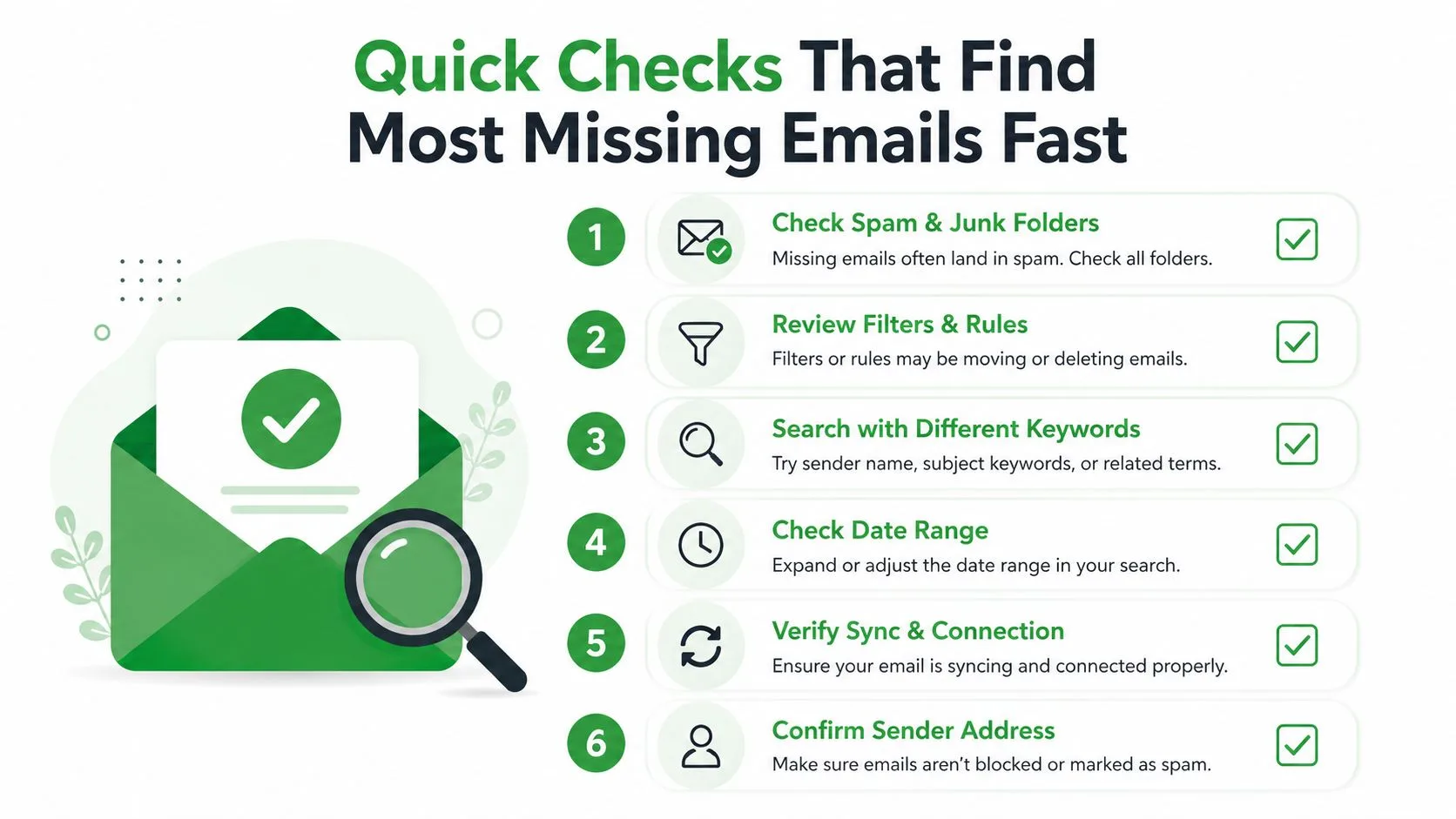
Controlli rapidi che trovano la maggior parte delle email mancanti velocemente
Esegui questi controlli in ordine. Separano una casella di posta piena da un messaggio nascosto, e un problema lato destinatario da un fallimento lato mittente.
Controlla l’archiviazione prima di modificare le impostazioni
Su Gmail per il web, apri la visualizzazione dell’archiviazione del tuo Account Google dal menu dell’account o dall’avviso di archiviazione mostrato in Gmail. Su dispositivo mobile, apri l’app Gmail, tocca la tua immagine del profilo e rivedi le informazioni sull’archiviazione associate all’account.
Una quota di archiviazione Google piena può impedire a Gmail di ricevere nuova posta. La guida alla risoluzione dei problemi di Google consiglia di controllare prima l’archiviazione, quindi di eliminare la posta più vecchia o aggiornare l’archiviazione se l’account ha superato il limite. (Guida di Google sui problemi di ricezione legati all’archiviazione)
Se l’archiviazione è piena, libera spazio e richiedi un nuovo messaggio di prova. Svuotare i messaggi di grandi dimensioni dal Cestino e dallo Spam può essere importante perché quelle aree possono continuare a consumare spazio finché non vengono svuotate. Se l’archiviazione non è piena, passa al messaggio di prova invece di modificare i filtri a caso.
Invia una prova da un altro account
Usa un indirizzo separato, come un account personale o l’account di un collega fidato, e invia un messaggio semplice all’indirizzo Gmail interessato. Dagli un oggetto chiaro che puoi cercare, quindi attendi brevemente e controlla Gmail sul web.
Il risultato ti dice dove guardare dopo:
- Il test arriva nella Posta in arrivo: La casella di posta può ricevere posta, quindi il mittente originale potrebbe avere un problema di consegna, autenticazione, reputazione o specifico dell’indirizzo.
- Il test arriva fuori dalla Posta in arrivo: Gmail sta accettando posta, ma un filtro, una regola di inoltro, un’etichetta, una classificazione Spam o un percorso di sincronizzazione la sta nascondendo.
- Il test non appare mai da nessuna parte: Controlla di nuovo l’archiviazione, quindi ispeziona le impostazioni a livello di account e chiedi al mittente se il suo sistema ha prodotto un rimbalzo o un errore.
Prova l’interfaccia web anche se normalmente usi l’app Gmail. Un client può mostrare una visualizzazione limitata delle cartelle o applicare un comportamento di sincronizzazione locale che oscura ciò che Gmail ha archiviato sul server.
Cerca in ogni posizione di Gmail
In Gmail sul web, fai clic sulla casella di ricerca, inserisci in:anywhere seguito da una parola distintiva dell’oggetto o del mittente, e premi Invio. Ad esempio, cerca in:anywhere colloquio o in:anywhere from:persona@esempio.com.
Google identifica in:anywhere come un modo affidabile per cercare in posizioni che le normali ricerche nella Posta in arrivo potrebbero omettere, inclusi Spam e Cestino. (Discussione del supporto Google sui messaggi mancanti e la ricerca in Gmail)
Su dispositivo mobile, tocca il campo di ricerca, inserisci la stessa query ed eseguila. Se il messaggio appare, aprilo e controlla l’etichetta mostrata in alto. Un risultato in Spam, Cestino, Tutti i messaggi o un’etichetta personalizzata ti dice che il messaggio è stato consegnato e punta direttamente all’impostazione successiva da ispezionare.
Se la ricerca non restituisce nulla, chiedi al mittente l’indirizzo esatto utilizzato e qualsiasi avviso di rimbalzo o rifiuto. Quella prova è più utile di un altro aggiornamento della Posta in arrivo perché può dimostrare che Gmail non ha mai accettato il messaggio.
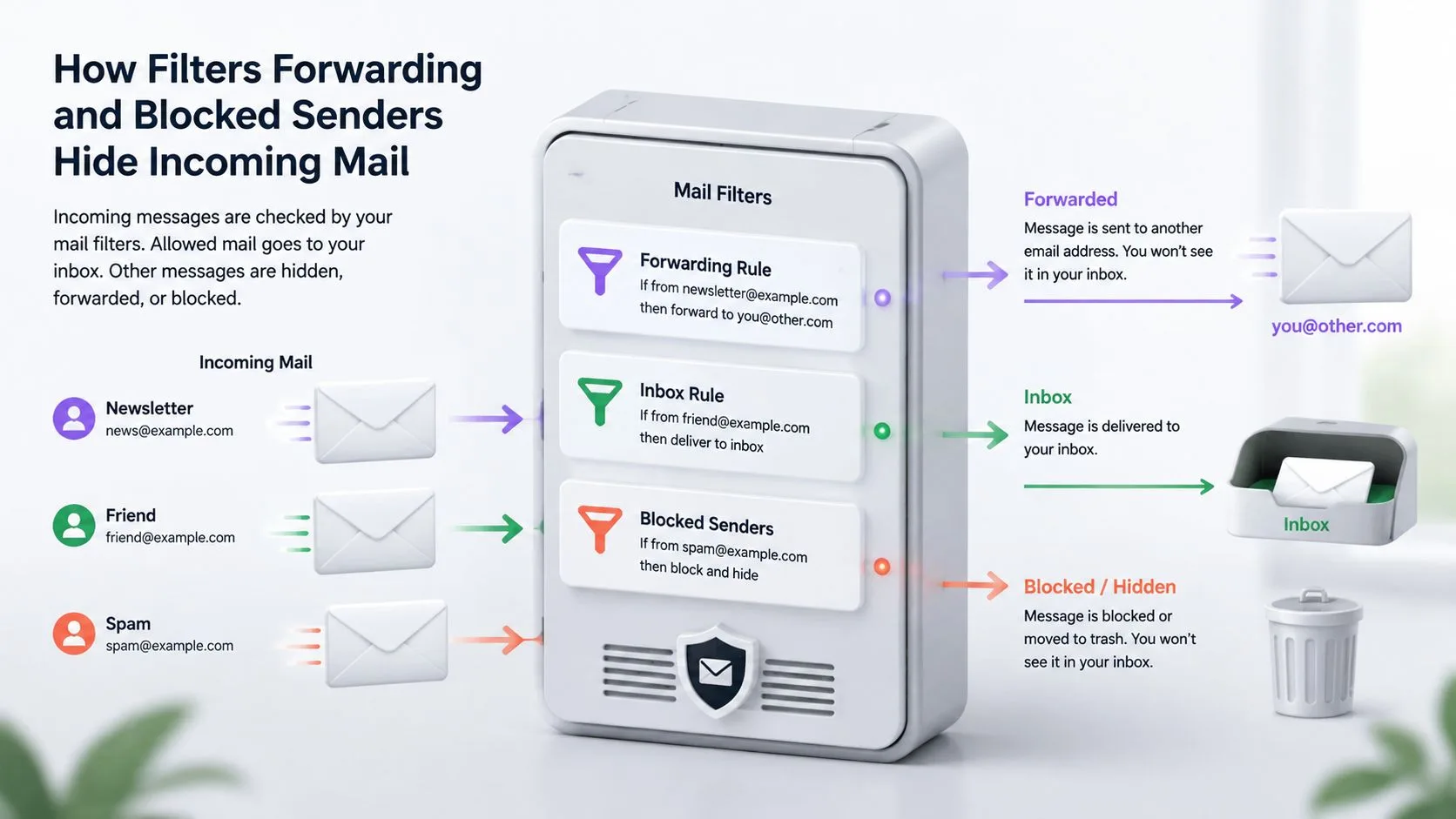
Come filtri, inoltro e mittenti bloccati nascondono la posta in arrivo
Un filtro di Gmail può far sparire un messaggio senza eliminare il tuo account o influenzare altra posta. Una vecchia regola creata per un ex datore di lavoro, una newsletter o un cliente potrebbe ancora corrispondere a ogni messaggio di quel mittente e archiviarlo, eliminarlo, applicare un’etichetta o inoltrarlo altrove automaticamente.
Controlla filtri e indirizzi bloccati
Su Gmail sul web, fai clic sull’icona dell’ingranaggio, scegli Visualizza tutte le impostazioni, quindi apri Filtri e indirizzi bloccati. Rivedi ogni riga, non solo le regole che sembrano correlate al mittente mancante.
Cerca azioni che modificano la visibilità:
- Eliminalo: Gmail invia i messaggi corrispondenti al Cestino.
- Ignora Posta in arrivo: Il messaggio rimane in Tutti i messaggi o in un’etichetta ma non appare nella Posta in arrivo principale.
- Segna come già letto: Il messaggio può confondersi con la posta più vecchia.
- Applica l’etichetta: Gmail potrebbe organizzare il messaggio lontano dalla visualizzazione Posta in arrivo.
- Inoltralo: Un altro account o app di posta potrebbe ricevere il messaggio al suo posto.
- Non inviare mai a Spam: Questo è utile per la posta affidabile, ma controlla che i criteri di ricerca della regola siano corretti.
Per un controllo accurato, apri ogni filtro con Modifica, ispeziona le condizioni del mittente e dell’oggetto, e salva una versione corretta invece di eliminare immediatamente una regola. Google consiglia specificamente di controllare se i filtri archiviano, eliminano o ignorano la Posta in arrivo, e di rivedere l’elenco degli indirizzi bloccati perché i mittenti bloccati non finiranno nella Posta in arrivo. (Istruzioni di Google su filtri e mittenti bloccati)
Un test sicuro consiste nel disabilitare un filtro sospetto, inviare un nuovo messaggio e osservare il risultato. Se il nuovo messaggio appare, hai identificato la causa senza distruggere l’automazione utile. Puoi quindi restringere il filtro in modo che corrisponda solo alla newsletter o all’indirizzo previsto.
Per una procedura dettagliata dei controlli, usa questa guida per modificare i filtri in Gmail.
Controlla l’inoltro e l’accesso POP/IMAP
Sempre in Visualizza tutte le impostazioni, apri Inoltro e POP/IMAP. Controlla se Gmail inoltra la posta in arrivo a un altro indirizzo, se una destinazione di inoltro non è familiare e se l’accesso POP o IMAP è abilitato per un vecchio client desktop o un’app di posta mobile.
Un’app di posta che utilizza POP può recuperare i messaggi e, a seconda della sua configurazione, rimuoverli dalla Posta in arrivo di Gmail dopo il download. Un client IMAP può anche applicare azioni lato server, come l’archiviazione, lo spostamento o l’eliminazione, da un altro dispositivo. Google elenca l’inoltro, l’accesso POP/IMAP e l’eliminazione da un altro dispositivo tra le cause dei messaggi mancanti. (Guida di Google sui messaggi mancanti a livello di account)
Controlla ogni dispositivo che ha accesso all’account:
- Rivedi Apple Mail, Outlook, Thunderbird e altri client desktop.
- Controlla Gmail su Android e iPhone per le impostazioni dell’account e della sincronizzazione.
- Metti temporaneamente in pausa un client non familiare o rimuovi una vecchia connessione account.
- Invia un altro messaggio di prova e cerca con
in:anywhere.
Le etichette non sono cartelle
Le etichette di Gmail e le cartelle tradizionali non si comportano esattamente allo stesso modo. Un messaggio può avere un’etichetta ed essere comunque assente dalla Posta in arrivo perché un filtro ha selezionato Ignora Posta in arrivo. Potrebbe essere visibile sotto l’etichetta o in Tutti i messaggi, mentre la Posta in arrivo appare vuota.
Apri il menu di navigazione a sinistra, scegli Altro e ispeziona Tutti i messaggi e qualsiasi etichetta personalizzata che corrisponda al mittente o al progetto. Se il messaggio è lì, rimuovi l’azione di filtro indesiderata e sposta la conversazione di nuovo nella Posta in arrivo.
Il seguente video mostra dove si trovano questi controlli e come le regole di Gmail possono reindirizzare la posta in arrivo. Guardalo dopo aver rivisto le impostazioni in modo da poter confrontare i percorsi visivi con il tuo account.
Se l’inoltro o l’accesso POP/IMAP non sono familiari, cambia la password dell’account e rivedi le app collegate dopo aver ripristinato la visibilità. Questa non è una prova di accesso non autorizzato, ma impedisce a una vecchia integrazione di continuare ad alterare la casella di posta mentre risolvi il problema.
Perché alcuni mittenti non arrivano mai e altri sì
Il messaggio di un amico arriva immediatamente, eppure un rivenditore, un selezionatore o un dominio aziendale non raggiunge mai la tua casella di posta. Quel modello di solito punta lontano da un’ampia interruzione di Gmail. Suggerisce un problema specifico del mittente che coinvolge filtraggio, autenticazione, reputazione o routing del dominio.
Il sistema di filtraggio di Gmail è deliberatamente aggressivo. I messaggi legittimi possono essere classificati come indesiderati quando i loro segnali assomigliano allo spam. La spiegazione di Google sul filtraggio dello spam di Gmail descrive come l’IA di Gmail gestisce lo spam su larga scala. (Spiegazione di Google sul filtraggio dello spam di Gmail)
Separa i problemi della casella di posta dai problemi del mittente
Usa il risultato di un semplice confronto per decidere chi dovrebbe indagare:
- I messaggi da mittenti non correlati arrivano: Il tuo account Gmail probabilmente funziona. Chiedi al mittente mancante un avviso di rimbalzo o rifiuto.
- Il messaggio mancante appare in
in:anywhere: Gmail lo ha accettato. Controlla Spam, filtri, etichette, inoltro e client sincronizzati. - Il mittente riceve un avviso di rifiuto o fallimento temporaneo: L’amministratore della posta del mittente dovrebbe esaminare l’autenticazione, la reputazione, l’applicazione delle policy o il routing del dominio.
- Ogni mittente fallisce: Ricontrolla l’archiviazione e le impostazioni dell’account. Se l’indirizzo appartiene a Google Workspace, l’amministratore dovrebbe anche ispezionare la configurazione a livello di dominio.
Per un dominio aziendale, il suo amministratore dovrebbe verificare i record MX del dominio. Record errati possono instradare la posta lontano da Gmail completamente, quindi il mittente potrebbe mostrare il messaggio come inviato mentre Gmail non lo riceve mai. La guida alla risoluzione dei problemi di ricezione della posta di Google Workspace copre la convalida MX e i relativi controlli del dominio. (Risoluzione dei problemi di Google Workspace per la ricezione di posta)
La stessa guida identifica gli account Workspace sospesi e i domini scaduti o disabilitati come possibili cause. L’inoltro e il POP/IMAP possono anche spostare o rimuovere la posta dopo che un altro servizio l’ha recuperata. Questi controlli sono importanti quando mancano i messaggi di una sola organizzazione.
L’autenticazione influisce sulla visibilità
Il mittente dovrebbe confermare che SPF, DKIM e DMARC siano pubblicati e allineati per il dominio di invio. Il disallineamento può portare al rifiuto, al posizionamento nello Spam o al filtraggio anche quando il mittente vede uno stato di invio riuscito.
Google Postmaster Tools fornisce dashboard per l’autenticazione e gli errori di consegna. I mittenti possono verificare se SPF, DKIM e DMARC passano, insieme ai messaggi autenticati che sono stati rifiutati o hanno fallito temporaneamente. Il filtraggio di Gmail e i report di Postmaster Tools possono aiutare l’amministratore a collegare tali risultati ai problemi di consegna.
Anche la reputazione del mittente influisce sul posizionamento. Tassi di reclamo elevati possono causare il filtraggio o la de-prioritizzazione dei messaggi da parte di Gmail, quindi un mittente può raggiungere alcuni destinatari mentre ne manca altri. La domanda pratica non è quindi solo se il messaggio sia stato inviato, ma dove sia stato accettato, instradato o filtrato.
Il contenuto non può riparare un record MX rotto o una firma DKIM mancante. Una formattazione chiara può comunque aiutare i destinatari a riconoscere la posta legittima. I team che migliorano la fiducia e la leggibilità dei messaggi possono rivedere oggetti e struttura efficaci delle email, quindi chiedere al proprio amministratore di ispezionare i log di consegna tecnici.
Se il server del mittente segnala un rimbalzo, smetti di modificare i tuoi filtri Gmail. Invia il messaggio di errore esatto all’amministratore del mittente e chiedigli di controllare l’autenticazione del dominio, il routing MX, lo stato dell’account e i segnali di reputazione. I controlli di Spam e archiviazione di Gmail contano dopo l’accettazione. Un rifiuto significa che il percorso di consegna del mittente necessita prima di attenzione.
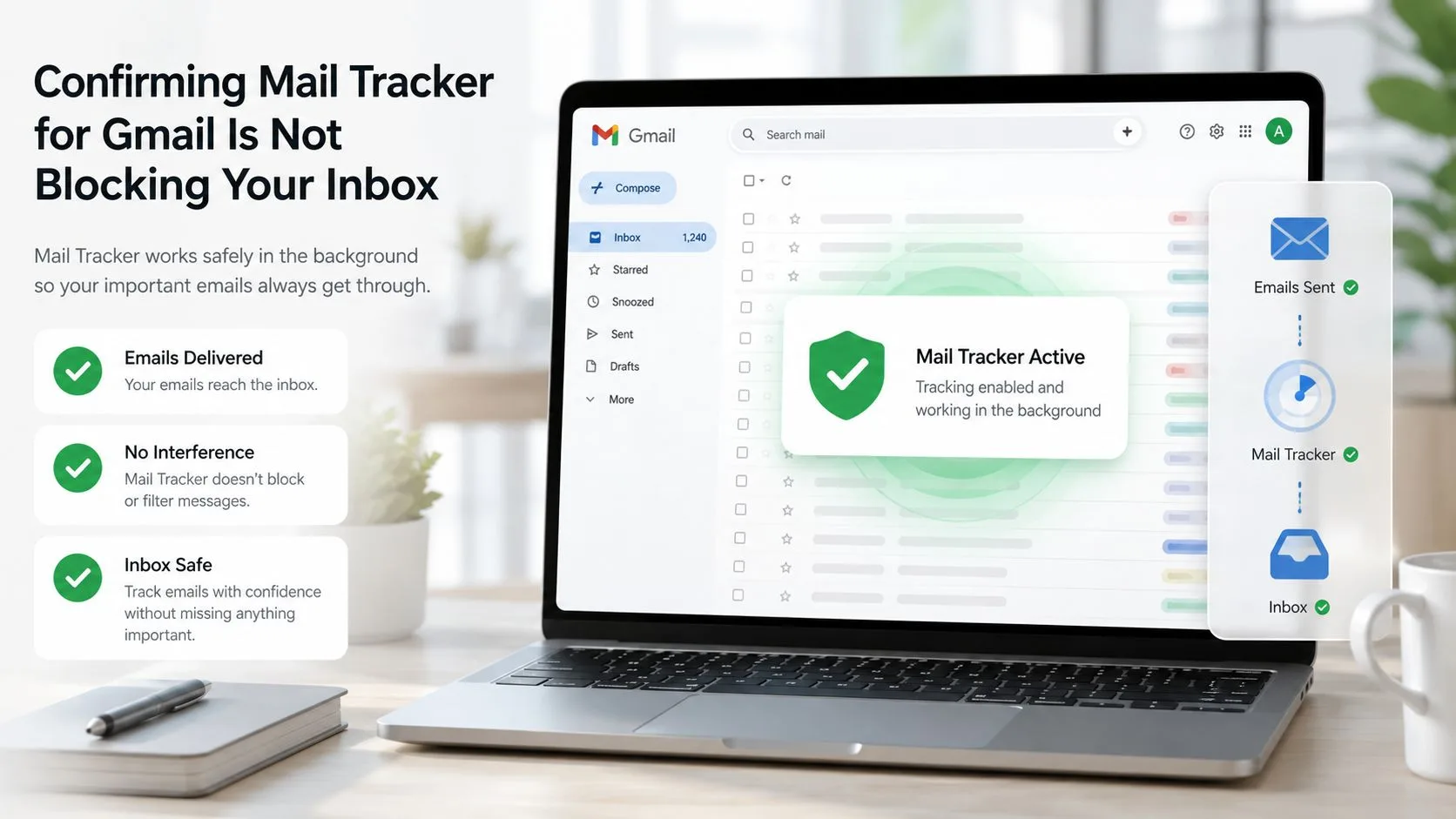
Confermare che Mail Tracker for Gmail non stia bloccando la tua Posta in arrivo
Mail Tracker for Gmail è un componente aggiuntivo per il tracciamento delle aperture in uscita. Aggiunge indicatori di tracciamento, timestamp e notifiche per i messaggi che invii da Gmail. Non decide dove vanno i messaggi in arrivo e non sostituisce i controlli di Spam, filtro, inoltro o archiviazione di Gmail.
Questa distinzione è importante quando vedi l’attività di tracciamento per la tua posta inviata ma non riesci a trovare una risposta in arrivo. L’evento di tracciamento riguarda il destinatario che apre il tuo messaggio in uscita. Non conferma che la sua risposta abbia raggiunto il tuo account e non significa che il componente aggiuntivo controlli la consegna in entrata.
Esegui un breve controllo del prodotto
Apri Gmail sul web e conferma che l’estensione o il componente aggiuntivo di Workspace sia abilitato nel browser o nell’account in cui invii messaggi tracciati. Invia un messaggio di prova a un indirizzo fidato, quindi verifica che il segno di tracciamento, l’evento di apertura o la notifica appaiano quando quel destinatario lo apre.
Se una notifica non appare, testa l’impostazione di notifica invece di modificare le regole in entrata di Gmail. La guida alla risoluzione dei problemi di notifica di Mail Tracker for Gmail può aiutarti a separare un problema di avviso da un problema di consegna.
Rivedi anche le autorizzazioni mostrate nelle impostazioni dell’estensione del tuo browser o nelle integrazioni dell’account Google. Se il componente aggiuntivo è disabilitato, i suoi indicatori di tracciamento potrebbero smettere di aggiornarsi, ma ciò non spiegherà comunque perché un messaggio in arrivo non correlato sia assente.
Confronta i sintomi
| Cosa osservi | Cosa indica solitamente |
|---|---|
| Un messaggio inviato mostra un evento di apertura | Il tracciamento funziona per quel messaggio in uscita |
| Un messaggio inviato non ha alcun evento di apertura | Il destinatario potrebbe non averlo aperto, o il tracciamento potrebbe non essere disponibile |
| Una risposta in arrivo manca | Controlla l’archiviazione di Gmail, la ricerca, lo Spam, i filtri, l’inoltro e le app di posta |
| Le notifiche falliscono ma la posta inviata funziona | Rivedi le autorizzazioni di notifica e le impostazioni del dispositivo |
| Un mittente riceve un rimbalzo | Chiedi a quel mittente di indagare sul suo sistema di consegna |
Mail Tracker for Gmail registra gli eventi di apertura piuttosto che leggere il contenuto della tua email. Per un fallimento della consegna in entrata, i controlli pertinenti rimangono la casella di posta e le impostazioni dell’account di Gmail.
Mantieni la ricezione di Gmail affidabile in futuro
Una volta individuato il messaggio mancante, evita che la soluzione si inverta. I problemi di Gmail spesso ritornano quando un vecchio filtro, un’app di posta in pensione o un account di archiviazione quasi pieno rimangono al loro posto.
Costruisci una piccola routine di manutenzione
- Rivedi l’archiviazione: Elimina i messaggi grandi e non necessari e svuota Cestino e Spam quando lo spazio è limitato.
- Controlla i filtri: Cerca regole che eliminano, archiviano, ignorano la Posta in arrivo o inoltrano posta da contatti importanti.
- Proteggi i mittenti chiave: Aggiungi indirizzi o domini fidati a un filtro appropriato “non inviare mai a Spam” e verifica i criteri del filtro prima di salvare.
- Controlla le app di posta collegate: Rimuovi le vecchie connessioni Outlook, Apple Mail, Thunderbird o mobili che recuperano o modificano ancora i messaggi.
- Testa dopo le modifiche: Invia un messaggio da un account separato, cerca con
in:anywheree conferma sia la visibilità che il posizionamento nella Posta in arrivo. - Conserva le prove: Salva i messaggi di rimbalzo e i dettagli del rifiuto invece di chiedere al mittente di rispedire senza spiegazioni.
L’abitudine più utile è verificare il percorso del messaggio, non solo la Posta in arrivo.
Per i team che gestiscono le conversazioni con i clienti tra più persone, una posta in arrivo per team di supporto AI-first può fornire un flusso di lavoro più ampio per l’organizzazione delle richieste in arrivo. Per un account Gmail personale, la ricerca nativa, le etichette, i filtri e le impostazioni dell’account sono solitamente sufficienti quando li ispezioni metodicamente.
Sapere quando scalare
Contatta il supporto Google o il tuo amministratore Workspace quando ogni mittente fallisce, l’archiviazione è libera, in:anywhere non restituisce nulla e filtri e inoltro sono puliti. Includi l’indirizzo interessato, l’orario di invio approssimativo, l’indirizzo del mittente, i risultati del test e qualsiasi errore mostrato dal sistema del mittente.
Contatta l’amministratore del mittente quando i messaggi Gmail non correlati arrivano normalmente ma un dominio fallisce, specialmente se il mittente vede un rimbalzo. Chiedi loro di verificare il routing MX, SPF, DKIM, l’allineamento DMARC, lo stato dell’account e i log di consegna.
La tua Posta in arrivo ora dovrebbe essere osservabile piuttosto che misteriosa. Puoi dire se Gmail ha rifiutato il messaggio, lo ha archiviato sotto un’altra etichetta, lo ha consegnato a un altro client o lo ha visualizzato nello Spam, il che significa che l’azione successiva è specifica invece di essere una congettura.
Mail Tracker for Gmail aggiunge ricevute di lettura, notifiche di apertura, timestamp e indicatori di tracciamento ai messaggi che invii da Gmail, aiutandoti a distinguere le richieste senza risposta dalla posta che non è mai stata vista. Visita Mail Tracker for Gmail per rivedere come si adatta agli strumenti di consegna e risoluzione dei problemi della posta in arrivo di Gmail.
Pronto a tracciare le tue email?
Aggiungi Mail Track for Gmail dal Google Workspace Marketplace e scopri il momento esatto in cui le tue email vengono aperte. Gratuito e illimitato.
Aggiungi a GmailAltre letture
Altro da Guides

Quanto è preciso il tracciamento delle email? Cosa indicano davvero le aperture
Quanto è preciso il tracciamento delle email in Gmail? Scopri perché le aperture vengono sovrastimate, come individuare i falsi positivi e cosa monitorare.

Pixel di tracciamento email: come funziona, come individuarlo e i suoi limiti
Scopri cos'è un pixel di tracciamento email, come rileva le aperture in Gmail, come individuarlo e perché i proxy di Gmail e Apple Mail ne limitano l'efficacia.

7 Esempi di email per accettare un'offerta di lavoro
Usa questi 7 modelli di email per accettare un'offerta di lavoro per risposte formali, concise ed entusiaste, con suggerimenti su oggetti, clausole e invio.