
Androidアプリの通知:2026年版トラブルシューティングガイド
Androidアプリの通知が突然届かなくなる原因と解決策を2026年版で解説します。システム設定と通知チャンネル、ランタイム権限、GmailとMail Track for Gmailのアラート設定、バッテリー最適化やメーカー独自の制限まで、確実に通知を受け取る手順を紹介します。
その感覚は誰もが知っているはずです。重要なメールが届けばスマホが震えるはずなのに、Androidは静かなまま。スレッドは受信トレイの下の方へ流れていき、返信に気づいたときにはもう手遅れです。最近のスマートフォンでは、これは単一の設定ミスであることは稀です。パーミッションの要求から通知チャンネル、さらには優れたアプリであっても沈黙させてしまうバッテリールールまで、小さなブロックが積み重なっていることが原因です。
Androidの通知は現在、多くのノイズと競合しています。米国のスマートフォンユーザーは1日平均46件のプッシュ通知を受け取り、1日約352回スマートフォンをチェックしていますこちらの通知過多に関する統計を参照。だからこそ、Gmailユーザー、営業チーム、採用担当者、そしてタイムリーな開封アラートを必要とするすべての人にとって、信頼できるAndroidアプリの通知設定が非常に重要なのです。もしあなたの受信トレイ追跡が通知の到着時間に依存しているなら、理想的な実験環境ではなく、現実のデバイス設定で生き残れるシステムが必要です。Gmailのトラブルシューティングに関する実用的なリファレンスは、問題がメールアプリ自体の中で発生している場合に役立ちます。
なぜAndroidの通知が突然沈黙するのか
厄介なのは、通知が届かなくなってもスマートフォンが正常に見えることです。アプリはインストールされており、受信トレイはアクティブで、すべてが有効になっているように見えるのに、アラートは決して届きません。これは通常、アプリの権限からチャンネル設定、バッテリー制御に至るまで、通知がどこかのチェーンでブロックされていることを意味します。
Gmailを仕事の受信トレイとして使用している人にとって、その沈黙は貴重な時間を奪うことになります。見逃した開封アラート、遅れた返信、静かなフォローアップは、その後の1日をすぐに変えてしまいます。Androidは通知が注意を引くことを期待しているため、アプリとユーザーの両方が、何を通過させるかを選択的に選ぶ必要があります。実用的な結果として、Androidアプリの通知設定は、特にMail Track for Gmailのようなツールを使用していて、実際のスマートフォンの設定下でタイムリーな配信を維持する必要がある場合、いくつかのレイヤーで確認する必要があります。
実用的なルール: 通知が一般的すぎると感じられる場合、Androidはそれをスタックのどこかで隠したり、遅延させたり、ミュートしたりする可能性が高くなります。
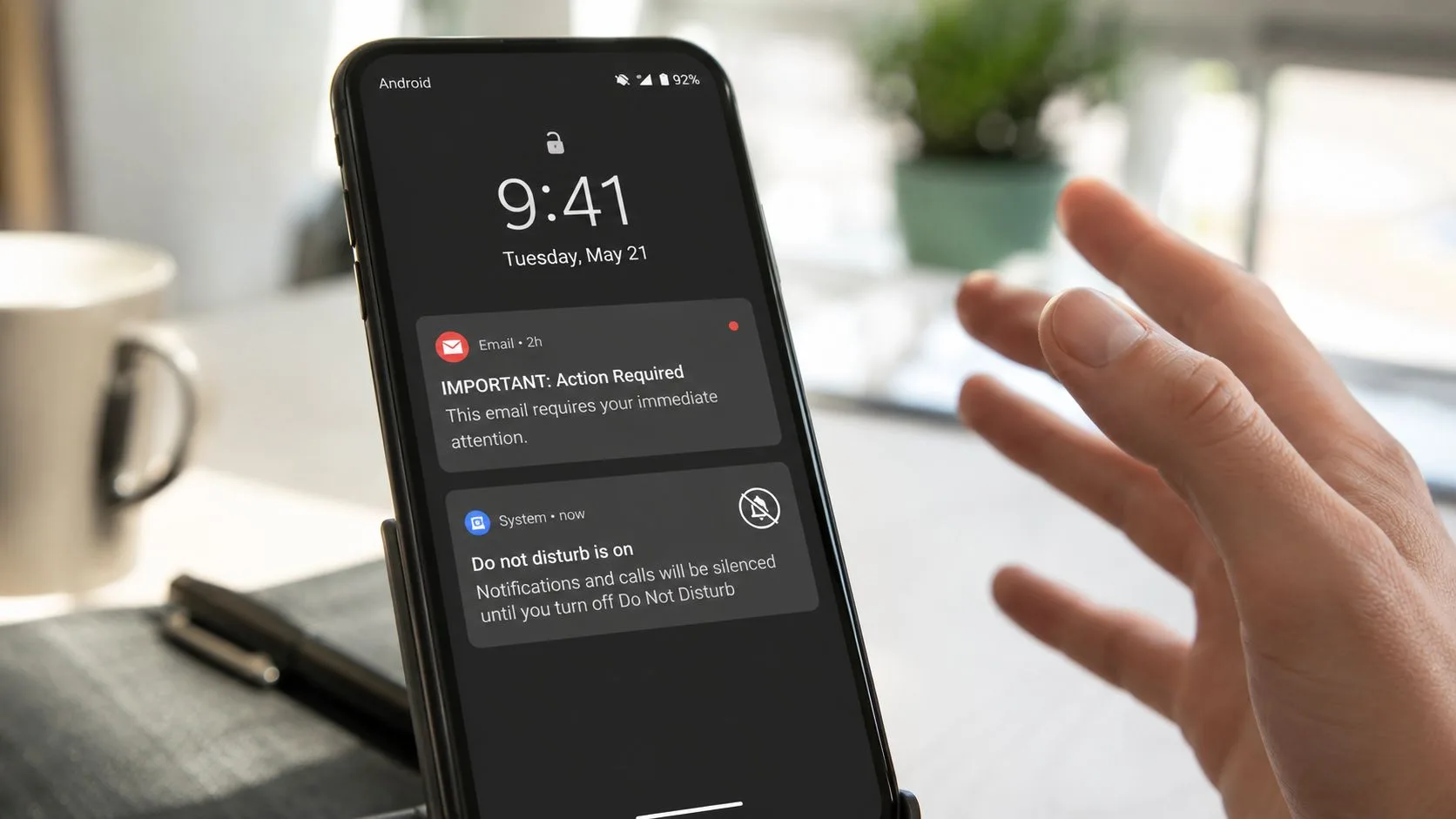
重要な課題は、障害が複数のレイヤーで発生する可能性があることです。ユーザーがランタイム権限を拒否していたり、アプリのチャンネルをサイレントに切り替えていたり、おやすみモードをオンにしていたり、バッテリー最適化をバックグラウンドアクティビティを制限するモードのままにしていたりする可能性があります。結果は同じで、ロック画面は静かなままですが、修正方法はチェーンのどこが壊れたかによって異なります。
具体的なトラブルシューティングのリファレンスとして、問題がメールアプリ自体に関連していると思われる場合は、こちらのAndroid向けGmailアラートガイドから始めてください。
Androidの主要な通知コントロールをマスターする
Androidは一般的に理解されているよりも多くの制御を提供していますが、それはアラートがスタックする場所も多いことを意味します。Android 13以降、アプリは通知を表示する前にPOST_NOTIFICATIONSを要求しなければならず、ユーザーにプロンプトを表示しないアプリはこちらのAndroidプッシュ通知ガイダンスにまとめられているように、プッシュ通知の到達率が20%から30%低下する可能性があります。権限が付与されていない場合、チャンネルをどれだけ調整しても効果はありません。
システムレベルから始める
最も安全な手順はシンプルです。まず、Android自体がそのアプリの通知を表示することを許可されているかどうかを確認します。次に、アプリの通知設定を開き、チャンネルリストを確認します。Androidは通知の種類ごとに個別に処理するためです。これが、あるアプリが緊急の受信トレイアイテムについては通知しつつ、重要度の低いカテゴリについては静かにしていられる理由です。
Googleの通知ドキュメントでも更新モデルが明確にされており、システムはNotificationManager.notify(id, notification)を使用し、IDによってアプリが後で同じアラートを更新またはキャンセルできるようになっています。つまり、通知のデザインは単に何かを送信することではなく、アプリが状態をリフレッシュして重複を積み重ねないように、安定したIDの下で正しいものを送信することなのです。API 26以上では、アプリはNotificationChannelを作成し、PendingIntentを含むNotificationCompat.Builderを使用して、タップ時にユーザーがアプリに戻れるようにする必要があります。
ユーザーがチャンネルをミュートしている場合、アプリはインストールされ正常に動作していても、プラットフォームレイヤーでアラートパスが遮断されています。
なぜチャンネルが重要なのか
チャンネルは、基本的に特定の種類のアラートのためのレーンです。Gmailの場合、これは重要な受信トレイメール、プロモーションのノイズ、アカウント関連のメッセージの違いを意味します。あらゆるAndroidアプリの通知ワークフローにおいて、チャンネルを使用することで、アプリ全体を常に中断させることなく、価値の高いアラートを表示し続けることができます。
私が最もよく目にする間違いは、単一のグローバルスイッチで十分だと想定することです。そうではありません。Androidのサポートドキュメントによると、ユーザーはアプリごとの通知カテゴリ、ロック画面の表示設定、アラートモードとサイレントモードを管理できるため、同じアプリでもチャンネルの設定やユーザーがどのように中断されたいかによって動作が異なります。これはうまく機能すれば便利ですが、最近インストールまたは更新されたアプリが「有効」に見えても音が出ない理由でもあります。
ランタイム権限のステップ
Android 13以降では、権限のプロンプトを明示的に行う必要があります。アプリはマニフェストで権限を宣言し、チャンネルを作成してから、アラートを送信しようとする前にランタイム権限を要求する必要があります。よくある落とし穴は、チャンネル作成だけで十分だと想定することです。権限がないと、通知はユーザーにまったく表示されないため、それでは不十分なのです。
GmailおよびMail Track for Gmailのアラート設定
Gmail自体の通知設定がしっかりしていないと、その上に重ねたものは何も確実に機能しません。追跡対象の配信にGmailを使用している場合、アプリの通知動作によって受信トレイのイベントを確認できるかどうかが決まり、それがフォローアップアラートが有用かどうかを決定します。Mail Track for Gmailを使用しているチームにとって、この依存関係は重要です。追跡フローは、Gmailの通知パイプラインがアクティブで、最初に適切に設定されていることに依存しているからです。Gmail追跡側のシンプルなガイドは、基本が必要な場合に役立ちます。
実際に重要な受信トレイを設定する
Gmailを開き、どのメールアカウントが重要なメールを処理しているかを確認します。複数のアカウントを使用している場合、片方を設定してもう片方を忘れ、なぜトラフィックの半分しかアラートが表示されないのか不思議に思うことはよくあります。プライマリの受信トレイが通知を許可されていることを確認し、個別のワークストリームに依存している場合は、ラベル固有の設定を確認してください。
ここでの実用的な習慣は、エッジケースを追う前にノイズを減らすことです。すべてのメッセージが同じ扱いを受けると、通知は無視されやすくなります。適切なラベルだけが通知されるようにすれば、重要なイベントに気づく可能性が高まります。
追跡アラートのためにGmailのパスをクリーンに保つ
メール追跡ツールは、Gmailの通知パスが安定しているときに最もよく機能します。アプリは、Gmailがすでに基盤となるメッセージフローを処理している場合にのみ、有用なイベントを表示できるからです。これは、新しいリードの返信、クライアントの応答、内部の引き継ぎを監視しているかどうかにかかわらず当てはまります。簡単に言えば、Gmailが埋もれていたり、ミュートされていたり、誤ったルーティングがされていたりすると、トラッカーは信頼性の高い体験を提供できません。
以下の埋め込みビデオは、自分のスマートフォンの設定を正常なGmail設定と比較したいユーザーにとって、視覚的な補助として役立ちます。
バッテリー最適化とバックグラウンド制限の解決
多くのガイドは早すぎる段階で終わってしまいます。通知を有効にするように指示し、それでもアラートが届かないと驚くような対応をします。多くのスマートフォン、特にカスタマイズが激しい機種では、主な原因は、重要なことに気づいて配信するのに十分な時間アプリを実行させない、積極的なバッテリー管理です。
Androidのサポートガイダンスでは、おやすみモード、アプリレベルの切り替え、バッテリー最適化、バックグラウンドデータ制限など、いくつかの一般的な障害ポイントが指摘されていますGoogleのAndroidヘルプドキュメントを参照。これは、実際のデバイスで見られることと一致しています。通知はしばらく機能しますが、スマートフォンがアイドル状態になったり、アプリがバックグラウンドに追いやられたりすると消えてしまいます。
バッテリー最適化が裏で行っていること
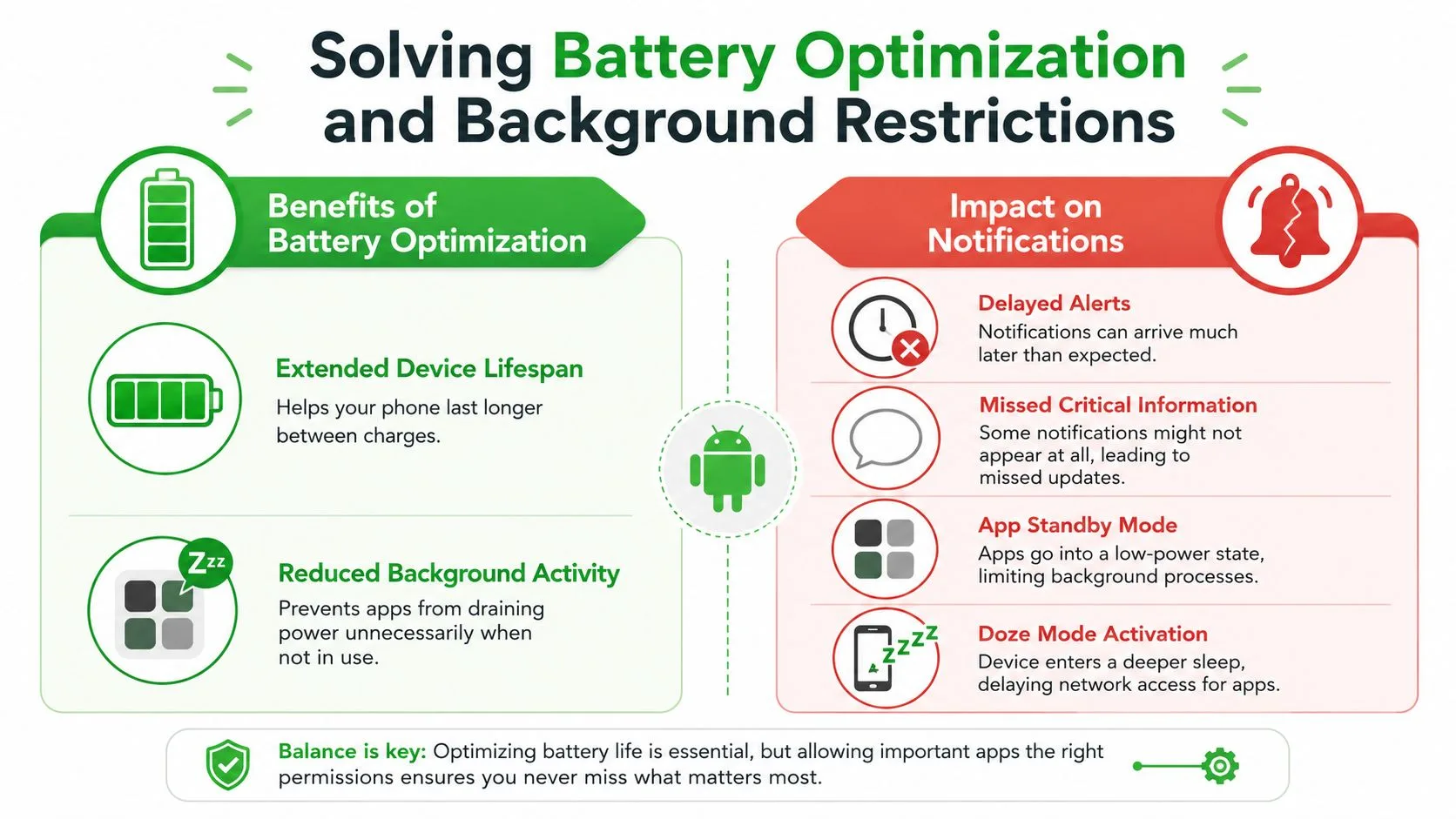
バッテリー最適化は一般的に有用です。バックグラウンドアクティビティを減らし、実行時間を延ばし、使用していないときにアプリが電力を消費するのを防ぎます。欠点は、通知に依存するアプリが、作業を完了する前に遅延させられたり、停止させられたり、制限されたりする可能性があることです。
そのため、あるスマートフォンモデルは信頼できると感じられ、別のモデルは独自の判断で動いているように見えるのです。Androidはメーカーに電力動作を調整する余地を与えており、その結果、Samsung、OnePlus、Xiaomiなどで異なる制御が混在しています。画面がしばらくオフになった後にアラートの問題が発生する場合は、バッテリー管理が最初に確認すべき場所の1つです。
隠れたベンダー設定を見つける
標準のAndroid設定ページは物語の一部に過ぎません。一部のブランドでは、解決策はデバイス固有の電源メニューのより深い場所にあり、アプリを「制限なし」、「最適化しない」、または制限なしでバックグラウンドで実行できるように設定する必要がある場合があります。Gmailは仕事のコミュニケーションの中心に位置することが多いため、ここで特別な注意を払う必要があります。Gmailが制限されていると、通知スタックの残りの部分が正常であっても壊れているように見える可能性があります。
これをテストする実用的な方法は、アプリのバッテリー制御を一時的に緩和し、アラートが再びタイムリーになるかどうかを確認することです。もしそうなら、ボトルネックを見つけたことになります。その後、バッテリー寿命のトレードオフが、信頼しようとしているアプリにとって価値があるかどうかを判断できます。
信頼性と絶え間ない中断のバランス
バッテリー調整はAndroidの失敗ではなく、トレードオフです。スマートフォンは電力を節約しようとし、受信トレイトラッカーは何か変更があったことを伝えるために十分な時間起き続けようとしています。そのため、信頼できる設定とは、通常、最も重要なアプリをホワイトリストに登録し、残りはそのままにしておくことを意味します。
リアルタイム通知配信のための高度なヒント
権限パス、受信トレイ設定、バッテリー制御が整理された後でも、残りの障害は通常小さいものですが、それでもアラートが信頼できないと感じさせる原因になります。弱いデータ接続、バックグラウンドデータがブロックされている、または古いアプリキャッシュなどが、主な設定が正しくても配信を遅らせる可能性があります。これらの修正は派手ではありませんが、通知を無視するように見えるスマートフォンで一貫性を回復させるためによく行われるものです。
Androidは抑制も評価します。通知デザインに関するプラットフォームのガイダンスは、アラートに明確な価値がない限り中断を避けるよう開発者に促しています。あまりに多くのピンは、ユーザーが通知をオフにするように訓練してしまうからです。追跡ツールの場合、目標はより大きなノイズではなく、より良いタイミングであるため、これはさらに重要です。
タイミング、優先度、コンテキストを使用する
アプリがすべてのイベントを緊急として扱うと、ユーザーはアラートを信頼しなくなります。より良い設定は、注意が必要なメッセージに優先順位を与え、価値の低い更新は静かにするかグループ化します。フォローアップアラートは次の会議の前に届く場合にのみ有用であり、スレッドがすでに冷めてしまった後では意味がないため、同じアプローチがGmailワークフローでも役立ちます。
実用的なルール: 少し遅れて届いても重要な通知は、即座に届いてユーザーにすべてをミュートするように学習させる通知よりも有用です。
ネットワークパスも確認する
通知は、デバイスがバックグラウンドでネットワークと通信できるかどうかに依存することがよくあります。データセーバー、バックグラウンドデータ制限、または不安定な接続が邪魔をすると、アプリ自体は正常に見えてもアラートが遅れて届く可能性があります。特に更新後や一貫性のない動作が長く続いた後は、アプリのローカル通知状態が乱れている可能性があるため、キャッシュをクリアすることが役立ちます。
AndroidとiOSのプロダクション環境全体でプッシュ配信がどのように動作するかを詳しく知るには、AppLighterのExpoプッシュ通知ガイドが役立つリファレンスです。一般的なユーザーガイドよりも技術的ですが、ルーティング、優先度、プラットフォームの動作に関する考え方は、厄介な受信トレイアラートを追跡する際に役立ちます。
目標を絞り込む
ポイントは、すべての通知を大きくすることではありません。適切なアラートを確実にすることです。通知配信をそのように構成すれば、多くの設定の選択が容易になります。ノイズを最大化する方法を尋ねるのをやめ、どのイベントが保証されたパスに値するかを尋ね始めるからです。
Mail Track for Gmailのメール追跡ノートは、Gmailの開封確認に依存しており、アラートのタイミングを別のスマートフォンの問題としてではなく、ワークフローの一部として扱いたい場合にここに関連します。
信頼できる通知のための最終チェックリスト
権限から始めましょう。Android 13以降では、POST_NOTIFICATIONSが付与されていることを確認してください。これがないとアラートはまったく表示されません。次に、アプリ独自の通知設定を確認し、正しいGmailアカウントまたはラベルが通知するように設定されていることを確認します。
次に、システムレイヤーを確認します。通知チャンネルを確認し、おやすみモードがアラートを抑制していないことを確認し、アプリがサイレント状態や最小化状態になっていないことを確認します。通知が重要であれば、その重要性を反映したチャンネルに紐付けられているはずです。
さらに深く掘り下げます。使用しているデバイスで、バッテリー最適化、バックグラウンドデータ制限、およびGmailやトラッカーを制限している可能性のあるメーカー固有の電源メニューを探します。アプリを開いた直後にのみアラートが機能する場合、それがバックグラウンド制限が根本的な問題であるという最も強力な手がかりです。
最後に、デザインのトレードオフを忘れないでください。信頼できる通知とは、より大きく叫ぶことではなく、ユーザーがオフにしないほど関連性を保つことです。クリーンなAndroidアプリの通知設定はそのバランスを尊重し、アラートが届いたときに信頼することをはるかに容易にします。
フォローアップのタイミング、開封数、または開封確認のためにGmailアラートに依存している場合は、今日10分ほど時間を取って、自分のスマートフォンとチームのテストデバイスでこのチェックリストを確認してください。その後、Mail Track for Gmailで表示される内容と比較し、次の重要な送信の前に通知パスがエンドツーエンドで機能していることを確認してください。
メール追跡を始めましょう
Google Workspace Marketplace から Mail Track for Gmail を追加して、メールが開封された瞬間に通知を受け取りましょう。無料で無制限にご利用いただけます。
Gmailに追加おすすめ記事
Guides の他の記事

メールトラッキングの精度とは?開封通知が本当に意味すること
Gmailのメールトラッキングはどれほど正確なのでしょうか。開封数が過大評価されたり見逃されたりする理由、誤検知の見分け方、そしてフォローアップの判断基準となる信頼性の高いシグナルについて詳しく解説します。

メールトラッキングピクセル:仕組み、見分け方、そして限界について
メールトラッキングピクセルとは何か、Gmailで開封がどのように表示されるのか、その見分け方、そしてGmailやApple Mailのプロキシがトラッキングに与える影響について詳しく解説します。開封通知の仕組みを理解し、プライバシー保護と効果的なメール追跡のバランスを学びましょう。

内定承諾メールのテンプレート7選
内定承諾メールのテンプレートを7パターン紹介します。フォーマルな返信、熱意を伝える返信、確認事項付きや条件付きの承諾、入社日の調整を含む承諾まで比較し、職種・給与・入社日など確認すべき条件、件名と構成のポイント、送信前の注意点を解説します。