
メールトラッキングピクセル:仕組み、見分け方、そして限界について
メールトラッキングピクセルとは何か、Gmailで開封がどのように表示されるのか、その見分け方、そしてGmailやApple Mailのプロキシがトラッキングに与える影響について詳しく解説します。開封通知の仕組みを理解し、プライバシー保護と効果的なメール追跡のバランスを学びましょう。

メールトラッキングピクセルは、これまでに目にしたほぼすべての「開封」通知の背後にある小さな技術です。これはメール内に隠された極小の画像であり、受信者のメールアプリがそれを読み込むと、送信者にメッセージが開封されたことが伝わります。仕組みは単純ですが、その詳細を知ることで、通知をどの程度信頼すべきか、また受信者として自分のプライバシーがどのように影響を受けるかを判断できるようになります。
本ガイドでは、ピクセルの仕組み、メッセージ内での見つけ方、GmailやApple Mailによる仕様変更、そしてこの信号を賢く活用する方法を解説します。また、Gmail内でのメール開封やクリック追跡を行うChrome拡張機能およびGoogle WorkspaceアドオンであるMail Track for Gmailが、どのような役割を果たすのかについても説明します。
メールにおけるトラッキングピクセルとは?
トラッキングピクセルは通常、メールのHTML内に配置された1x1ピクセルの透明な画像です。各ピクセルには、特定のメッセージと受信者に紐付いた固有のウェブアドレスが割り当てられています。見た目は他の画像タグと変わりませんが、非常に小さいため誰の目にも留まりません。
仕組みは以下の通りです。
- 送信者のツールがピクセルを挿入する。 画像のURLには固有の識別子が含まれています。
- 受信者がメールを開く。 メールクライアントがメッセージ内の画像を読み込み、その中にピクセルも含まれます。
- トラッキングサーバーがリクエストを受信する。 サーバーは、その識別子がいつリクエストされたかを記録します。
- 送信者に通知される。 送信済みメッセージの横に通知やステータスマークが表示されます。
受信者のデバイスに何かをインストールしたり、操作を求めたりすることはありません。開封は通常の画像ダウンロードから推測されるため、これは「証明」ではなく「信号」と呼ばれます。
メールトラッキングピクセルがGmailでどのように表示されるか
Gmailからトラッカー付きのメールを送信すると、拡張機能やアドオンが送信時にピクセルを追加します。受信者がメッセージを開くと、受信トレイや通知で結果を確認できます。Mail Trackの場合、送信済みメッセージにチェックマーク形式のステータスが表示され、必要に応じてアラートを受け取ることができます。
ピクセルは一般的な2つの信号のうちの1つに過ぎません。もう1つはリンククリック追跡です。追跡対象のリンクは、まずリダイレクト用のアドレスを経由してから、実際のページへ読者を誘導します。クリックは関心を示す指標になりますが、ボットやセキュリティスキャナーもリンクをたどる点に注意が必要です。開封信号とクリック信号を組み合わせて活用する方法については、email tracking for Gmailをご覧ください。
ツールによっては受信者に目に見えるマーカーを表示するものもあれば、完全に非表示にするものもあります。どちらが適しているかは、相手との関係性や状況によって異なります。そのトレードオフについてはvisible vs. invisible trackerで解説しています。
メールにトラッキングピクセルが含まれているか見分ける方法
メッセージを確認するために特別なソフトウェアは必要ありません。Gmailであれば、ソースを自分で確認できます。
Gmailでソースを確認する
- メールを開きます。
- 返信矢印の横にある3点メニューをクリックします。
- [メッセージのソースを表示] を選択し、メッセージ本文を確認するか、[オリジナルをダウンロード] を使用します。
- テキスト内で
width="1"またはheight="1"を検索します。 - その画像がどこでホストされているかを確認します。送信者のドメインではない場所にある小さな画像で、アドレスにランダムな文字列が含まれている場合は、トラッカーである可能性が高いです。
マーケティングプラットフォームでは、track、click、email といったサブドメインがよく使われます。これらも検索キーワードとして有効です。
その他の手がかり
- 目に見える内容が表示されない画像。
- 最終ページに到達する前にリダイレクトを経由するリンク。
- ソースを読むよりも素早く確認したい場合は、トラッカーをフラグ表示またはブロックする拡張機能を使用する。
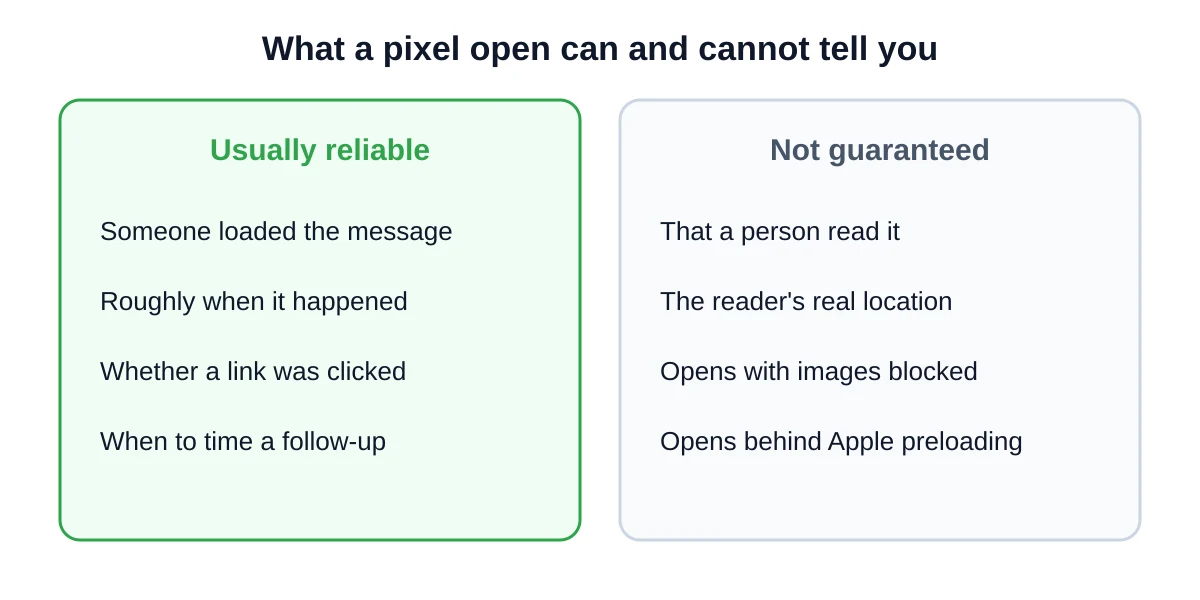
ピクセルが見つかったからといって、必ずしも悪意があるわけではありません。ニュースレター、領収書、営業のフォローアップメールなど、すべてで利用されています。単に、送信者がメッセージが読み込まれたタイミングを知ることができるというだけのことです。
Gmailの画像プロキシによる影響
Gmailは、送信者のサーバーが受信者のデバイスと直接通信することを許可していません。Googleは独自のプロキシ経由で画像をフェッチしてキャッシュし、そのキャッシュされたコピーをユーザーに表示します。これについてはLitmus’s overview of Gmail image cachingで詳しく説明されています。
トラッキングにおいて、これには3つの実用的な影響があります。
- 送信者には受信者のデバイスではなく、Googleのサーバーが見える。 そのため、Gmail受信者のIPアドレスに基づく位置情報は信頼できません。
- 最初の読み込みが重要。 キャッシュされた画像が再度表示されてもリクエストが発生しない場合があるため、繰り返しの開封回数は実際よりも少なくなる可能性があります。
- 開封は依然として記録される。 受信者が画像を表示した状態でメールを閲覧すればピクセルがリクエストされるため、基本的な「開封されたかどうか」の信号はほとんどのGmailユーザーに対して機能します。
受信者が画像の自動表示をオフにしている場合、ピクセルが読み込まれず、実際に読まれていても開封が記録されないことがあります。
Apple Mailのプライバシー保護が開封追跡に与える影響
Apple Mailのプライバシー保護機能は、リモートコンテンツをAppleのプロキシサーバー経由でプリロードします。これは多くの場合、人がメールを開いた時ではなく、メールが届いた時に行われます。Postmark’s explanation of open tracking and Apple Mailによると、これにより実際には誰もメッセージを見ていなくても開封済みと表示される可能性があり、これはApple Mailで閲覧されるすべてのメールアドレス(Gmailアドレスを含む)に適用されます。
対策は以下の通りです。
- 非常に早い開封には注意する。 送信から数秒後の開封で、他のアクティビティがない場合は自動化された処理である可能性があります。
- 直接の返信や確認されたアクションを重視する。 Mailchimp explainsにあるように、クリックも自動化される可能性があります。クリックされたという記録だけで、人間の関心を証明することはできません。
- 単一のイベントではなくパターンを比較する。 2日間で何度も開封されたメッセージは、配信直後に1回だけ開封されたものとは意味が異なります。
開封追跡は、スコアボードではなくタイミングを計るための補助ツールとして使うのが最適です。
ピクセルデータをうまく活用する方法
ピクセルは、その限界を理解していれば優れたツールになります。以下の習慣が役立ちます。
- 開封をフォローアップのタイミングに使う。 提案書が昨日開封されたのに返信がない場合は、軽く催促するのが妥当です。返信がない場合のフォローアップについてはfollow-up email after no responseガイドを参考にしてください。
- クリックを他の文脈と照らし合わせる。 価格表やカレンダーのリンククリックは有用ですが、直接の返信や予約完了といった行動で関心を確認してください。
- 1回の開封を深読みしない。 開封は精読と同義ではなく、受信者が流し読みしただけか、プレビューしただけの可能性があります。詳細はcan you tell if someone read your emailを参照してください。
- 重要な場合は追跡について明示する。 受信者がEU圏内にいる場合や、機密性の高い分野で活動している場合は、プライバシー通知で開示し、GDPR email complianceのルールに従ってください。
- 圧力をかけるような戦術を避ける。 開封から1分以内に「メールを開封したのを見ました」とメッセージを送るのは、押し付けがましく、逆効果になる可能性があります。
受信者としてトラッキングピクセルをブロックすべきか?
何を重視するかによります。プライバシーを最優先する場合は、メールクライアントの設定で外部画像の表示前に確認するように設定できます。ニュースレターなどの視覚的な装飾は損なわれますが、送信者に開封タイミングを知られることはなくなります。Apple Mailを使用している場合は、メールプライバシー保護をオンにできます。どちらの対策も必須ではなく、また自分の送信メールの追跡能力には影響しません。
他者を追跡するという倫理的な問題についても考える価値があります。Does email tracking compromise ethics?でその点について直接論じています。
よくある質問
結論
メールトラッキングピクセルは、シンプルで便利な仕組みです。メッセージが読み込まれたタイミングを報告する隠れた画像であり、フォローアップのヒントとして非常に役立ちます。誰かがメッセージを読んだという証明にはならず、GoogleやAppleのプロキシによって位置情報や繰り返しの開封データは不正確になります。開封をクリックや返信と組み合わせ、法律やマナーが求めるところでは透明性を保つことで、ノイズに惑わされずメリットを享受できます。
Gmail内で開封やクリックを確認してみませんか?Mail Track for Gmailを試して、適切なタイミングでフォローアップを行いましょう。
メール追跡を始めましょう
Google Workspace Marketplace から Mail Track for Gmail を追加して、メールが開封された瞬間に通知を受け取りましょう。無料で無制限にご利用いただけます。
Gmailに追加おすすめ記事
Guides の他の記事

メールトラッキングの精度とは?開封通知が本当に意味すること
Gmailのメールトラッキングはどれほど正確なのでしょうか。開封数が過大評価されたり見逃されたりする理由、誤検知の見分け方、そしてフォローアップの判断基準となる信頼性の高いシグナルについて詳しく解説します。

内定承諾メールのテンプレート7選
内定承諾メールのテンプレートを7パターン紹介します。フォーマルな返信、熱意を伝える返信、確認事項付きや条件付きの承諾、入社日の調整を含む承諾まで比較し、職種・給与・入社日など確認すべき条件、件名と構成のポイント、送信前の注意点を解説します。
返信率を高めるミーティング後のフォローアップメール例文8選
ミーティング後に送るフォローアップメールの例文を8つ紹介します。ソフトなリマインダー、価値提供型、質問ベース、社会的証明、明確な次のステップなど目的別に比較し、件名とコピーして使えるテンプレートで返信率を高めるポイントを解説します。