
Gmail Android向けメールトラッカー:2026年版ガイド
Gmail Android向けメールトラッカーのインストール方法と使い方を学びましょう。2026年版のステップバイステップガイドで、外出先でもメールの開封通知を受け取り、追跡付きメールを送信する方法を解説します。
あなたは今、Android端末でクライアントとの打ち合わせを終え、駐車場で2度書き直した提案書をようやく送信したところです。そこから「待ち」の時間が始まります。メールは届いたのか。相手は開いたのか。今まさに検討中なのか、それともこちらが早まって電話をかけてしまい、押し付けがましい印象を与えてしまうのか。
これは、ほとんどのモバイル向けメール活用ガイドが見落としている部分です。Gmailアプリから送信すること自体は簡単です。しかし、タイミングを見計らったフォローアップこそが、商談を前進させるか、停滞させるかの分かれ道となります。
営業担当者、採用担当者、創業者、アカウントマネージャーにとって、重要な仕事はスマートフォンで行われることがよくあります。デモの後にエレベーターの中で価格表を送り、面接の合間に候補者の概要を転送し、空港から調達に関する質問に回答する。これらを「手探り」で行うのは推測に過ぎません。AndroidのGmailで開封状況を確認できれば、より適切なタイミングで、摩擦を大幅に減らして仕事を進めることができます。
推測をやめ、誰がメールを読んだかを把握する
プレッシャーは、たいてい何気ない瞬間にやってきます。
あなたはAndroid端末から午後6時12分に見積書を送りました。バイヤーから「今夜中に何かほしい」と言われたからです。ノートパソコンは開いていません。翌朝まで待ちたくもありません。そこでGmailから送信し、その後1時間は、そのメッセージが他の多くの社内メールに埋もれていないか気をもむことになります。
その不確実性が行動を変えてしまいます。早すぎるフォローアップをして必死な印象を与えてしまったり、逆に待ちすぎて勢いを失ったりするのです。
現場ではどのような状況か
採用担当者が帰りの電車から内定通知を送る。コンサルタントが打ち合わせの合間に歩きながらプロジェクトの概要を送る。営業担当者が法務による直前の修正承認を得て、ロビーから改訂版の条件を送る。これら3つのケースすべてにおいて、スマートフォンはバックアップ用デバイスではありません。商談を動かし続けるためのメインデバイスなのです。
役立つことは単純です。送信済みメールをブラックボックスのように扱うのをやめることです。
誰かがメールを開いたからといって、興味があるという保証にはなりません。しかし、そのやり取りが生きているという有用なシグナルにはなります。
Androidは迅速なフォローアップが行える場所であるため、モバイルにおいてそのシグナルはさらに重要になります。見込み客が提案書を開いたとき、あなたがまだスマホの近くにいれば、メッセージが相手の画面に表示されているうちに電話をかけたり、返信したり、短いプッシュを送ったりすることができます。
開封状況の可視化がフォローアップの質を変える理由
件名を工夫することに執着しがちですが、それはもっともなことです。開封率が高まれば、メッセージがその役割を果たす機会も増えます。もしワークフローのその部分を磨きたいのであれば、このメールのクリック率(CTR)を向上させる実践ガイドは、開封、クリック、メッセージ構成をより実用的な方法で結びつけるのに役立つため、一読の価値があります。
それでも、モバイルでの実行はタイミングに尽きます。Androidユーザーに必要なのは別の受信トレイではありません。いつ行動すべきかを知るための、より明確な読み取り機能です。
ここには大きな利点があります。カレンダーに従うのをやめ、バイヤーの行動に従い始めるのです。これは非常に異なる働き方であり、通常はより良い結果をもたらします。
Mail Trackerアドオンでモバイル追跡を有効にする
AndroidのGmail内で追跡を行いたい場合、設定はデスクトップで一度だけ行う必要があります。ここが見落とされがちなポイントです。
これは、新たに学習が必要な別のAndroidメールアプリではありません。Googleアカウントを通じて機能するため、アドオンが適切にインストールされていれば、追跡機能はデバイスを問わず、すでに使用しているGmail環境に引き継がれます。
Google Workspace Marketplaceから始める
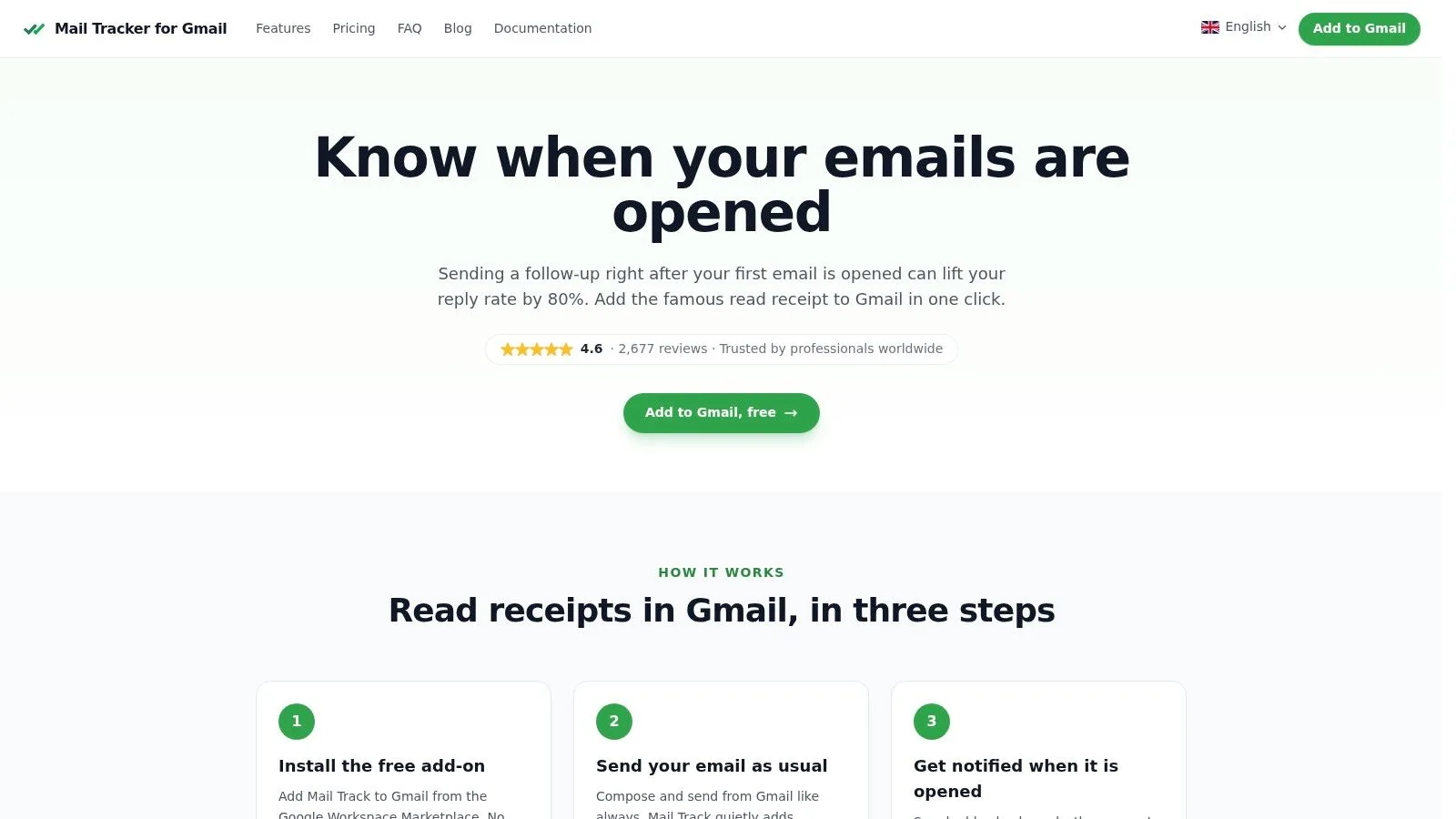
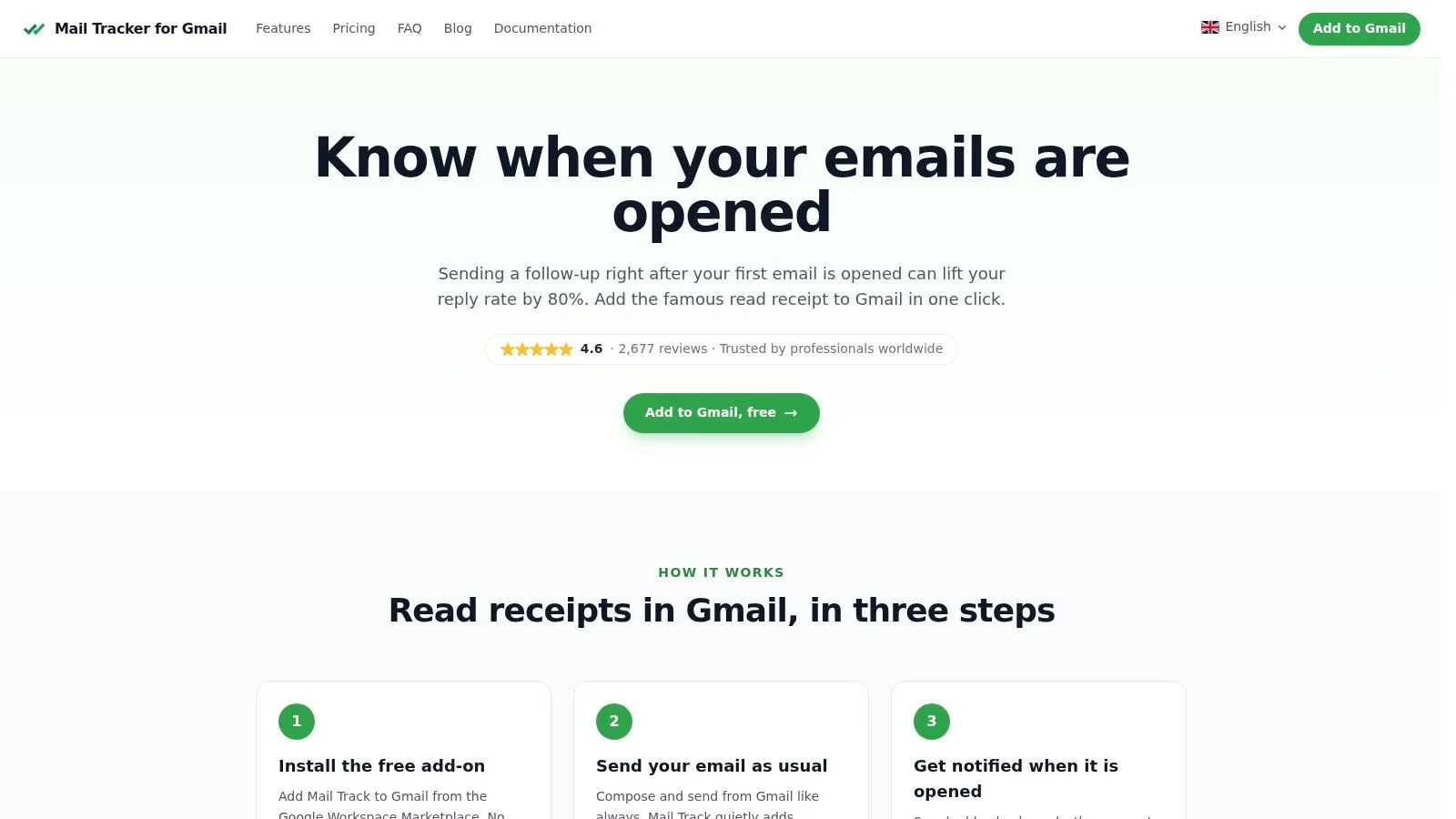
ブラウザのセッションでしか機能しないような適当なツールではなく、Google Workspace Marketplaceから公式の Mail Tracker for Gmail アドオンをインストールしてください。このアドオンはあなたのGmailアカウントに紐付いているため、後からモバイルでもサポートされるのです。
このアドオンは、Google Workspace Marketplaceで2,677件以上のレビューを獲得し、4.6/5という評価を得ています(Google Workspace Marketplaceの掲載ページ)。
設定時の手順
シンプルに保ちましょう。
- デスクトップでGmailを開き、Workspace Marketplaceにアクセスします。
- 公式アドオンを名前で検索します。ブランド名と一般的なカテゴリ名を混同しないよう、正確な製品名に注意してください。
- Googleアカウント用にインストールし、要求された権限を承認します。
- 必要に応じて Gmailを更新し、Androidで使用しているアカウントでアドオンが有効になっていることを確認します。
多くの不安は権限設定から生じます。それは理解できます。実際には、このツールは追跡対象メッセージの開封イベントを記録するために存在しているという点が重要です。あなたのワークフローを別のダッシュボードに書き換えるためのものではありません。
実践ルール: もし設定中にGmailを離れるよう求められていると感じたら、モバイルファーストのワークフローには適さないツールを見ている可能性が高いです。
アドオンと拡張機能の違い
ユーザーはよく混乱します。
Chrome拡張機能はデスクトップでは便利ですが、AndroidのGmailはデスクトップのブラウザ拡張機能を実行しません。モバイルでの継続性とアカウントレベルでのGmail統合において重要なのは、Workspaceアドオンの方です。
このような設定が通常のGmail利用でどのように機能するか、より詳細な手順を知りたい場合は、こちらのGmail向け無料メールトラッカーガイドが役立つ背景知識を提供してくれます。
デスクトップでの一度限りの手順を丁寧に行う価値はあります。それが完了すれば、Android端末は単なる返信確認用デバイスではなく、実用的な送信およびフォローアップツールに変わります。
Androidで追跡付きメールを送信・解釈する
アドオンが導入されると、Gmail Androidワークフローでのメールトラッカーの使用感は、予想以上に通常のGmailに近く感じられます。あなたは依然としてGmailアプリでメールを作成しています。違いは、送信したメッセージが有用なフィードバックを返してくれるようになったという点です。
スマホでの送信時の様子
通常通りメッセージを作成します。追跡付きメールの場合、重要な習慣は、その特定の送信に対して追跡が有効になっているかを確認することです。すべてのメッセージを追跡すべきだとは限りません。社内メモ、カジュアルな返信、機密性の高いスレッドには不要かもしれません。
私は新しい担当者に、追跡を選択的に使うよう伝えています。最適な対象は以下の通りです。
- タイミングを合わせたフォローアップが必要な提案メール
- 候補者がメッセージを確認したかどうかを知る必要がある採用活動の連絡
- 複数の関係者が同じメールを見ている可能性がある価格や契約に関するスレッド
- 打ち合わせやデモ後の温かいフォローアップ
これらが、次の行動を変えるデータとなります。
チェックマークを正しく読み取る
基本的なシグナルは簡単に理解できます。
| インジケーター | 意味 | 次の行動 |
|---|---|---|
| チェック1つ | メールが送信されました | 再度プッシュする前に反応を待ちましょう |
| チェック2つ | メールが開封されました | 文脈を確認し、電話、返信、あるいは待機するかを判断しましょう |
初心者が犯す間違いは、2つのチェックを即座にクロージングするための「青信号」として扱うことです。それはやめましょう。開封は注目を意味しますが、同意を意味するわけではありません。
チェックが2つ付くということは、メールが見られたという意味です。受信者がそれを気に入ったのか、嫌ったのか、あるいは社内で転送したのかまでは分かりません。
過剰反応せずに開封詳細を活用する方法
Gmail内では、メールがいつ読まれたか、何回開封されたかといったメッセージレベルの追跡詳細を確認できます。パターンは最初の開封以上に多くのことを物語るため、これは重要です。
見込み客が一度開封して二度と戻ってこない場合、私は通常そのスレッドをそっとしておきます。もしその日の後半に同じ価格表メールを再開封しているなら、スレッドがアクティブなうちにAndroidから短いフォローアップを送る強力な合図となります。
開封アクティビティが何を教えてくれて、何を教えてくれないのかというより広い文脈については、このメール開封率の解説が役立ちます。
モバイルでのフローを実際に見てみたいチームのために、簡単な動画解説を用意しました。
機能するクリーンなモバイル習慣
デスクから離れているときは、この手順を使用してください。
- AndroidのGmailから追跡付きメッセージを送信します。
- 受信者がメールを確認しそうな時間帯を中心に、開封状況を確認します(絶えず確認する必要はありません)。
- シグナルに合わせてフォローアップします。再開封のアクティビティは、短い返信や電話を正当化することがよくあります。
- 次のアクションはシンプルに。 「届いているか確認したくて」という一言は、スマホから送る長い文章よりも効果的です。
これこそが、Gmail Android向けメールトラッカー設定の実用的な価値です。別のアプリや面倒な営業プロセスを強制することなく、次の行動のタイミングを計るための十分な可視性を提供してくれます。
通知とプライバシー設定の管理
開封データは有用です。リアルタイムの通知こそが、スマホで活用可能にする鍵です。
Androidを使っていて、スレッドがまだ温かいうちにフォローアップしたい場合、ダッシュボードよりも通知の方が重要です。提案書を開封したり、オファーを検討したりした瞬間を捉えるために、いちいちGmailを更新し続ける必要はありません。
信頼できるアラートを設定する
まずはAndroidの通知設定から始め、使用しているアカウントでGmailの通知が許可されていることを確認します。次に、同じアカウントで追跡ツールの通知動作が有効になっていることを確認します。スマホがバッテリー消費を厳しく管理している場合は、通知が遅延しないよう、Gmailのバックグラウンド実行を許可してください。
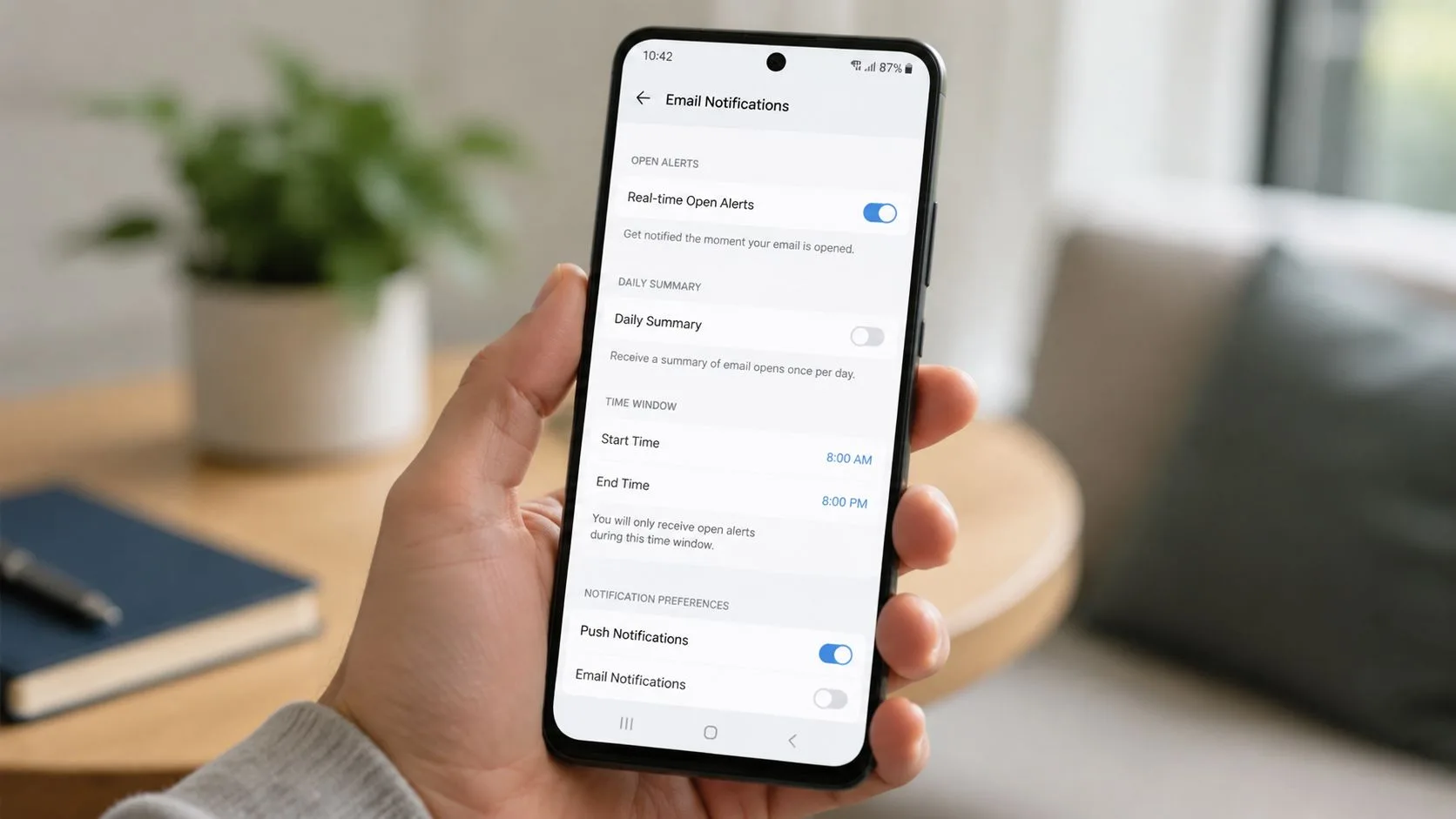
実用的な設定は通常以下のようになります。
- リアルタイムで商談を進めるなら、追跡された開封には音やバイブレーションを使用する
- 公共の場にいることが多いなら、プレビューは控えめにする
- 開封通知が埋もれないよう、騒がしい重要でないカテゴリの通知はオフにする
最後のポイントは重要です。スマホのあらゆるアプリが注意を引こうとすると、有用な開封通知も単なる邪魔なものになってしまいます。
表示されるトラッカーか、非表示か
これは、見過ごさずに検討すべきトレードオフです。
無料プランでは、追跡されたメールには「Sent with Mail Tracker」という署名が表示されます。プレミアムプランでは、追跡を非表示にできます。どちらの選択肢も、あらゆる状況において自動的に正しいわけではありません。
透明性が役立つ場合や、署名が摩擦を生まないほど事務的なメールであれば、表示オプションを使用してください。正式な提案書、候補者への連絡、クライアント向けのメッセージなど、末尾の余分な行が邪魔になる場合は、非表示オプションを使用してください。
現場のメモ: 採用やコンサルティングでは、プレゼンテーションが重要です。署名によってメッセージの洗練された印象が損なわれる場合は、注意を払ってください。
プライバシーについても冷静な視点が必要です。メール追跡は、デジタル上の可視性と受信者の期待に関するより広い議論の一部です。送信者のアイデンティティとプライバシーについて人々がどのように考えているか、より広い枠組みを知りたい場合は、この匿名メールプライバシーガイドが役立つ副読本になります。
追跡自体の倫理面については、このメール追跡は倫理を損なうかという議論が、チームがより慎重な決定を下す助けとなります。
営業および採用ワークフローのベストプラクティス
ユーザーは追跡をパッシブ(受動的)に使いがちです。開封通知に気づいて、そのままにしてしまうのです。それでは多くの価値を取りこぼしています。
Gmail Android向けメールトラッカー設定の目的は、開封に関する豆知識を集めることではありません。モバイル中に「より良い意思決定」を行うことです。営業や採用の仕事において、スピードが勝敗を分けることはよくあります。
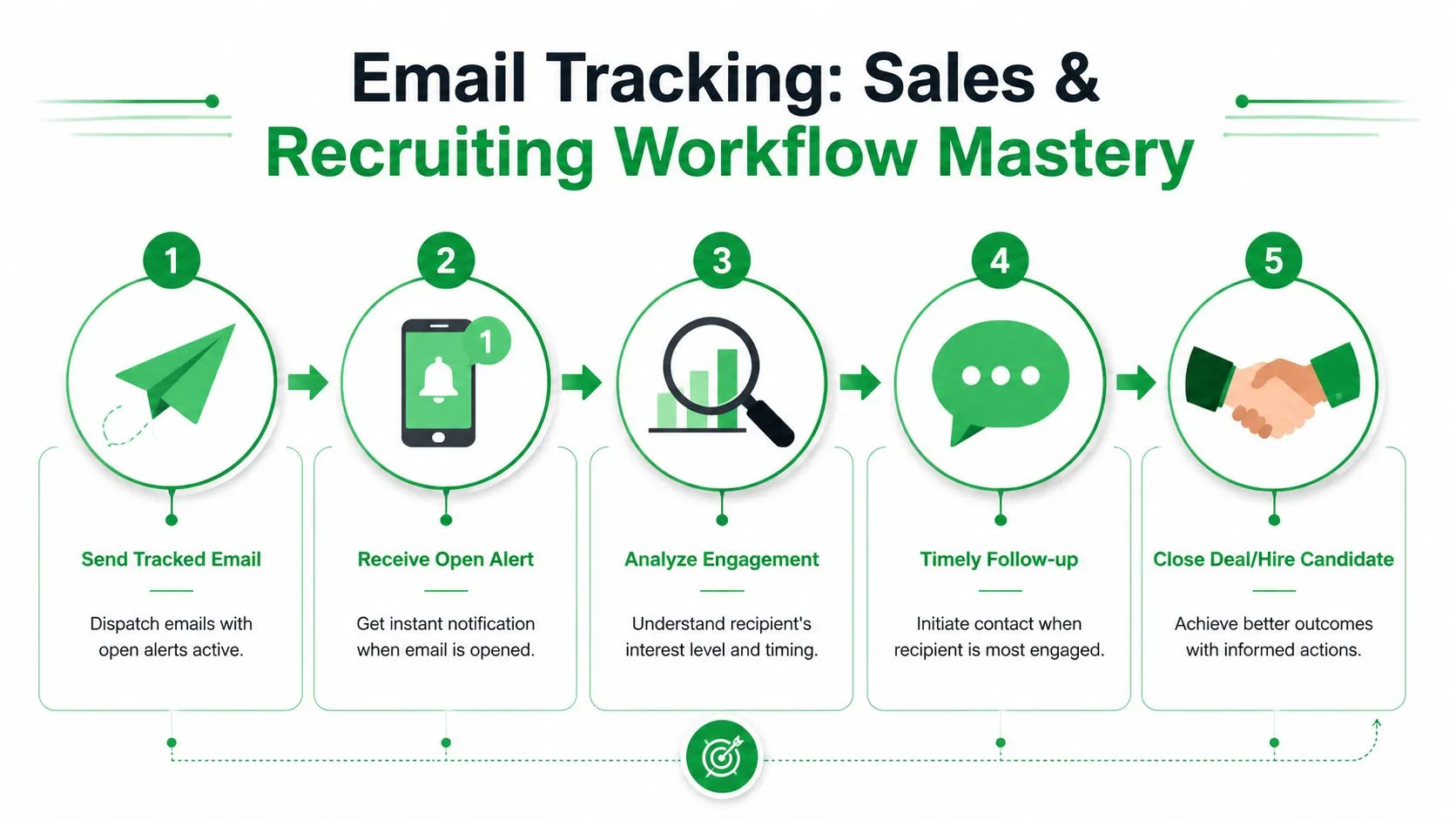
営業担当者は不安ではなく意図に従うべき
最もクリーンなユースケースは、アウトバウンドやデモ後の営業フォローアップです。
Androidから価格表の要約を送ります。後で、受信者がそれを再開封したことが分かります。これは、受動的な待ちから能動的なフォローアップへとスレッドを動かす合図です。長い文章ではなく、行動を促す短いメッセージや電話で対応します。
現場ではいくつかのルールが有効です。
- 再開封のアクティビティは、不安な確認よりも勝る。 相手がメールに戻ってきたなら、相手側で何かが動いています。
- モバイルは迅速な接触に使う。 「何か質問があればいつでもどうぞ」という短い返信をスマホから送るだけで十分なことが多いです。
- 開封を購買意欲と混同しない。 シグナルを、商談の文脈、事前の会話、ステークホルダーマップと組み合わせて判断してください。
もしあなたのスタックが追跡を超えており、周辺ツールも評価しているなら、このB2B営業ソフトウェアのまとめが実用的な参考資料になります。
採用担当者は開封状況を利用してタイミングのミスを減らせる
採用活動は、異なるリズムで進みます。
候補者は、特に就業中で会議の合間にメールを読んでいる場合、すぐには返信してくれないことがあります。役割の概要、面接スケジュール、内定通知などが開封されれば、まだ返信がなくてもスレッドがアクティブであることが分かります。
これは、具体的にいくつかの点で役立ちます。
| ワークフローの瞬間 | 開封アクティビティが伝えること | より良い次の行動 |
|---|---|---|
| 最初の連絡 | メッセージが注目された | あなたの名前が馴染みのあるうちにフォローアップする |
| 面接調整 | 候補者が物流面を確認した可能性が高い | 長い再送ではなく、簡潔な確認を送る |
| 内定段階 | メッセージが検討中である | 連絡が取れる状態を維持し、スマホを近くに置く |
何が機能し、何が機能しないか
機能するのは、追跡を使って優先順位を付けることです。3人の見込み客に提案書を送り、1人だけが繰り返し再開封しているなら、そのスレッドこそがスマホから最初に行動すべき対象です。
機能しないのは、すべての開封を追跡することです。バイヤーはあらゆる理由でメールを開きます。最も成果を上げている採用担当者や営業担当者は、通常、追跡と判断力を組み合わせています。彼らはシグナルを崇拝するのではなく、利用するのです。
モバイルでの最高のフォローアップは、多くの場合、最も短いものです。「受信トレイの上の方に戻ってきたので」という一言は自然に感じられます。スマホから送る5段落の催促は、そうではありません。
もう一つ、実用的な習慣を。件名や冒頭の一文をテストし、どのスレッドが開封や再開封を獲得するかを注視して、将来の送信に調整を加えてください。研究室は必要ありません。必要なのはパターン認識と規律です。
Androidでの一般的な追跡トラブルの解決
Androidで追跡が正しく表示されない場合、修正は通常簡単です。
チェックマークが表示されない場合
まず、その特定のメッセージに対して追跡が有効になっていたかを確認してください。ユーザーはすべての送信で追跡が自動的だと想定しがちですが、実際には1通のメールが追跡なしで送信されていたということがよくあります。また、アドオンをインストールしたのと同じGmailアカウントから送信したかどうかも確認してください。
通知が表示されない場合
3つの場所を確認してください。
- GmailのAndroidアプリ通知設定
- バックグラウンドアラートを抑制している可能性のあるバッテリー設定
- Gmailアプリと追跡設定が同じ受信トレイに紐付いているかというアカウントの整合性
これらの一つでもオフになっていると、通知が遅れて届いたり、全く届かなかったりします。
メールが追跡できないように見える場合
一部のメッセージは期待通りに動作しません。一般的な例としては、自分宛てに送信したメール、画像ブロックが有効な状態で開封されたメッセージ、または受信者のメールクライアントが追跡動作を制限している環境などが挙げられます。
それは設定が壊れているという意味ではありません。通常は、受信者側が開封を登録するために必要な要素を読み込まなかったことを意味します。
パワーユーザーのクイック習慣
ツールが失敗したと決めつける前に、以下の3つの質問を順番に行ってください。追跡を有効にしたか、正しいアカウントから送信したか、スマホが通知を許可しているか。この手順で、ほとんどの問題はすぐに解決します。
Gmail Androidで開封確認、開封通知、モバイルフォローアップのためのより良いタイミングを手に入れたいなら、Mail Tracker for Gmailはそのワークフローのために構築されています。別のアプリを強制するのではなくGmail内で機能するため、営業担当者、採用担当者、そしてデスクから離れて重要なメールを送信するすべての人にとって有用です。
メール追跡を始めましょう
Google Workspace Marketplace から Mail Track for Gmail を追加して、メールが開封された瞬間に通知を受け取りましょう。無料で無制限にご利用いただけます。
Gmailに追加おすすめ記事
Guides の他の記事

メールトラッキングの精度とは?開封通知が本当に意味すること
Gmailのメールトラッキングはどれほど正確なのでしょうか。開封数が過大評価されたり見逃されたりする理由、誤検知の見分け方、そしてフォローアップの判断基準となる信頼性の高いシグナルについて詳しく解説します。

メールトラッキングピクセル:仕組み、見分け方、そして限界について
メールトラッキングピクセルとは何か、Gmailで開封がどのように表示されるのか、その見分け方、そしてGmailやApple Mailのプロキシがトラッキングに与える影響について詳しく解説します。開封通知の仕組みを理解し、プライバシー保護と効果的なメール追跡のバランスを学びましょう。

内定承諾メールのテンプレート7選
内定承諾メールのテンプレートを7パターン紹介します。フォーマルな返信、熱意を伝える返信、確認事項付きや条件付きの承諾、入社日の調整を含む承諾まで比較し、職種・給与・入社日など確認すべき条件、件名と構成のポイント、送信前の注意点を解説します。