
Gmailのブラインドコピー:その仕組みと賢い使い方
Gmailのブラインドコピー(BCC)の仕組みと賢い使い方を解説します。To・Ccとの違い、PCとモバイルでの送信手順、宛先を隠すことによるプライバシーと説明責任のトレードオフ、アウトリーチに向かない場面、よくあるエラーと対処法を紹介します。
そんな瞬間があるはずです。顧客、上司、そして2人のチームメンバーに同じGmailメッセージを送ろうとして、宛先欄で手が止まる。全員に「全員に返信」の連鎖を引き起こしたくはないけれど、かといって全員に互いのメールアドレスを見せたいわけでもない。まさにその時こそ、Gmailのブラインドコピーが真価を発揮する場面です。しかし、多くの人はそのワークフローを深く考えずに使ってしまいがちです。
うまく使えば、BCCはプライバシーを守るためのツールになります。しかし不注意に使えば、ある問題を解決する一方で別の問題を生む「隠れた受信者」という習慣になってしまいます。特に、メッセージにフォローアップや可視性、あるいは誰が何を受け取ったかの証拠が必要な場合には注意が必要です。コツは、BCCを単なるチェックボックスとしてではなく、コミュニケーション設計の選択肢として扱うことです。
ブラインドコピーが真の問題を解決する瞬間
採用担当者が、誰のアドレスも公開することなく複数の候補者に同じアップデートを送る必要がある場合。営業担当者が、受信トレイを公開ディレクトリに変えることなく、見込み客リストにウェビナーの告知をしたい場合。チームリーダーが、スレッドが「全員に返信」の山になるのを防ぎつつ、数人の関係者にメモを共有したい場合。
そんな時、BCCを使うのが当然のように感じられます。受信者リストを保護し、メッセージをすっきりと保ち、誰が含まれていたかを公表せずに多数の人に一度にメールを送ることができます。Gmailの「隠れた受信者」という動作は、まさにそのような1対多のコミュニケーションのために構築されており、送信者は「送信済み」メールに完全な記録を残すことができます。これは、後で誰がコピーされていたかを確認する必要がある場合に重要です。
しかし、多くの人が見落としているのは、BCCがすべてのコミュニケーションのニーズを満たすわけではないという点です。BCCは隠すことはできますが、調整はできません。人々が互いのアドレスを見ることは防げますが、文脈を共有したり、責任を引き継いだり、次に誰がフォローアップすべきかを把握したりする役には立ちません。
実践的なルール: 目標がプライバシーの保護である場合にのみBCCを使用し、コラボレーションが目的の場合は使用しないこと。
これが、本稿の議論における有用な枠組みです。もしアドレスを保護することだけが目的なら、BCCは適しています。しかし、営業、採用、アカウント管理などのプロセスを管理しようとしている場合、隠れたリストはメール自体をきれいに見せつつも、業務をより困難にしてしまう可能性があります。
GmailにおけるBCCの実際の動作
Gmailの宛先フィールドを、舞台でのアナウンスのようなものだと考えてみてください。ToとCcは、部屋の前で読み上げられる名前です。**BCC(ブラインドカーボンコピー)**は、送信者だけがはっきりと見ることができる舞台裏のメモであり、他の全員は隠れたリストなしでメッセージを受け取ります。
隠蔽の仕組み
BCCでメッセージを送信すると、Gmailは個別のコピーを配信し、他の受信者が受け取るヘッダーからBCCリストを削除します。そのため、ToやCcの受信者はBCCで送信された人を見ることができず、BCCの受信者同士も互いを見ることができません。実際には、送信者の「送信済み」コピーだけが完全なブラインドリストを保持しています。これが、Gmailがプライバシーモデルを維持しつつ、送信者のために記録を保存できる理由です。独立した解説でも、Gmailや同様のシステム全体で同じ動作が説明されており、送信者のみが送信済みメッセージの詳細から完全なBCCリストを復元できるという点が指摘されています。Experts Exchangeによる隠れたBCC動作の議論
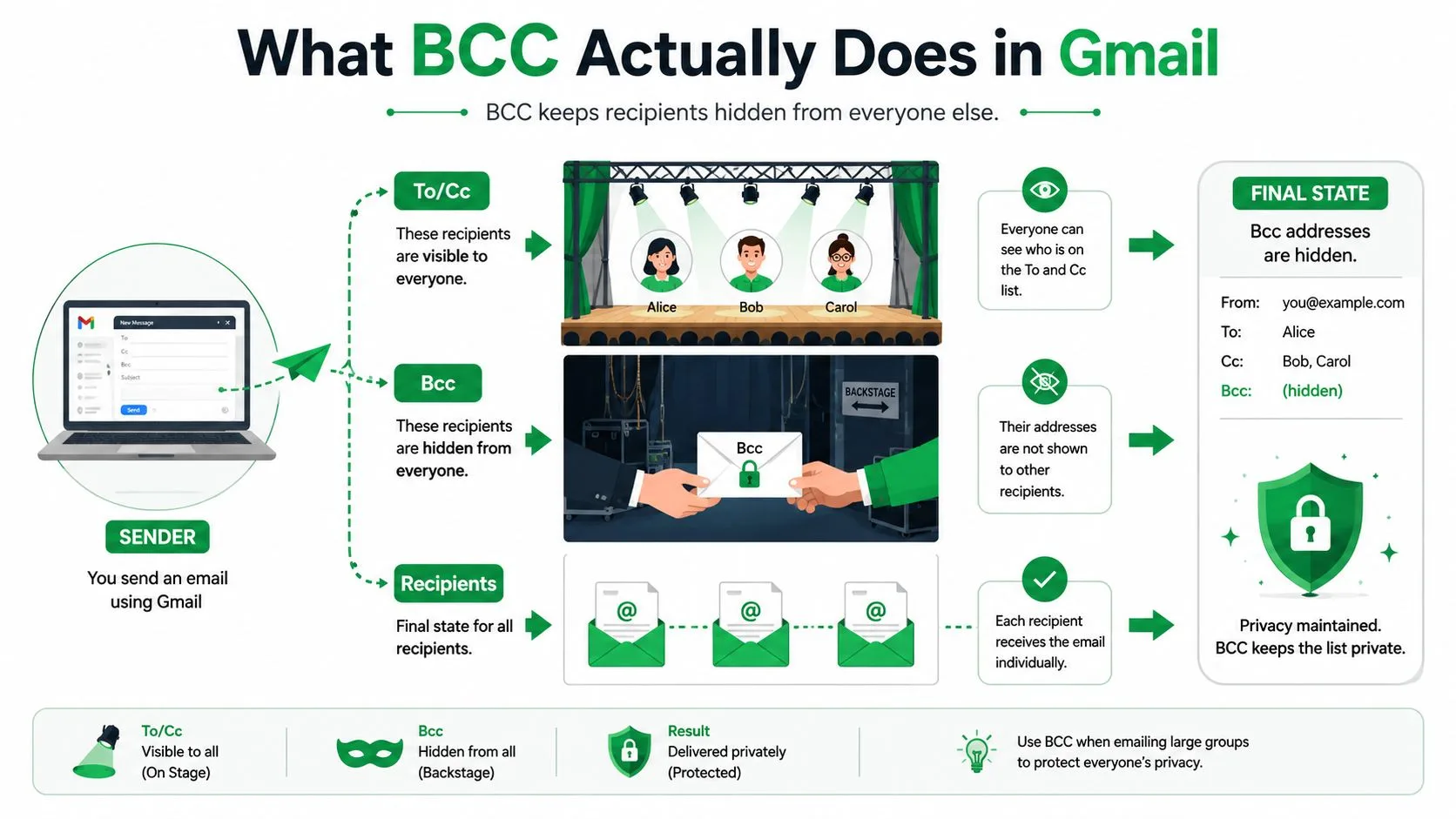
そのサーバー側での分離こそが、Gmailや他のクライアントでBCCが一貫して機能する理由です。配信されたメッセージはブラインドリストを他の受信者に公開しないため、送信者が後で共有しない限り、プライバシーは保たれます。
多くの人は、BCCを単なる「隠れたCC」だと思っています。しかし、実際にはもっと明確な違いがあります。CCは可視的なコピーであり、BCCは隠蔽された配布です。違いは小さく聞こえるかもしれませんが、メッセージの社会的意味を完全に変えてしまいます。
GmailのBCCロジックは単純ですが、そのプライバシー効果は厳格です。隠れた受信者は、送信者以外の誰からも隠されたままになります。
BCCとTo、Ccの比較
適切なフィールドを選ぶ最も簡単な方法は、それらを同義語として扱うのをやめることです。それぞれ異なる役割があり、混同して使うとスレッドがすぐに混乱してしまいます。
To、Cc、BCCの概要
| フィールド | 可視性 | 一般的な用途 | 全員に返信のリスク |
|---|---|---|---|
| To | 全受信者に表示 | 行動や返信が必要な主要人物 | 通常の可視スレッド動作 |
| Cc | 全受信者に表示 | メッセージを見る必要があるが、行動は不要かもしれない関係者 | 全員がリストを見るため高い |
| BCC | 他の全受信者から非表示 | プライバシーを保護した配布および非公開のコピー | 可視の受信者には低いが、送信者には隠れたリストが存在する |
判断ルールは非常に単純です。主要な担当者をToに入れ、可視のオブザーバーや関係者をCcに入れます。リストを非公開にすることが目的の場合は、受信者をBCCに入れます。この最後の部分は重要です。BCCは、他のBCC受信者を含むメール上の全員に対して非公開であるためです。これは、必要になるまで多くの一般ユーザーが気づいていない動作です。
隠れたリストの存在は、「全員に返信」の動作も変えます。もし誰かがBCCの受信者を見ることができなければ、後から彼らを可視のスレッドに簡単に引き込むことはできません。これはアドレスを保護する際には便利ですが、裏で多くの実際の配布を隠しながら、表面上は単純に見えるスレッドになってしまう可能性もあります。
より広範な送信パターンにおいて、最も安全なメンタルモデルは次の通りです。Toは作業を行う人のため、Ccは文脈を必要とする人のため、BCCは公開名簿なしでメッセージを必要とする人のためです。複数受信者への送信パターンに関するより広範な参考資料が必要な場合は、複数受信者にメールを送る方法に関するこちらのガイドが、その区別とよく合致します。
Webおよびモバイルでブラインドコピーを送信する方法
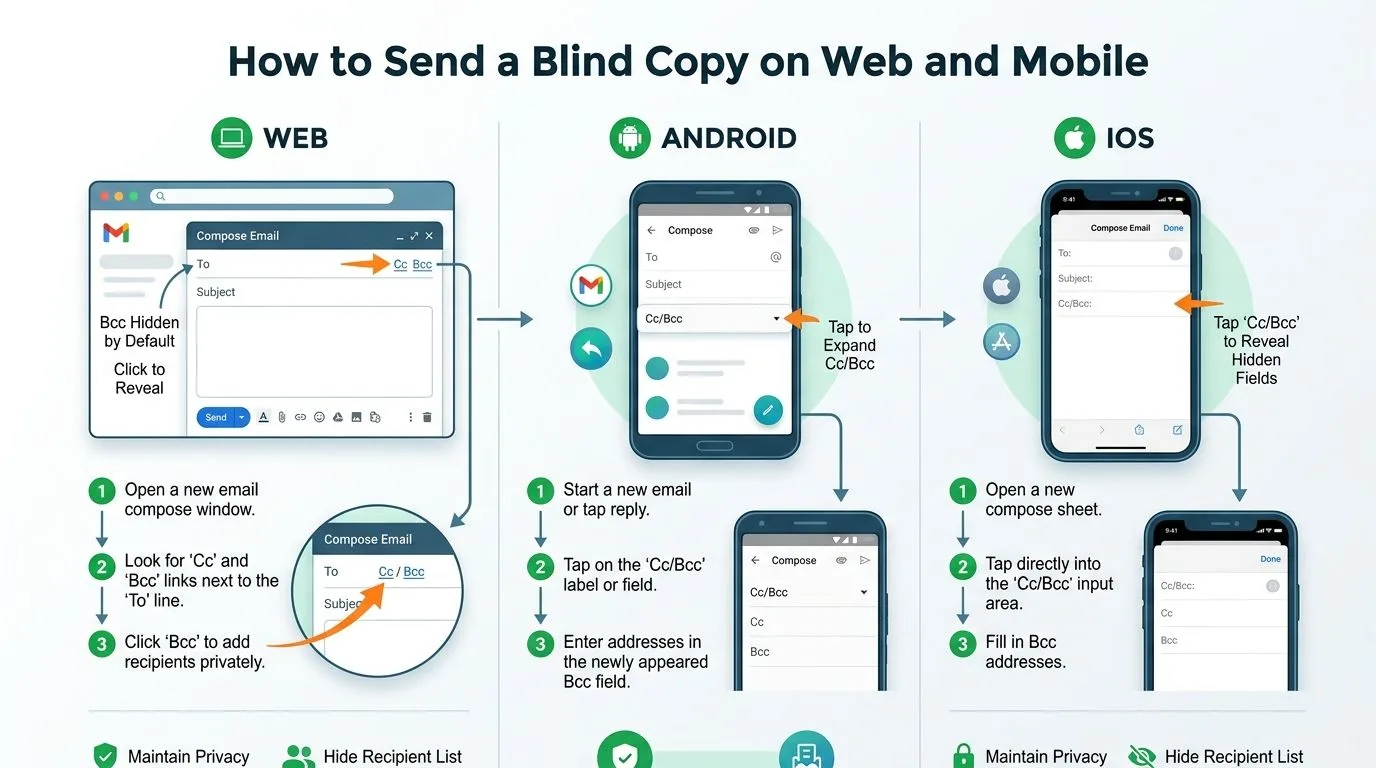
Gmailのデスクトップ版では、ワークフローは作成から始まります。BCCフィールドはToやCcの近くにあり、受信者を入力する前または入力中に表示させます。これは、ノートパソコンやデスクトップブラウザから作業していて、同じメモを何度も送るのではなく、一度メッセージを作成したい場合に最も速い方法です。
AndroidやiOSでは、Gmailはこのフィールドを少し奥深くに隠しています。作成画面を開き、宛先欄のコントロールをタップし、ドロップダウンまたはCc/Bccオプションを使用してブラインドフィールドを表示させます。デバイスによってタップの順序がわずかに異なる場合がありますが、目的は同じです。受信者オプションを表示し、隠れたアドレスを入力して送信します。
ここで、後で時間を節約できるポイントがあります。メッセージを送信した後、送信済みメールでそのメッセージを開き、詳細を確認してください。Gmailはそこに送信者の記録を保持しており、誰がブラインドコピーされたかを確認する唯一の簡単な方法です。繰り返しの連絡を行っている場合、その記録は人々が期待するよりもはるかに重要です。
実践的なルール: 後で誰がブラインドコピーされたか説明できない場合は、より良い連絡先ワークフローが必要です。
ここでは単純な習慣が役立ちます。繰り返しのブラインドコピー受信者は連絡先またはグループラベルに保存しておき、毎回同じリストを入力し直さないようにしましょう。華やかではありませんが、ミスを減らし、繰り返しの送信をより確実なものにします。
プライバシーと説明責任の間の隠れたトレードオフ
BCCは連絡先のプライバシーを保護しますが、共有の可視性は生み出しません。これは、ほとんどの基本的なガイドが省略しているトレードオフです。送信者だけが「送信済み」メールにブラインドリストを保持するため、スレッドに関与する他の人は、完全な配布状況を確認したり、履歴を監査したり、クリーンなフォローアップを調整したりするネイティブな方法を持っていません。
なぜ実際の業務でそれが重要なのか
採用活動において、候補者が返信した後に、隠れた受信者を次のステップに巻き込む必要があるかもしれません。営業において、紹介メールにブラインドコピーされた見込み客は、送信者がスレッドを追跡する唯一の人物でなくなった場合、管理が困難になることがあります。アカウント管理において、隠れた受信者は、誰がいつ通知されたかを証明することを困難にする可能性があります。Gmail自体の動作は送信者に記録を提供しますが、チームの可視性を解決するわけではなく、そこにワークフローの緊張が生じます。
これが、プライバシーと説明責任が相反する理由です。BCCは、一度限りのアップデートを送信し、受信者リストを公開したくない場合には最適です。しかし、同じメッセージをチームで復元したり、引き継ぎのために文書化したり、プロセスの一部として後でレビューしたりする必要がある場合には、あまり役に立ちません。特に採用担当者にとっては、記録保持を単なる「あれば良いもの」ではなく、実際の運用上の問題にするような採用担当者のためのデータ保持ルールと交差する可能性があります。
隠れた受信者を公開せずに会話を可視化したい場合は、別のパターンがうまくいくことが多いです。Gmailのユーザー向けガイダンスだけでは限界があり、その実用的なギャップこそが、チームがBCCを普遍的な答えとして扱うのではなく、それを取り巻く独自のプロセスを構築する理由です。Gmailの開封確認に関する別のスレッドは、メールが閲覧されたかどうかを知る必要がある場合に役立ちますが、BCC単体ではその可視性は得られません。
結論は単純です。BCCはプライバシーには強いが、共有の説明責任には弱い。 メッセージがチーム内を移動することを意図している場合は、両方を維持できるワークフローが必要です。
ブラインドコピーがアウトリーチに適さない場合
BCCは名前を隠すため安全に感じられますが、名前が隠れているからといって、アウトリーチに最適なメッセージになるわけではありません。通常のGmailアカウントから繰り返しの営業メール、採用メール、カスタマーサクセスのフォローアップを送る場合、BCCはすぐに不適切なツールになってしまう可能性があります。
メールボックスプロバイダーは現在、一括送信に対してより慎重になっており、BCCを使ってもそれは変わりません。リストを隠すことはできても、到達率を向上させたり、配信停止を処理したり、エンゲージメントをより明確に把握したりすることはできません。個人のGmailアカウントから長いブラインドコピーリストを送信することは、結局のところ、多くの人に送信している個人のアカウントに過ぎず、適切なキャンペーンワークフローとは異なります。
これが境界線です。単純な内部メモやプライバシーに配慮したグループメッセージなど、正当な隠れた配布にはBCCを使用してください。追跡、セグメンテーション、または繰り返しのアウトリーチが必要な場合に、メールマージや送信プラットフォームの代わりとして使用しないでください。Gmailでのグループ送信については、BCCをあらゆるケースのショートカットとして扱うよりも、このグループメールガイドの方が優れた参考資料となります。
メッセージがキャンペーンである場合、BCCは通常、パッチ(修正)であってプラットフォームではありません。
営業、採用、カスタマーサクセスチームは、この不一致に最も頻繁に直面します。彼らは1通のメールで多くの人に届けたいと考えていますが、同時に返信、ルーティング、パフォーマンスの可視性も必要としています。BCCは最初の半分をきれいに処理するだけです。
制限、エラー、およびクイックフィックス
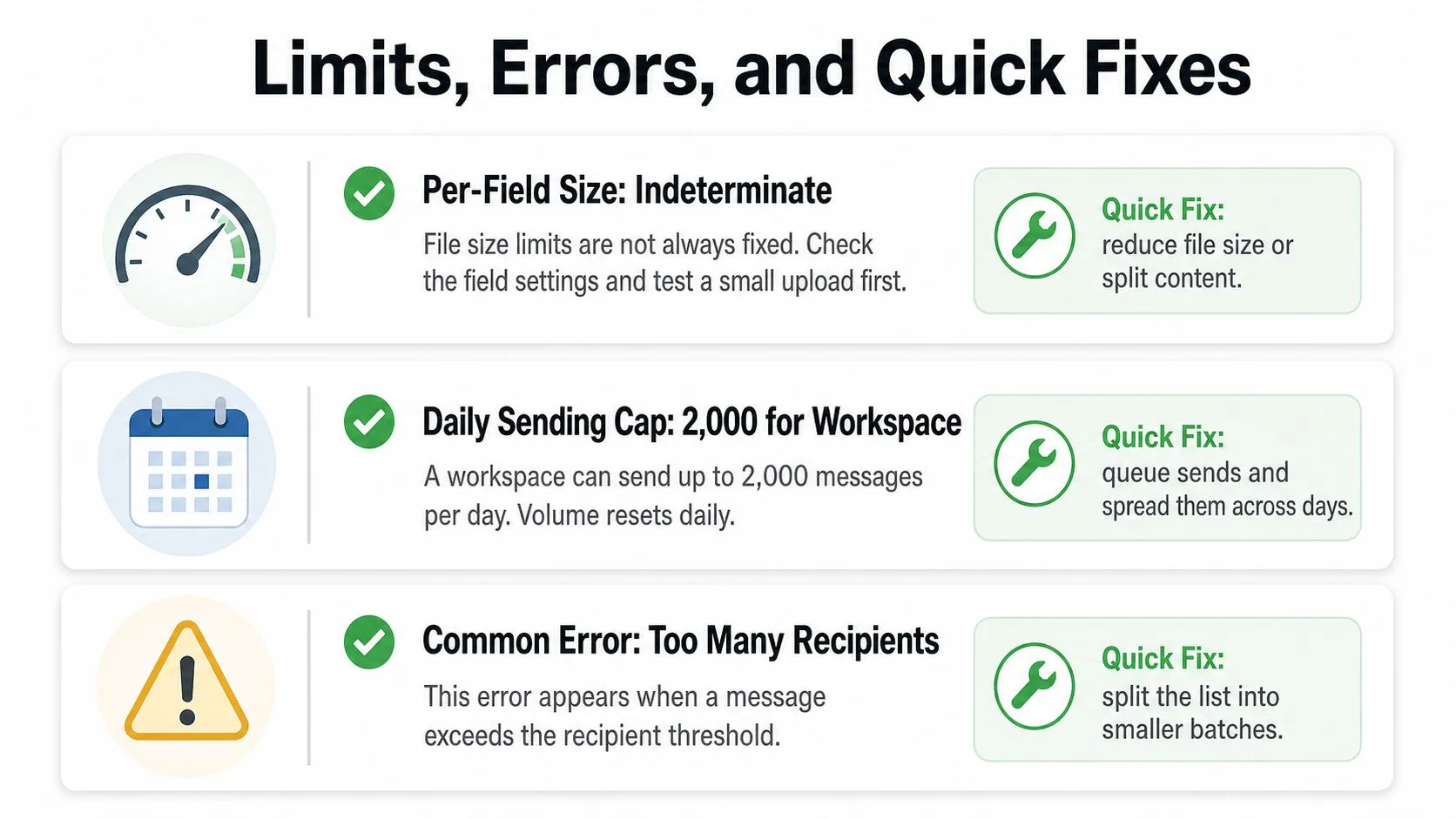
Gmailは、BCCを単純な上限を持つ固定サイズのボックスとして提示していません。コミュニティのガイダンスでは、その制限は不確定であり、メッセージフィールドのサイズに依存すると説明されています。つまり、実用的な制約は、きれいな数値というよりも、システムが1つのメッセージフィールドでどれだけのアドレステキストを保持できるかという点にあります。Google Workspaceの個別のガイダンスでも、Workspaceアカウントには2,000件の1日あたりの送信上限があることが指摘されていますが、コミュニティの議論では、フィールドの制限は実際には柔軟であると指摘されています。BCC制限に関するGoogleコミュニティのガイダンス
つまり、遭遇するエラーは表面上は退屈で、内面的には厄介なものに見えるということです。貼り付けたリストは、スプレッドシートが隠し文字を導入したために失敗する可能性があります。重複したエントリは、1人がメッセージを2回受け取る原因になるかもしれません。大量送信は、合計の受信者負荷がアカウントの1日あたりの送信しきい値を超えたために停止する可能性があります。
3つの一般的な修正方法
- 貼り付けたアドレス内の隠し文字: メッセージがすぐにバウンス(不達)する場合は、まずリストをプレーンテキストに変換してください。BCCに貼り付ける前に、改行、スペース、スプレッドシートの不要なデータを取り除きます。
- 重複した受信者: 1人が2通受け取る場合は、可視フィールドとブラインドフィールドの両方に現れていないか、または同じリスト内に2回含まれていないかを確認してください。
- 大量送信時の送信失敗: Gmailがメッセージを拒否した場合は、リストを小さなバッチに分割し、1日の合計アクティビティを使い切っていないかを確認してください。
Gmailは送信者に配信の問題を通知するため、失敗した送信が単に消えてしまうことはありません。実用的な動きとしては、メッセージがクリーンに送信されたと仮定するのではなく、送信済みメールとエラーフィードバックを迅速に確認することです。
ブラインドコピーのベストプラクティスとクイックアンサー
優れたBCCの習慣は意図から始まります。受信者がプライバシーを期待し、送信者がよりクリーンなリストを望むなら、BCCは理にかなっています。メッセージに可視性、説明責任、または引き継ぎが必要な場合は、よりオープンな構造を使用し、隠れたコピーのトリックは使わないようにしましょう。
実践的なチェックリスト
- まず期待を確認する: ブラインドコピーは、プライバシーモデルに誰も驚かない場合に最もよく機能します。
- 送信済みメールを記録として保持する: 送信者のコピーは、Gmail内で利用可能な最良の監査証跡です。
- 一度限りのプライバシーにBCCを使用する: 隠れた配布は、慎重な発表や保護されたリストに対してうまく機能します。
- 必要に応じて追跡と組み合わせる: 真の目標が誰がメッセージを開いたか、誰がフォローアップしたかを知ることである場合は、BCCがそれをカバーすると仮定するのではなく、別の追跡ワークフローを使用してください。
- アクティブな会話に秘密の追加を避ける: 第三者が関与していることを誰かが知るべき場合は、オープンに伝えてください。
Mail Tracker for Gmailは、その別の追跡レイヤーのための1つの選択肢です。Gmail内で開封確認と開封通知を追加できるため、ブラインドコピーのハックに頼ることなく、送信されたメッセージがいつ開かれたかを確認できます。
クイックアンサー
BCCは転送時に残りますか? 他の受信者に対して、信頼できる可視的な方法では残りません。隠れたリストは送信者のコピーの一部であり、配信されたビューの一部ではありません。
「全員に返信」でブラインドリストが公開されますか? Gmailの通常の動作では、それ自体で公開されることはありません。隠れた受信者は可視の受信者ヘッダーに表示されないためです。
受信者はBCCが使用されたことを確認できますか? 通常、メッセージが隠れた配布パターンで送信されたことは分かりますが、ブラインドリスト自体を見ることはできません。
すべてのグループメールでBCCをデフォルトにするべきですか? いいえ。スレッドにオープンな調整が必要な場合ではなく、プライバシーが目的の場合に使用してください。
Gmailのアウトリーチが開封されているかどうかをよりクリーンに知りたい場合は、Mail Tracker for Gmailを使用すると、Gmailインターフェース内で開封確認とリアルタイムの開封通知が得られます。すでにプライバシーを保護するためにBCCを使用している場合、Mail Tracker for Gmailは、隠れた受信者のメールを推測に頼ることなく、可視性を追加するのに役立ちます。
メール追跡を始めましょう
Google Workspace Marketplace から Mail Track for Gmail を追加して、メールが開封された瞬間に通知を受け取りましょう。無料で無制限にご利用いただけます。
Gmailに追加おすすめ記事
Comparisons の他の記事

Gmail向けブラウザ拡張機能のベスト:2026年比較
2026年版、Gmailで使えるブラウザ拡張機能10選を比較します。Mail Tracker for Gmail、Yesware、Mixmax、Streak、Boomerang、GMassなどの得意分野とトレードオフを整理し、ワークフローと権限から選ぶポイントを解説します。

Gmailで複数の宛先にメールを送信する方法
Gmailで複数の宛先にメールを送る方法を、ウェブ版とモバイル版で解説します。To、Cc、Bccの使い分け、メールマージでのパーソナライズ、大量のBcc送信に伴う到達率とプライバシーのリスク、Mail Tracker for Gmailでの開封確認とフォローアップを紹介。
Gmail向け無料メールトラッカー:期待できることと避けるべきこと
多くの無料メールトラッカーは開封数に制限があったり、広告を表示したり、データを流出させたりします。優れた無料トラッカーが提供すべき機能と、Mail Track for Gmailが無料で使い続けられる理由を解説します。