
Gmailで複数の宛先にメールを送信する方法
Gmailで複数の宛先にメールを送る方法を、ウェブ版とモバイル版で解説します。To、Cc、Bccの使い分け、メールマージでのパーソナライズ、大量のBcc送信に伴う到達率とプライバシーのリスク、Mail Tracker for Gmailでの開封確認とフォローアップを紹介。

Gmailの作成ウィンドウを開き、目の前に名前のリストがあるとき、問題は「複数の人にメールを送れるかどうか」ではありません。「送るべきかどうか」です。候補者に最新情報を伝える採用担当者、ウェビナー後にフォローアップを行う営業担当者、少人数の顧客リストに連絡を取るカスタマーサクセスマネージャーなど、誰もが同じ選択に直面します。それは、グループメールを可視化するか、宛先を隠すか、メールマージでパーソナライズするか、あるいは個別に追跡するかという選択です。
この判断が重要なのは、メールが1971年以来、複数の宛先に送信可能なチャネルであったためです。当時、Ray TomlinsonがARPANETのメールシステムを改良し、1つのメッセージを複数の宛先に送信できるようにしたことが、現代のグループ配信や全員への返信(Reply-all)のロジックの基礎となりました history of reply-all。今日、その基本的な設計はGmailやOutlookにも引き継がれていますが、単純な送信が連携を助ける一方で、エラーを拡散させる可能性もあるため、より多くの保護機能が備わっています。
多くの人に1通のメールを送る際の真の選択
午前中の受信トレイの混乱は、戦略ではなく緊急性から始まることがよくあります。採用担当者には40人の候補者への連絡が必要で、営業担当者はウェビナー後に25人の見込み客にアプローチしたいと考えています。創業者は昼食前に少人数の顧客リストに告知を送る必要があります。その時点で、アドレスを貼り付けて送信ボタンを押したくなる誘惑に駆られますが、より良い行動はメッセージの目的に依存します。
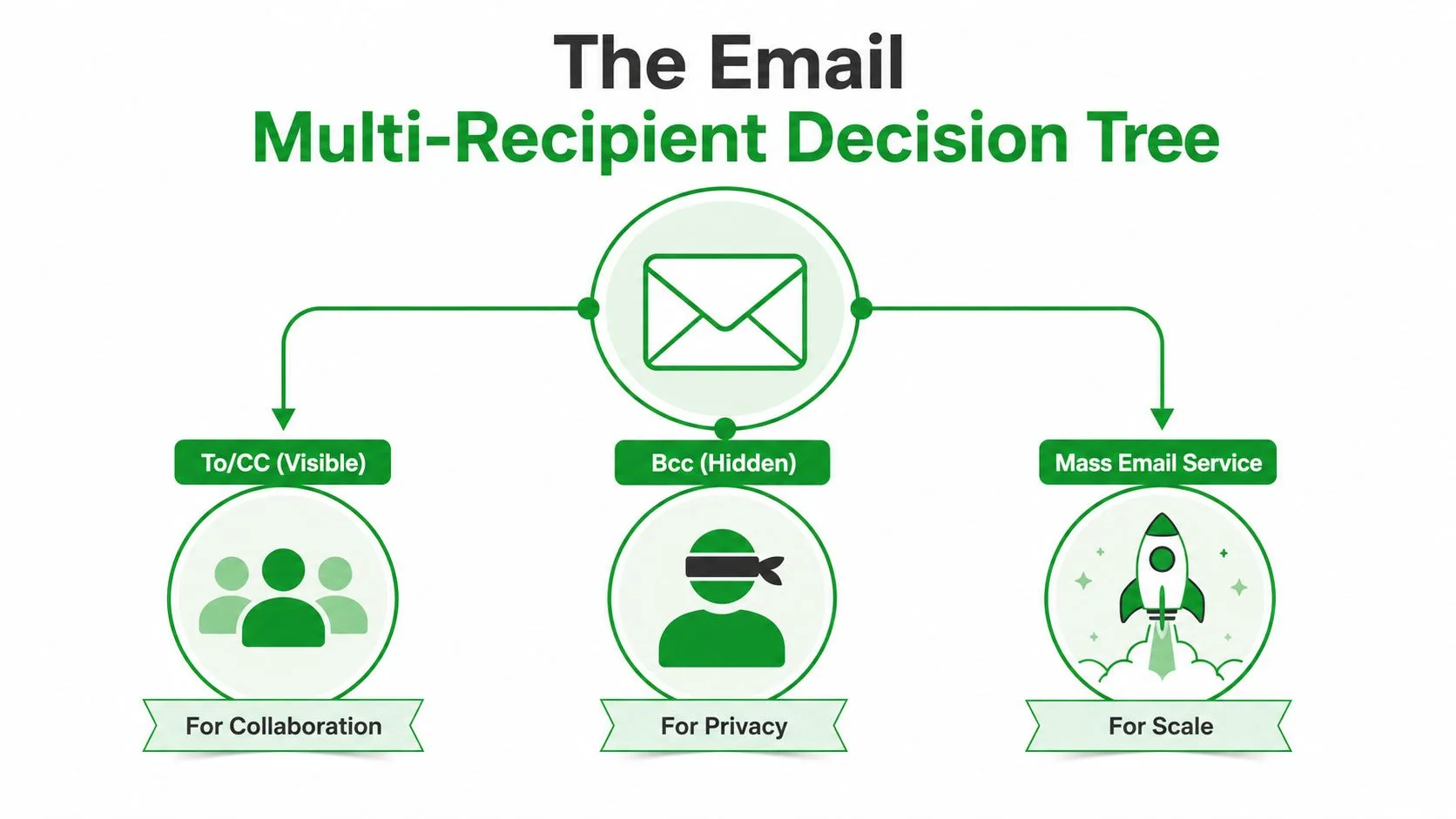
人々が実際に使用する4つのワークフロー
ToまたはCcは、可視性が重要な場合に適しています。全員がリストを見ることができるため、お互いを知っているメンバー間でのコラボレーションや社内アップデートに適しています。Bccは名簿を隠すため、相互のやり取りよりもプライバシーが重要な場合に役立ちます。メールマージは個別のコピーを送信するため、各受信者は一斉送信ではなく、自分宛ての個別のメモを受け取ったように感じます。追跡付きシーケンスはさらに一歩進んで、誰が何を開封したか、いつフォローアップすべきかを把握するのに役立ちます。
実践的なルール: 受信者同士がお互いを知る必要がある場合は、可視フィールドを使用してください。そうでない場合は、名前が隠されているという理由だけで単一のスレッドがプライベートであると見なさないでください。
これが、Gmailで複数の宛先にメールを送信する方法の背後にある選択です。単にアドレスを入力しているだけではありません。透明性、プライバシー、パーソナライゼーション、そしてタイミングの間で選択を行っているのです。
1通のマルチ宛先メールは、すでに協力関係にあるチームには適しています。しかし、見込み客へのアプローチや採用活動など、不用意な「全員への返信」がノイズを生む可能性がある場合には不向きです。単発の告知が目的ならBccが理にかなっています。個別の働きかけが目的なら、メールマージのワークフローの方がクリーンです。フォローアップの規律が目的なら、追跡付き送信の方が賢明な選択です。
Gmailのウェブ版およびモバイル版でのTo、Cc、Bccの使用
Gmailは仕組みをシンプルに保っていますが、小さなミスが大きな問題につながることがあります。デスクトップでは、作成を開き、メインの宛先をToに入力し、必要に応じてCcまたはBccをクリックします。Gmailや同様のクライアントはカンマをクリーンな区切り文字として扱うため、貼り付けられたリストは1つの壊れた文字列ではなく個々のアドレスに分割されます。これは、迅速に作業を進める際にまさに必要な挙動です。
ほとんどのミスを防ぐデスクトップの習慣
最も安全なワークフローは、最初に下書きを作成し、最後にアドレスを追加することです。本文が完成した後にのみ、隠したい宛先をBccに貼り付け、送信前に各アドレスを確認します。プライバシーの問題は理論上の話ではなく、管理された送信とリストをさらけ出すスレッドとの間の実際的な違いであるため、この確認が重要です。
Gmailを使用したリンク構築やリストベースの送信に関するより深いプレイブックについては、Press Release Zen’s email tacticsが役立つ参考資料となります。すでにGmailを使いこなしており、ワークフローをシンプルに保ちたい場合に特に役立ちます。
Gmailのパワーユーザーは毎回同じことを行います。下書き、確認、そして最後に正しいフィールドに宛先を貼り付けることです。この手順により、「フィールドの間違い、露出のミス」という典型的な失敗を防ぐことができます。
モバイルは機能するが、即興で行うべきではない
AndroidまたはiOS用のGmailアプリでも、同じロジックが適用されます。下書きを開き、宛先フィールドを展開し、受信者同士がお互いを見えないようにする必要がある場合はBccを使用します。インターフェースが小さいため、気が散っている状態でスマートフォンから巨大な宛先リストを作成しようとするのは避けるべきです。
主な違いは技術的なことではなく、心理的なものです。モバイルではメッセージが完成したように感じるため、早まって送信してしまう傾向があります。実際には、1回の誤タップでリスト全体をさらけ出したり、アドレスが正しい前にメッセージを送信したりする可能性があるため、デスクトップよりもモバイルでの最終確認が重要です。
Toは主要な所有者や少人数の可視グループ用です。Ccは透明性のためです。Bccはプライバシーが優先される場合の非表示配信のためです。各フィールドがなぜそこにあるのかを説明できない場合は、おそらく間違ったフィールドを使用しています。
実際のシナリオにおけるTo、Cc、Bccの選択
5人のチームメイトへのプロジェクト更新は簡単です。行動が必要な人をToに入れ、可視性が必要な人をCcに入れます。これによりスレッドの誠実さが保たれます。誰が関与しているかを全員が把握でき、なぜ自分が含まれているのかを推測する必要もありません。
クライアントの紹介は異なります。1人が紹介を行い、もう1人がループ内にとどまる必要がある場合、関係性がメッセージの一部であるためCcが機能します。受信者に広範なリストを見せたくない場合は、特に受信者同士が互いを知るべきではない告知において、Bccがより安全なルートです。
| フィールド | アドレスが見える人 | 最適な用途 |
|---|---|---|
| To | メール上の全員 | アクションの所有者、直接の受信者、小グループ |
| Cc | メール上の全員 | 可視性、調整、マネージャーの監督 |
| Bcc | 受信者同士は互いを見ることができない | 個人的な告知、非表示リスト、単発のアプローチ |
トラブルを避けるための経験則
Toはアクションの所有者へ、Ccは透明性のために、Bccは静かなアプローチのために。
そのルールは、現実世界のほとんどの送信をカバーします。チームの更新はコラボレーションが目的なのでToとCcに属します。公式な紹介は、可視性が期待される場合にCcを使用します。顧客リストへの告知は、受信者同士が互いのアドレスを知る必要がないため、通常はBccに属します。
また、Gmailユーザーが「全員への返信」の混乱を避けるために頼るハイブリッドパターンもあります。自分のアドレスをToに入れ、他の全員をBccに入れて、可視グループスレッドを誘発しない1通のメッセージを送信します。これは単発のメモには機能しますが、一斉送信をパーソナライズされたメールに変えるものではありません。単にリストを隠すだけです。
もしそのメッセージが「全員への返信」スレッドで不自然に感じられるなら、そもそもそのようなスレッドで始めるべきではありません。
プライバシーのリスクも現実のものです。特にクライアント、候補者、見込み客など、お互いに表示されることを望んでいないグループが含まれている場合、受信者のアドレスをさらけ出すことは信頼の問題を急速に引き起こす可能性があります。可視フィールドはコラボレーションツールです。Bccは隠蔽ツールです。これらは交換可能ではありません。
Gmailのメールマージによる一斉送信のパーソナライズ
同じメモを数十人に送らなければならない場合、単純なBccはすぐに手抜きのように感じられ始めます。リストは隠せますが、読者のために書かれたメールのようには感じられません。そこでメールマージが役立ちます。各受信者は、自分の名前、会社名、その他のフィールドが挿入された個別のメッセージを受け取ることができるからです。
Gmailでは、最もクリーンな設定は通常Googleスプレッドシートから始まります。連絡先ごとに1行、フィールドごとに1列を作成し、**{{First Name}}や{{Company}}**のようなプレースホルダーを使用してGmailの下書きを作成します。リスト構築のワークフローの参考が必要な場合は、how to create a mailing list from scratchが手元に置いておくべき実用的な社内ガイドです。
中規模の送信でメールマージがBcc一斉送信に勝る理由
Bcc一斉送信は、多くの非表示の受信者に送信される1つの本文です。メールマージは個別のコピーを生成するため、メッセージをプライベートに保ちながらパーソナライズされた感覚を維持できます。コールドリストへの一般的なメッセージは、読者の名前を挙げ、文脈に触れたメモよりも早く無視されるため、この違いはアプローチ、採用、顧客コミュニケーションにおいて重要です。
この作業の人的側面についてサポートが必要な場合は、セットアップやリストの衛生管理のために外部のサポートが必要なとき、Upwork email marketing freelancerが役立つ出発点となります。これは判断をアウトソーシングすることではなく、アプローチの量を手作業で管理するのが面倒になったときに、再現可能なシステムを導入することです。
実際に機能するGmailテンプレートのワークフロー
クリーンなシートから始めます。明確な列名を使用し、メール列の重複を避け、マージする前に名フィールドが一貫していることを確認してください。次にGmailでメールを下書きし、プレースホルダーを挿入し、リスト全体に送信する前に自分自身にプレビューを送信して、壊れたフィールドや不自然なフォーマットがないか確認します。
Gmailのネイティブツールは中規模の個人的な送信には適していますが、スプレッドシートを完全なアウトバウンドシステムのように扱おうとすると不器用になります。リストが大きくなっている場合、またはメッセージにフォローアップや追跡が必要な場合は、手動のマージよりも専用のシーケンスツールの方が理にかなっています。メールマージは橋渡しであり、永遠の解決策ではありません。
大規模なBcc送信の到達率とプライバシーリスク
Bccはリストを隠すため安全に感じられますが、それは話の半分に過ぎません。通常のGmailアカウントからの長いBcc送信は、依然として到達率の問題を引き起こす可能性があり、それらの問題は通常の1対1のメールが届きにくくなったときに後から現れます。GoogleとYahooは、強力な認証や簡単な登録解除など、一斉送信者に対する期待値を厳格化しており、一斉送信を通常のメールのように見せかけるコストを高めています send email to multiple recipients individually。
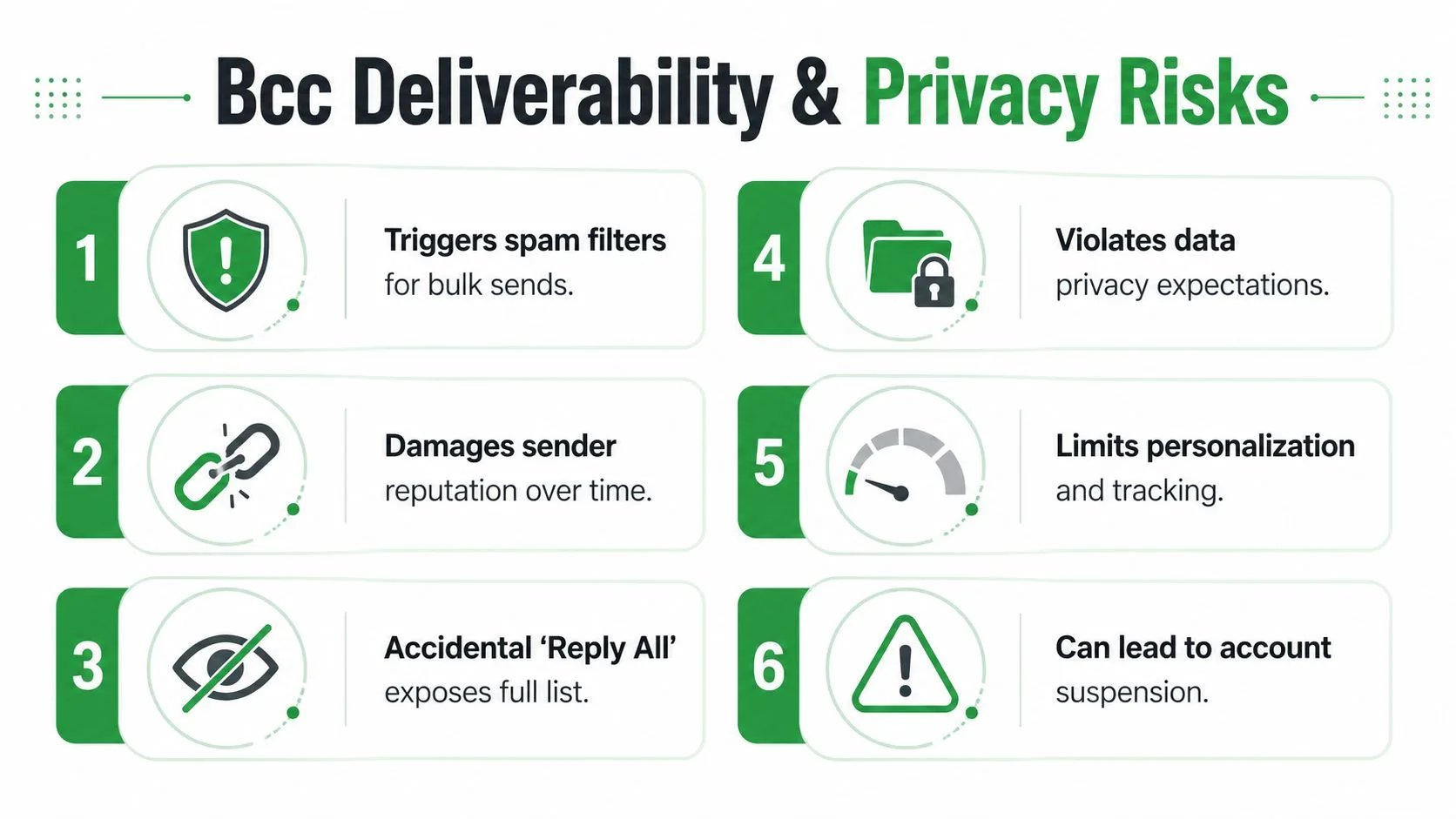
なぜ単純な方法が高コストな方法になり得るのか
メールボックスプロバイダーはパターンを探しており、多くの非表示の受信者に送信される同一のメッセージは、一斉送信メールのように見えます。これはすべてのBcc送信が悪いと言っているわけではありません。量、繰り返し、パーソナライゼーションの欠如が、メッセージの信頼を難しくしているということです。
通常のGmailメールボックスは少人数の送信には適しています。パターンが定期的なアプローチ、顧客キャンペーン、またはオプトアウト処理や評判管理が必要なものに変わる場合、それは適切なツールではありません。そこで、構造化されたメーリングリスト、Googleグループ、Groups.io、AWeber、またはその他の専用サービスが、特に確認済みのオプトインと制御された可視性を求める場合に、よりクリーンな選択肢となります expert alternatives for mass email。
アカウントを保護する衛生習慣
実践的なルール: もしその送信をサポートに説明するのが恥ずかしいと感じるなら、おそらく手動のBccには大きすぎます。
量が増える前に送信アドレスを温めてください。リストをクリーンに保ちます。登録解除を尊重してください。ドメインがすでにかなりのアプローチを送信している場合は、通常の受信トレイにメーリングプラットフォームのように振る舞うよう求めるのではなく、構造化されたツールを使用してください。手動のBccでは、適切なメールシステムが提供するレポート、制御、信頼のシグナルは得られません。
可視追跡と受信者の期待に関する倫理面についてのより深い考察については、送信にどれだけの可視性を持たせるかを決定する前に、does email tracking compromise ethicsを読む価値があります。主な教訓は単純です。プライバシーの問題が孤立したままになることはめったにありません。1回のずさんな送信が、人々の次のメッセージへの扱いに影響を与える可能性があります。
Mail Tracker for Gmailによる開封確認とフォローアップのタイミング
メッセージを送信するのは仕事の半分に過ぎません。時間を節約できるのは、誰が開封したかを知ることであり、スレッドが温かいうちにフォローアップできることです。Mail Tracker for Gmailは、開封数、ダブルチェックマーク、メッセージごとのタイムスタンプ、プッシュ通知をGmail内に追加するため、受信者がメモを見たかどうかを推測する必要はありません Mail Tracker for Gmail。
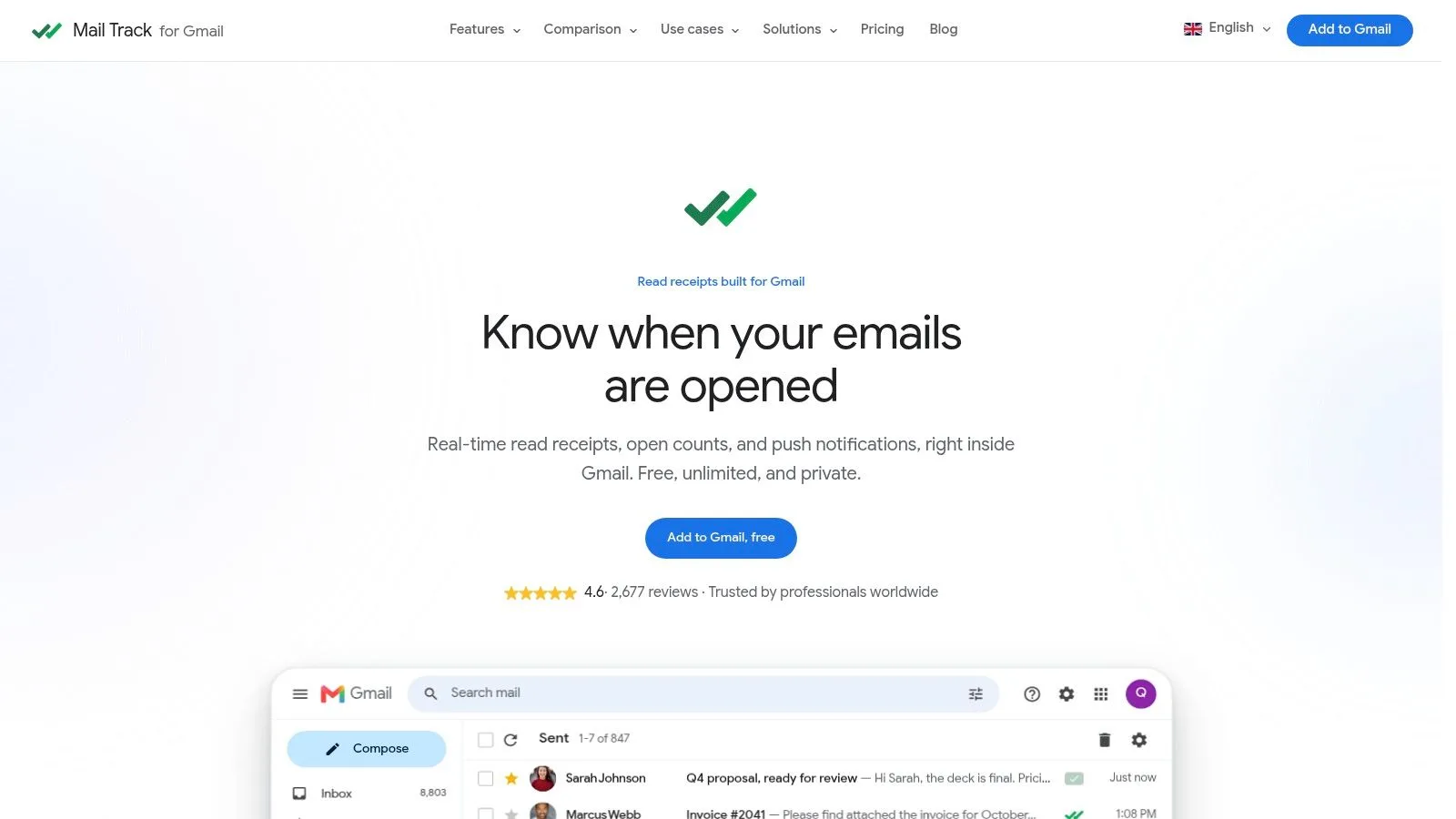
追跡ワークフローがGmail内にどのように適合するか
Google Workspace Marketplaceからアドオンをインストールし、通常通りGmailから送信します。追跡インジケーターが受信トレイ内に表示されるため、ワークフローは送信が行われる場所に留まります。コンテキストの切り替えが少ないほど、リード、候補者、またはクライアントを実際のエンゲージメントに基づいて迅速に並べ替えることができるため、大量のアプローチにとって重要です。
Mail Tracker for Gmailは、Google Workspace Marketplaceで2,677件以上のレビューから5段階中4.6の評価を得ており、プレミアムサブスクリプションは月額約2.99ドル、永久ライセンスは99.99ドルの買い切りです。Gmailのウェブ版およびモバイル版に直接統合されるため、別のアプリは必要ありません Mail Tracker for Gmail。
可視および非表示のオプションが変えるもの
無料プランには可視の追跡署名が含まれており、透明性が重要な場合には問題ありません。プレミアムプランには非表示のトラッカーが追加され、追跡が有効になっているという明らかな兆候を受信者に見せるべきではない場合に適しています。この選択は、受信者の快適さが反応するかどうかに影響を与える可能性がある営業や採用において重要です。
役立つのはアイコンではなく、フォローアップのタイミングです。5分前に開封されたメッセージは、全く触れられていないメッセージとは異なる次のステップに値します。開封履歴が見えれば、次のアクションの優先順位付けが容易になります。
より深いセットアップのウォークスルーが必要な場合は、email tracking for Gmailが、ワークフローを不自然に感じさせることなく、トラッカーがどのようにGmailに適合するかを示しています。定期的に複数の宛先に送信する人にとって、追跡は混雑した受信トレイを実際のフォローアップキューに変えるのに役立ちます。
送信ボタンを押す前のクイック決定チェックリスト
悪いマルチ宛先送信を避ける最も速い方法は、送信ボタンを押す前に30秒間立ち止まることです。そのメッセージが会話なのか、それとも告知なのかを決定します。次に、受信者同士がお互いを見るべきか、メッセージにパーソナライズが必要か、フォローアップのために追跡すべきかを自問します。
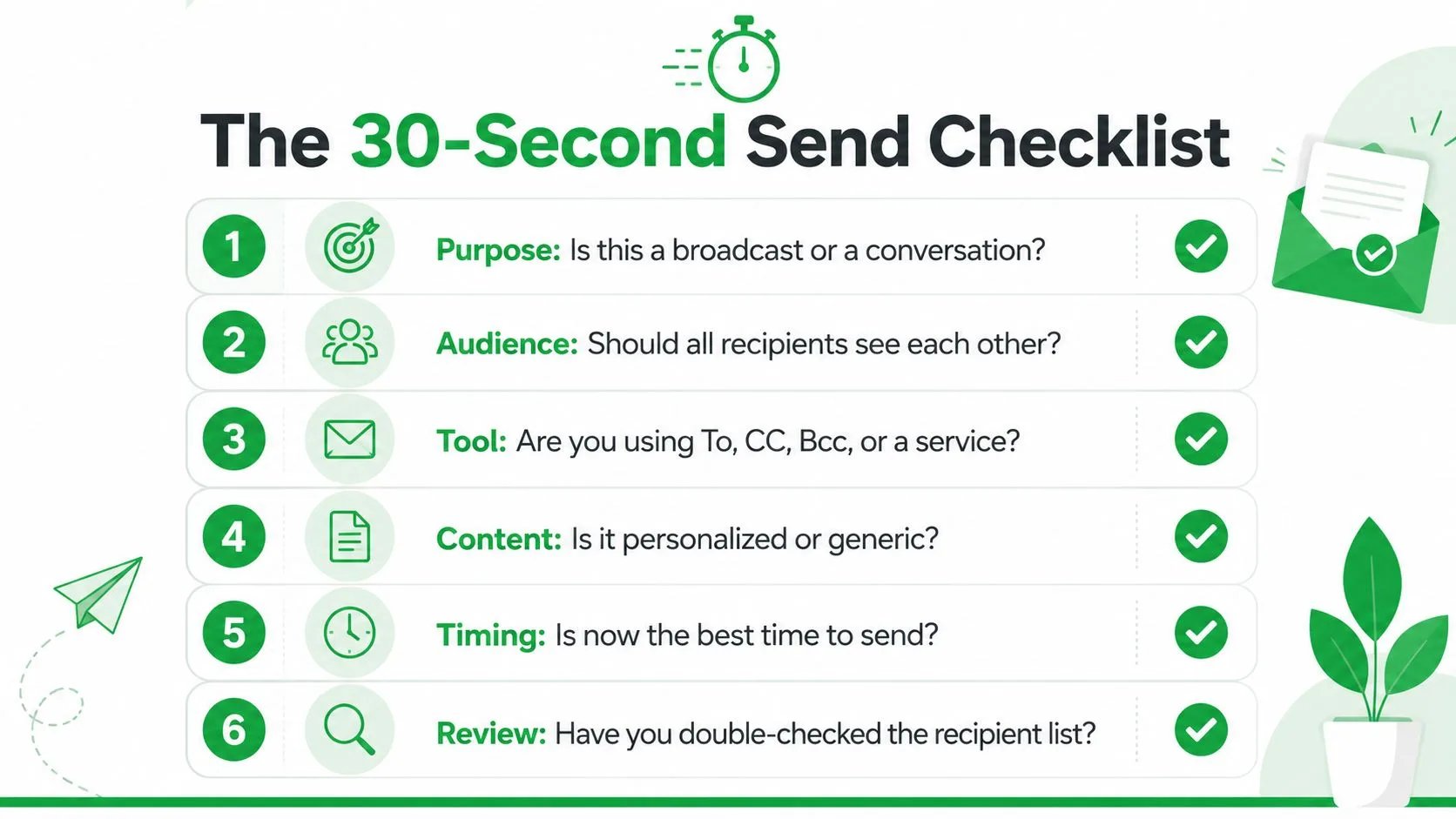
Gmail送信を健全に保つチェックリスト
- 目的: これが告知なのか、会話なのかを決定します。可視スレッドは調整には適していますが、プライベートなアプローチには適していません。
- オーディエンス: すべての受信者がお互いを見るべきかどうかを確認します。そうでない場合は、Bccまたは個別の送信ワークフローがより安全な選択です。
- ツール: フィールドやサービスを仕事に合わせます。To、Cc、Bcc、メールマージ、または専用の送信者は、それぞれ異なる問題を解決します。
- コンテンツ: メッセージが一般的か個人的かを自問します。本文に名前、会社名、またはカスタム詳細が必要な場合は、メールマージの方が適しています。
- タイミング: フォローアップが理にかなっている時に送信します。スレッドの監視が必要な場合、追跡を行うことで、注目度が高い間に返信するチャンスが広がります。
- レビュー: 送信する前に宛先リストを再確認します。ほとんどの悪いメールのミスは戦略の問題ではなく、リストの問題です。
小規模な社内更新を処理している場合、正しい答えは通常単純です。見込み客、候補者、または顧客にメールを送る場合、プライバシーと到達率の両方が重要になるため、選択はより深刻になります。そのため、同じGmail受信トレイで、迅速なBccメモ、思慮深いメールマージ、または追跡付きのアプローチ送信をサポートできますが、それは仕事に適したツールを選択した場合に限られます。
複数の宛先にメールを頻繁に送信する場合は、まずフィールドの選択を厳しくすることから始め、次にプライバシー、マージのロジック、追跡へと進んでください。次のアプローチのバッチで Mail Tracker for Gmail を試し、どのメッセージが開かれたかを確認し、そのシグナルを使用して、より速く、よりクリーンに、そして推測を減らしてフォローアップを行ってください。
メール追跡を始めましょう
Google Workspace Marketplace から Mail Track for Gmail を追加して、メールが開封された瞬間に通知を受け取りましょう。無料で無制限にご利用いただけます。
Gmailに追加おすすめ記事
Comparisons の他の記事

Gmail向けブラウザ拡張機能のベスト:2026年比較
2026年版、Gmailで使えるブラウザ拡張機能10選を比較します。Mail Tracker for Gmail、Yesware、Mixmax、Streak、Boomerang、GMassなどの得意分野とトレードオフを整理し、ワークフローと権限から選ぶポイントを解説します。
Gmailのブラインドコピー:その仕組みと賢い使い方
Gmailのブラインドコピー(BCC)の仕組みと賢い使い方を解説します。To・Ccとの違い、PCとモバイルでの送信手順、宛先を隠すことによるプライバシーと説明責任のトレードオフ、アウトリーチに向かない場面、よくあるエラーと対処法を紹介します。
Gmail向け無料メールトラッカー:期待できることと避けるべきこと
多くの無料メールトラッカーは開封数に制限があったり、広告を表示したり、データを流出させたりします。優れた無料トラッカーが提供すべき機能と、Mail Track for Gmailが無料で使い続けられる理由を解説します。