
AndroidでGmailが動作しない場合の対処法
AndroidでGmailがクラッシュする、同期しない、通知が来ないときの対処法を2026年版で解説します。強制停止とアップデート、キャッシュの正しいクリア、WebViewやバッテリー最適化、Google Play開発者サービスの確認、アカウントの再追加まで順に紹介します。

スマートフォンを手に取ります。Gmailを開くとフリーズしたり、クラッシュしたり、あるいは新しいメールを読み込もうとしなかったりします。通知が消えてしまったのかもしれません。デスクトップでは送信できるのに、Androidでは送信できないということもあるでしょう。いずれにせよ、AndroidでGmailが動作しなくなったと感じたら、あれこれ推測して1時間を無駄にする前に、今すぐ解決する必要があります。
まずは単純なことから始めましょう。AndroidにおけるGmailの不具合のほとんどは、アプリやデバイス固有の問題であり、Gmailサービス自体の恒久的な停止ではありません。過去最大の障害は2020年8月20日に発生した約6時間のGoogleサービス停止で、世界中でGmailやその他のGoogleサービスが利用できなくなりましたが、Android上のGmailというサービスが恒久的に停止したことはありません(Googleサービス障害の履歴)。日常的な問題に対しては、適切なトラブルシューティングの手順を踏むのが正解です。まずはクイックチェックから始め、解決しない場合はより深いシステム修正へと進みます。
まずはこのクイックGmail修正を試す
これは3分間のチェックリストです。AndroidでGmailが動作しなくなった場合、深い設定をいじる前にまずこれらを実行してください。
まずは明らかな点を確認する
Chromeなどのブラウザを開き、通常のウェブサイトを読み込んでみてください。ページが読み込めない場合、問題はGmailではなく、接続環境にあります。
次に、スマートフォンの日付と時刻を確認します。Androidの時刻がずれていると、Gmailの同期や認証が正しく行われないことがあります。設定されていない場合は、時刻を自動設定にしてください。
その後、スマートフォンを再起動します。単純ですが、やる価値はあります。再起動により、スタックしたバックグラウンドサービス、一時的なアプリの状態、不安定なネットワーク接続がリセットされます。
Gmailを正しく強制停止する
Gmailは開くが動作がおかしい場合は、強制停止してください。
- 設定を開く
- アプリをタップ
- Gmailを探す
- 強制停止をタップ
- Gmailを再度開く
これによりメールが削除されたり、ログアウトされたりすることはありません。現在のアプリプロセスを終了させ、最初から起動し直すだけです。
実践ルール: 強制停止はリセットであり、データ消去ではありません。早めに試しましょう。
Google自身のトラブルシューティングガイダンスによれば、アプリの強制停止、インターネット接続の確認、デバイスの時刻設定の確認を行うことで、障害以外のGmailエラーの85%が解決します(詳細はこちら)。
何か高度なことをする前にGmailを更新する
古いバージョンのアプリは多くの不具合を引き起こします。Playストアを開き、Gmailを検索して、更新があればインストールしてください。
アプリが再び動作するようになった後、受信トレイの表示がおかしい場合は、アプリの動作不良とメール整理の問題を混同しないようにしてください。メッセージが消えたように見える場合、単にアーカイブされているだけかもしれません。このメールのアーカイブ解除ガイドは、アプリ自体は正常でも受信トレイのレイアウトが意図通りでない場合に役立ちます。
クイックトリアージチェックリスト
- 接続テスト: Wi-Fi、モバイルデータ通信を切り替えて試す。
- Androidの再起動: 一時的なアプリや同期の不具合を解消する。
- Gmailの強制停止: アカウントデータを失わずにアプリをリセットする。
- デバイス時刻の修正: 時刻のズレは同期エラーの大きな原因。
- アプリの更新: 古いGmailビルドは避けるべきエラーの原因。
これでもGmailが直らない場合は、同じ手順を繰り返すのはやめましょう。同期、通知、バックグラウンド権限の確認に進みます。
Gmailの同期エラーと通知エラーを解決する
アプリは正常に開くものの、同期がオフになっていたり、通知がブロックされていたりするために「AndroidでGmailが動作しない」と言う人が多くいます。これらは別の問題であり、両方を確認する必要があります。
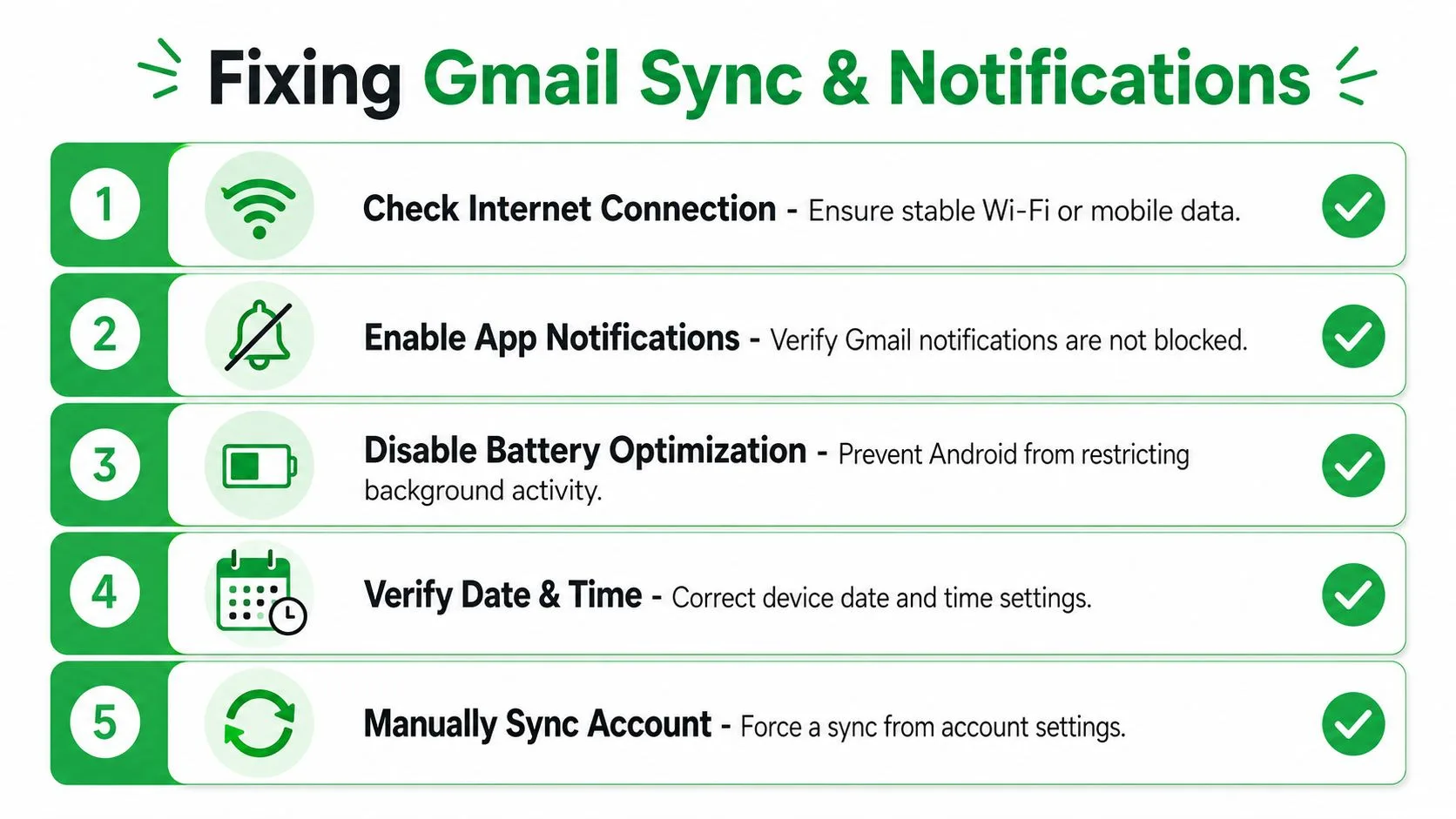
まずGmail内の同期を修正する
Gmailを開き、以下へ進みます。
メニュー > 設定 > アカウント > データ使用量
Gmailの同期が有効になっていることを確認してください。このスイッチがオフになっていると、アプリ自体は正常でもGmailが停止しているように見えます。
次に、Androidのアカウント同期設定に移動し、Googleアカウントのバックグラウンド同期が許可されていることを確認します。Androidのスキンによって場所は異なりますが、通常は設定 > アカウントまたはパスワードとアカウントの中にあります。
システムレベルの通知権限とGmail内部の「Gmailの同期」設定の両方が明示的に有効になっていない限り、AndroidでのGmailプッシュ通知は20%の確率で失敗します(Inbox Zeroガイド)。
この統計は、片方の設定を直してもメールが届かない理由を説明しています。Gmailはアプリレベルの同期設定とAndroidレベルの権限の両方を揃える必要があります。
次にAndroidの通知を修正する
以下へ進みます。
設定 > アプリ > Gmail > 通知
通知を許可をオンにし、メールの通知カテゴリがアクティブであることを確認してください。一部のスマートフォンでは、マスタースイッチがオンのままでも、特定の通知カテゴリが無効になっている場合があります。
Gmailアプリ内でも以下を確認してください。
- メール通知: 必要に応じて「すべての新着メール」に設定
- 受信トレイの通知: ラベルの動作を確認
- アカウントごとの設定: 複数のGmailアカウントを使用している場合は、それぞれ確認
Gmailが安定した後に開封確認やモバイルアラートの動作が必要な場合は、Gmailで開封確認を取得する方法のチュートリアルが役立ちます。
隠れたブロック要因を探す
Androidのシステムツールが、気づかないうちに干渉していることがよくあります。
| 確認すべき設定 | 影響 |
|---|---|
| バッテリーセーバー | バックグラウンド同期の遅延または停止 |
| データセーバー | Gmailのバックグラウンドデータをブロック |
| フォーカスモード | Gmailが動作していてもアラートを消音 |
| アプリごとのモバイルデータ制限 | 受信トレイのタイムリーな更新を防止 |
スマートフォン上でGmailがインストールされ、ログインされており「動作中」と表示されていても、システムがバックグラウンドでのメールチェックをブロックしている可能性があります。
この手順に従ってください
- アプリ内でGmailの同期をオンにする。
- GoogleアカウントのAndroidアカウント同期をオンにする。
- AndroidアプリレベルでGmail通知を有効にする。
- メール通知カテゴリとアカウント固有の設定を確認する。
- バッテリーセーバー、データセーバー、またはGmailを抑制しているフォーカスモードを無効にする。
Gmailを手動で開いたときにのみ新しいメールが表示される場合、問題は受信トレイではなく、バックグラウンドの制限にあります。
それでもメールが正しく届かない場合、次の原因はキャッシュの破損です。
Gmailアプリのキャッシュを正しくクリアする
このセクションで一つだけ覚えておくべきことは、「データ」ではなく「キャッシュ」を先にクリアするということです。
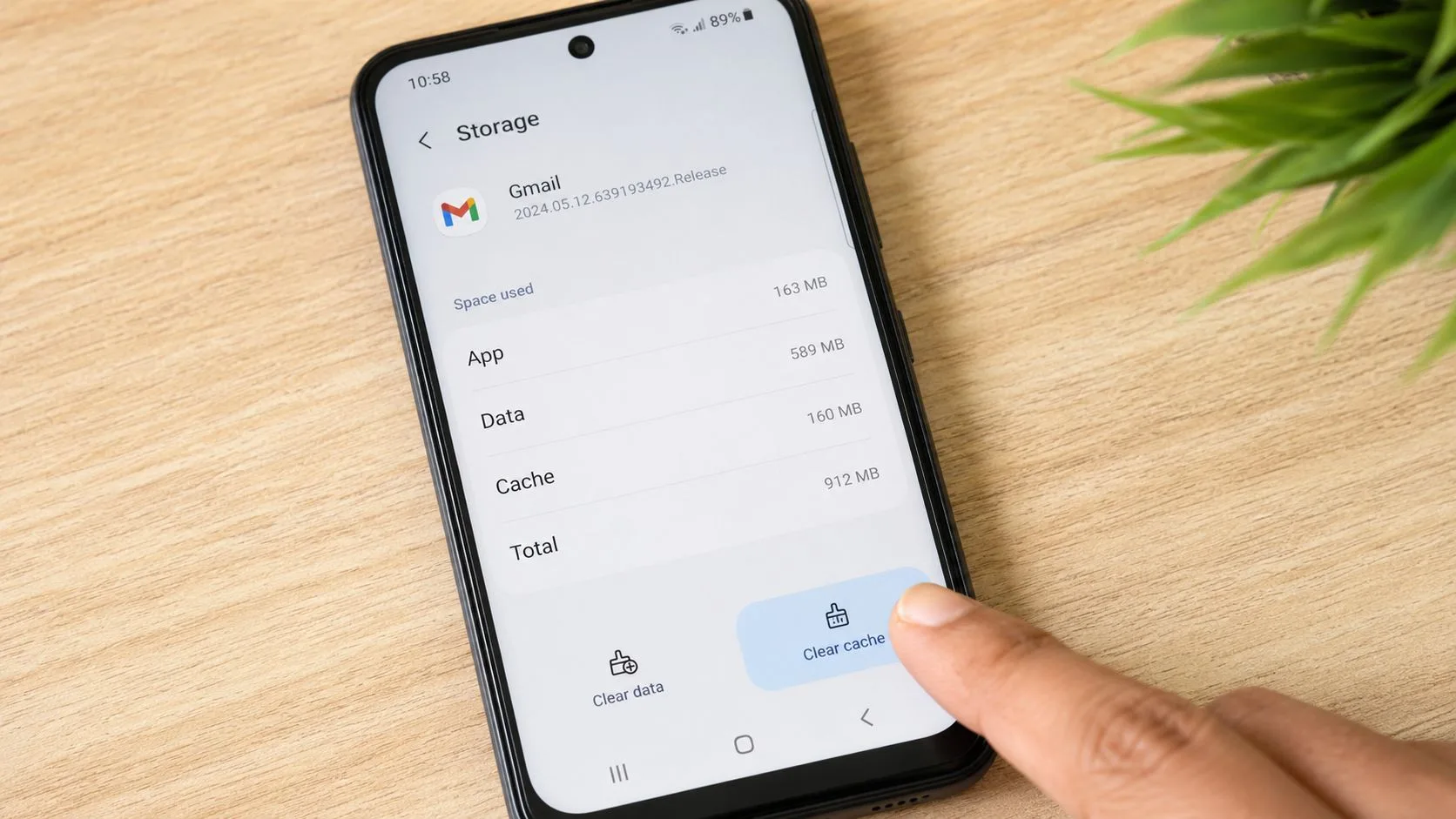
データではなくキャッシュをクリアする
以下へ進みます。
設定 > アプリ > Gmail > ストレージ
キャッシュをクリアをタップします。
これにより、破損している可能性のある一時ファイルが削除されます。アカウントが削除されたり、Googleサーバー上のメッセージが消去されたり、ストレージを完全に消去するようなアプリのリセットは行われません。
対照的に、データを消去またはストレージを消去はより強力です。アプリをローカルでリセットし、Gmailにローカル状態の再構築を強制します。これは、面倒な再同期、読み込み時間の増加、再ログインの手間を意味する可能性があります。
検証済みの3ステップの解決手順によると、Gmailの適応型バッテリー最適化を無効にし、「データ」ではなく「キャッシュ」のみをクリアすることで、AndroidでのGmailアプリのクラッシュ率が10分以内に68%減少します(トラブルシューティングの参照)。
なぜキャッシュが破損するのか
Gmailは、受信トレイの読み込み、メッセージのレンダリング、検索を高速化するために一時ファイルを保存します。時間の経過とともに、アプリの更新、Androidの更新、同期の中断などが原因で、これらのファイルが古くなることがあります。すると、アプリがクラッシュしたり、フリーズしたり、画面が真っ白になったりします。
すべきことと避けるべきこと: Gmailの動作がおかしいときはキャッシュをクリアする。「データを消去」は最後の手段として取っておく。
キャッシュクリアとバッテリー設定の組み合わせ
設定画面にいる間に、AndroidがバックグラウンドでGmailを制限していないか確認してください。
スマートフォンのバッテリー設定に移動し、デバイスでオプションが提供されている場合は、Gmailの最適化を解除してください。積極的なバッテリー管理が、アプリのクラッシュや動作遅延の背後にあることがよくあります。
視覚的な手順については、慣れないメニューをいじる前にこの動画を確認してください。
安全な操作順序
- 1番目: Gmailを強制停止
- 2番目: キャッシュをクリア
- 3番目: Gmailを再起動して送受信をテスト
- 4番目: 問題が続く場合のみバッテリー最適化を確認
- 最後: 他の方法がすべて失敗した場合のみデータを消去
適切なキャッシュクリアを行ってもGmailがクラッシュする場合は、Gmailアプリだけを責めるのはやめましょう。問題はAndroidの他の場所にあることがよくあります。
頑固な問題に対する高度な修正
Gmailの持続的な障害は、通常、Gmailアプリ自体ではなく、Androidのサポートコンポーネントに起因します。その結果、多くの誤ったアドバイスが役に立ちません。根本的な原因がAndroidシステムのWebView、Chrome、Google Play開発者サービス、またはAndroidのバッテリー制御にあるにもかかわらず、Gmailを再インストールするように言われ続けることがあります。
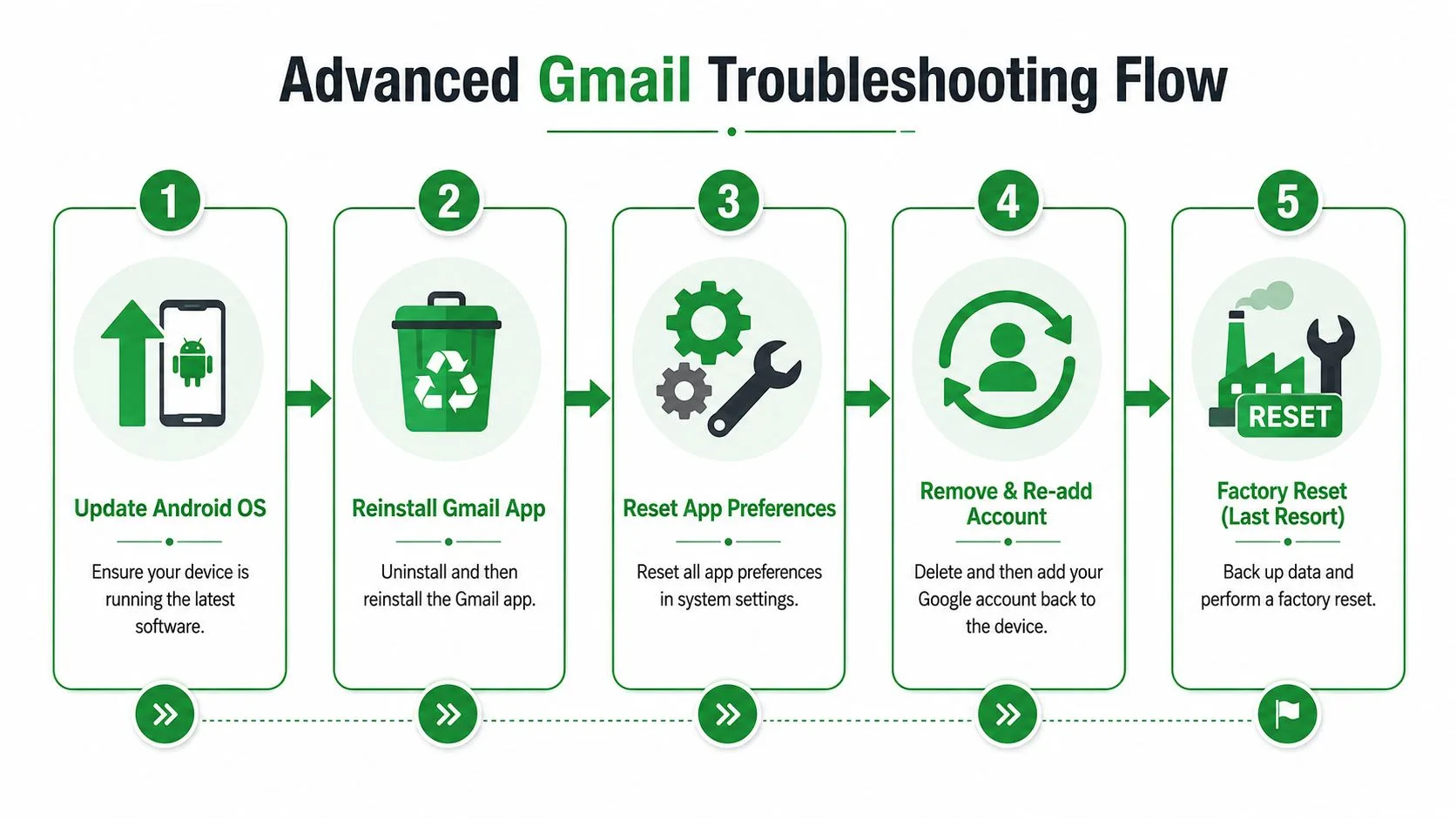
AndroidシステムのWebViewとChromeを修正する
Gmailがすぐにクラッシュする、画面が真っ白になる、または特定のコンテンツをレンダリングするときに終了する場合は、PlayストアでAndroidシステムのWebViewとGoogle Chromeを確認してください。
両方を更新します。
これは最も見落とされがちな修正の一つです。既存のコンテンツは、広範囲にわたるGmailクラッシュの根本原因としてのAndroidシステムのWebViewという重要な側面に触れていません。データによると、過去12ヶ月間に報告されたクラッシュの40%は、Gmailアプリ自体ではなくWebViewに関連していました(Mashableの報道)。
Gmailはインターフェースの一部やリンクされたコンテンツをレンダリングするためにAndroidコンポーネントに依存しているため、これが重要です。WebViewが壊れていると、Gmailアプリのパッケージ自体が正常でも、Gmailが壊れているように見えることがあります。
バッテリー最適化を上書きする
一部のAndroidスマートフォンは、バックグラウンド制限に関して非常に厳格です。画面がオフになると同期を強制終了し、通知を遅延させ、Gmailを一時停止します。
バッテリー設定に移動し、スマートフォンのブランドに応じて、Gmailを最適化しないまたは制限なしに設定してください。また、Gmailにバックグラウンドデータを使用する権限があることも確認してください。
リアルタイムのメールに依存している場合、これはオプションではありません。AndroidがGmailをスリープさせ続けると、Gmailはライブメールのように動作できません。
Google Play開発者サービスを確認する
Google Play開発者サービスは、アカウント認証、同期、プッシュメッセージ、その他のGoogleアプリ機能の裏側にある配管を処理します。これが古かったりスタックしていたりすると、Gmailが意味不明な方法で失敗することがあります。
3つのことを行ってください。
- Playストアを開き、更新があればGoogle Play開発者サービスを更新する。
- 更新後にスマートフォンを再起動する。
- Driveやカレンダーなど、別のGoogleアプリをテストする。複数のGoogleアプリがおかしい場合、問題はGmailよりも広範囲です。
Gmail、Drive、カレンダーがすべて同時に誤動作する場合は、Play開発者サービス、アカウント同期、またはGoogle側のより広範な問題を探し始めてください。
Googleアカウントを再追加する
アプリが更新され、WebViewが更新され、Chromeが更新されてもGmailが同期しない場合は、デバイスからGoogleアカウントを削除して再追加してください。
この順序で行ってください。
- 設定を開く
- アカウントまたはパスワードとアカウントへ移動
- Googleアカウントを選択
- 削除する
- スマートフォンを再起動する
- アカウントを再度追加する
これにより、ローカルの認証トークン、権限、同期関係が更新されます。面倒ですが、頑固なアカウントレベルの破損に対する最もクリーンな修正になることがあります。
システムチェック後にのみGmailを再インストールする
早急にGmailを再インストールしようとする人がいますが、私はお勧めしません。再インストールはアプリのインストール自体が破損している場合には役立ちますが、壊れたWebViewコンポーネントや過酷なバッテリーポリシーを治すことはできません。
再インストールは、以下を確認した後にのみ行ってください。
- Gmailが更新されている
- Chromeが更新されている
- AndroidシステムのWebViewが更新されている
- バッテリー制限が解除されている
- Play開発者サービスが正常である
- アカウント同期が確認されている
最後の手段
すべてが失敗した場合は、以下の順序で検討してください。
| オプション | 使用するタイミング |
|---|---|
| アプリの基本設定をリセット | アプリの権限やデフォルトが混乱した場合 |
| Gmailを再インストール | アプリパッケージ自体が破損していると思われる場合 |
| Androidシステム更新 | 古いOSビルドが遅れ始めた後に問題が発生した場合 |
| 工場出荷時リセット | 複数のアプリが不安定で、システム破損の可能性が高い場合 |
工場出荷時リセットは最終手段です。最初にバックアップを取ってください。Gmailだけでなく、スマートフォン全体が不安定な場合にのみ使用してください。
今後のGmail問題を防止する習慣を身につける
最高のGmail修正は、二度と必要としない修正です。
PlayストアでGmail、Chrome、AndroidシステムのWebViewの自動更新をオンにしてください。これら3つのコンポーネントは密接に関連しており、一つが遅れると奇妙なバグが発生します。Android自体も常に更新しておきましょう。
基本的なメンテナンスとして、時々Gmailのキャッシュをクリアしてください。神経質になる必要はありませんが、Gmailを頻繁に使用する場合は、時々行うのが賢明なハウスキーピングです。
また、バッテリー節約機能に重要なアプリの判断を任せるのはやめましょう。仕事でメールが重要な場合は、Gmailを優先アプリとして扱い、積極的な最適化から除外してください。
受信トレイの信頼性のためには、送信者管理も重要です。重要なメッセージがフィルタリングされたり、ノイズの中に埋もれたりし続ける場合は、重要なメールが消えないようにする方法のガイドをブックマークしておく価値があります。
受信トレイが安定したら、実用的なメール生産性向上ツールでワークフローを強化しましょう。健全なGmailアプリは戦いの半分に過ぎません。残りの半分は、メールを混沌とさせず、有用な状態に保つことです。
モバイルでメール追跡が機能することを確認する
Gmailが再び動作するようになったら、追跡ワークフローも機能することを確認してください。モバイル追跡は、そもそもGmailを壊すのと同じ設定に依存しています。同期が制限されていたり、通知がブロックされていたり、バックグラウンドアクティビティが制限されていたりすると、追跡体験は信頼できないものになります。
モバイルワークフローは特殊です。Androidでのモバイルメール追跡では、ユーザーはGmail作成画面の3点メニューをタップし、追跡アドオンから挿入を選択し、追跡メールをタップして追跡を有効にする必要があります(動画チュートリアル)。
実際に機能するモバイルワークフロー
- AndroidでGmailを開く。
- 新しいメッセージを作成する。
- 作成画面の3点メニューをタップする。
- 追跡アドオンから挿入を選択する。
- 追跡メールをタップする。
- メッセージを送信する。
- 後でアドオンビューから送信済みメッセージの開封アクティビティを確認する。
開封追跡自体は魔法ではありません。画像読み込みに基づいた推測であるため、受信側のプライバシー設定が精度に影響を与える可能性があります。より広範な仕組みについては、Gmailのメール追跡ガイドが全体像を説明しています。
重要な補足として、当社の製品名はMail Tracker for Gmailです。これが製品名です。「mail tracker for gmail」や「email tracker for gmail」といった広範な製品カテゴリ用語と混同しないでください。
Gmail内で直接、開封確認やリアルタイムの開封通知を受け取りたい場合は、Mail Tracker for Gmailがデスクトップとモバイルの両方でそのワークフローをシンプルに保ちます。Gmailから送信し、Gmail内で開封を追跡し、別のアプリに切り替えることなく必要な可視性を得ることができます。
メール追跡を始めましょう
Google Workspace Marketplace から Mail Track for Gmail を追加して、メールが開封された瞬間に通知を受け取りましょう。無料で無制限にご利用いただけます。
Gmailに追加おすすめ記事
Guides の他の記事

メールトラッキングの精度とは?開封通知が本当に意味すること
Gmailのメールトラッキングはどれほど正確なのでしょうか。開封数が過大評価されたり見逃されたりする理由、誤検知の見分け方、そしてフォローアップの判断基準となる信頼性の高いシグナルについて詳しく解説します。

メールトラッキングピクセル:仕組み、見分け方、そして限界について
メールトラッキングピクセルとは何か、Gmailで開封がどのように表示されるのか、その見分け方、そしてGmailやApple Mailのプロキシがトラッキングに与える影響について詳しく解説します。開封通知の仕組みを理解し、プライバシー保護と効果的なメール追跡のバランスを学びましょう。

内定承諾メールのテンプレート7選
内定承諾メールのテンプレートを7パターン紹介します。フォーマルな返信、熱意を伝える返信、確認事項付きや条件付きの承諾、入社日の調整を含む承諾まで比較し、職種・給与・入社日など確認すべき条件、件名と構成のポイント、送信前の注意点を解説します。