
デスクトップでGmailの更新情報をリアルタイム追跡で受け取る方法
デスクトップでGmailの更新情報を見逃さない方法を解説します。Gmailのデスクトップ通知とブラウザ・OSの許可設定、Mail Tracker for Gmailによるリアルタイムの開封アラート、通知疲れを防ぐ設定、よくある問題の解決策を営業チーム向けに紹介します。
フォローアップメールを作成している途中で、見込み客があなたの提案書を開封したとします。Gmailの受信トレイタブには新しいアクティビティバッジが表示されますが、ずっと後になるまで気づかないこともあります。その頃には、有益なタイミングを逃してしまっているかもしれません。アウトリーチチームにとって、デスクトップでのGmail更新情報は重要です。なぜなら、受動的な受信トレイをより即時性の高いシグナルシステムに変えてくれるからです。ネイティブのデスクトップアラートはメッセージの到着を知らせ、追跡ツールは受信者のメールクライアントがいつメッセージを読み込んだかを表示できます。実務上の課題は、どのシグナルがアクションを必要とし、どれが単なるノイズであるかを見極めることです。
Gmailのデスクトップ更新情報がフォローアップのタイミングを変える理由
見込み客が午前10時42分に提案書を開封したとします。あなたはまだGmailで作業中ですが、そのメッセージは別のタブにあります。デスクトップ通知やリアルタイムの開封アラートがあれば、相手がまだあなたの提案について考えている間にそのアクティビティを把握できます。これで返信が保証されるわけではありませんが、会話が続いている間に適切なフォローアップを送れる可能性が高まります。
アラートの種類による違いを理解することが重要です。
- 受信トレイのバッジは、スレッド間を移動しているときに見落としがちです。
- ブラウザ通知はGmailの外に表示されるため、他の作業を中断させることがあります。
- オペレーティングシステムのトースト通知は視認性が高いですが、集中モードや通知オフモードによって抑制される可能性があります。
- 開封アラートは追跡対象メッセージのアクティビティを表示しますが、これは確実な読了証明ではなく確率的なものです。
数十件のアクティブなスレッドを抱える担当者にとって、優先順位付けは重要です。すべてのニュースレター、自動受信確認、社内更新情報が提案アラートの横に表示される必要はありません。適切なタイミングで適切なイベントを浮上させる必要があります。
実践的なフォローアップのリズム
開封タイムスタンプは、電話をかけるための自動的な命令ではなく、きっかけとして使用してください。メッセージが時間に敏感な内容であれば、最初のアラートを根拠に30分以内に思慮深いフォローアップを送ることは正当化されます。もし見込み客が反応しなければ、2時間後を目安に、単にメールを見たかどうかを尋ねるのではなく、文脈を追加した2回目のアプローチを行います。一日の終わりには、簡潔な次のステップやスケジュールの選択肢を提示して締めくくります。
実践ルール: アラートはスレッドを見直す理由として扱い、相手にプレッシャーをかける許可として扱わないこと。
フォローアップが相手の疑問に答える内容であれば、47分という返信ウィンドウは停滞したデモを復活させるのに十分な場合があります。このシナリオは特定の成果を約束するものではありません。単なる数に頼るのではなく、いつスレッドを再訪すべきかを知るという運用上の利点を示しています。
Googleがウェブ製品に注力し続けているため、これは大規模なスケールで関連性を持ち続けています。Googleは2016年2月に月間アクティブなGmailユーザー数が10億人、2018年10月に15億人に達したと報告しており、独立した追跡調査では2024年から2026年にかけて世界中で約18億人のアクティブユーザーがいるとされています(Gmail usage statistics参照)。デスクトップ版Gmailも依然として明確な管理対象であり、Google Workspaceのレポートでは「Gmail (Web) - 最終使用時間」がIMAPやPOPのアクティビティと区別されています(Google Workspace Gmail statistics参照)。
Gmailのネイティブデスクトップ通知をオンにする
ブラウザではなく、Gmailの中から始めます。歯車アイコンを選択し、すべての設定を表示を選び、全般タブを開いてデスクトップ通知までスクロールします。通常、Gmailは新しいメールの通知をオンにする、重要なメールの通知をオンにする、またはメール通知をオフにするという選択肢を提供しています。アウトリーチの場合、重要なメールの通知はノイズを減らすのに役立ちますが、設定をテストしている間は新しいメールの通知の方が便利かもしれません。
一部のアカウントでは、新しいインターフェースのカスタマイズおよび通知設定エリアで同じコントロールを管理している場合があります。おなじみの全般タブの設定が見当たらない場合は、Gmailのカスタマイズコントロールを開き、通知設定を確認してください。正確な場所は、アカウントの構成や展開状況によって異なる場合があります。
ブラウザに許可を与える
Gmailの設定だけでは不十分です。ブラウザ側でも mail.google.com に対する通知を許可する必要があります。
- Chrome: ブラウザメニューを開き、設定、プライバシーとセキュリティ、サイトの設定、通知を選択し、
mail.google.comを見つけて通知を「許可」に設定します。 - Firefox: 設定、プライバシーとセキュリティ、許可設定、通知、設定を開き、Gmailのサイトエントリを許可します。
- Edge: 設定、Cookieとサイトのアクセス許可、通知を開き、
mail.google.comを許可します。
Gmailの内部設定を変更した後に許可を求められた場合は、プロンプトを承認してください。サイトの許可がブロックされていると、Gmailの設定が正しく見えてもブラウザがすべての通知を破棄してしまいます。
オペレーティングシステムを確認する
Windowsユーザーは設定、システム、通知を開き、Gmailを実行しているブラウザを見つけて通知を有効にします。集中モードや現在のフォーカス設定を確認してください。スケジュールされた集中期間中は、ブラウザの許可が正しくてもデスクトップトーストが抑制される可能性があります。
macOSでは、システム設定、通知を開き、ブラウザを選択して通知を許可を有効にします。システム設定、フォーカスの下にあるおやすみモードやその他のフォーカスモードを確認してください。デスクを離れた後にしかアラートが届かない場合は、OSレベルのフォーカスルールが原因である可能性が高いです。
クイック確認として、別のアカウントからテストメッセージを送信します。ブラウザの許可を変更した後、Gmailを再読み込みし、約30秒待ってから再度テストを送信してください。何も表示されない場合は、拡張機能やアカウント設定のトラブルシューティングを行う前に、Gmailタブを閉じて再度開いてください。許可チェーンの再確認が必要な場合は、Gmailプッシュ通知を有効にするガイドが役立ちます。
Mail Tracker for Gmailを追加してリアルタイム開封アラートを受け取る
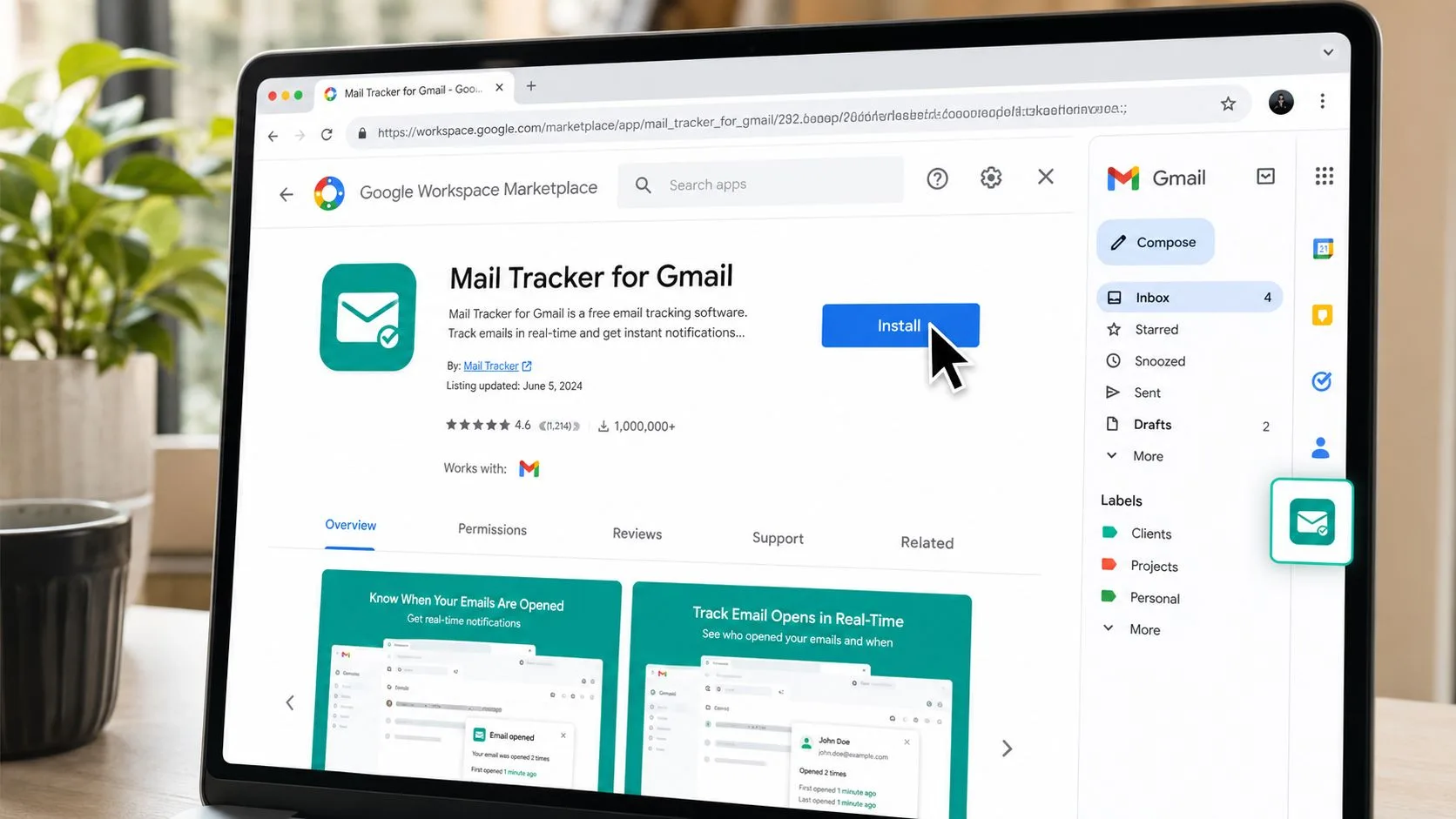
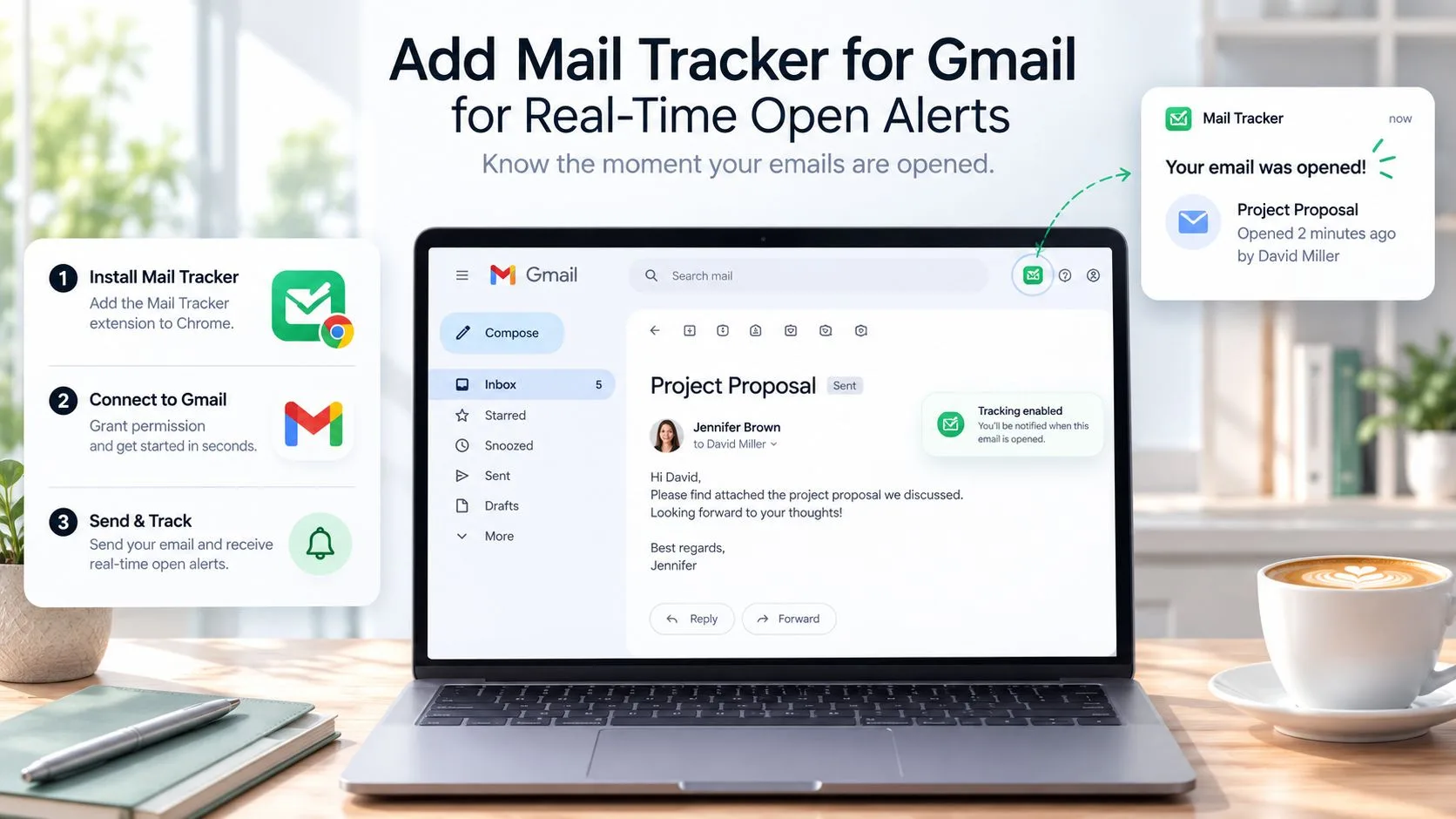
Gmailのネイティブ通知はメールが届いたことを知らせるだけで、受信者のメールクライアントが追跡対象のメッセージを読み込んだかどうかは教えてくれません。Mail Tracker for Gmailは、Gmail内にメッセージレベルの開封インジケーターを追加するため、別のダッシュボードに移動することなくアクティビティを確認できます。
Google Workspace Marketplaceから拡張機能をインストールし、メッセージの読み取りと作成に必要なGmailアクセス権を承認します。Workspace管理者は、ユーザーがインストールを完了する前にアプリケーションを承認する必要がある場合があります。有効になったら、アイコンやサイドパネルのエントリをピン留めして、Gmailの新しいレイアウトで常に表示されるようにします。
インジケーターを注意深く読む
灰色のチェックマークは、追跡要素がメッセージと共に送信されたことを示します。色付きのダブルチェックは、追跡ピクセルが読み込まれたことを示します。メッセージの表示形式に応じて、サイドパネルには開封数、タイムスタンプ、都市レベルのIP情報が表示されます。これらの詳細はスレッドを見直すタイミングを決めるのに役立ちますが、相手がすべての言葉を意図的に読んだことを証明するものではありません。
スレッドを開き、送信前に追跡が有効になっていることを確認してください。ツールが特定のメッセージに追加したくない追跡フッターやリンク追跡要素がある場合は、追跡コントロールを使用してそのオプションをオフにします。ダウンストリームのレポートが必要なチームは、Workspaceプランでサポートされている場合にSheetsエクスポートを使用し、開封イベントと併せて有意義なアクションを記録できます。
製品の無料プランには月間200通の追跡送信制限がありますが、より大量の営業チームは有料プランを利用できます(Gmail向け無料メールトラッカーページ参照)。個人のアカウントでワークフローを確認してください。追跡付きメールを送信し、モバイルデータ通信で開封し、インジケーターが変化するのを待ちます。10秒以内の結果は、そのテスト環境で基本的なパスが機能していることを確認するものであり、すべての受信者が同じタイミングで反応するわけではありません。
ダブルチェックは調査の優先順位付けに使用すること。開封確認として使用しないこと。
開封数が嘘をつく理由と代わりに追跡すべきこと
開封アラートは、HTMLメールがリモートの追跡ピクセルを読み込んだときに発生します。そのメカニズムは便利ですが、脆弱です。プレーンテキストのメッセージには読み込むピクセルがなく、Gmailは102 KBを超えるメッセージをクリップ(省略)する可能性があり、受信者は画像をブロックできます(Gmailの開封追跡精度に関するガイダンス参照)。
画像のキャッシュやプリロードは誤検知を生みます。企業のセキュリティシステムはスキャン中にメッセージを開く可能性があり、プライバシー機能は受信者が関与する前に画像を要求する場合があります。独立した分析では、GmailとGoogle Workspaceの誤開封率は約**15%から20%**とされており、これが開封数の合計だけで電話をかけるか、エスカレーションするか、関心があると判断すべきではない理由です(メール開封率の信頼性に関する分析参照)。
誤検知(偽陰性)も発生します。受信者は画像がブロックされたままメッセージを読むことができ、Gmailがピクセルリクエストを妨げる方法でメッセージを処理することもあります。クリッピングは、長いメールがモバイルビューで開かれ、追跡要素が読み込まれない場合に特に重要です。
クライアント別にシグナルを比較する
| メールクライアント | 開封時にピクセルが読み込まれるか? | 一般的な歪み | 追跡すべきより良いシグナル |
|---|---|---|---|
| Gmailウェブ | 時々 | キャッシュ、プリロード、画像ポリシー、クリッピング | 返信、クリック、または会議予約 |
| Gmailモバイル | 時々 | 画像処理と限定的なコンテンツ読み込み | 返信またはリンククリック |
| Outlook | 時々 | セキュリティスキャンと画像ブロック | 返信、クリック、またはスレッドの継続 |
クリックは通常、開封よりも強力なアクションシグナルです。なぜなら、受信者(またはメッセージに基づいて動作する自動システム)がリンクをたどったからです。返信はさらに強力です。配信から返信までの時間、返信が既存のスレッド内にとどまっているか、受信者が具体的な次のステップを踏んでいるかを追跡します。転送イベントは文脈を追加できますが、依然として人間の解釈が必要です。
開封データは、ファネル上部の弱い指標として使用してください。ドメインごとに受信者をセグメント化し、開封から返信までの行動を比較し、突然の即時開封のクラスターを調査します。メール開封率機能の概要はツールが何を記録するかを理解するのに役立ちますが、決定は二次的な行動に基づいて行うべきです。
通知疲れを回避する集中型アラート設定の構築
すべての通知をオンにすると、キーボードの横にスロットマシンを置くようなものです。新しいメッセージ、自動受信確認、メーリングリストの更新、低価値な通知がすべて同じ注意を引こうと競い合います。通知が増えても、自動的に返信が速くなるわけではありません。多くの場合、即時の確認が必要なスレッドを見分けるのが難しくなるだけです。
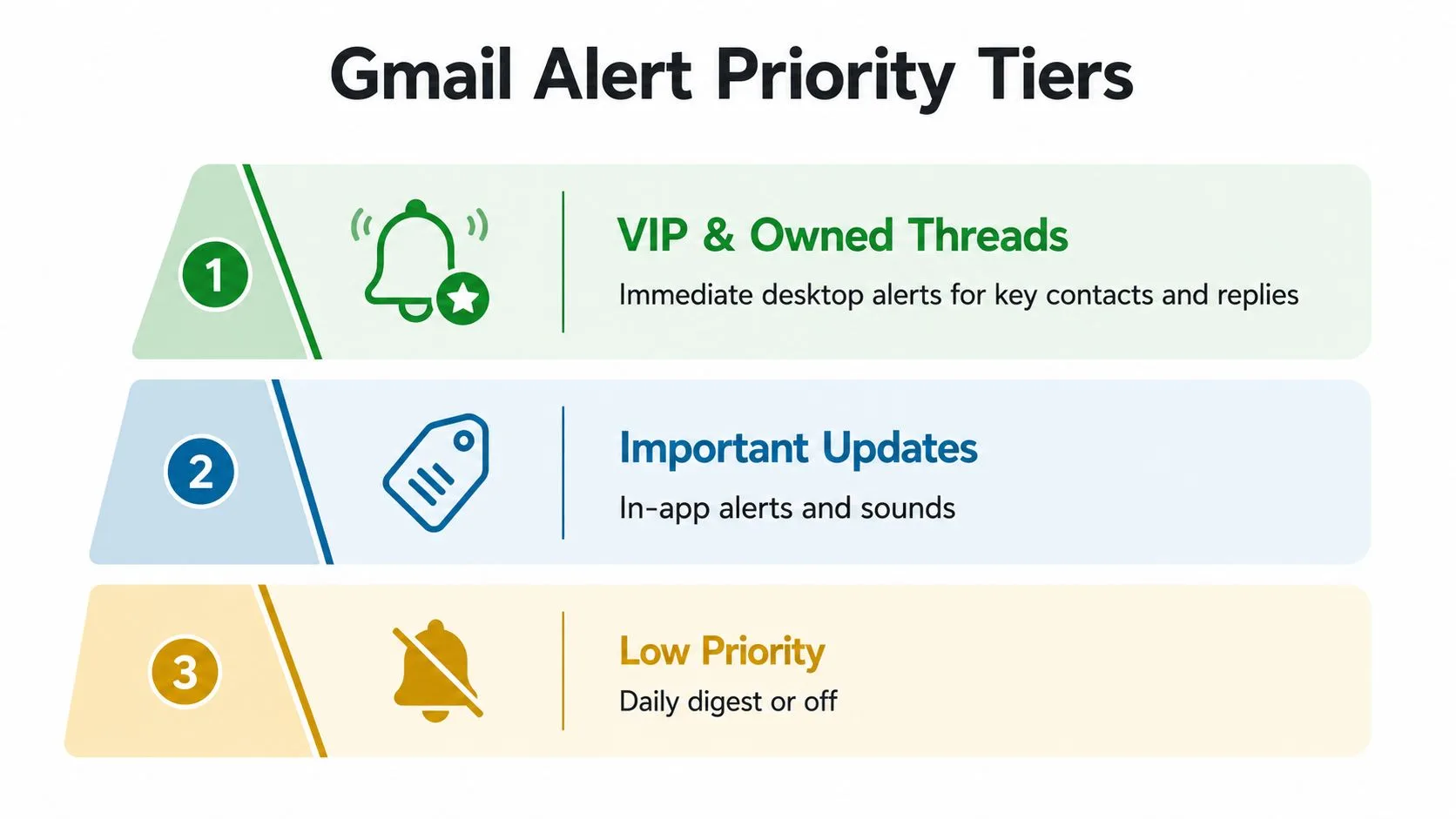
3つのレベルを構築します。
- VIPおよび自分が所有するスレッド: 主要な連絡先や自分が所有する会話への返信には、即時のデスクトップ通知を使用します。
- 重要な更新: これらは全画面の中断ではなく、Gmailのラベル、アプリ内アラート、またはサウンドを通じて表示させます。
- 低優先度: ニュースレター、リストサーブのトラフィック、自動メッセージはミュートし、まとめて確認します。
予測可能なノイズをフィルタリングする
検索バーから Listserv、unsubscribe、no-reply などの用語を使用してGmailフィルタを作成します。受信トレイをスキップする、低優先度ラベルを適用する、一致する会話をミュートするなど、それらのメッセージを受信トレイから除外するアクションを選択します。フィルタを広範囲に適用する前に、いくつかの実際のメッセージでテストしてください。顧客の領収書をキャッチするフィルタは、有益な運用メッセージを隠してしまう可能性があります。
Mail Trackerのポップアップもデフォルトでミュートにする必要があります。新鮮なアクティビティシグナルが次のアクションを変えるような、選択したスレッド、ラベル、または高価値な連絡先に対してのみ有効にします。これにより、すべての追跡送信を中断に変えることなく、ホットな見込み客を可視化できます。
個々のピンに反応するのではなく、アクティビティのクラスターに合わせてフォローアップをバッチ処理すること。
90分のアウトリーチブロックを設ければ、有益な返信を作成し、リンクされたドキュメントを確認し、CRMを更新するための十分な中断のない時間を確保できます。開封タイムスタンプは、複数のスレッドが注意を必要とするタイミングを特定するのに役立ちますが、日中のすべての動きを決定づけるべきではありません。集中型アラートの目的は、判断力を保護することであり、排除することではありません。
Gmailのデスクトップ通知に関する一般的な問題の修正
壊れたデスクトップアラートのほとんどは、権限とポリシーの競合という短いリストに起因します。Gmail自体の通知パスを確認する前にトラッカーを変更すると不必要な混乱を招くため、順番に確認してください。
ブラウザの権限が最優先
Chromeでは、設定、プライバシーとセキュリティ、サイトの設定、通知を開き、mail.google.com のエントリを検査します。Firefoxでは、設定、プライバシーとセキュリティ、許可設定、通知、設定を使用します。Edgeでは、設定、Cookieとサイトのアクセス許可、通知に移動します。古いブロックされたエントリは、Gmailを再読み込みして再度許可を承認する準備ができたときにのみ削除してください。
パスワードの変更、ブラウザプロファイルの同期、または管理されたブラウザポリシーによって、サイトの権限がリセットされる場合があります。変更のたびにテストメッセージを送信してください。テストが新しいブラウザプロファイルでは機能するのに通常のものだと機能しない場合は、問題はおそらくGmail自体ではなくプロファイルレベルにあります。
システムの静音モードを確認する
Windowsユーザーは設定、システム、通知を検査し、集中モードまたは現在のフォーカスルールを確認してください。macOSユーザーはシステム設定、通知を開き、ブラウザを選択し、システム設定、フォーカスでおやすみモードのスケジュールを確認してください。緑色または有効なGmail設定であっても、オペレーティングシステムが意図的にアラートを抑制している場合は上書きできません。
追跡アクセスを確認する
広告ブロッカーや企業プロキシは追跡ピクセルを削除する可能性があります。組織が許可している場合は、track.gmass.co や mailtrack.io など、展開で使用される追跡ホストを許可リストに追加し、拡張機能が必要なGmailホスト権限を持っていることを確認してください。短いHTMLテストを個人アカウントに送信し、画像を表示した状態で開き、イベントが表示されるかどうかを確認します。
ゼロ開封はピクセルがブロックされていることを意味する可能性があり、関心がゼロであることを意味しない。
Workspace Marketplaceのインストールが停止する場合は、管理者に組織のアプリケーション許可リストを確認するよう依頼してください。管理対象アカウントでは、インストールが禁止されていたり、Gmailのスコープが制限されていたり、管理者の承認ワークフローが必要な場合があります。最も迅速な検証方法は、管理されていないアカウントで同じインストールパスをテストし、Marketplaceに表示される正確なエラーを管理者に伝えることです。
アウトリーチと営業のためにすべてをまとめる
信頼できるデスクトップルーチンは、各アラートに役割を与えます。ピン留めしたChromeプロファイルでGmailを開いた状態から始め、ブラウザとオペレーティングシステムの通知がアクティブであることを確認し、設定を変更したときは追跡付きのテストメッセージを送信します。ネイティブのGmailアラートは受信作業用に維持し、トラッカーイベントは送信したスレッドのうちどれを見直すべきかを判断するために使用します。
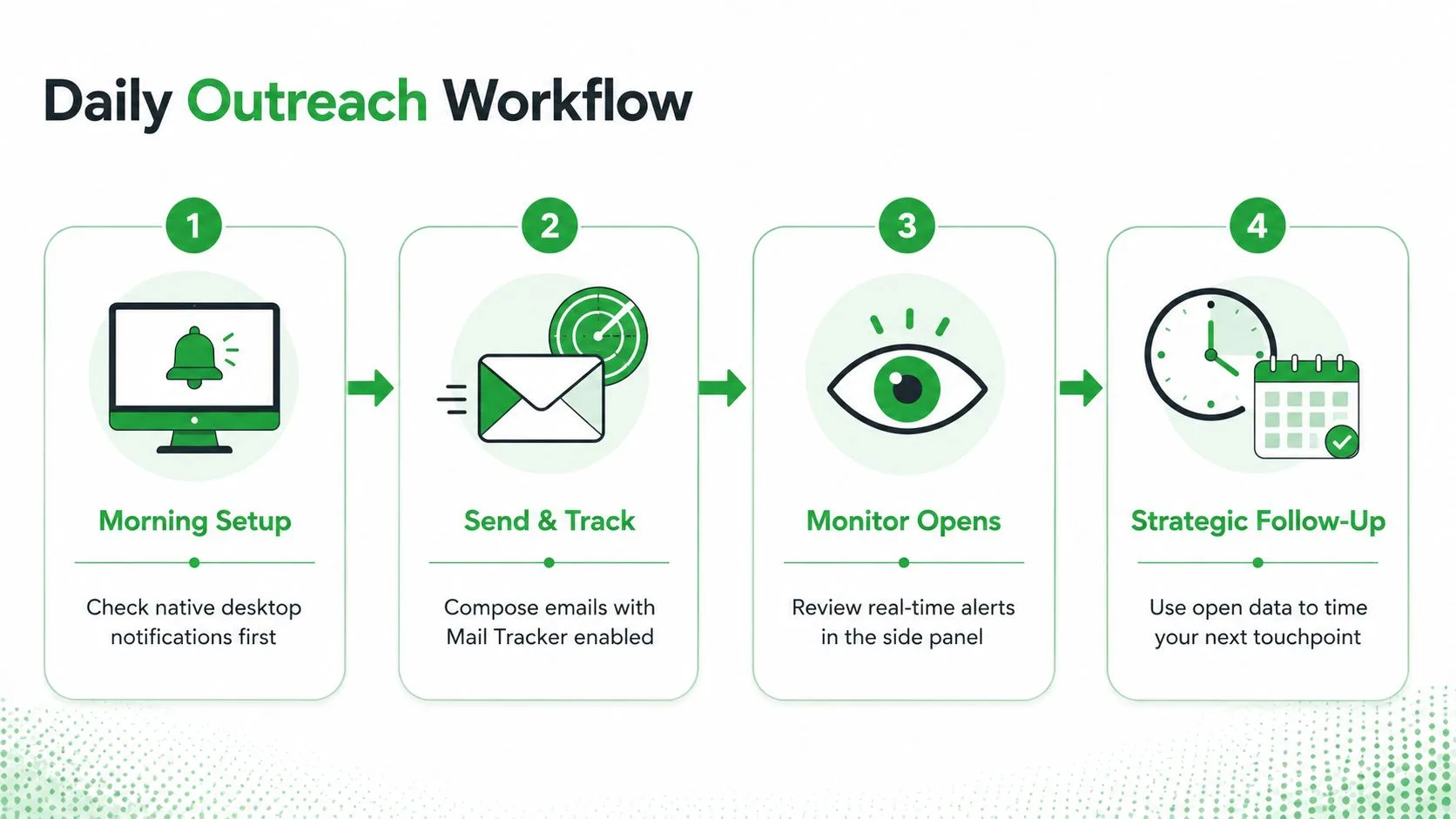
反復可能な毎日のシーケンス
- 朝のセットアップ: 最初にネイティブのGmail通知を確認し、次にVIPラベルと所有スレッドへの返信をスキャンします。
- 送信と追跡: 開封シグナルが次のステップに影響を与える場合にのみ、追跡を有効にしてアウトリーチを作成します。
- アクティビティの監視: すべてのピンに反応するのではなく、計画されたフォローアップブロック中にサイドパネルとタイムスタンプを確認します。
- 戦略的なフォローアップ: 受信者の行動、元の提案、スレッドの経過時間に合わせて次のメッセージを調整します。
1時間以内の最初の開封は、有益な追加情報があれば当日のプッシュを促すことができます。2日間にわたる2回目の開封は、価値を高めたフォローアップを正当化できます。48時間経過しても沈黙が続く場合は、メッセージが適切であり、チームの通常のペースがそれをサポートしていることを条件に、スレッドを終了シーケンスに移行させることができます。返信率や実際の次のステップは、開封数だけでなくCRMに記録してください。
文章作成自体については、Pretty Progress email templatesのようなリソースが、繰り返しの「確認です」というメモを送ることなく、期限のリマインダーやフォローアップを形作るのに役立ちます。金曜日には、デスクトップ通知からノイズの多い送信者を整理し、休眠スレッドをアーカイブし、次のスプリントに向けて追跡列をリセットします。Google Workspaceのリリースノートによると、Gmailの変更は段階的に展開される可能性があり、RapidおよびScheduled Releaseドメインでは2026-08-18から最大15日間かけて可視化されるため、あるアカウントで表示された機能が別のアカウントではまだ利用できない場合があります(Workspace release updates参照)。
Mail Tracker for Gmailは、開封確認、開封タイムスタンプ、開封数、リアルタイム通知をGmail内に追加するため、デスクトップのアクティビティを規律あるフォローアッププロセスと結びつけることができます。Mail Tracker for Gmailにアクセスして、アラートをGmailインターフェース内に保持し、有意義なエンゲージメントをより慎重に評価するのに役立つ追跡ワークフローをテストしてください。
メール追跡を始めましょう
Google Workspace Marketplace から Mail Track for Gmail を追加して、メールが開封された瞬間に通知を受け取りましょう。無料で無制限にご利用いただけます。
Gmailに追加おすすめ記事
Tutorials の他の記事

Gmailでリンクのクリックを追跡する方法(クリックが意味する本当のこと)
Gmailでリンクのクリックを追跡する方法を学びましょう。なぜGmailには標準機能がないのか、追跡リンクの仕組み、そしてセキュリティスキャナーによる誤検知を避けてクリック結果を正しく読み解くためのヒントを詳しく解説します。

Gmailで連絡先を見つける方法:実践ガイド
Gmailで連絡先が見つからないのは、連絡先がGmailではなくGoogleコンタクトにあるためです。デスクトップとモバイルアプリでの探し方、メールスレッドから連絡先情報を取得する方法、検索と保存、ショートカット、30日以内に削除した連絡先の復元まで解説します。

営業における反論の解説と対処法
営業で受ける反論の本当の意味と対処法を解説します。反論・あしらい・条件の違い、買い手が反論する理由、価格・タイミング・権限・信頼など5つの主要な反論タイプ、Gmailの開封行動から読み取れること、どの反論にも使える5ステップの枠組みを紹介します。