
Gmailでリンクのクリックを追跡する方法(クリックが意味する本当のこと)
Gmailでリンクのクリックを追跡する方法を学びましょう。なぜGmailには標準機能がないのか、追跡リンクの仕組み、そしてセキュリティスキャナーによる誤検知を避けてクリック結果を正しく読み解くためのヒントを詳しく解説します。

提案書のリンクやカレンダーのリンク、あるいは価格ページなどを送信した後、誰かがクリックしてくれたのか気になったことはありませんか。幸いなことに、受信トレイから離れることなく、Gmailでリンクのクリックを追跡することは可能です。ただし、Gmail自体にはその機能はなく、また「クリック=必ずしも人間によるもの」とは限らないという点に注意が必要です。
本ガイドでは、クリック追跡の仕組み、設定方法の3つのパターン、そして結果を正しく解釈する方法を解説します。また、Gmail内でのメール開封通知やクリック追跡を実現するChrome拡張機能およびGoogle WorkspaceアドオンであるMail Track for Gmailが、どのように役立つのかも紹介します。
Gmailは単独でリンクのクリックを追跡しますか?
いいえ。Gmailはメッセージの表示や送信済みフォルダの管理、そして(Google Workspaceの開封確認機能を使用した場合の)メッセージ開封の確認は行いますが、メール内のリンクがクリックされたかどうかまでは通知しません。開封確認機能も、個別のリンクについては何も教えてくれません。これについては、Gmailの開封確認機能に関するガイドで詳しく説明しています。
クリックに関するデータを取得するには、受信者と目的のページとの間に何かを介在させる必要があります。それが「追跡リンク」です。
クリック追跡の仕組み
追跡リンクとは、一度追跡サーバーを経由してから実際のページへ転送される通常のリンクのことです。手順は以下の通りです。
- リンクを含むメールを作成します。
- 送信時に、ツールがそのリンクを追跡用リンクに置き換えます。
- 受信者がクリックすると、ブラウザが追跡サーバーに対してアドレスを問い合わせます。
- サーバーがクリックを記録(タイムスタンプ付き)し、一瞬のうちに目的のページへリダイレクトします。
- あなたはツール上でクリックを確認できます。
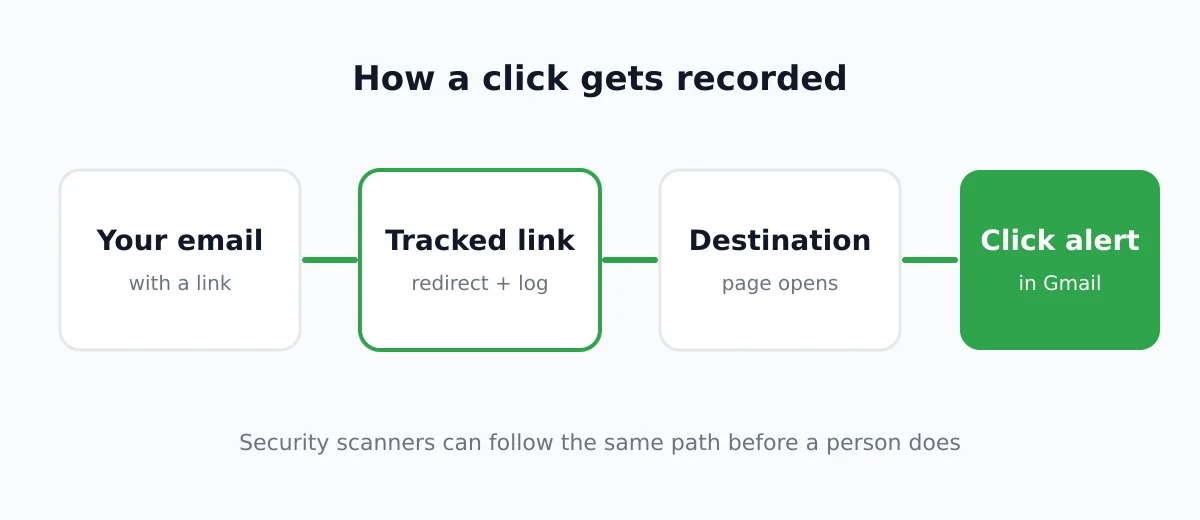
これは、小さな隠し画像を使用する開封追跡とは異なります。背景知識については、メール追跡ピクセルに関する解説記事をご覧ください。クリックにはリンクへの実際のリクエストが必要なため、一般的に開封よりも強力なシグナルとなります。ただし、完璧ではないため、詳細は後述します。
Gmailでリンクのクリックを追跡する3つの方法
方法1:Gmailクリックトラッカーを使用する
最も簡単な方法は、メール作成時に追跡リンクを処理してくれる拡張機能やアドオンを使用することです。Mail Track for Gmailを使えば、通常通りメールを作成するだけで、ツールがGmail内で開封やリンククリックを記録してくれます。スレッドに動きがあったタイミングでフォローアップを行いましょう。
クリックトラッカーをより効果的に活用するための習慣をいくつか紹介します。
- 完全なリンクを書く: ツールがアドレスを認識できるように
https://を含めてください。 - 説明的なリンクテキストを使う: 長いURLを貼り付けるのではなく、「提案書を見る」といった言葉にハイパーリンクを設定しましょう。
- メール1通につきメインリンクを1つにする: これにより、クリックの解釈が容易になります。
- 自分宛てにテスト送信する: 自分のリンクを一度クリックして、正しく記録され、目的のページに到達するかを確認してください。
方法2:UTMパラメータを追加し、Googleアナリティクスで確認する
クリック後の行動に関心がある場合、UTMタグは無料かつ信頼性の高い手段です。GoogleのカスタムキャンペーンURLに関するヘルプページで説明されているように、宛先URLにパラメータを追加することで、アナリティクスが訪問元を把握できるようになります。Googleは常に utm_source、utm_medium、utm_campaign を使用することを推奨しており、値は大文字と小文字が区別されることに注意が必要です。
営業メールの例:
https://example.com/pricing?utm_source=outreach&utm_medium=email&utm_campaign=october_followup
UTMはサイトへの訪問については教えてくれますが、誰がクリックしたかまでは分かりません。また、Gmail上で通知を受け取ることもできません。クリックトラッカーは「いつ」を教えてくれ、アナリティクスは「その後何が起きたか」を教えてくれるため、これらを組み合わせるのが効果的です。
方法3:短縮URLサービスを使用する
クリックカウンター付きの短縮URLサービスは、リンクごとのクリック数を提供します。これはニュースレターや公開投稿には適しています。1対1の営業メールの場合、短縮リンクは不審に思われる可能性があり、またカウンターでは「どの受信者がクリックしたか」までは分からないため、この中では最も弱い選択肢となります。
クリックが必ずしも「人」ではない理由
クリックデータは開封データよりも優れていますが、数値が膨らむ可能性があります。Mailchimpのボットアクティビティに関するドキュメントでは、セキュリティスキャン、Appleのメールプライバシー保護、リンクプレビューなどが、受信者よりも先にリンクをたどったりメールを開いたりすることがあり、これが「開封やクリックの指標を誤って膨らませる」可能性があると述べています。多くの企業は、受信メール内のすべてのリンクをマルウェアチェックするスキャナーを実行しており、スキャナーによるクリックは実際のクリックと見分けがつきません。
ボットによるクリックの一般的な兆候:
- 送信直後にクリックが発生する。
- 短時間に複数のリンクが連続してクリックされる。
- クリックはあるが、開封の形跡や返信が全くない。
シグナルの限界についてさらに深く知りたい場合は、メール追跡の精度をご覧ください。正直な結論として、クリックは「証拠」ではなく「ヒント」として捉えるべきです。
クリックを賢く読み解く方法
- 単発のイベントではなくパターンを重視する: 送信から数時間後、さらに翌日にもクリックがある場合は、一度だけの即時クリックよりも強力なシグナルです。
- 文脈と照らし合わせる: 通話の直後に価格ページをクリックした見込み客は、ホットなリードと言えます。
- その後の行動を確認する: UTMデータや会議の予約は、関心の裏付けとなります。
- クリックを同意や購入意欲と見なさない: あくまで「リンクがリクエストされた」ことを意味するに過ぎません。
クリックを活用してフォローアップのタイミングを計る
クリック追跡の最大の利点はタイミングです。誰かが昨日リンクをクリックし、まだ返信がない場合、そのトピックに触れた短いフォローアップを送るのは自然な流れです。数日経っても開封やクリックがない場合は、件名や依頼内容を見直しましょう。返信がない場合のフォローアップメールやフォローアップまでの待機時間に関するガイドでは、コピーして使える文言やタイミングを提案しています。
また、配慮も忘れないでください。追跡は関連性を高めるためのものであり、プレッシャーを与えるためのものではありません。声に出して言っても恥ずかしくない方法でのみ、リンクについて言及するようにしましょう。
クイック設定チェックリスト
- Mail Track for GmailのようなGmailクリックトラッカーをインストールする。
- 明確なアクションを促すリンクを1つ含めてメールを作成する。
- Googleアナリティクスを使用する場合はUTMパラメータを追加する。
- 自分宛てにテスト送信し、クリックして確認する。
- クリックを監視し、即時のクリックには注意を払う。
- パターンが関心を示している場合は、文脈を添えてフォローアップする。
よくある質問
結論
Gmailでリンクのクリックを追跡するには、Gmail自体にはその機能がないため、追跡リンクが必要です。アラートを受け取るにはクリックトラッカーを使用し、その後の行動を把握するためにUTMタグを追加し、クリックは「証拠」ではなく「ヒント」として読み解きましょう。仕事の現場で開封やクリックをすぐに確認したいですか?Mail Track for Gmailを試して、適切なタイミングでフォローアップを行いましょう。
メール追跡を始めましょう
Google Workspace Marketplace から Mail Track for Gmail を追加して、メールが開封された瞬間に通知を受け取りましょう。無料で無制限にご利用いただけます。
Gmailに追加おすすめ記事
Tutorials の他の記事

Gmailで連絡先を見つける方法:実践ガイド
Gmailで連絡先が見つからないのは、連絡先がGmailではなくGoogleコンタクトにあるためです。デスクトップとモバイルアプリでの探し方、メールスレッドから連絡先情報を取得する方法、検索と保存、ショートカット、30日以内に削除した連絡先の復元まで解説します。

営業における反論の解説と対処法
営業で受ける反論の本当の意味と対処法を解説します。反論・あしらい・条件の違い、買い手が反論する理由、価格・タイミング・権限・信頼など5つの主要な反論タイプ、Gmailの開封行動から読み取れること、どの反論にも使える5ステップの枠組みを紹介します。

Gmailでメールを転送する方法
Gmailでメールを転送する方法をステップごとに解説します。1通ずつの転送と添付ファイルの確認、フィルタを使った自動転送ルールの作り方、モバイルとWebの違い、転送が届かないときのトラブルシューティング、ARCなどセキュリティと到達性の注意点も紹介。