
Gmailで連絡先を見つける方法:実践ガイド
Gmailで連絡先が見つからないのは、連絡先がGmailではなくGoogleコンタクトにあるためです。デスクトップとモバイルアプリでの探し方、メールスレッドから連絡先情報を取得する方法、検索と保存、ショートカット、30日以内に削除した連絡先の復元まで解説します。

Gmailを開き、誰かとメッセージをやり取りしたことを思い出し、その人の電話番号やメールアドレスが必要になったとします。受信トレイを検索し、古いスレッドをスキャンしても、適切なアドレス帳の表示が見つかりません。Gmailで連絡先を見つける方法は、デスクトップでGmailを使用しているか、送信者カードを開いているか、あるいはスマートフォンで操作しているかによって異なるため、混乱するのも無理はありません。
最も手っ取り早い答えは、通常、Googleアカウントに接続されているアドレス帳サービスであるGoogleコンタクトです。本ガイドでは、どこを確認すべきか、保存された連絡先と自動的に収集されたアドレスを区別する方法、そして連絡先が見当たらない場合の対処法を紹介します。
なぜ連絡先がGmailの中にないのか
Gmailで同僚の名前を検索して古いスレッドを見つけても、完全なアドレス帳の記録が表示されないことがあります。その理由は、メッセージ検索を行うGmailと、保存された連絡先詳細を管理するGoogleコンタクトの境界線にあります。
Gmailの検索バーは、件名、メッセージ本文、送信者、受信者をチェックします。保存された連絡先リストを同じ方法で検索するわけではありません。受信トレイは会話を保管するキャビネットとして扱い、Googleコンタクトはそのキャビネットに接続されたアドレス帳として機能させましょう。両者は連携していますが、それぞれ独自の画面と検索フィールドを持っています。
Googleコンタクトには、連絡先を追加または編集した際の履歴ビューもあります。このサービスはもともとGmailの内蔵連絡先マネージャーとして始まり、独立したウェブアプリとなり、その後サイドバー機能を通じてGmailに再登場しました。実用的な結果として、クロスインターフェース検索が必要になります。つまり、コンピュータ上のGmail、contacts.google.com、メールの送信者カード、またはGmailモバイルアプリを確認する必要があるかもしれません。Googleの連絡先ヘルプドキュメントでは、連絡先履歴のワークフローについて説明しています。
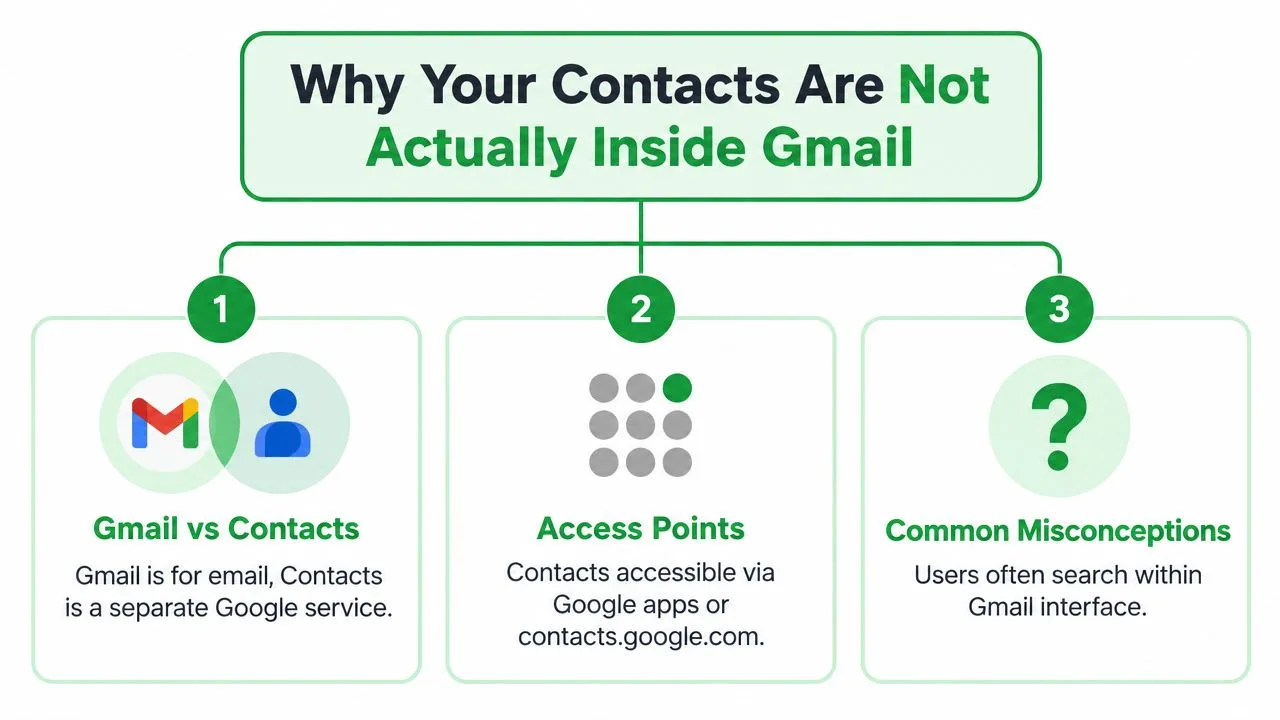
確認すべき3つの場所
- デスクトップ版Gmail: Googleアプリのグリッドを開き、連絡先を選択します。これで完全なアドレス帳インターフェースに移動します。
- メールスレッド: 送信者の名前またはプロフィール写真をクリックするか、マウスを合わせます。情報カードに使用可能な連絡先詳細とオプションが表示される場合があります。
- モバイル: Gmailアプリで送信者の詳細をタップするか、独立したGoogleコンタクトアプリを開いてリスト全体を確認します。
その他の連絡先も確認してください。Googleは、あなたが誰かにメールを送った場合、意図的に保存していなくてもそのアドレスをそこに配置することがあります。これは相手を見つけるのに役立ちますが、メインの連絡先リストには表示されない場合があります。メッセージ履歴、保存された記録、送信者カード、自動収集されたアドレスを区別すれば、見当たらない「Gmailの連絡先」も探しやすくなります。
Gmailデスクトップの受信トレイから連絡先を見つける
同僚の名前を思い出し、コンピュータでGmailを開いて古い会話を見つけたとします。メッセージでメールアドレスは確認できましたが、その人が保存済みリストに表示されません。GmailとGoogleコンタクトは関連するアカウントデータを使用していますが、インターフェースは別々であるため、両方を確認してください。
Gmailの右上隅にあるGoogleアプリランチャー(ドットのグリッド)をクリックし、連絡先を選択します。 GoogleのWorkspace連絡先に関する手順では、このルートについて説明しており、連絡先の検索フィールドに入力すると一致する連絡先が表示されると解説しています。
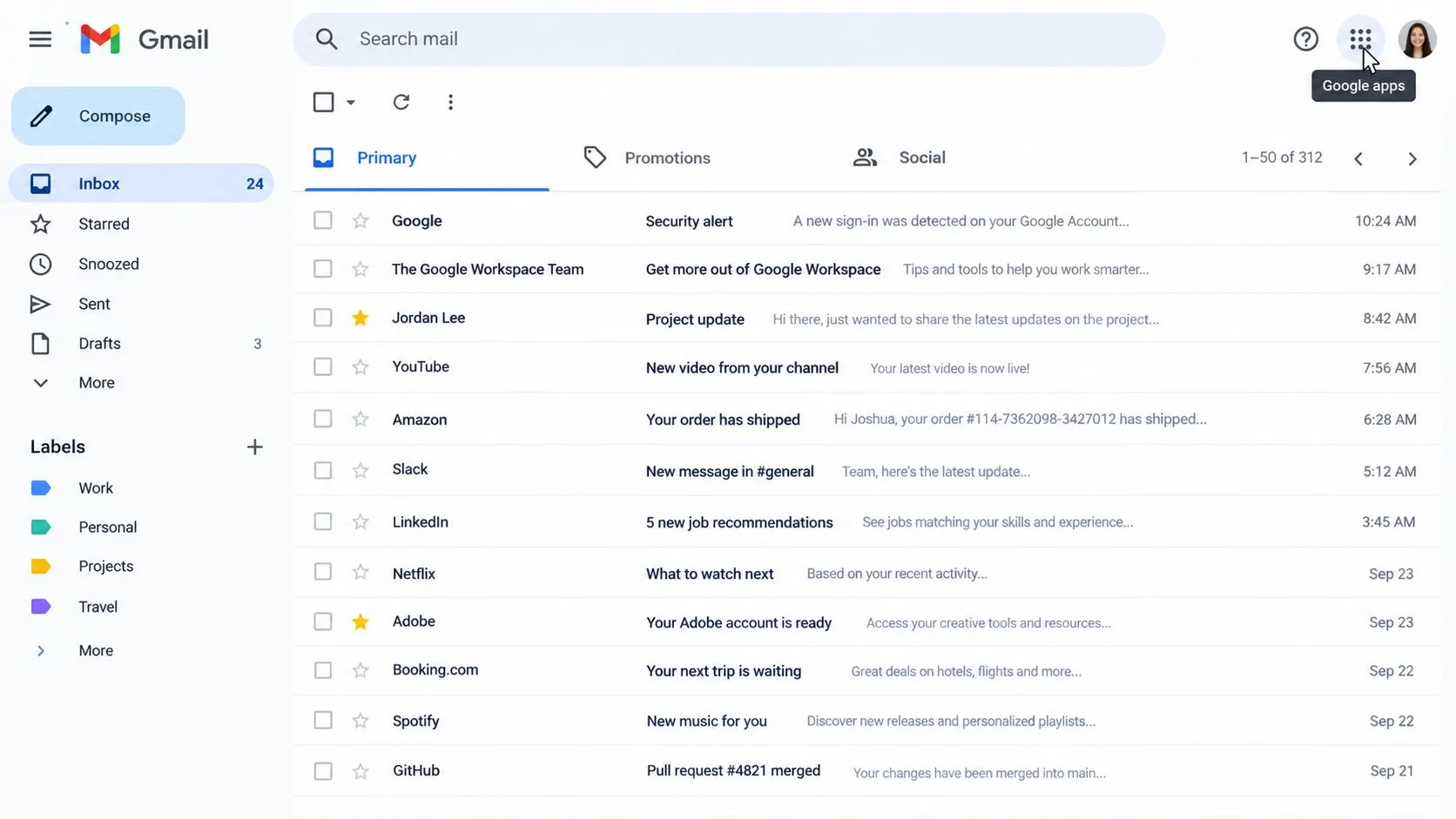
Googleコンタクトが別のブラウザページで開きます。検索する前に、右上隅のプロフィール写真またはアカウントインジケーターを確認してください。個人のGoogleアカウントとGoogle Workspaceアカウントでは別々のアドレス帳が管理される可能性があるため、連絡先が別のアカウントに存在する可能性があります。
連絡先の検索フィールドをクリックし、相手の名前またはメールアドレスを入力します。結果の連絡先とその他の連絡先の両方を確認してください。その他の連絡先には、意図的に保存せずにメールを送った相手が含まれている可能性があります。そこにある一致する記録を開き、保存済み連絡先に追加するオプションを選択します。
デスクトップ版Gmailのルートは、記録にたどり着く方法の一つに過ぎません。キーボードショートカットが有効になっている場合は、Gmailで g を押してから c を押すと、アプリランチャーを使わずにGoogleコンタクトを開くことができます。Googleのキーボードショートカットドキュメントには、このナビゲーションが記載されています。最初に正しい会話を特定する必要がある場合は、Gmailで日付を検索するためのガイドを使用してメッセージを日付で絞り込んでください。
アドレス帳が大きい場合は、検索ボックスに入力し続けると結果が更新されます。Gmailにはアドレスが表示されるのにコンタクトには保存された記録がない場合は、その他の連絡先を確認し、アクティブなアカウントを検証してください。この区別により、メッセージ履歴で見つかったアドレスがメインの連絡先リストに表示されない理由が説明できます。
メールスレッドから直接連絡先詳細を取得する
すでに相手からのメッセージを読んでいる場合は、Gmailを離れる必要はないかもしれません。メールを開き、メッセージヘッダーの送信者の名前またはプロフィール写真にポインターを合わせます。Gmailが送信者情報カードを開き、利用可能な連絡先詳細とアクションを表示します。
カードには、送信者のメールアドレスやGoogleアカウントに関連付けられた情報が表示されることがあります。Googleが持っている情報に応じて、電話番号、そのアドレスからの最近のメッセージ、メール、チャット、ビデオ通話、連絡先に保存などのアクションが表示される場合があります。そのアドレスをメインの連絡先リストに正式に登録したい場合は、連絡先に保存を選択してください。
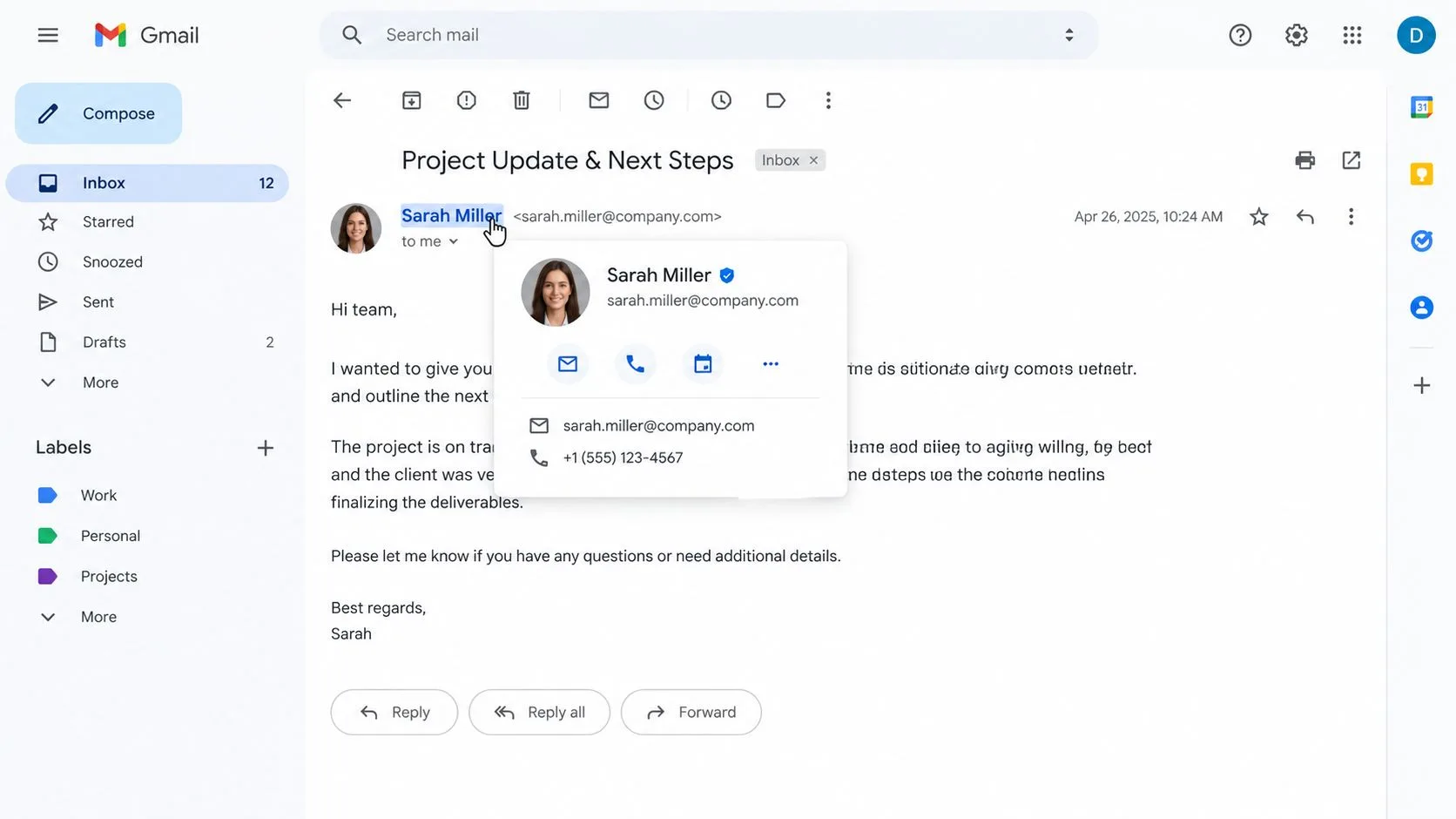
連絡先に保存が表示されない場合があります。それは通常、Gmailがすでに保存済み連絡先またはその他の連絡先を通じてそのアドレスを認識していることを意味します。送信者の名前をクリックして詳細な連絡先ビューを開き、情報を編集または追加するオプションを探してください。
送信者カードの3点メニューを開くこともできます。アカウントやインターフェースに応じて、連絡先から非表示、迷惑メールを報告、ブロックなどのオプションが含まれる場合があります。これらのコントロールは、単に候補を削除したいだけなのに将来のメールをブロックしてしまうことがないよう、慎重に使用してください。
メッセージレベルの検索を行うには、ブラウザがそのアクションを提供している場合、メッセージ本文内のメールアドレスを右クリックし、送信者のメールを検索を選択します。これによりGmailがその相手に絞り込まれます。これは、過去の会話から相手の身元を確認したい場合に便利です。Gmailが個別のメッセージではなく会話を表示している場合は、Gmailの会話ビューに関する解説が、なぜ複数の返信がまとめて表示されるのかを明確にしてくれます。
送信者カードから作成または更新された連絡先はGoogleコンタクトと同期されるため、そのアカウントに接続されているGoogleサービス全体で利用可能になります。したがって、送信者カードは高速な検索ツールであり、Googleコンタクトは記録を整理・確認するためのより適した場所となります。
Gmailモバイルアプリで連絡先を見つける
モバイル版Gmailでは、デスクトップ版Gmailと同じ方法で連絡先が表示されるとは限りません。GoogleのAndroid向けガイダンスでは、メールを開いて送信者のプロフィール写真をタップするか、作成中に受信者の候補を使用して相手の連絡先情報を確認する必要があるかもしれないと記されています。GoogleのAndroid版Gmailガイダンスでは、これらの送信者に焦点を当てたパスをカバーしています。
Gmailアプリ内で、必要な相手からのメッセージを開きます。送信者の名前またはプロフィール写真をタップし、情報カードを確認します。相手を保存したり、メールアドレスをコピーしたり、利用可能な連絡先詳細を開いたりできます。一部のデバイスやアカウント設定では、Gmailのサイドメニューに連絡先オプションが表示されることもあります。表示されている場合は、それをタップしてGoogleコンタクトを(多くの場合ブラウザまたはリンクされたアプリで)開きます。
独立したGoogleコンタクトアプリは、通常、アドレス帳全体を検索するのに適しています。関連するアプリストアからインストールして開き、右上隅の色のついたプロフィールサークルを確認してください。それをタップしてGoogleアカウントを切り替えるか、デバイス上で利用可能な連絡先全体を検索したい場合はすべての連絡先を選択します。Googleの連絡先ガイダンスでは、モバイルでのアカウント切り替えと「すべての連絡先」ビューについて具体的に文書化されています。Googleのモバイル版連絡先手順では、アカウントセレクターが重要である理由を説明しています。
連絡先からの検索と保存
虫眼鏡アイコンをタップし、名前またはメールアドレスの一部を入力します。連絡先とその他の連絡先の両方を確認してください。以前のやり取りから収集されたアドレスは、保存された記録ではない可能性があるためです。
記録を作成するには、丸いプラスボタンをタップし、相手の詳細を入力して、連絡先を保存するGoogleアカウントを選択します。間違ったアカウントに保存すると、後でGmailが別のプロファイルを使用しているときに連絡先が消えたように見えることがあります。Googleアカウント設定のユーザーと共有、連絡先、やり取りから保存した連絡先情報から、やり取りに基づいた自動保存を制御することもできます。Googleアカウント設定ガイドでは、やり取りから連絡先情報を保存という設定について説明しています。
連絡先検索を高速化するキーボードショートカット
Gmailスレッド内のアドレスとGoogleコンタクトの記録を比較している場合、キーボードショートカットを使えば、受信トレイ、アプリグリッド、contacts.google.comの間を何度もマウスで行き来する必要がなくなります。
まず、Gmailでショートカットをオンにします。設定を開き、すべての設定を表示を選択し、全般タブでキーボードショートカットを見つけて、キーボードショートカットをONにするを選択します。Gmailが要求した場合は変更を保存を選択してください。
| ショートカット | アクション | 役立つ場面 |
|---|---|---|
| g を押してから c | Gmailから連絡先を開く | 受信トレイからGoogleコンタクトへの移動 |
| / | 検索フィールドにフォーカス | クリックせずに名前やメール検索を開始 |
| j または → | 次の連絡先に移動 | Googleコンタクトでの記録確認 |
| Enter | 選択した連絡先の詳細を開く | キーボード操作後の記録確認 |
| ? | ショートカットリストを開く | 利用可能なコマンドの確認 |
Googleは、検索への移動に / 、ショートカットリストを開くのに ? 、次の連絡先への移動に j または右矢印、連絡先の詳細を開くのに Enter をリストアップしています。公式のキーボードナビゲーションリファレンスには最新のコマンドリストが記載されています。Googleはインターフェースの動作を変更することがあるため、この参照は役立ちます。
Gmailが開いている状態でアプリグリッドを開かずに連絡先にアクセスしたい場合は、g を押してから c を使用してください。連絡先やその他の検索可能なビューがすでに開いている場合は、/ を使用します。結果がハイライトされたら、Enter で詳細が開きます。このワークフローは、デスクトップ版Gmailから連絡先に到達した場合でも、直接 contacts.google.com にアクセスした場合でも同様に適用されます。
Gmailの Tab キーと Shift+Tab キーでもインターフェースのコントロールを移動できます。メッセージコントロールやカテゴリ結果を操作する際には役立ちますが、連絡先検索ショートカットの代わりにはなりません。
繰り返し検索を行う場合は、contacts.google.com 用のChromeサイト内検索キーワードを作成してください。アドレスバーにキーワードを入力し、その後に相手の名前を入力すると、Chromeで直接アドレス帳検索を開くことができます。これはGmail、カレンダー、連絡先を別々のブラウザタブで開いている場合に非常に有効です。モバイル版Gmailではデスクトップのようなショートカットワークフローは提供されていないため、代わりに検索機能とアカウントコントロールを使用してください。
30日以内に削除された連絡先を復元する
連絡先が消えてしまうのは、削除されたか、編集されたか、あるいは別のアカウントで変更されたことが原因である可能性があります。デスクトップでGoogleコンタクトを開き、まずプロフィールメニューに表示されているアカウントを確認してください。次に、右上隅の歯車アイコンをクリックし、変更を元に戻すを選択します。Googleでは10分前から30日前までの変更を元に戻すことができるため、その期間内に行動してください。Googleの連絡先履歴ドキュメントでは、連絡先の編集と復元履歴の関係について説明しています。
時間セレクターを使用して復元ポイントを選択します。Googleは、一つの独立したアクションを復元するのではなく、その時点以降に行われた一連の連絡先の変更を元に戻します。記録が最近消えた場合は、利用可能な最新のポイントから始めてください。それでも見つからない場合は、利用可能な期間内のより早いポイントを試してください。
何が起こったのか確信が持てない場合は、変更を行う前に連絡先履歴を確認してください。選択した期間中にエントリが作成、更新、または削除されたかどうかを確認します。復元された記録には、その時点で保存されていた名前、電話番号、ラベル、写真が含まれている場合があります。
復元する前に: アドレス帳が業務を支えている場合は、バックアップをエクスポートしてください。このCSVへの連絡先エクスポートガイドは、広範囲なロールバックを行う前にコピーを保存するのに役立ちます。
変更を元に戻すは、主に連絡先内の記録に直接適用されます。その他の連絡先は、メールなどのやり取りから作成された自動収集エリアです。これは、意図的に作成した連絡先と同じ方法で保存済み連絡先の履歴を追うわけではありません。
よりターゲットを絞ったチェックを行うには、個別の連絡先を開き、3点メニューをクリックして履歴を選択します。このアイテムレベルのビューは、相手はリストにあるものの、電話番号や名前などの詳細が予期せず変更された場合に役立ちます。関係のない記録をロールバックすることなく、それらの編集内容を検査できます。
クイックリファレンスとGmailアドオンの活用
状況に応じて最適なパスを選択してください。受信トレイは送信者の特定に最適であり、Googleコンタクトはアドレス帳の検索と管理に適しています。
| 状況 | 最適なパス | 場所 |
|---|---|---|
| 以前メールしたが保存していない相手 | その他の連絡先を検索 | デスクトップまたはモバイルのGoogleコンタクト |
| 相手からの最近のメッセージを読んでいる | 送信者情報カードを開く | Gmailメッセージヘッダー |
| 連絡先が削除または変更された | 変更を元に戻すまたは履歴を使用 | デスクトップのGoogleコンタクト |
| スマートフォンから検索している | Googleコンタクトアプリを使用しアカウントを確認 | モバイルの連絡先アプリ |
| 多くの記録を見つける必要がある | 連絡先で名前またはメールを検索 | 連絡先の検索フィールド |
重要な区別は単純です。Gmailは会話を見つけるのに役立ち、Googleコンタクトはアドレス帳の記録を見つけるのに役立ちます。相手が連絡先にいない場合は、データが消えたと断定する前にその他の連絡先を確認してください。記録が変更された場合は、すぐに作り直すのではなく、履歴ツールを使用してください。
Mail Tracker for GmailのようなGmailアドオンは、同じGoogleアカウント環境内に存在し、誰がメッセージを開いたかを識別する際に同じ整理された連絡先リストを使用できます。これにより、正確な名前、アドレス、アカウント選択が連絡先検索以外でも役立つようになります。アドオンがGmailのワークフローにどのように適合するかについての詳細な背景については、Mail Tracker for Gmailの概要を参照してください。
Mail Tracker for Gmailは、開封確認、リアルタイムの開封通知、二重チェックマーク、開封回数、メッセージレベルのタイムスタンプをGmail内に直接追加します。Mail Tracker for Gmailにアクセスして、デスクトップやモバイルから連絡先の整理とタイムリーなフォローアップをどのように連携できるかをご確認ください。
メール追跡を始めましょう
Google Workspace Marketplace から Mail Track for Gmail を追加して、メールが開封された瞬間に通知を受け取りましょう。無料で無制限にご利用いただけます。
Gmailに追加おすすめ記事
Tutorials の他の記事

Gmailでリンクのクリックを追跡する方法(クリックが意味する本当のこと)
Gmailでリンクのクリックを追跡する方法を学びましょう。なぜGmailには標準機能がないのか、追跡リンクの仕組み、そしてセキュリティスキャナーによる誤検知を避けてクリック結果を正しく読み解くためのヒントを詳しく解説します。

営業における反論の解説と対処法
営業で受ける反論の本当の意味と対処法を解説します。反論・あしらい・条件の違い、買い手が反論する理由、価格・タイミング・権限・信頼など5つの主要な反論タイプ、Gmailの開封行動から読み取れること、どの反論にも使える5ステップの枠組みを紹介します。

Gmailでメールを転送する方法
Gmailでメールを転送する方法をステップごとに解説します。1通ずつの転送と添付ファイルの確認、フィルタを使った自動転送ルールの作り方、モバイルとWebの違い、転送が届かないときのトラブルシューティング、ARCなどセキュリティと到達性の注意点も紹介。