
Gmailで開封確認(既読)をチェックする方法
Gmailで開封確認をチェックする方法を、ウェブ版とモバイルの両方で解説します。Google Workspaceの標準機能と追跡ツールの違い、チェックマークや開封回数、タイムスタンプの読み方、通知設定、開封確認が表示されないときの解決策まで網羅しています。

送信済みメールに提案書が残ったまま、採用担当者からの返信を待っている、あるいはクライアントとのやり取りが途絶えてしまったように感じる。そんな時、開封確認をどうチェックするかという問題は、単なる機能の疑問から、どのシグナルを信頼すべきかという判断へと変わります。Gmailにおいて、その選択肢は通常2つに絞られます。管理者の設定や受信者の同意に依存するGoogle Workspaceの標準機能か、あるいは受信トレイ内で開封状況を確認できるMail Tracker for Gmailのようなアドオンです。
Gmailの標準的な開封確認機能は、意図的に限定的な仕様になっています。これは個人用の**@gmail.comアカウントでは利用できず、管理されたWorkspace環境でのみ利用可能です。また、Googleのドキュメントによると、ワークフローが許可されている場合にのみ、送信者は開封の日時**が記載されたメールを受け取ることができます。一方、サードパーティ製の追跡ツールは、送信済みスレッド内に直接チェックマークやタイムスタンプを表示することで、営業や採用チームが推測に頼らずにフォローアップを行えるように設計されています。
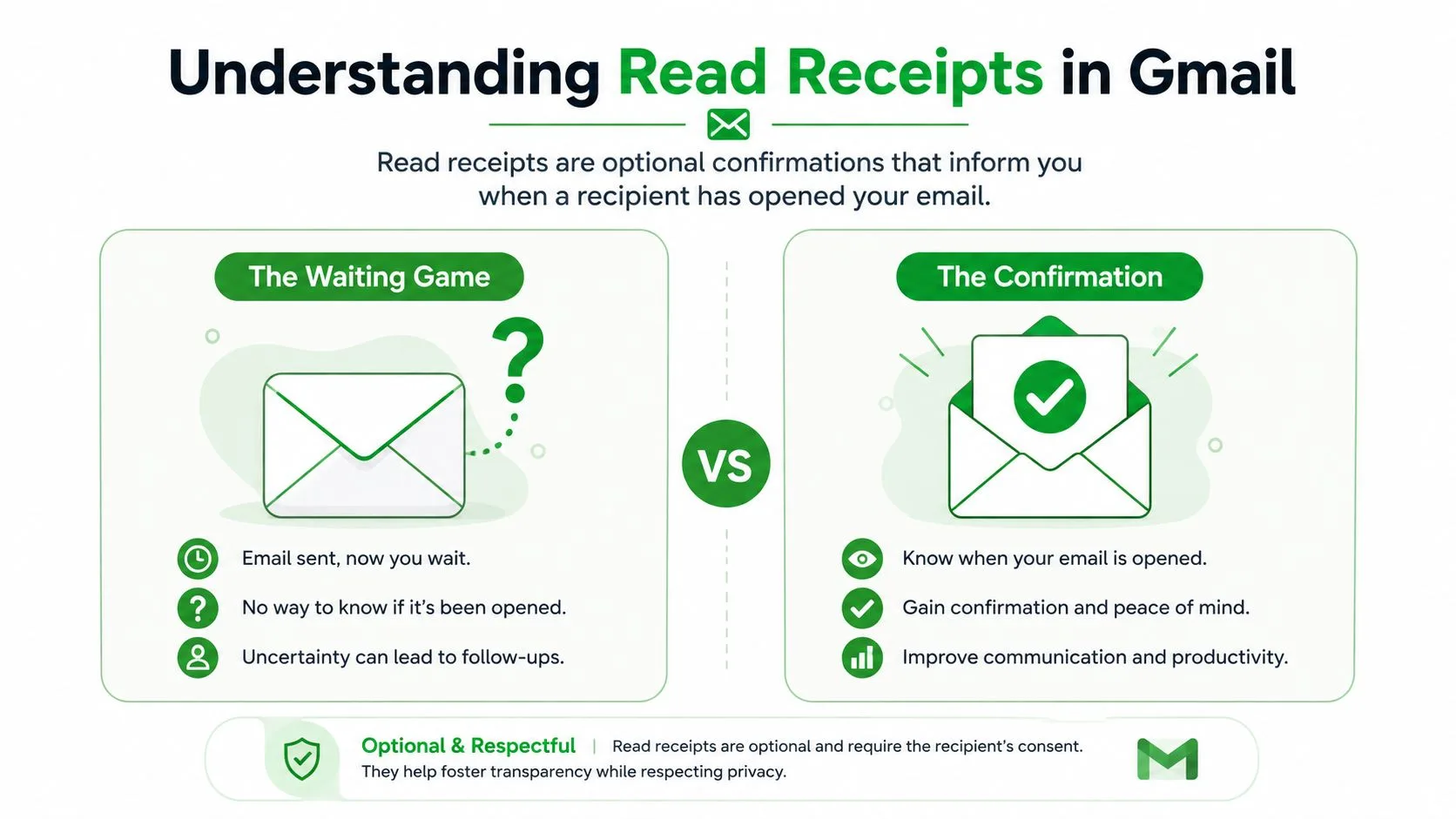
標準機能とツールベースのワークフローを比較する場合、ポリシー(方針)と可視性の観点から考えるのが役立ちます。アウトリーチにおけるタイミングや順序の実践的な側面について詳しく知りたい場合は、Pipecorn’s Sales Navigator billing historyが役立つ関連リソースとなります。
Gmailにおける「開封確認」の本当の意味
このフレーズは単純に聞こえますが、Gmailでは通常、全く異なる2つの意味のどちらかを指します。1つは、Google Workspaceに対して受信者が承認した確認メールを要求すること。もう1つは、メッセージが読み込まれた際に開封イベントを記録する追跡アドオンを使用することです。これらは同義ではなく、同じものとして扱うとフォローアップのタイミングを誤る原因になります。
Gmailの標準機能と追跡ツールは異なる問題を解決する
Googleの標準フローは、Workspace管理者によって制御され、受信者の設定に依存します。送信者は開封確認を要求できますが、その要求が受け入れられるのは、Workspaceの設定と受信者の応答ルールが許可している場合のみです。また、この機能は個人用Gmailアカウントでは全く利用できません。そのため、標準の開封確認は普遍的なGmailのスイッチではなく、ポリシーによって制御される機能といえます。
追跡ツールは仕組みが異なります。これらはメールの作成および送信ワークフロー内で開封イベントを監視するため、受信トレイにダブルチェックマーク、開封回数、タイムスタンプなどのシグナルを表示します。営業、採用、カスタマーサクセスのチームにとって、フォローアップのタイミングが「メールが届いたか」ではなく「開封されたか」に依存することが多いため、これは重要です。
実践的なルール: 開封確認は、メールシステムで何かが起きたことを知らせるものであり、相手がメッセージを読んで理解したことを証明するものではありません。
見込み客へのアプローチ、候補者への面接予約、契約更新の交渉などを行う際、この違いはさらに重要になります。もし手元にある唯一のシグナルが「返信がない」ことだけであれば、対応が遅れていることになります。しかし、有用な開封インジケーターがあれば、少なくとも「まだ見られていない」のか「見られたが無視されている」のかを区別できます。
Web版Gmailで標準の開封確認機能を使用する
採用担当者が面接調整メールの開封を確認したい場合、まずそのアカウントがGoogle Workspaceで管理されているかを確認する必要があります。標準の開封確認は管理者のポリシーに依存しており、個人用Gmailの受信トレイにある隠しスイッチではありません。管理コンソールでアプリ > Google Workspace > Gmail > ユーザー設定を開き、「開封確認をユーザーがリクエストできるようにする」を有効にして変更を保存します。Googleのサポート資料によると、この設定がユーザーに反映されるまで最大24時間かかる場合があるため、オプションがすぐには表示されないことがあります。
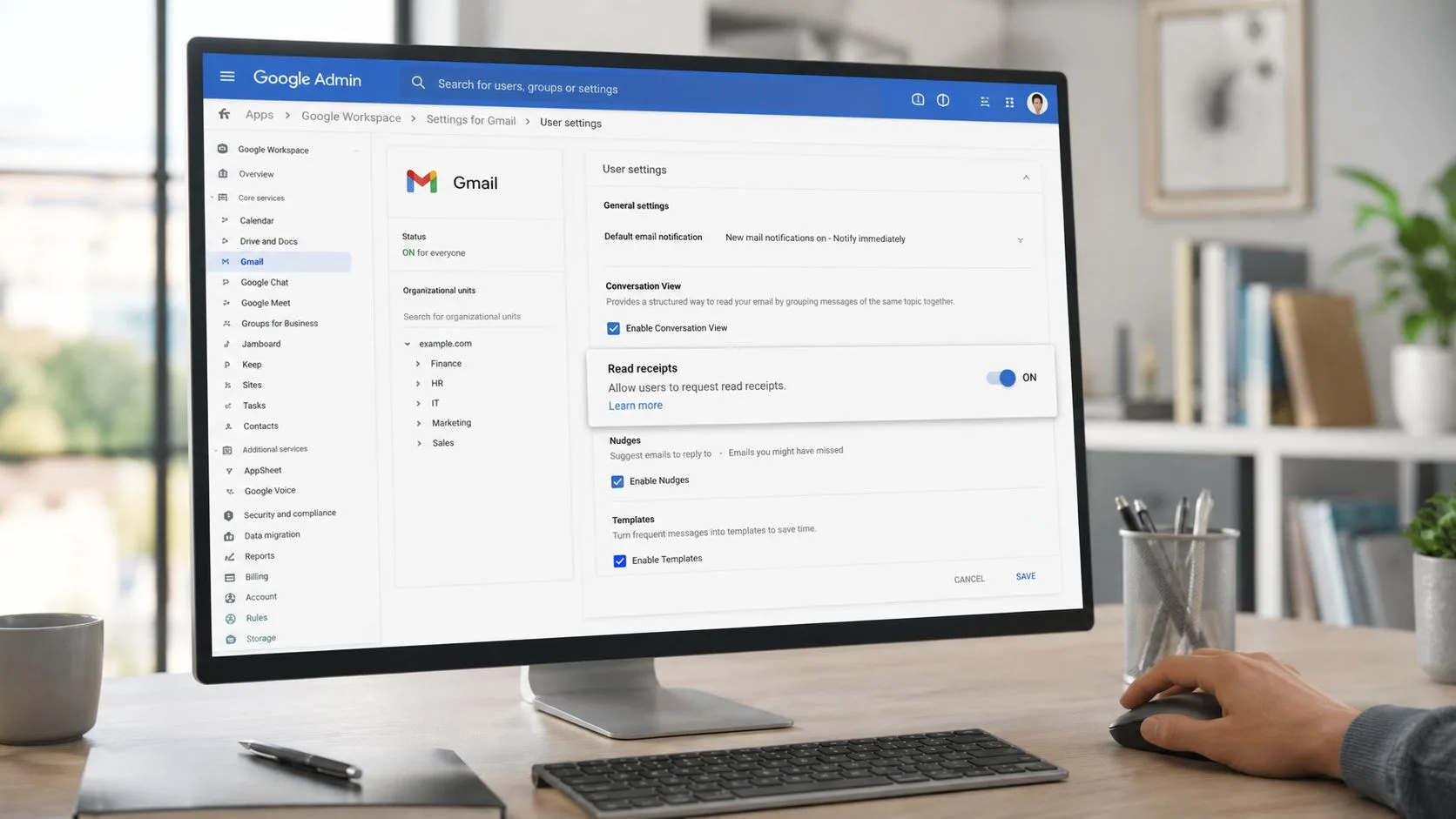
ポリシーが利用可能になったら、Web版Gmailでメールを作成します。**3点リーダー(メニュー)を開き、「開封確認をリクエスト」**を選択して送信します。受信者のWorkspace設定と応答ルールが許可していれば、Gmailは受信者のアドレス、タイムスタンプ、開封確認の通知メールを返信します。
実際に受け取れるもの
この通知は、要求が承認され、日付付きの開封イベントが記録されたことを確認するものです。注意を払ったか、理解したか、あるいは意図があるかまでは確認できません。受信者は要求を拒否することができ、確認が届かないことは要求が受け入れられなかったことを意味します。メッセージが未読のままであることを証明するものではありません。
営業のフォローアップや採用活動において、この区別は沈黙をどう解釈するかに影響します。標準の開封確認はイベントを記録することはできますが、受信者が詳細を確認したか、返信するつもりがあるかどうかまでは教えてくれません。
個人用Gmailアカウントには、標準の開封確認機能はありません。Webインターフェースから開封確認を要求することはできないため、ユーザーはWorkspace管理者に機能を有効にするよう依頼するか、Mail Tracker for Gmailのようなアドオンをインストールする必要があります。選択は実用的です。標準機能はポリシーで制御された確認を提供し、アドオンは独自の開封インジケーターとタイムスタンプを提供します。
WebおよびモバイルでMail Tracker for Gmailを設定する
ノートパソコンから送信する営業フォローアップの場合、現実的な選択肢はWorkspaceポリシーかアドオンのどちらかです。Mail Tracker for GmailはChrome拡張機能としてインストールされ、Gmailの作成ウィンドウに追跡コントロールを配置します。GmailとGoogleコンタクトへの権限を付与した後、送信前に追跡インジケーターを確認してください。メッセージが開封されると、送信済みスレッドにダブルチェックマークと開封履歴が表示されます。
このシグナルは有用ですが、Gmailの標準機能ではなくアドオンから提供されるものです。特に目立つブランディングと追跡機能のバランスを考慮する必要がある場合は、このニュースレター向け無料メール追跡ツールの比較を確認してから設定を選択してください。
モバイルでもプッシュ通知で同じワークフローを実現
iPhoneまたはAndroidでは、コンパニオンアプリをインストールし、同じGoogleアカウントでサインインして通知を許可します。これにより、追跡対象のメッセージが開封された際にアプリが通知してくれるため、採用担当者や営業担当者はアクティビティを確認するために送信済みメールを何度も開く必要がなくなります。
スマホのGmailから送信して追跡を有効にすれば、相手がメッセージを開いた時に通知を受け取れます。このアラートはタイミングを知るためのものであり、相手がすべての詳細を読んだ、あるいは返信するつもりがあるという証明ではありません。無料版では、送信メールに追跡の署名が表示されます。プレミアム版ではその署名が削除されます。
この設定は、Webとモバイルの両方で開封インジケーターを必要とするユーザーに適しています。Workspaceの開封確認は管理者の設定によって制御されたままですが、アドオンは独自のチェックマーク、アラート、タイムスタンプを提供します。製品の設定詳細については、Mail Tracker for Gmailの無料メール追跡機能ページを参照してください。
チェックマーク、カウント、タイムスタンプの読み方
採用担当者は面接依頼を送信した後に2つのチェックマークを確認し、営業担当者は何度も開封されているのに返信がないことに気づくかもしれません。これらのアイコンと時間は、どのシステムがそれらを出力したかを理解していれば、次のアクションを決めるのに役立ちます。Gmailの標準機能とMail Tracker for Gmailは同一のシグナルを報告するわけではないため、インジケーターは受信者の行動の完全な記録ではなく、ワークフローのヒントとして扱ってください。
シグナル別の意味
| シグナル | 表示内容 | 実践的な意味 |
|---|---|---|
| シングルチェック | メッセージが送信トレイを離れ、Gmailが受け付けた | メールは送信されたが、相手の受信トレイに届いたかは不明 |
| ダブルチェック | 受信トレイ内でのより確実な到達可視性 | スレッドが動いていることを確認するには良いが、読んだ証明にはならない |
| 開封カウント | 追跡ツールによって記録された開封イベント | 複数のデバイスやセッションにわたる繰り返し閲覧の確認に有用 |
| タイムスタンプ | 開封イベントが記録された時間 | メッセージが新鮮なうちにフォローアップのタイミングを計るのに役立つ |
シングルチェックは送信を確認するものです。ダブルチェックはより確実な到達可視性を提供しますが、どちらのアイコンも相手がすべての単語を読んだことを証明するものではありません。開封カウントはGmailの標準機能ではなく、アドオンによって記録された追跡ピクセルによるものです。
タイムスタンプは最も明確な運用のヒントを与えてくれます。面接依頼がフォローアップ予定の直前に開封された場合、同じメッセージを再送するよりも、簡潔で関連性の高い一言を添える方が理にかなっています。営業のサイクルにおいて、繰り返しの開封はスレッドがアクティブであることを示し、開封ゼロは件名が弱いか、受信トレイの配置場所、あるいはタイミングが悪いことを示唆している可能性があります。
開封アクティビティは意図を確定させるものではありません。受信者はメッセージをプレビューしたり、別のデバイスで戻ったり、コンテンツに関与せずに追跡をトリガーしたりする可能性があります。返信、会議の予約、確認された次のステップの方が、どんなチェックマークやカウントよりも重みがあります。
シグナルはコミュニケーションのペースを調整するために使用し、相手にプレッシャーをかけるために使用しないでください。この区別を守ることで、採用や営業の日常業務において追跡ツールを有効に活用できます。目標は高い開封数ではなく、明確な次のステップを得ることです。
追跡の有効化、無効化、カスタマイズ
すべてのスレッドで追跡を有効にするのではなく、メッセージごとに追跡を選択してください。機密情報を送信する前には、作成サイドバーで追跡コントロールをオフにします。そうすれば、法的な草案、報酬に関するメモ、監視されるべきではないコンテンツに追跡ピクセルが含まれることはありません。
また、メッセージのオーバーフローメニューから、既存のスレッド内の追跡を停止することも可能です。会話が見込み客の発掘から機密性の高い議論へと移行した場合は、そのオプションを使用して、その後のやり取りで開封が記録されないようにしてください。
通知コントロールは2箇所で管理
Gmailの設定 > 全般 > デスクトップ通知はブラウザのトースト通知を制御します。Mail Trackerのパネル(通常は設定 > アドオン > Mail Tracker)は、開封アラートやダイジェスト形式のメール更新を制御します。アラートが頻繁すぎる、あるいは届かない場合は両方の設定を確認してください。追跡ツールは通知が無効になっていてもアクティビティを記録できるためです。
モバイルでは、まずオペレーティングシステムの通知権限を付与してから、アプリのタイミングコントロールを調整してください。深夜のフォローアップ送信時やタイムゾーンをまたいで作業する際に、会議の中断を防ぐために「おやすみモード(Quiet hours)」が役立ちます。無料プランでは目に見える送信者タグラインが追加されます。プレミアム版では1x1ピクセルの隠しピクセルを使用することで、そのブランディングを削除し、受信者に追跡ツールが見えないようにします。これらの選択は可視性と中断のレベルに影響しますが、開封タイムスタンプの意味には影響しません。
シグナルをどれだけ信頼すべきか
営業電話の前に提案書を送信して2回開封されたとします。採用担当者が面接詳細を送って開封ゼロだったとします。どちらの結果も意図を証明するものではありません。開封追跡は方向性を示すものであり、決定的ではありません。Appleのメールプライバシー保護機能はリモート画像をプリフェッチし、誰かがメッセージを読む前に開封を記録する可能性があります。企業の画像ブロック機能は追跡ピクセルを抑制する可能性があるため、開封ゼロは無関心ではなくセキュリティ設定を反映している可能性があります。
Gmailの標準的な開封確認は異なるシグナルを提供しますが、これも不完全です。受信者は拒否することができ、一部の環境では要求が返信されることはありません。結果として、プライバシー管理やメールクライアントの影響を受ける前のデータはまばらになります。開封数だけで営業機会や採用候補者をパイプラインのステージ間で移動させないでください。
開封は判断材料の一つとして扱う
Mail Tracker for Gmailは、返信から手動で推測するよりも一貫してアクティビティを記録しますが、そのピクセルは依然として受信者のクライアント、プロキシ、セキュリティルールに依存しています。VPNのプレビュー、ブロックされた画像、強力な迷惑メールフィルターは、誤解を招くアクティビティを生み出したり、実際の開封を隠したりする可能性があります。タイムスタンプはコンテキストを確認するためのヒントとして扱い、その後、受信者が返信したか、会議を予約したか、リンクをクリックしたか、会話が変化したかを確認してください。
メール開封率機能ページでは、開封アクティビティをエンゲージメントの証明として扱わずに解釈するための詳細な背景を提供しています。
返信のない開封済みスレッドは、タイミング、忙しい受信トレイ、または優先順位の低さを反映している可能性があります。営業においては、そのシグナルを使ってフォローアップがタイムリーかどうかを選択し、購入意欲があると決めつけないようにしてください。採用においては、候補者のステータスを変更する前に、返信やスケジューリングのアクションを通じて関心を確認してください。
開封を返信、会議の予約、リンクのクリックと組み合わせましょう。そうすることで、誤検知に対する過剰反応を減らし、フォローアップの判断を観察可能なエンゲージメントに結びつけることができます。
よくある開封確認の問題を解決する
まずは症状から確認しましょう。チェックマークが表示されない場合は、Mail Tracker for Gmailが別のアカウントでインストールされているか、拡張機能の同期が完了していないことがほとんどです。アクティブなGmailプロファイルを確認し、同期を少し待ってから受信トレイを再読み込みしてください。キャッシュの競合、不完全な認証、ブラウザプロファイルの不一致はすべてアイコンの表示を遅らせる原因となります。
デスクトップでクリーンインストールを行うと、永続的なエラーが解決することがよくあります。拡張機能を削除し、Chrome Web Storeから再インストールし、同じブラウザプロファイルでGmailを再度開き、サイドバーが読み込まれることを確認してください。サイドバーが重複したり、権限の警告が表示されたりする場合は、インストールを削除して再度認証する必要があります。
ほとんどの問題を解決するモバイルチェック
iPhoneまたはAndroidでGmailアプリを最新の状態に保ち、プッシュ通知が届かなくなった場合はコンパニオンアプリを再インストールしてください。アプリがアイドル状態のときでもタイムスタンプの更新が届くように、バックグラウンドアプリの更新を有効にします。Appleのメールプライバシー保護、ブロックされた画像、企業のファイアウォールルールは、受信者がメッセージを表示した後でも開封を隠す可能性があります。
配信とレンダリングを確認する必要がある場合は、テキストによる返信が最も確実な代替手段です。より広範な配信問題については、配信テストを実行してから、追跡ツールを原因として扱うようにしてください。48時間経過してもタイムスタンプのズレが続く場合や、繰り返される権限エラーは、単一のメッセージの問題というよりも、アカウントや認証の問題である可能性が高いです。
デバイスやクライアントの動作は異なるため、Webメール、モバイルアプリ、プライバシー管理を含むエッジケースについては、このクロスプラットフォーム互換性ガイドを確認してください。
Gmail内での開封可視性については、Mail Tracker for GmailがWebおよびモバイル全体で受信トレイの開封シグナル、タイムスタンプ、通知設定を提供します。これらのシグナルを使用してフォローアップのタイミングを選択し、返信やその他の直接的なアクションを通じて有意義な関心を確認してください。
メール追跡を始めましょう
Google Workspace Marketplace から Mail Track for Gmail を追加して、メールが開封された瞬間に通知を受け取りましょう。無料で無制限にご利用いただけます。
Gmailに追加おすすめ記事
Tutorials の他の記事

Gmailでリンクのクリックを追跡する方法(クリックが意味する本当のこと)
Gmailでリンクのクリックを追跡する方法を学びましょう。なぜGmailには標準機能がないのか、追跡リンクの仕組み、そしてセキュリティスキャナーによる誤検知を避けてクリック結果を正しく読み解くためのヒントを詳しく解説します。

Gmailで連絡先を見つける方法:実践ガイド
Gmailで連絡先が見つからないのは、連絡先がGmailではなくGoogleコンタクトにあるためです。デスクトップとモバイルアプリでの探し方、メールスレッドから連絡先情報を取得する方法、検索と保存、ショートカット、30日以内に削除した連絡先の復元まで解説します。

営業における反論の解説と対処法
営業で受ける反論の本当の意味と対処法を解説します。反論・あしらい・条件の違い、買い手が反論する理由、価格・タイミング・権限・信頼など5つの主要な反論タイプ、Gmailの開封行動から読み取れること、どの反論にも使える5ステップの枠組みを紹介します。