
Gmailのメールを一括削除する方法:2026年版プロのガイド
受信トレイを整理する準備はできましたか?検索機能やフィルタ、その他のプロのテクニックを活用して、ウェブやモバイルでGmailのメールを一括削除する方法を学びましょう。今すぐストレージを解放しましょう。

あなたのGmailの受信トレイは、おそらく「少し散らかっている」というレベルではないでしょう。それは業務の妨げになっています。
クライアントとのスレッドを検索しようとしても、ニュースレター、配送通知、ウェビナーのプロモーション、社内アラート、そして数ヶ月前に整理しておくべきだった古い添付ファイルの壁にぶつかります。5分で片付けようとしても、Gmailではページをめくり、バッチを選択し、アクションを確認する作業を繰り返すことになります。途中で諦めて、トリアージモードに戻ってしまうのは無理もありません。
だからこそ、受信トレイの整理には、一時的なやる気ではなく、プロフェッショナルなワークフローが必要です。迅速な返信、クリーンな検索結果、確実なフォローアップが仕事に不可欠な場合、Gmailのメールを正しく一括削除する方法を学ぶことで、毎日貴重な注意力を節約できます。もしあなたがメールの過負荷への対処に取り組んでいるなら、重要な会話を埋もれさせているノイズを取り除くことが、最も手っ取り早い解決策です。
なぜ受信トレイが溢れるのか、そしてその解決策
受信トレイが一杯になるのは、たいてい同じパターンが原因です。有用なメッセージの横に価値の低いメールが届き、1通ずつ削除するのが無意味に感じられるため、すべてがそのまま放置されます。数週間が数年になり、検索は遅くなり、受信トレイを確認するたびに気が重くなり、単純なフォローアップ作業さえも気が散る原因になります。
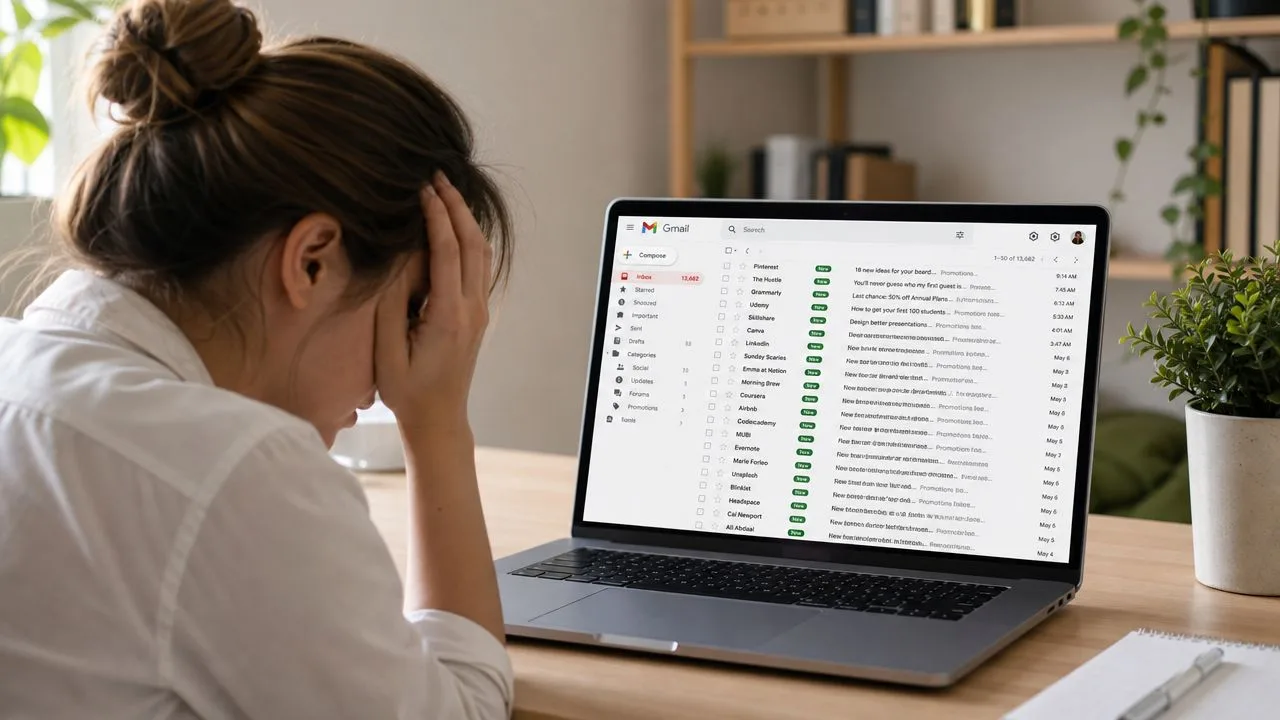
プロフェッショナルは、一般的なユーザーよりもこれを強く感じています。営業担当者は返信を見つけようとする中でプロモーションのゴミに埋もれ、採用担当者は候補者とのスレッドを見失い、コンサルタントは不要になった数年分の添付ファイルを保存し続けています。問題は量だけではありません。Gmailの削除ツールは強力ですが、個々のメールとして考えるのをやめ、グループとして考え始めたときに初めてうまく機能するのです。
手作業での整理をやめる
解決の第一歩は、受信トレイを検索可能なデータベースのように扱うことです。スクロールする代わりに、以下をターゲットにします。
- 二度と見返さない古いメール
- ノイズとなるプロモーションカテゴリ
- 容量を占有している大きなメッセージ
- もう不要な特定の送信者
- 役割を終えたラベル
受信トレイをきれいに保つことは、ゼロにすることではありません。次に重要なメールが届いたときに、すぐに見つけられ、すぐに行動できるようにしておくことです。
Gmailの検索演算子と一括選択を適切に使えば、一括削除は面倒な作業ではなく、外科手術のような効率的な作業に変わります。
Gmailメールを一括削除する究極のテクニック
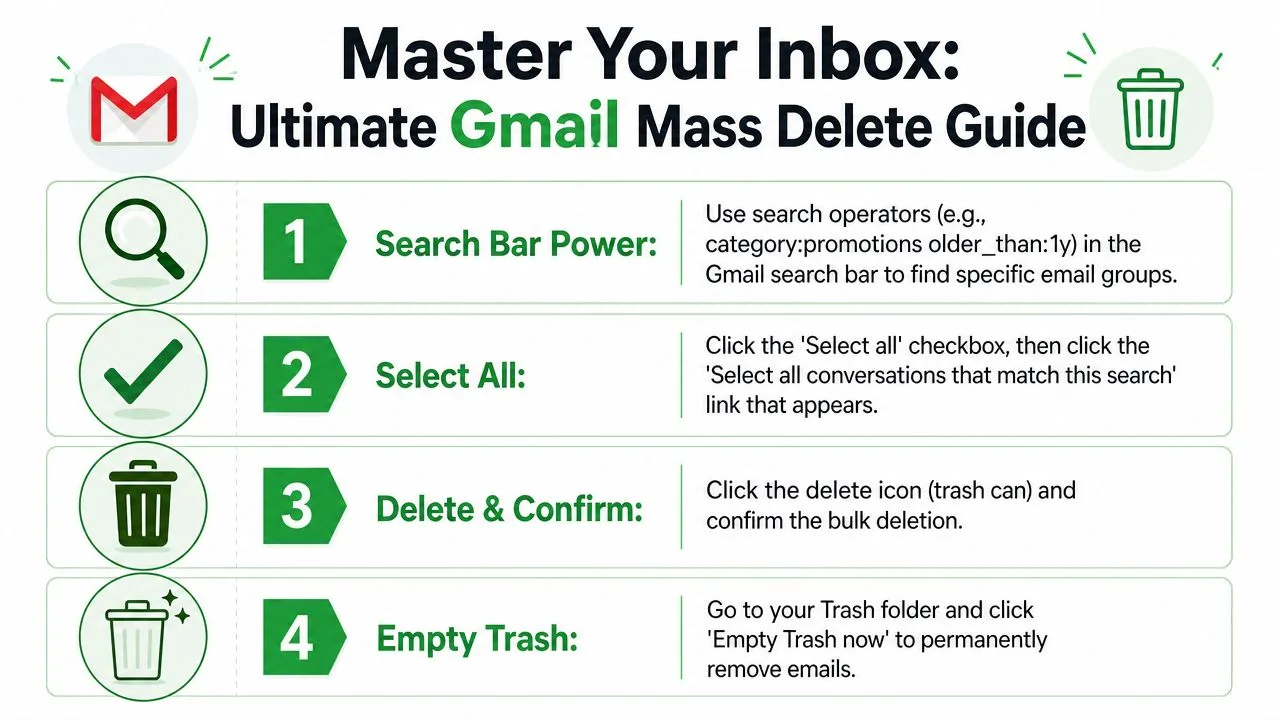
多くの人が犯す最大のミスは、Gmailに「ワンクリックで全消去」ボタンがあると想定することです。実際にはありません。Gmailには受信トレイ全体をワンクリックで削除する機能はありません。その代わり、ユーザーは「この検索条件に一致するすべてのスレッドを選択」というプロンプトを使用して、複数ページにわたって一括削除する必要があります。このワークフローでは、一括削除を確定するために少なくとも2つの明確なユーザー操作が必要です(Time AtlasのGmail一括削除に関する記事)。
面倒に聞こえるかもしれませんが、Gmailを正しく使えば実行可能です。
多くの人が見落としている重要な操作
デスクトップで機能するワークフローは以下の通りです。
- まず検索を実行する。 リスクを避けるため、受信トレイ全体から始めるのは避けましょう。
- 上部のチェックボックスをクリックして、ページに表示されているメールを選択します。
- 「この検索条件に一致するすべてのスレッドを選択」をクリックする。 これが、現在のページを超えて選択範囲を広げる重要なステップです。
- ゴミ箱アイコンをクリックする。
- Gmailの確認メッセージに従って、一括操作を確定する。
この2番目の選択ステップこそが、1ページ分を削除するのか、検索結果全体を削除するのかの分かれ道です。
この流れを実際に確認したい場合は、簡単なチュートリアルが役立ちます。
検索演算子をコントロールパネルとして使う
Gmailのメールを安全に一括削除したい場合、ゴミ箱アイコンよりも検索バーの方が重要です。検索によって対象を絞り込めば、削除は簡単な作業になります。
実践ルール: フィルタリングされた検索から削除できる場合は、広範囲の受信トレイビューから一括削除してはいけません。
最も効果的な演算子の種類は以下の通りです。
| コマンド | 機能 | 例 |
|---|---|---|
older_than: | 指定した期間より古いメールを検索 | older_than:1y |
larger: | ストレージ整理に最適な大きなメッセージを検索 | larger:10m |
from: | 特定の送信者やドメインからのメールを検索 | from:linkedin.com |
label: | Gmailラベルに関連付けられたメッセージを抽出 | label:newsletters |
category: | プロモーションなどのGmailカテゴリをターゲットにする | category:promotions |
has:attachment | 添付ファイル付きのメールを分離 | has:attachment larger:10m |
最速の組み合わせ
演算子を1つずつ使うよりも、組み合わせることでより良い結果が得られます。
category:promotions older_than:1yは、アクティブな会話に触れることなく古いマーケティングメールを削除できるため、最も安全な一括整理検索の1つです。
has:attachment larger:10m older_than:1yは、ストレージ圧迫が深刻な問題である場合に最適な検索です。
試すべきいくつかの高価値な検索例:
- 古いプロモーションを削除:
category:promotions older_than:1y - 巨大な添付ファイルを削除:
has:attachment larger:10m - 古い通知を削除:
from:notifications@company.com older_than:6m - 不要なラベルを削除:
label:old-project - 特定の送信者のメールを完全に削除:
from:store@brand.com
何が有効で、何が有効でないか
有効なのは、意味のあるグループで削除することです。有効でないのは、何年分ものメールをスクロールして「その都度選択」しようとすることです。Gmailはクエリベースの整理のために構築されており、手動でページごとに削除するようには作られていません。
大量のバックログがある場合は、まずリスクの低いカテゴリから始めてください。プロモーション、古いアラート、巨大な添付ファイルは、重要なメールを削除するリスクを最小限に抑えつつ、最大の整理効果を得られます。
スマートフィルタで受信トレイの整理を自動化する
手動での整理は、現状を打破するためのものです。フィルタは、再び散らかるのを防ぐためのものです。
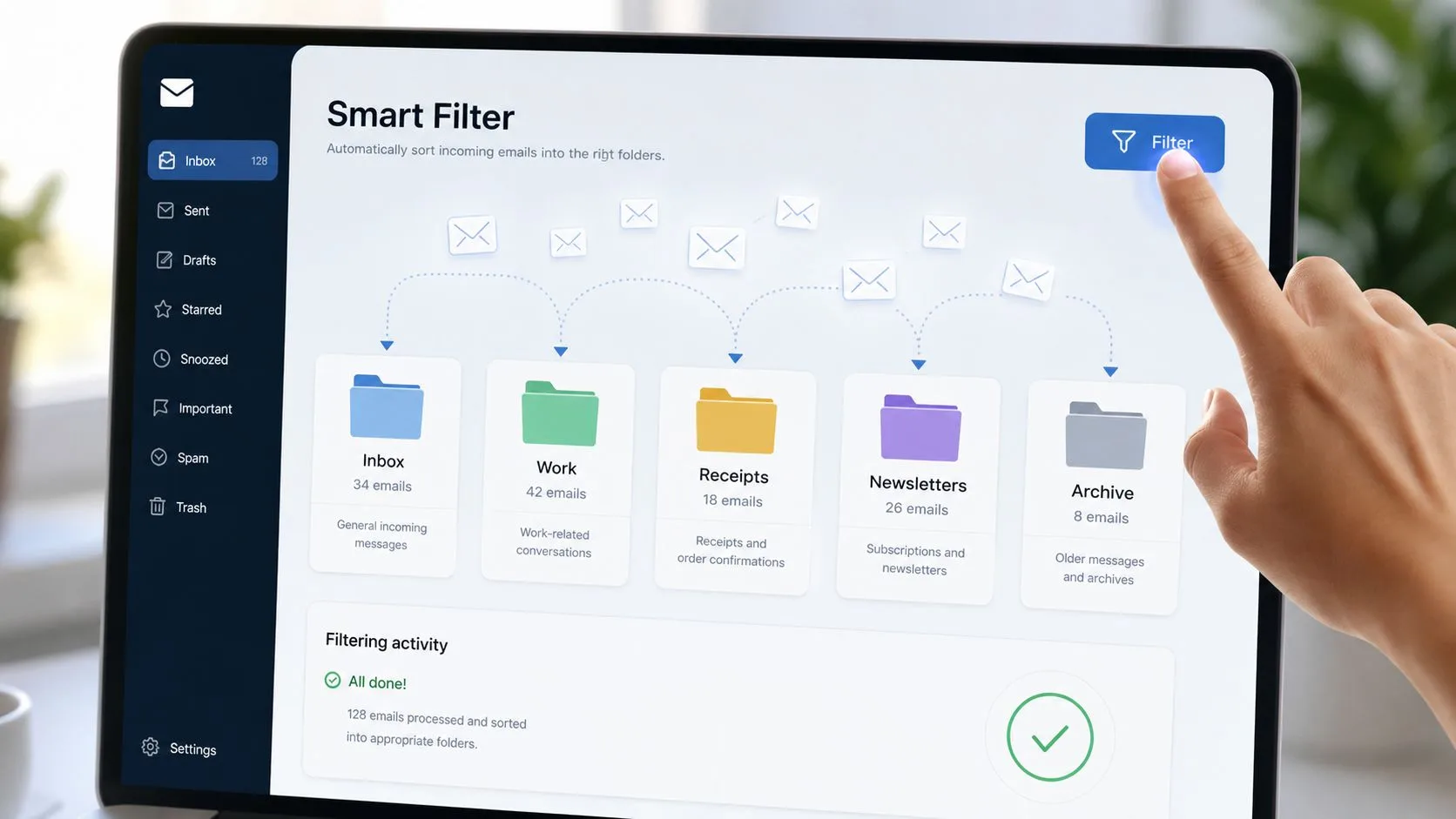
最も便利なGmailフィルタは複雑ではありません。具体的であることです。1人の送信者、1つのパターン、1つの繰り返される迷惑メール。小売業者、ウェビナープラットフォーム、ソフトウェアベンダーが、読まないメッセージで受信トレイを埋め尽くすなら、手動で削除するのをやめてルールを作成しましょう。
時間を大幅に節約するシンプルなフィルタ
この手順を使用してください。
- 見たくない送信者やパターンを検索します。
- 検索ツールからGmailのフィルタオプションをクリックします。
- 必要に応じて、送信者、件名、キーワードなどでルールを絞り込みます。
- 一致するメッセージを直接ゴミ箱に送るアクションを選択します。
- そのオプションが整理に適している場合は、既存の一致するスレッドにも適用します。
これが整理と維持の違いです。整理は既存の散らかりを取り除き、フィルタは明日同じゴミが届くのを防ぎます。
フィルタに適したメールの種類
一部のメールタイプは自動処理に最適です。
- 開封しない小売プロモーション
- ほとんど使わないプラットフォームからのイベントリマインダー
- アクションを必要としないシステム通知
- 購読解除を忘れていたベンダーのニュースレター
チームが価値の低い管理業務に時間を費やしすぎている場合は、受信トレイのルールを手作業の事務的雑務を減らすためのより広範なシステムの一部として考えるのが役立ちます。メールの整理は、パターンが明確であることが多いため、自動化が最も簡単な反復作業の1つです。
希望ではなく、行動に基づいてフィルタを構築してください。同じ種類のメッセージを3回削除したなら、4回目はGmailが自動的に処理すべきです。
ここで1つ注意点があります。同じアドレスやドメインから重要なメールが届く可能性がある相手からのメッセージを自動的にゴミ箱に入れないでください。その場合は、削除ではなく、ラベル付け、アーカイブ、またはカテゴリベースの処理を使用してください。
モバイルでのメール削除:残念な真実
スマートフォンからGmailのメールを一括削除しようとして、Gmailが邪魔をしてくると感じているなら、その直感は正しいです。Gmailモバイルアプリには、50通を超える一括削除に不可欠な「この検索条件に一致するすべてのスレッドを選択」機能が欠けており、ユーザーは各メールのアバターを個別にタップしなければなりません(ZapierのGmailモバイル削除ガイド)。
その制限により、戦略は完全に変わります。
モバイルでできること
アプリは、待ち時間や会議への移動中など、ちょっとした整理には適しています。検索してリストを絞り込み、明らかなゴミの小さなセットを削除することは可能です。これは、少数のプロモーションを削除したり、特定の送信者の最新キャンペーンをクリアしたりするのにうまく機能します。
モバイルでうまくできないこと
大規模な削除を効率的に処理することはできません。古いニュースレター、古いクライアントスレッド、または何年分もの価値の低いメールを扱う場合、アバターを1つずつタップするのは時間の無駄です。
最善の回避策は、トリアージにはモバイルを使い、実行にはデスクトップを使うことです。
- モバイルでまず検索してメールのセットを絞り込む。
- リストが短い場合は、小さなバッチのみを削除する。
- 本格的な一括操作が必要な場合は、デスクトップで整理を行う。
これらの制限に加えて、スマートフォンでGmailの動作がおかしい場合は、GmailがAndroidで動作しなくなった理由に関するガイドで、アプリの体験に影響を与える一般的なAndroidの問題を確認することをお勧めします。
モバイルアプリは維持用、デスクトップは整理用です。
エレガントではありませんが、これが正直な答えです。
一括削除前の重要な警告
一括削除は、最初の5分間は生産的に感じられます。しかしその後、ストレージの数値がほとんど変わっていないこと、古いスレッドが消えていること、あるいはフォローアップに使用していた「送信済み」フォルダの文脈が失われていることに気づくでしょう。
削除はストレージの解放と同じではない
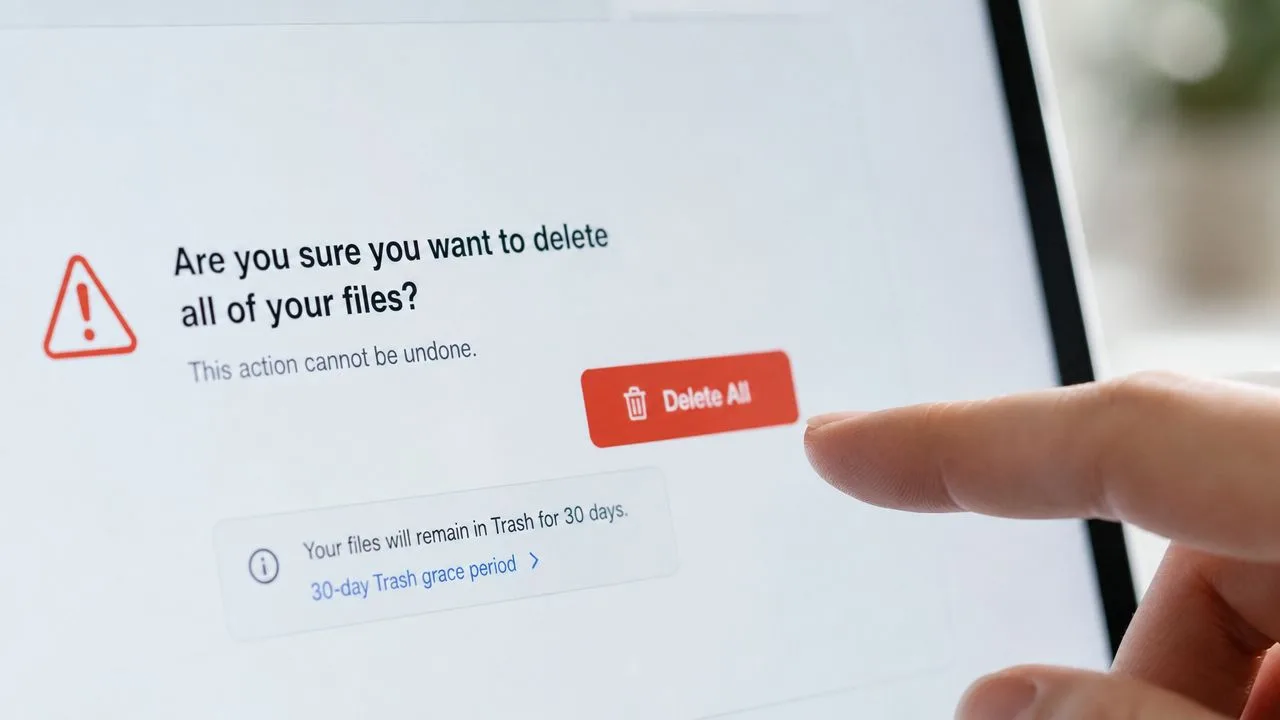
削除されたメッセージは30日間ゴミ箱に残り、手動でゴミ箱を空にするまでストレージを解放しません(SuperhumanのGmail一括削除とストレージに関する記事)。
これは、容量を素早く回復しようとするプロフェッショナルにとって最初の驚きです。Gmailは削除を2段階のプロセスとして扱います。まずメッセージが受信トレイから消え、次にゴミ箱を空にした後にストレージが解放されます。
より厳密な手順を使用してください。
- 確認可能なバッチで削除する
- 明らかな間違いがないかゴミ箱をスキャンする
- その確認後にのみ「今すぐゴミ箱を空にする」をクリックする
- ゴミ箱を空にした後にストレージを確認する
これには1分余分にかかりますが、何千通ものメッセージを削除してもクォータが変わらず、Gmailが失敗したと思い込むというよくあるミスを防ぐことができます。
アーカイブの方が良い場合もある
クリーンな受信トレイには、永久削除は必須ではありません。領収書、クライアントとのスレッド、プロジェクトの決定事項など、後で必要になる可能性のあるものについては、アーカイブする方が安全です。このGmailでメッセージをアーカイブするタイミングに関するガイドは、大規模な整理を実行する前の有用なチェックポイントです。
ゴミは削除し、参照資料はアーカイブする。
この区別は、個人の受信トレイよりも仕事において重要です。受信トレイの整理は、有用な履歴を消去することなくノイズを減らすべきだからです。
追跡データに依存している場合は、送信済みメールの削除を計画する
よくある間違いは、「送信済み」フォルダを単なる視覚的なノイズだと想定することです。営業担当者、採用担当者、創業者、アカウントマネージャー、およびクライアントへのアウトリーチを行う人にとって、「送信済み」メールは多くの場合、実務上の記録として機能します。
開封追跡は、さらに別の層を追加します。追跡されたメールは通常、受信者のメールクライアントが読み込んだときに開封を記録する小さな画像ピクセルを使用します。追跡ログとGmailのスレッドは関連していますが、常に同じ記録ではありません。送信済みスレッドを一括削除すると、追跡ツール内に追跡イベントは残るかもしれませんが、Gmail内でタイミング、返信の間隔、フォローアップの質を判断するために使用するスレッドレベルの文脈を失う可能性があります。
トレードオフは以下の通りです。
- 送信済みメールを削除すると、目に見えるノイズが減る
- 送信済みメールを保持すると、アウトリーチの文脈が保存される
- 追跡履歴は利用可能なままでも、Gmail内のメッセージ履歴は確認が難しくなる可能性がある
Mail Tracker for Gmailのようなツールを使用している場合は、削除がストレージの整理に役立つのか、それとも業務履歴の一部を削り取ってしまうのかを事前に判断してください。
送信済みメールを一括削除する前に、アクティブなフォローアップ、レポート、またはアカウントの文脈をサポートするスレッドを保護してください。
Gmailの受信トレイを常にクリーンに保つ
受信トレイがすでに管理下にあれば、月曜日はよりスムーズに始まります。Gmailを開くと現在の仕事だけが表示され、古いプロモーション、ステータスのメール、古い通知が注意を奪うために待機していないことがわかります。
その結果は、大規模な整理セッションではなく、メンテナンスのルーチンから生まれます。一括削除のために週に一度の短い時間を確保し、フィルタで繰り返されるノイズを自動的にルーティングし、将来価値のないメールのために削除を予約してください。クライアントの文脈、引き継ぎ、またはフォローアップ履歴のために必要になる可能性のあるスレッドはアーカイブしましょう。
これは、メール追跡を含むプロフェッショナルなワークフローではさらに重要です。Mail Tracker for Gmailや同様のツールを使用している場合、メッセージを削除すると、追跡ツール内に一部の追跡アクティビティが残っていても、タイミング、返信、アカウントの文脈を確認するために使用するGmailスレッドが削除される可能性があります。アウトリーチの多い役割にとって、「クリーンな受信トレイ」は、次の会話をうまく進めるために必要な記録を保持しているべきです。
受信トレイを管理下に置く習慣
- プロモーション、通知、およびアクティブな作業をサポートしなくなった古い更新情報のために、週に一度の整理時間を設ける。
- 価値の低いメールを1ヶ月放置するのではなく、送信者がノイズになったらすぐに購読を解除する。
- プロジェクト、クライアント、現在の優先事項と一致するように、月に一度フィルタを見直す。
- 有用な履歴を削除せずに受信トレイのノイズを取り除けるよう、アクティブなスレッドや参照価値のあるスレッドはアーカイブする。
- Gmailが業務の中心である場合は、トリアージとフォローアップをサポートするツールを使用する。 このGmailベースのワークフローのためのメール生産性ツールのまとめは、そのシステムを洗練させるのに適した場所です。
受信トレイの管理は、ルールがシンプルで反復可能である場合に効果を発揮します。毎週数分あれば、デスクトップでGmailを使いやすく保ち、モバイルでの不適切な整理判断を避け、仕事に不可欠なスレッド履歴を保護するのに十分です。
Gmailから重要なメールを送信し、開封されたことを知る必要がある場合は、Mail Tracker for Gmailが、開封確認、二重チェックマーク、タイムスタンプ、リアルタイム通知をGmailのウェブおよびモバイルに直接追加します。これは、受信トレイを整理、管理、行動するために使用するのと同じプロフェッショナルなワークフローに自然に適合します。
メール追跡を始めましょう
Google Workspace Marketplace から Mail Track for Gmail を追加して、メールが開封された瞬間に通知を受け取りましょう。無料で無制限にご利用いただけます。
Gmailに追加おすすめ記事
Tips の他の記事

Gmailで自分のメールがブロックされているか確認する方法:兆候とチェック項目
Gmailで自分のメールがブロックされているか確認する方法を解説します。ブロックの実際の仕組み、バウンス(エラー)メッセージの正しい読み解き方、そして開封追跡機能を使ってブロックと単なる未返信を見分ける方法について、具体的な手順と注意点を詳しく説明します。

Gmailのメールスヌーズ機能:仕組みと活用方法
Gmailのスヌーズ機能の仕組みやアーカイブ・ミュートとの違いを解説します。さらに、Mail Trackの開封通知と組み合わせることで、適切なタイミングでフォローアップを行うための実践的なルーチンについても詳しく紹介します。

メールのフォローアップはいつ送るべき?(トラッキング信号を活用したタイミングの判断)
メールのフォローアップを送る適切なタイミングはいつでしょうか?状況別の待機期間の目安に加え、GmailでMail Trackの開封・クリック通知を活用して、相手の反応を見ながら最適なタイミングで追伸を送るための具体的な戦略とヒントを詳しく解説します。