
Hvordan sende en e-post til flere mottakere i Gmail
Lær hvordan du sender en e-post til flere mottakere i Gmail på web og mobil. Mestre Til, Kopi og Blindkopi, personaliser i stor skala, og spor åpninger.

Du stirrer på et skrivevindu i Gmail med en liste over navn foran deg, og spørsmålet er ikke om du kan sende én e-post til flere personer. Spørsmålet er om du bør gjøre det. En rekrutterer som oppdaterer kandidater, en selger som følger opp etter et webinar, eller en kundesuksessansvarlig som sender en påminnelse til en liten liste med kontoer, står alle overfor det samme valget: synlig gruppepost, skjulte mottakere, personalisert masseutsendelse eller sporet individuell utsendelse.
Den avgjørelsen betyr noe fordi e-post har vært en kanal for flere mottakere siden 1971, da Ray Tomlinson modifiserte ARPANET-e-postsystemer slik at én melding kunne gå til mer enn én mottaker, noe som la logikken bak moderne gruppeutsendelser og svar-alle-oppførsel history of reply-all. I dag lever den samme grunnleggende designen videre i Gmail og Outlook, bare med flere sikkerhetstiltak, fordi en enkel utsendelse kan spre feil like lett som koordinering.
Det virkelige valget bak det å sende én e-post til mange personer
Et travelt innboks-kaos midt på formiddagen starter vanligvis med hastverk, ikke strategi. En rekrutterer har 40 kandidater å oppdatere. En selger ønsker å følge opp 25 potensielle kunder etter et webinar. En gründer må kunngjøre noe til en liten kundeliste før lunsj. På det tidspunktet er fristelsen stor for å lime inn adresser og trykke send, men det beste trekket avhenger av hva meldingen skal oppnå.
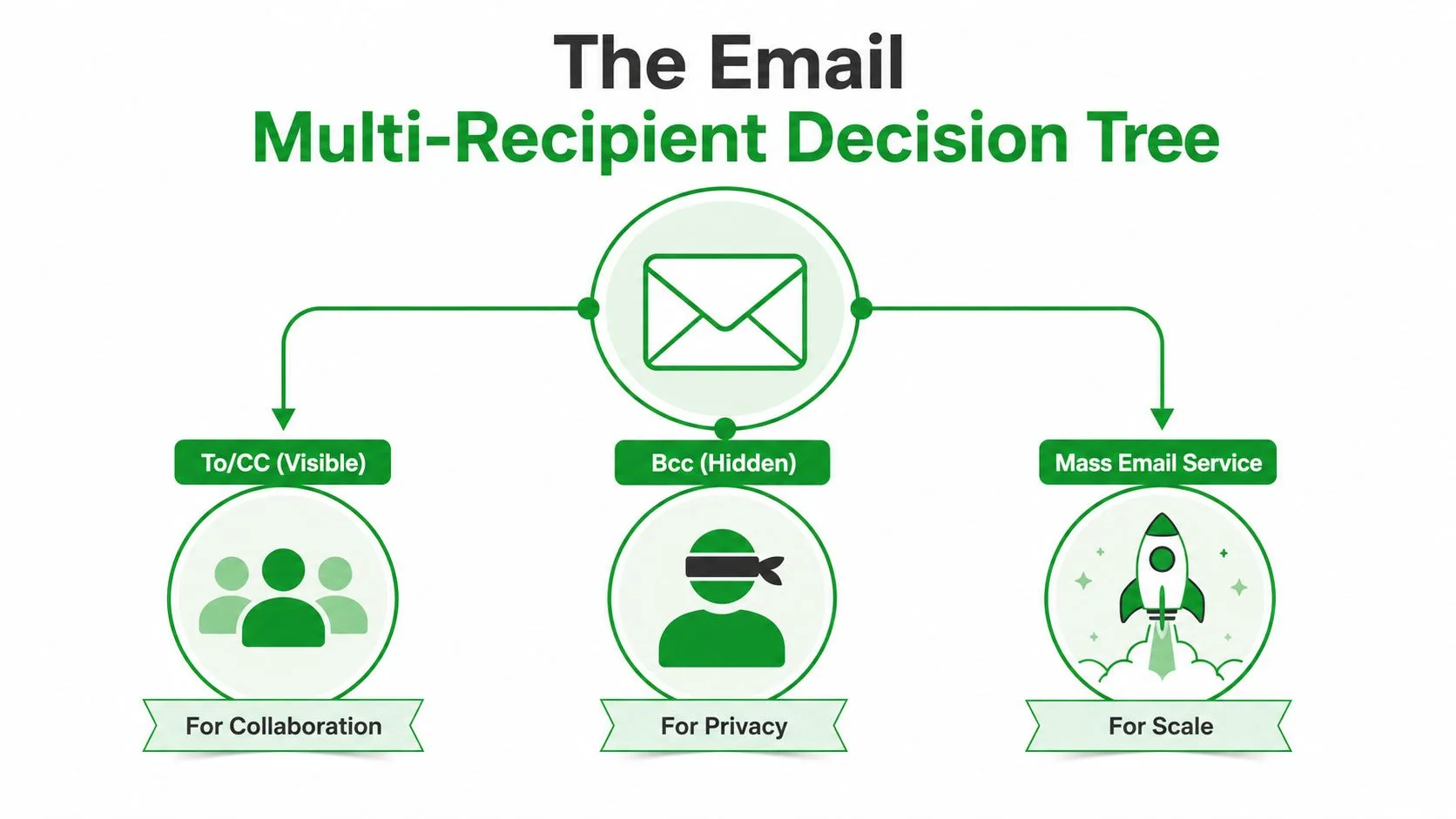
De fire arbeidsflytene folk faktisk bruker
Til eller Kopi fungerer når synlighet er poenget. Alle kan se listen, så det passer for samarbeid og interne oppdateringer der folk allerede kjenner hverandre. Blindkopi (Bcc) skjuler listen, noe som er nyttig når personvern betyr mer enn interaksjon. Masseutsendelse (mail merge) sender individualiserte kopier, slik at hver mottaker føler at de fikk en separat melding i stedet for et kringkastet budskap. En sporet sekvens går ett skritt videre: den hjelper deg å se hvem som åpnet hva og når du bør følge opp.
Praktisk regel: Hvis mottakerne trenger å se hverandre, bruk synlige felt. Hvis de ikke skal det, ikke lat som om en enkelt tråd er privat bare fordi navnene er skjult.
Det er valget bak hvordan sende en e-post til flere mottakere i Gmail. Du skriver ikke bare inn adresser. Du velger mellom åpenhet, personvern, personalisering og timing.
En enkelt e-post til flere mottakere er greit for et team som allerede jobber sammen. Det er et dårlig valg for prospektering, rekruttering eller alt der ett klønete svar-alle-svar kan skape støy. Hvis målet er en engangskunngjøring, gir Blindkopi mening. Hvis målet er individualisert oppfølging, er en arbeidsflyt for masseutsendelse den renere veien. Hvis målet er disiplin i oppfølgingen, er en sporet utsendelse vanligvis det smartere trekket.
Bruk av Til, Kopi og Blindkopi i Gmail på web og mobil
Gmail holder mekanikken enkel, men det er små feil som gjør at folk brenner seg. På desktop, åpne Skriv, skriv hovedmottakeren i Til, og klikk deretter på Kopi eller Blindkopi når du trenger dem. Gmail og lignende klienter behandler komma som et rent skille, så en limt liste blir delt opp i individuelle adresser i stedet for én ødelagt streng, noe som er akkurat det du vil ha når du jobber raskt.
Desktop-vanen som sparer deg for de fleste feil
Den sikreste arbeidsflyten er å skrive utkastet først, og deretter legge til adresser til slutt. Lim inn skjulte mottakere i Blindkopi først etter at selve teksten er ferdig, og sjekk deretter hver adresse før du sender. Det er viktig fordi personvernproblemet ikke bare er teoretisk, det er den praktiske forskjellen mellom en kontrollert utsendelse og en tråd som eksponerer hele listen din.
For en dypere guide om bruk av Gmail for lenke-utsendelser og listebasert sending, er Press Release Zen’s email tactics et nyttig referansepunkt. Det er spesielt nyttig hvis du allerede lever i Gmail og ønsker å holde arbeidsflyten enkel.
Gmail-superbrukere gjør det samme hver gang: skriv, verifiser, og lim deretter inn mottakerne i riktig felt til slutt. Den rekkefølgen forhindrer den klassiske feilen med “feil felt, feil eksponering”.
Mobil fungerer, men det er ikke der du bør improvisere
I Gmail-appen for Android eller iOS gjelder den samme logikken. Åpne et utkast, utvid mottakerfeltene, og bruk Blindkopi når mottakerne ikke skal se hverandre. Grensesnittet er mindre, noe som er nøyaktig grunnen til at folk bør unngå å prøve å bygge en gigantisk mottakerliste på telefonen mens de er distrahert.
Hovedforskjellen er mental, ikke teknisk. På mobil har folk en tendens til å sende for tidlig fordi meldingen føles ferdig. I praksis betyr den endelige sjekken mer på telefonen enn på desktop, fordi ett feiltrykk kan eksponere hele listen eller sende en melding før adressene er korrekte.
Til er for en primær eier eller en liten synlig gruppe. Kopi er for åpenhet. Blindkopi er for skjult levering når personvern er prioritert. Hvis du ikke kan forklare hvorfor hvert felt er der, bruker du sannsynligvis feil felt.
Valg mellom Til, Kopi og Blindkopi for virkelige scenarioer
En prosjektoppdatering til fem lagkamerater er enkelt. Sett personene som må handle i Til, og kopier alle som trenger synlighet i Kopi. Det holder tråden ærlig. Alle ser hvem som er involvert, og ingen trenger å gjette hvorfor de ble inkludert.
En klientintroduksjon er annerledes. Hvis én person skal stå for introduksjonen og en annen bare trenger å holde seg oppdatert, fungerer Kopi fordi relasjonen er en del av meldingen. Hvis du ikke vil at mottakerne skal se en bredere liste, er Blindkopi den tryggere ruten, spesielt for kunngjøringer der publikum ikke skal kjenne hverandre.
| Felt | Hvem ser adressen | Beste bruk |
|---|---|---|
| Til | Alle på e-posten | Handlingsansvarlige, direkte mottakere, små grupper |
| Kopi | Alle på e-posten | Synlighet, koordinering, lederoppfølging |
| Blindkopi | Mottakerne ser ikke hverandre | Private kunngjøringer, skjulte lister, engangsutsendelser |
Tommelfingerregelen som holder deg ute av trøbbel
Til for handlingsansvarlige, Kopi for åpenhet, Blindkopi for diskret rekkevidde.
Den regelen dekker de fleste utsendelser i den virkelige verden. En teamoppdatering hører hjemme i Til og Kopi fordi samarbeid er poenget. En formell introduksjon bruker Kopi når synlighet er forventet. En kunngjøring til en kundeliste hører vanligvis hjemme i Blindkopi fordi mottakerne ikke trenger hverandres adresser.
Det finnes også et hybridmønster som Gmail-brukere lener seg på når de vil unngå svar-alle-kaos. Sett din egen adresse i Til, sett alle andre i Blindkopi, og send én melding som ikke inviterer til en synlig gruppetråd. Det fungerer for en engangsmelding, men det gjør ikke en masseutsendelse til en personalisert e-post. Det skjuler bare listen.
Hvis meldingen ville føltes ubehagelig i en svar-alle-tråd, bør den sannsynligvis ikke starte i en.
Personvernrisikoen er også reell. Å eksponere mottakeradresser kan raskt skape tillitsproblemer, spesielt når gruppen inkluderer klienter, kandidater eller potensielle kunder som aldri ba om å bli vist til hverandre. Synlige felt er et samarbeidsverktøy. Blindkopi er et verktøy for skjuling. De er ikke utskiftbare.
Personalisering av masseutsendelser med masseutsendelse i Gmail
Når den samme meldingen må nå dusinvis av mennesker, begynner vanlig Blindkopi raskt å føles lat. Den skjuler listen, men den får ikke e-posten til å føles som om den ble skrevet for leseren. Det er her masseutsendelse (mail merge) gjør nytten, fordi hver person får en separat melding med sitt eget navn, firma eller andre felt satt inn.
I Gmail starter det reneste oppsettet vanligvis i Google Sheets. Bygg én rad per kontakt og én kolonne per felt, og opprett deretter et Gmail-utkast med plassholdere som {{Fornavn}} og {{Firma}}. Hvis du trenger en arbeidsflytreferanse for listebygging, er how to create a mailing list from scratch en praktisk intern guide å ha for hånden.
Hvorfor masseutsendelse slår en Blindkopi-utsendelse for mellomstore utsendelser
En Blindkopi-utsendelse er én tekst sendt til mange skjulte mottakere. Masseutsendelse genererer separate kopier, slik at meldingen kan forbli privat samtidig som den føles personalisert. Den forskjellen betyr noe for oppsøkende arbeid, rekruttering og kundekommunikasjon, fordi en generisk melding til en kald liste blir ignorert raskere enn en melding som navngir leseren og refererer til deres kontekst.
Hvis du vil ha hjelp på den menneskelige siden av dette arbeidet, er Upwork email marketing freelancer et nyttig utgangspunkt når du trenger ekstern støtte for oppsett eller listehigiene. Det handler ikke om å sette ut dømmekraft, det handler om å få et repeterbart system på plass når volumet på utsendelsene blir irriterende å håndtere manuelt.
Gmail-mal-arbeidsflyten som faktisk holder mål
Start med et rent ark. Bruk tydelige kolonnenavn, hold e-postkolonnen fri for duplikater, og sørg for at fornavnsfeltet er konsekvent før du fletter noe. Skriv deretter e-posten i Gmail, sett inn plassholderne dine, og send en forhåndsvisning til deg selv først slik at du kan fange opp ødelagte felt eller klønete formatering før hele listen ser det.
Gmail sine innebygde verktøy er fine for mellomstore personlige utsendelser, men de blir klønete hvis du prøver å behandle et regneark som et fullverdig utgående system. Hvis listen blir større, eller hvis meldingen trenger oppfølging og sporing, begynner et dedikert sekvensverktøy å gi mer mening enn en manuell fletting. Masseutsendelse er en bro, ikke en evigvarende løsning.
Leverings- og personvernrisiko ved store Blindkopi-utsendelser
Blindkopi føles trygt fordi det skjuler listen. Det er bare halve historien. En lang Blindkopi-utsendelse fra en vanlig Gmail-konto kan fortsatt skape hodebry for levering, og de problemene dukker opp senere når vanlig en-til-en-post begynner å lande dårlig. Google og Yahoo strammet også inn forventningene til masseutsendere, inkludert sterkere autentisering og enkel avmelding, noe som øker kostnaden ved å late som om en masseutsendelse bare er en vanlig e-post send email to multiple recipients individually.
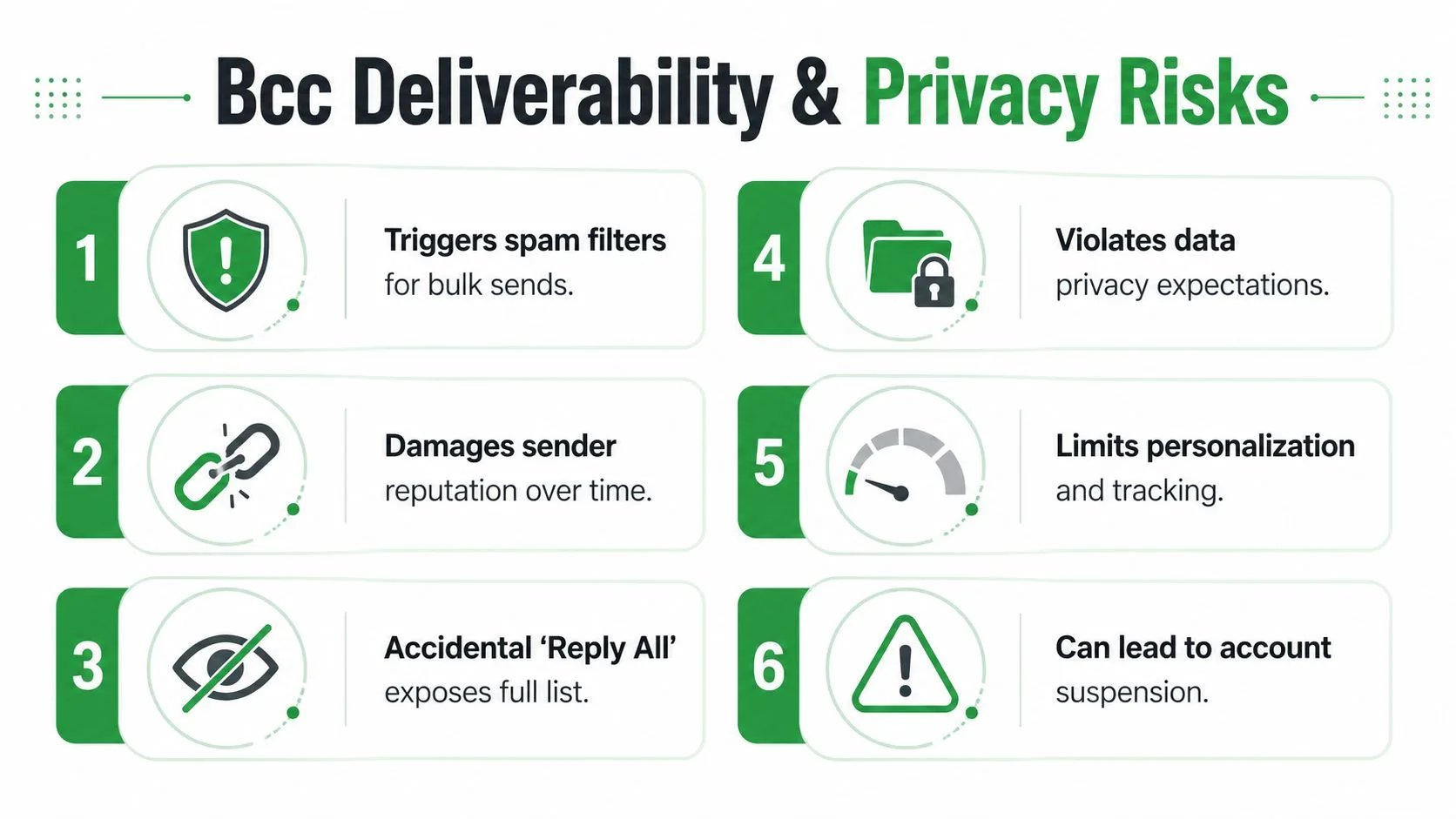
Hvorfor den enkle metoden kan bli den dyre
Postkasseleverandører ser etter mønstre, og en identisk melding som går til mange skjulte mottakere ser mye ut som masseutsendelse. Det er ikke det samme som å si at alle Blindkopi-utsendelser er dårlige. Det betyr at volum, repetisjon og mangel på personalisering gjør meldingen vanskeligere å stole på.
En vanlig Gmail-postkasse er fin for små utsendelser. Det er ikke riktig verktøy når mønsteret går over i gjentakende oppsøkende arbeid, kundekampanjer eller alt som trenger håndtering av avmelding og omdømmehåndtering. Det er der en strukturert e-postliste, Google Groups, Groups.io, AWeber eller en annen dedikert tjeneste blir det renere valget, spesielt når du vil ha bekreftet påmelding og kontrollert synlighet expert alternatives for mass email.
Hygienevanene som beskytter kontoen din
Praktisk regel: Hvis utsendelsen ville vært pinlig å forklare til kundestøtte, er den sannsynligvis for stor for manuell Blindkopi.
Varm opp avsenderadressen før volumet stiger. Hold listen ren. Respekter avmeldinger. Hvis domenet allerede sender betydelig oppsøkende post, bruk strukturerte verktøy i stedet for å be en normal innboks oppføre seg som en utsendelsesplattform. En manuell Blindkopi gir deg ikke rapporteringen, kontrollene eller tillitssignalene som et skikkelig e-postsystem gjør.
For et dypere blikk på etikken rundt synlig sporing og mottakernes forventninger, er does email tracking compromise ethics verdt å lese før du bestemmer deg for hvor mye synlighet du vil ha på utsendelsene dine. Hovedlærdommen er enkel: personvernproblemer forblir sjelden isolerte. Én slurvete utsendelse kan påvirke hvordan folk behandler din neste melding.
Sporing av åpninger og timing av oppfølging med Mail Tracker for Gmail
Å sende meldingen er bare halve jobben. Den delen som sparer tid, er å vite hvem som åpnet den, slik at du kan følge opp mens tråden fortsatt er varm. Mail Tracker for Gmail legger til åpningstall, doble haker, tidsstempler per melding og push-varsler inne i Gmail, slik at du ikke trenger å gjette om en mottaker så meldingen Mail Tracker for Gmail.
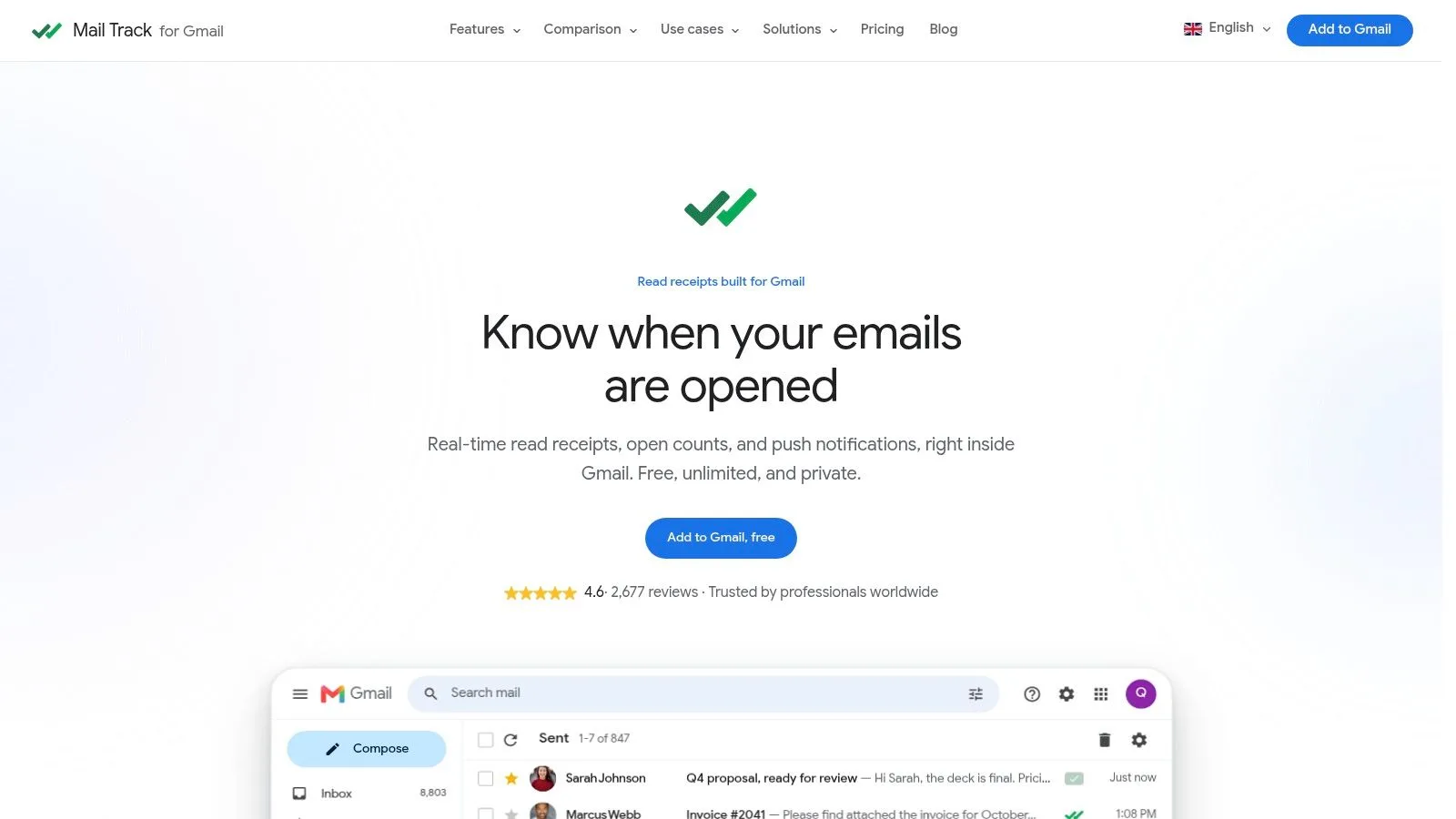
Hvordan sporingsarbeidsflyten passer inn i Gmail
Installer tillegget fra Google Workspace Marketplace, og send deretter som vanlig fra Gmail. Sporingsindikatorene vises inne i innboksen, noe som betyr at arbeidsflyten holder seg nær der sendingen skjer. Det betyr noe for oppsøkende arbeid med høyt volum, fordi jo mindre kontekstbytte du gjør, jo raskere kan du sortere potensielle kunder, kandidater eller klienter etter faktisk engasjement.
Mail Tracker for Gmail har en offentlig 4,6 av 5 stjerner fra mer enn 2 677 anmeldelser på Google Workspace Marketplace, med Premium-abonnementet priset til omtrent 2,99 dollar per måned og en livstidslisens til 99,99 dollar engangssum. Den integreres direkte i Gmail på web og mobil, så den krever ikke en separat app Mail Tracker for Gmail.
Hva de synlige og usynlige alternativene endrer
Gratisplanen inkluderer en synlig sporingssignatur, noe som kan være greit når åpenhet betyr noe. Premium legger til en usynlig sporer, som er det bedre valget når mottakeren ikke skal se et åpenbart tegn på at sporing er aktivert. Det valget betyr noe innen salg og rekruttering, der mottakerens komfortnivå kan forme om de svarer.
Det nyttige er ikke ikonet, det er oppfølgingstimingen. En melding som ble åpnet for fem minutter siden fortjener et annet neste steg enn en som ikke har blitt rørt i det hele tatt. Når du kan se åpningshistorikken, blir neste handling lettere å prioritere.
Hvis du vil ha en dypere gjennomgang av oppsettet, viser email tracking for Gmail hvordan sporingen passer inn i Gmail uten at arbeidsflyten føles påklistret. For alle som sender til flere mottakere regelmessig, hjelper sporing med å gjøre en overfylt innboks til en reell oppfølgingskø.
En rask beslutningssjekkliste før du trykker send
Den raskeste måten å unngå en dårlig utsendelse til flere mottakere på, er å bremse ned i tretti sekunder før du trykker send. Bestem om meldingen er en samtale eller en kringkasting. Spør deretter om mottakerne skal se hverandre, om meldingen trenger personalisering, og om utsendelsen bør spores for oppfølging.
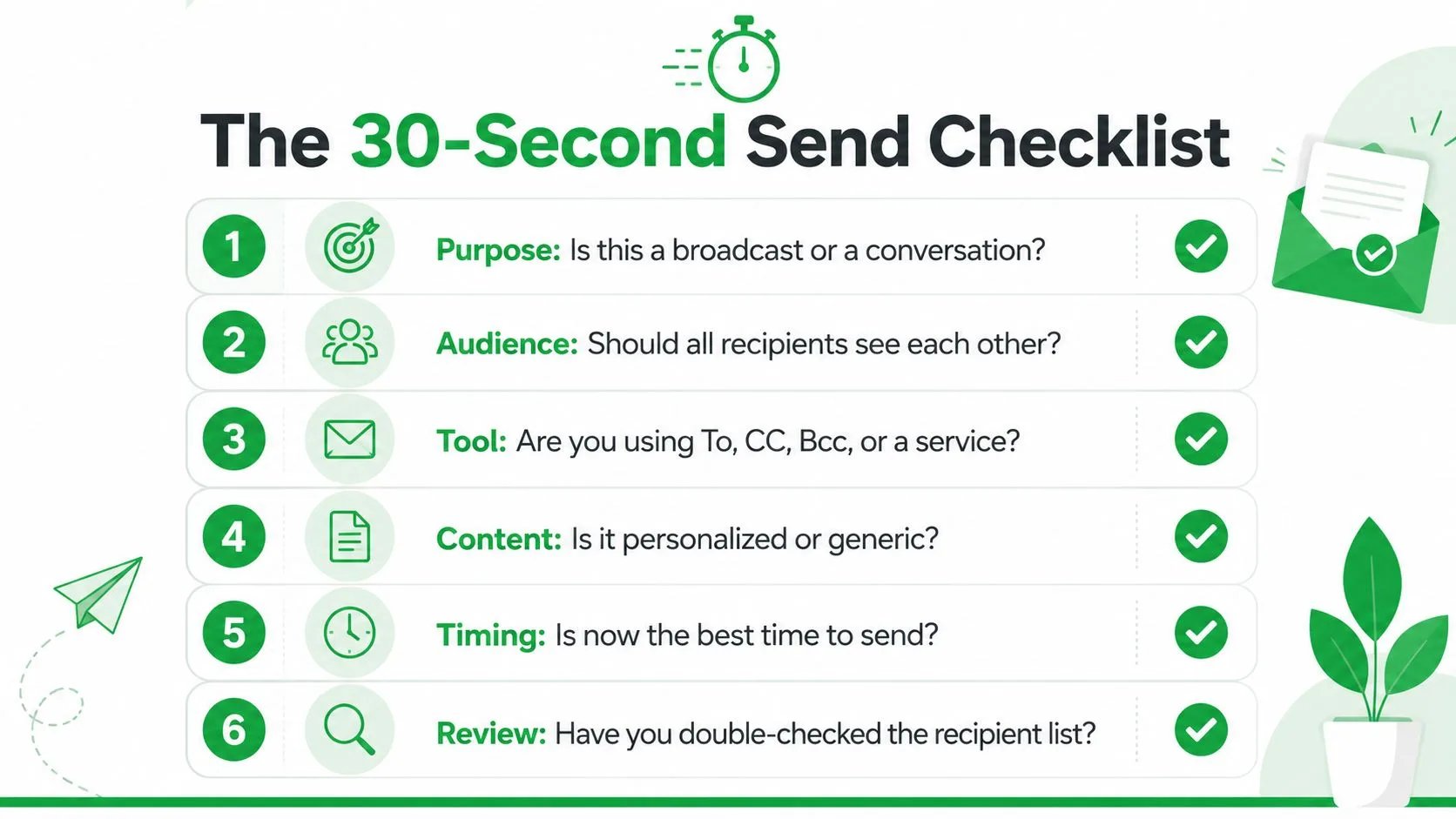
Sjekklisten som holder Gmail-utsendelser sunne
- Formål: Bestem om dette er en kringkasting eller en samtale. En synlig tråd er grei for koordinering, men det er feil form for privat oppfølging.
- Publikum: Sjekk om alle mottakere skal se hverandre. Hvis ikke, er Blindkopi eller en arbeidsflyt med separat utsendelse det tryggere valget.
- Verktøy: Match feltet eller tjenesten til jobben. Til, Kopi, Blindkopi, masseutsendelse eller en dedikert avsender løser hver sin oppgave.
- Innhold: Spør om meldingen leses som generisk eller personlig. Hvis teksten trenger navn, firmaer eller tilpassede detaljer, er masseutsendelse vanligvis det bedre valget.
- Timing: Send når oppfølging gir mening. Hvis tråden trenger overvåking, gir sporing deg en bedre sjanse til å svare mens oppmerksomheten fortsatt er høy.
- Gjennomgang: Dobbeltsjekk mottakerlisten før du sender. De fleste dårlige e-postfeil er ikke strategiproblemer, de er listeproblemer.
Hvis du håndterer en liten intern oppdatering, er det riktige svaret vanligvis enkelt. Hvis du sender e-post til potensielle kunder, kandidater eller kunder, blir valget mer alvorlig fordi både personvern og levering betyr noe. Det er derfor den samme Gmail-innboksen kan støtte en rask Blindkopi-melding, en gjennomtenkt masseutsendelse eller en sporet utsendelse, men bare hvis du velger riktig verktøy for jobben.
Hvis du ofte sender e-post til flere mottakere, start med å stramme inn valg av felt, gå deretter videre til personvern, flettelogikk og sporing. Prøv Mail Tracker for Gmail på din neste utsendelse, se hvilke meldinger som blir åpnet, og bruk det signalet til å følge opp raskere, renere og med mye mindre gjetting.
Klar for å spore e-postene dine?
Legg til Mail Track for Gmail fra Google Workspace Marketplace og se med en gang e-postene dine blir åpnet. Gratis og ubegrenset.
Legg til i GmailMer lesestoff
Mer fra Comparisons
Beste nettleserutvidelse for Gmail: Sammenligning i 2026
Finn den beste nettleserutvidelsen for Gmail i 2026. Sammenlign funksjoner, priser og ytelse for å øke produktiviteten i e-posten din.
Gmail blindkopi: Hva det er og hvordan du bruker det riktig
Lær hvordan Gmail blindkopi fungerer, hvordan du sender BCC på web og mobil, etiketteregler, personvernmessige avveininger og beste praksis for utsendelsesrutiner.
Gratis e-postsporing for Gmail: Hva du kan forvente og hva du bør unngå
De fleste gratis e-postsporere begrenser antall åpninger, viser annonser eller lekker data. Her er hva en god gratis sporer bør levere, og hvorfor Mail Track for Gmail forblir gratis.