
Powiadomienia aplikacji na Androida: Przewodnik rozwiązywania problemów 2026
Napraw problemy z powiadomieniami aplikacji na Androidzie raz na zawsze. Ten przewodnik krok po kroku na rok 2026 obejmuje ustawienia, optymalizację baterii i rozwiązywanie problemów, aby zapewnić, że otrzymasz
Znasz to uczucie. Ważny e-mail powinien wywołać wibrację telefonu, ale Twój Android milczy, wątek przesuwa się w dół skrzynki odbiorczej, a Ty zauważasz odpowiedź dopiero wtedy, gdy jest już za późno. W nowoczesnych telefonach zazwyczaj nie jest to wina jednego uszkodzonego ustawienia. To splot wielu drobnych elementów, od próśb o uprawnienia, przez kanały powiadomień, aż po zasady dotyczące baterii, które mogą wyciszyć nawet dobrze zaprojektowane aplikacje.
Powiadomienia na Androidzie konkurują obecnie z ogromnym szumem informacyjnym. Użytkownicy smartfonów w USA otrzymują średnio 46 powiadomień push dziennie i sprawdzają swoje telefony około 352 razy dziennie zgodnie ze statystykami przeciążenia powiadomieniami przytoczonymi tutaj. Dlatego niezawodna konfiguracja powiadomień aplikacji na Androidzie ma tak duże znaczenie dla użytkowników Gmaila, zespołów sprzedażowych, rekruterów i wszystkich osób polegających na terminowych alertach o odczycie. Jeśli śledzenie Twojej skrzynki odbiorczej zależy od tego, czy powiadomienie dotrze na czas, potrzebujesz systemu, który przetrwa rzeczywiste ustawienia urządzenia, a nie tylko idealne warunki laboratoryjne. Praktyczne odniesienie do rozwiązywania problemów z Gmailem może pomóc, jeśli problem zaczyna się w samej aplikacji pocztowej.
Dlaczego Twoje powiadomienia na Androidzie nagle zamilkły
Frustrujące jest to, jak normalnie wygląda telefon, gdy powiadomienia znikają. Aplikacja jest zainstalowana, skrzynka odbiorcza aktywna i wszystko wydaje się włączone, a mimo to alert nigdy do Ciebie nie dociera. Zazwyczaj oznacza to, że Android pozwolił na zablokowanie powiadomienia gdzieś w łańcuchu, od uprawnień aplikacji, przez ustawienia kanałów, aż po kontrolę baterii.
Dla osób używających Gmaila jako skrzynki roboczej, ta cisza może kosztować realny czas. Przegapiony alert o otwarciu, opóźniona odpowiedź lub ciche przypomnienie szybko zmieniają resztę dnia. Android oczekuje, że powiadomienia zapracują na uwagę, więc zarówno aplikacje, jak i użytkownicy muszą selektywnie podchodzić do tego, co do nich dociera. Praktycznym rezultatem jest to, że konfigurację powiadomień aplikacji na Androidzie należy sprawdzać na kilku poziomach, zwłaszcza jeśli polegasz na narzędziach takich jak Mail Tracker for Gmail i potrzebujesz terminowego dostarczania powiadomień przy rzeczywistych ustawieniach telefonu.
Praktyczna zasada: jeśli powiadomienie wydaje się ogólne, Android z większym prawdopodobieństwem ukryje je, opóźni lub wyciszy gdzieś w stosie.
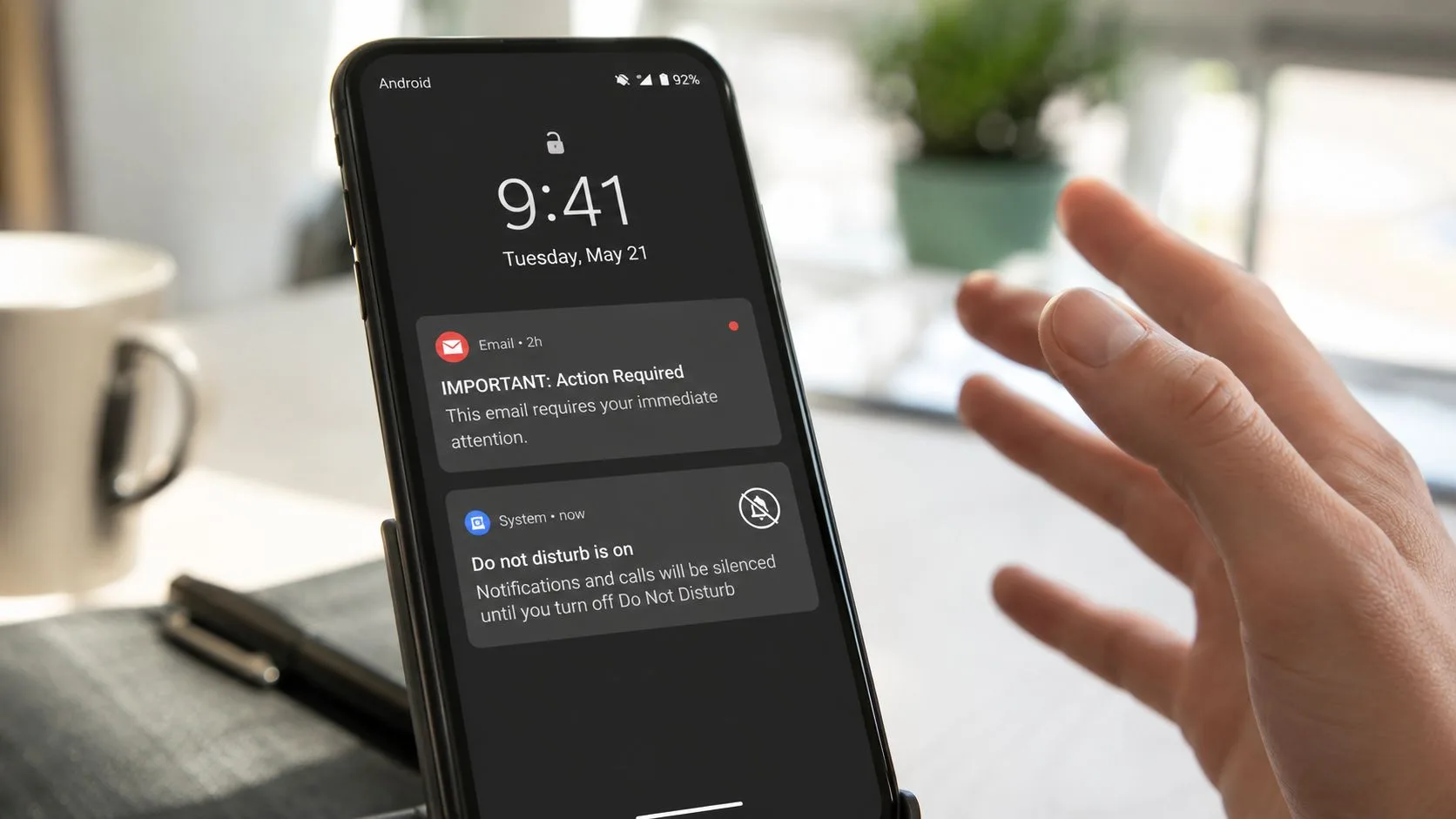
Kluczowym wyzwaniem jest to, że awaria może wystąpić na kilku warstwach. Użytkownik mógł odmówić uprawnień w czasie wykonywania, przełączyć kanał aplikacji na cichy, włączyć tryb Nie przeszkadzać lub pozostawić optymalizację baterii w trybie, który ogranicza aktywność aplikacji w tle. Rezultat jest ten sam, cisza na ekranie blokady, ale rozwiązanie zależy od tego, gdzie pękł łańcuch.
Aby uzyskać konkretne odniesienie do rozwiązywania problemów, zacznij od tego przewodnika po alertach Gmaila na Androida, jeśli problem wydaje się związany z samą aplikacją pocztową.
Opanowanie podstawowych ustawień powiadomień w Androidzie
Android daje Ci większą kontrolę, niż powszechnie się uważa, ale oznacza to również, że istnieje więcej miejsc, w których alert może utknąć. Od wersji Android 13 aplikacje muszą poprosić o POST_NOTIFICATIONS, zanim będą mogły wyświetlać powiadomienia, a aplikacje, które nie monitują użytkowników, mogą odnotować spadek zasięgu powiadomień push o 20% do 30% jak podsumowano w tych wytycznych dotyczących powiadomień push na Androida. Jeśli uprawnienie nie zostanie przyznane, żadne dostrajanie kanałów nie pomoże.
Zacznij od poziomu systemu
Najbezpieczniejsza kolejność jest prosta. Najpierw sprawdź, czy sam Android ma uprawnienia do wyświetlania powiadomień dla danej aplikacji. Następnie otwórz ustawienia powiadomień aplikacji i przejrzyj listę kanałów, ponieważ Android traktuje różne typy powiadomień oddzielnie. W ten sposób jedna aplikacja może nadal informować Cię o pilnej wiadomości w skrzynce odbiorczej, zachowując ciszę w przypadku mniej ważnej kategorii.
Dokumentacja powiadomień Google również wyjaśnia model aktualizacji: system używa NotificationManager.notify(id, notification), a identyfikator jest tym, co pozwala aplikacji później zaktualizować lub anulować ten sam alert. Oznacza to, że projektowanie powiadomień nie polega tylko na wysłaniu czegoś, ale na wysłaniu właściwej rzeczy pod stabilnym identyfikatorem, aby aplikacja mogła odświeżyć stan zamiast tworzyć duplikaty. W API 26 i nowszych aplikacja powinna również utworzyć NotificationChannel i użyć NotificationCompat.Builder z PendingIntent, aby dotknięcie powiadomienia przenosiło użytkownika z powrotem do aplikacji.
Jeśli użytkownik wyciszył kanał, aplikacja może być nadal zainstalowana i działać poprawnie, ale ścieżka alertu jest przerwana na poziomie platformy.
Dlaczego kanały mają większe znaczenie, niż większość ludzi myśli
Kanał to w zasadzie pas dla określonego rodzaju alertu. W przypadku Gmaila może to oznaczać różnicę między ważną pocztą przychodzącą, szumem promocyjnym lub wiadomościami dotyczącymi konta. W przypadku każdego przepływu pracy związanego z powiadomieniami aplikacji na Androidzie, kanały pozwalają zachować widoczność alertów o wysokiej wartości bez zamieniania całej aplikacji w ciągłe źródło zakłóceń.
Błąd, który widzę najczęściej, to założenie, że wystarczy jeden globalny przełącznik. Nie wystarczy. Dokumentacja wsparcia Androida pokazuje, że użytkownicy mogą zarządzać kategoriami powiadomień dla każdej aplikacji, widocznością na ekranie blokady oraz trybami alertów kontra trybami cichymi, więc ta sama aplikacja może zachowywać się inaczej w zależności od tego, jak skonfigurowany jest kanał i jak użytkownik chce być powiadamiany. Jest to przydatne, gdy jest dobrze zrobione, ale jest to również powód, dla którego niedawno zainstalowana lub zaktualizowana aplikacja może wyglądać na “włączoną”, a mimo to nie wydawać dźwięku.
Krok uprawnień w czasie wykonywania
W systemie Android 13 i nowszych prośba o uprawnienia musi nastąpić wyraźnie. Aplikacja powinna zadeklarować uprawnienie w manifeście, utworzyć swój kanał, a następnie poprosić o przyznanie uprawnień w czasie wykonywania przed próbą wysłania alertów. Częstym błędem jest zakładanie, że samo utworzenie kanału wystarczy. Nie wystarczy, ponieważ bez uprawnień powiadomienie w ogóle nie pojawi się użytkownikowi.
Konfigurowanie alertów Gmaila i Mail Tracker for Gmail
Własne ustawienia powiadomień Gmaila muszą być solidne, zanim cokolwiek nałożonego na nie będzie działać niezawodnie. Jeśli używasz Gmaila do śledzonej komunikacji, zachowanie powiadomień aplikacji decyduje o tym, czy zobaczysz zdarzenie w skrzynce odbiorczej, co z kolei determinuje, czy alert o dalszych działaniach może być przydatny. Dla zespołów pracujących z Mail Tracker for Gmail, ta zależność ma znaczenie, ponieważ przepływ śledzenia zależy od tego, czy potok powiadomień Gmaila jest aktywny i poprawnie skonfigurowany. Prosty przewodnik po śledzeniu Gmaila pomoże, jeśli potrzebujesz podstaw.
Skonfiguruj skrzynkę odbiorczą, która faktycznie ma znaczenie
Otwórz Gmaila i sprawdź, które konto obsługuje pocztę, na której Ci zależy. Jeśli używasz wielu kont, łatwo skonfigurować jedno i zapomnieć o drugim, a potem zastanawiać się, dlaczego alerty pojawiają się tylko dla połowy Twojego ruchu. Upewnij się, że główna skrzynka odbiorcza ma uprawnienia do powiadamiania Cię, a następnie przejrzyj wszelkie ustawienia specyficzne dla etykiet, jeśli polegasz na oddzielnych strumieniach pracy.
Praktycznym nawykiem jest tutaj ograniczenie szumu przed ściganiem przypadków brzegowych. Jeśli każda wiadomość jest traktowana tak samo, powiadomienia stają się łatwiejsze do zignorowania. Jeśli tylko właściwe etykiety dają o sobie znać, z większym prawdopodobieństwem zauważysz zdarzenia, które mają znaczenie.
Utrzymuj ścieżkę Gmaila w czystości dla alertów śledzenia
Narzędzia do śledzenia poczty działają najlepiej, gdy własna ścieżka powiadomień Gmaila jest stabilna, ponieważ aplikacja może wyświetlić przydatne zdarzenie tylko wtedy, gdy Gmail już obsługuje podstawowy przepływ wiadomości. Jest to prawda, niezależnie od tego, czy czekasz na nową odpowiedź od potencjalnego klienta, odpowiedź klienta czy przekazanie wewnętrzne. Mówiąc prościej, jeśli Gmail jest ukryty, wyciszony lub błędnie przekierowany, tracker nie może niezawodnie uratować sytuacji.
Poniższy osadzony film jest przydatnym wizualnym towarzyszem dla użytkowników, którzy chcą porównać ustawienia swojego telefonu ze znaną, poprawną konfiguracją Gmaila.
Rozwiązywanie problemów z optymalizacją baterii i ograniczeniami w tle
Wiele przewodników kończy się zbyt wcześnie. Mówią, żeby włączyć powiadomienia, a potem udają zaskoczenie, gdy alerty nadal nie docierają. W wielu telefonach, zwłaszcza tych mocno dostosowanych, głównym winowajcą jest agresywne zarządzanie baterią, które uniemożliwia aplikacjom działanie wystarczająco długo, aby zauważyć i dostarczyć cokolwiek ważnego.
Własne wytyczne wsparcia Androida wskazują na kilka typowych punktów awarii, w tym tryb Nie przeszkadzać, przełączniki na poziomie aplikacji, optymalizację baterii i ograniczenia danych w tle w dokumentacji pomocy Androida Google. To pokrywa się z tym, co ludzie widzą na rzeczywistych urządzeniach: powiadomienia działają przez jakiś czas, a potem znikają, gdy telefon pozostaje bezczynny lub aplikacja została przeniesiona do tła.
Co optymalizacja baterii robi za kulisami
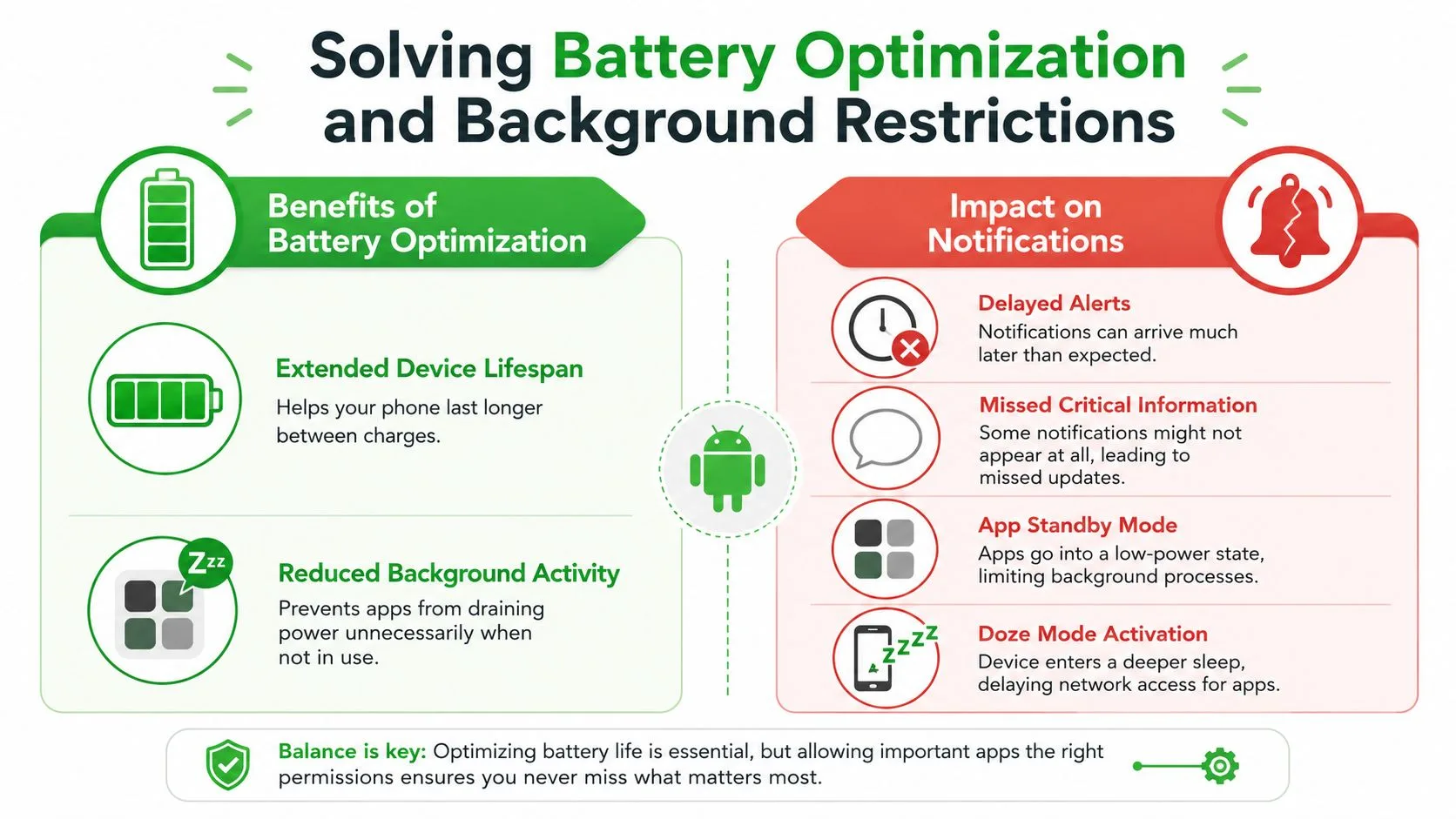
Optymalizacja baterii jest ogólnie przydatna. Zmniejsza aktywność w tle, wydłuża czas pracy i powstrzymuje aplikacje przed zużywaniem energii, gdy z nich nie korzystasz. Minusem jest to, że aplikacje zależne od powiadomień mogą zostać opóźnione, zaparkowane lub ograniczone, zanim zdążą zakończyć swoją pracę.
Dlatego jeden model telefonu może wydawać się niezawodny, podczas gdy inny zachowuje się, jakby miał własne zdanie. Android daje producentom przestrzeń do dostrajania zachowania zasilania, a rezultatem jest mozaika różnych elementów sterujących w telefonach Samsung, OnePlus, Xiaomi i innych. Jeśli problem z alertami pojawia się po pewnym czasie od wyłączenia ekranu, zarządzanie baterią jest jednym z pierwszych miejsc, które należy sprawdzić.
Znajdź ukryte ustawienia producenta
Standardowa strona ustawień Androida to tylko część historii. W przypadku niektórych marek rozwiązanie znajduje się głębiej w menu zasilania specyficznych dla urządzenia, gdzie aplikacja może wymagać oznaczenia jako nieograniczona, nieoptymalizowana lub dopuszczona do działania w tle bez limitów. Gmail zasługuje tutaj na szczególną uwagę, ponieważ często znajduje się w centrum komunikacji służbowej, a jeśli jest ograniczony, reszta Twojego stosu powiadomień może wyglądać na uszkodzoną, nawet jeśli taka nie jest.
Praktycznym sposobem na przetestowanie tego jest tymczasowe złagodzenie kontroli baterii dla aplikacji i obserwowanie, czy alerty znów staną się terminowe. Jeśli tak, znalazłeś wąskie gardło. Wtedy możesz zdecydować, czy kompromis w żywotności baterii jest tego wart dla aplikacji, której próbujesz zaufać.
Równowaga między niezawodnością a ciągłymi zakłóceniami
Dostrajanie baterii nie jest błędem Androida, to kompromis. Telefon próbuje oszczędzać energię, podczas gdy Twój tracker skrzynki odbiorczej próbuje pozostać aktywny wystarczająco długo, aby poinformować Cię o zmianie. Z tego powodu niezawodna konfiguracja zazwyczaj oznacza dodanie do białej listy aplikacji, która ma największe znaczenie, i pozostawienie reszty w spokoju.
Zaawansowane wskazówki dotyczące dostarczania powiadomień w czasie rzeczywistym
Gdy ścieżka uprawnień, ustawienia skrzynki odbiorczej i kontrola baterii zostaną uporządkowane, pozostałe awarie są zazwyczaj mniejsze, ale nadal sprawiają, że alerty wydają się zawodne. Słabe połączenie danych, zablokowane dane w tle lub nieaktualna pamięć podręczna aplikacji mogą opóźnić dostarczenie, nawet gdy główne ustawienia wyglądają na poprawne. Te poprawki nie są efektowne, ale często przywracają spójność na telefonie, który wydaje się ignorować przychodzące alerty.
Android nagradza również powściągliwość. Wytyczne platformy dotyczące projektowania powiadomień nakłaniają programistów do unikania zakłóceń, chyba że alert ma wyraźną wartość, ponieważ zbyt wiele pingów uczy ludzi ich wyłączania. Ma to jeszcze większe znaczenie w przypadku narzędzi śledzących, ponieważ celem jest lepsze wyczucie czasu, a nie większy hałas.
Używaj czasu, priorytetu i kontekstu
Jeśli aplikacja traktuje każde zdarzenie jako pilne, użytkownicy przestają ufać alertom. Lepsza konfiguracja nadaje priorytet wiadomościom, które wymagają uwagi, a mniej wartościowe aktualizacje utrzymuje w ciszy lub grupuje. Takie samo podejście pomaga w przepływie pracy w Gmailu, ponieważ alert o dalszych działaniach jest przydatny tylko wtedy, gdy dotrze przed kolejnym spotkaniem, a nie po tym, jak wątek już ostygł.
Praktyczna zasada: powiadomienie, które dociera nieco później, ale nadal ma znaczenie, jest bardziej użyteczne niż takie, które dociera natychmiast i uczy użytkownika wyciszania wszystkiego.
Sprawdź również ścieżkę sieciową
Powiadomienia często zależą od tego, czy urządzenie ma zezwolenie na komunikację z siecią w tle. Jeśli Oszczędzanie danych, ograniczenia danych w tle lub niestabilne połączenie staną na drodze, alerty mogą dotrzeć z opóźnieniem, mimo że sama aplikacja wygląda na sprawną. Czyszczenie pamięci podręcznej może pomóc, jeśli lokalny stan powiadomień aplikacji stał się nieuporządkowany, zwłaszcza po aktualizacji lub długim okresie niespójnego zachowania.
Aby dokładniej przyjrzeć się temu, jak dostarczanie powiadomień push zachowuje się w produkcyjnych konfiguracjach Androida i iOS, przewodnik po powiadomieniach push w Expo od AppLighter jest przydatnym odniesieniem. Jest bardziej techniczny niż typowy przewodnik dla użytkownika, ale idee dotyczące routingu, priorytetów i zachowania platformy nadal pomagają, gdy śledzisz uporczywy alert skrzynki odbiorczej.
Utrzymuj cel w wąskich ramach
Chodzi nie o to, aby każdy alert był głośniejszy. Chodzi o to, aby właściwy alert był niezawodny. Gdy sformułujesz dostarczanie powiadomień w ten sposób, wiele wyborów ustawień staje się łatwiejszych, ponieważ przestajesz pytać, jak zmaksymalizować hałas, a zaczynasz pytać, które zdarzenia zasługują na gwarantowaną ścieżkę.
Notatki dotyczące śledzenia e-maili w Mail Tracker for Gmail są tutaj istotne, jeśli polegasz na potwierdzeniach odczytu Gmaila i chcesz traktować czas alertu jako część przepływu pracy, a nie jako oddzielny problem z telefonem.
Ostateczna lista kontrolna dla niezawodnych powiadomień
Zacznij od uprawnień. W systemie Android 13 i nowszych upewnij się, że przyznano POST_NOTIFICATIONS, ponieważ bez tego alert w ogóle się nie pojawi. Następnie sprawdź własne ustawienia powiadomień aplikacji i potwierdź, że właściwe konto Gmail lub etykieta są skonfigurowane tak, aby dawać o sobie znać.
Następnie sprawdź warstwy systemowe. Przejrzyj kanały powiadomień, upewnij się, że tryb Nie przeszkadzać nie tłumi alertu i potwierdź, że aplikacja nie została przeniesiona w stan cichy lub zminimalizowany. Jeśli powiadomienie jest wystarczająco ważne, aby miało znaczenie, powinno być przypisane do kanału, który odzwierciedla to znaczenie.
Potem idź głębiej. Na urządzeniu, którego używasz, poszukaj optymalizacji baterii, ograniczeń danych w tle i wszelkich menu zasilania specyficznych dla producenta, które mogą ograniczać Gmaila lub Twój tracker. Jeśli alerty działają tylko zaraz po otwarciu aplikacji, jest to zazwyczaj najsilniejsza wskazówka, że ograniczenia w tle są podstawowym problemem.
Na koniec pamiętaj o kompromisie projektowym. Niezawodne powiadomienia nie polegają na głośniejszym krzyczeniu, lecz na pozostawaniu na tyle istotnymi, aby użytkownik ich nie wyłączał. Czysta konfiguracja powiadomień aplikacji na Androidzie szanuje tę równowagę i sprawia, że znacznie łatwiej jest ufać alertom, gdy dotrą.
Jeśli polegasz na alertach Gmaila w kwestii czasu dalszych działań, liczby otwarć lub potwierdzeń odczytu, poświęć dzisiaj dziesięć minut, aby przejść przez tę listę kontrolną na własnym telefonie i urządzeniu testowym swojego zespołu. Następnie porównaj to, co widzisz, z Mail Tracker for Gmail i upewnij się, że ścieżka powiadomień działa od początku do końca przed kolejną ważną wysyłką.
Gotowy, aby śledzić swoje e-maile?
Dodaj Mail Track for Gmail z Google Workspace Marketplace i sprawdzaj, kiedy Twoje wiadomości zostaną otwarte. Darmowe i bez limitów.
Dodaj do GmailWięcej do przeczytania
Więcej z kategorii Guides

Jak dokładne jest śledzenie e-maili? Co naprawdę mówią otwarcia
Jak dokładne jest śledzenie e-maili w Gmail? Odkryj, dlaczego otwarcia są zawyżane lub pomijane i którym sygnałom ufać przed wysłaniem kolejnej wiadomości.

Piksel śledzący w wiadomościach e-mail: jak działa, jak go wykryć i jakie ma ograniczenia
Dowiedz się, czym jest piksel śledzący i jak działa w Gmailu. Sprawdź, dlaczego proxy Gmaila oraz Apple Mail ograniczają skuteczność monitorowania wiadomości.

7 przykładowych szablonów wiadomości e-mail z akceptacją oferty pracy
Skorzystaj z tych 7 przykładowych szablonów wiadomości e-mail z akceptacją oferty pracy, aby przygotować formalne, zwięzłe i entuzjastyczne odpowiedzi, wraz z tematami wiadomości, klauzulami i wskazówkami dotyczącymi wysyłki.