
Czy można sprawdzić, czy ktoś przesłał dalej Twój e-mail? Co widzi nadawca
Czy można sprawdzić, czy ktoś przesłał dalej Twój e-mail? Żadna poczta nie powiadamia nadawcy, ale liczba otwarć daje wskazówki. Zobacz, co pokazuje Gmail.
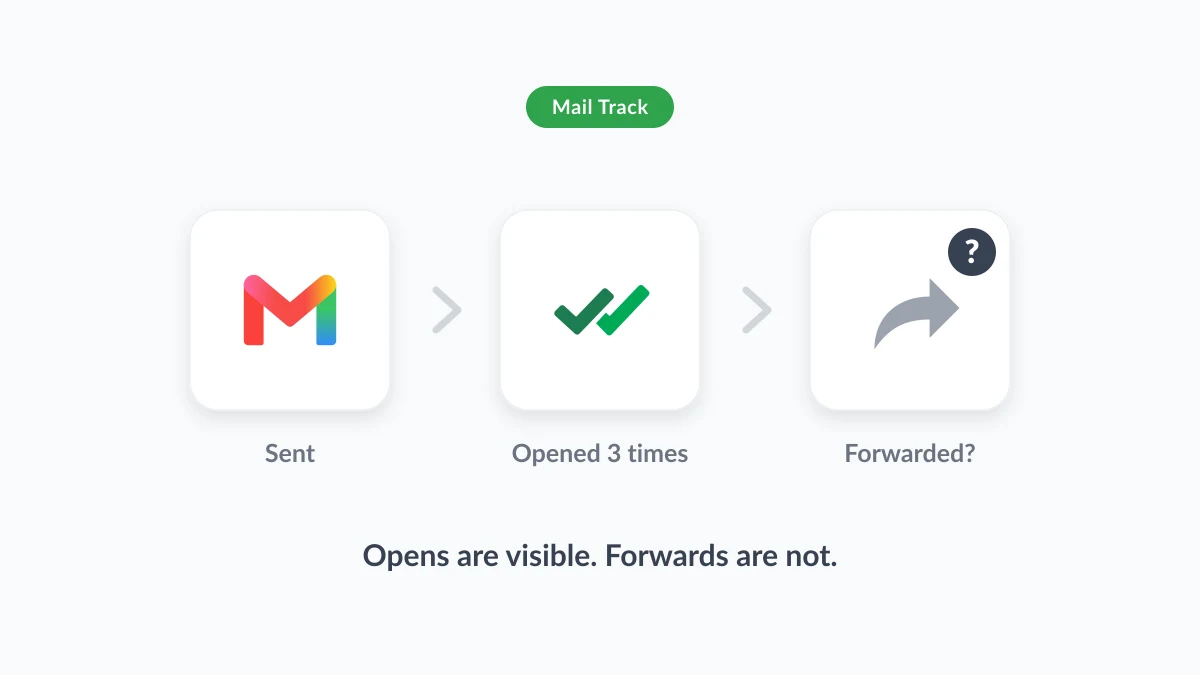
Wysłałeś propozycję do jednej osoby we wtorek. Do czwartku wątek pokazuje pięć otwarć, a Ty zaczynasz się zastanawiać, kto jeszcze to czyta. Zatem, czy można sprawdzić, czy ktoś przesłał dalej Twój e-mail? Bezpośrednia odpowiedź brzmi: nie. Żadna popularna usługa pocztowa, włączając w to Gmail, nie informuje nadawcy, że wiadomość została przesłana dalej, a standardy e-mail w ogóle tego nie przewidują. To, co możesz zobaczyć, jest węższe, ale wciąż przydatne: czy wiadomość została otwarta, ile razy i kiedy.
Ten przewodnik wyjaśnia, dlaczego nie ma powiadomień o przekazywaniu wiadomości, co śledzenie otwarć może, a czego nie może ujawnić na temat przesłania dalej, jak ta kwestia wygląda ze strony odbiorcy oraz jak zatrzymać przekazywanie, zanim do niego dojdzie. Sygnały o otwarciu pochodzą z Mail Track for Gmail, rozszerzenia do przeglądarki Chrome i dodatku do Google Workspace, który dodaje śledzenie otwarć wewnątrz Gmail. Mail Track pokazuje otwarcia i ich czas, a nie przekazania, a ten przewodnik wyjaśnia, dlaczego żadne uczciwe narzędzie nie potrafi tego zrobić.
Czy można sprawdzić, czy ktoś przesłał dalej Twój e-mail? Krótka odpowiedź
Czy widać, że ktoś przesłał e-mail dalej? Nie. Kiedy odbiorca przesyła Twój e-mail, jego klient pocztowy tworzy zupełnie nową wiadomość z jego własnego konta i wysyła ją do kogoś nowego. Twoja kopia została dostarczona na długo przed tym, a Twój serwer pocztowy nie bierze udziału w drugiej dostawie. Nie ma żadnego potwierdzenia, żadnej flagi ani alertu po Twojej stronie.
To, czego może dowiedzieć się nadawca, zależy od używanych narzędzi:
| Co chcesz wiedzieć | Wbudowane w Gmail | Z narzędziem do śledzenia e-maili |
|---|---|---|
| Czy mój e-mail został otwarty? | Potwierdzenia odczytu tylko na kontach służbowych lub szkolnych, a odbiorca może musieć je zatwierdzić | Tak, jako zdarzenie otwarcia |
| Ile razy i kiedy? | Nie | Tak, liczba otwarć ze znacznikami czasu |
| Czy został przesłany dalej? | Nie | Nie. Dodatkowe otwarcia to wskazówka, a nie dowód |
| Kto otworzył przesłaną kopię? | Nie | Nie |
Reszta tego przewodnika dotyczy wskazówki z trzeciego wiersza oraz zachowania do niej odpowiedniego dystansu.
Dlaczego nie ma powiadomień o przesłaniu e-maila dalej
Co się dzieje, gdy przesyłasz e-mail dalej
Strona pomocy Google na temat przekazywania e-maili w Gmail opisuje cały proces w pięciu krokach: otwórz Gmail, otwórz e-mail, kliknij Przekaż dalej na dole, dodaj odbiorców, kliknij Wyślij. Gmail osoby przekazującej cytuje Twoją wiadomość wewnątrz nowego e-maila i wysyła ją z jej adresu. Nic w tych krokach nie dotyczy Ciebie ani Twojej skrzynki pocztowej, dlatego strona ta nie ma nic do powiedzenia o pierwotnym nadawcy.
Przesłana kopia zazwyczaj zachowuje Twoje formatowanie, obrazy i załączniki. Ten szczegół ma znaczenie później, ponieważ piksel śledzący jest obrazem i podróżuje z wiadomością, gdy osoba przekazująca zachowuje oryginalną treść.
Standard, który mógłby to zrobić, i dlaczego tego nie robi
Poczta e-mail posiada standard informowania nadawcy o tym, co stało się z wiadomością. RFC 8098, standard powiadomień o dyspozycji wiadomości (Message Disposition Notification) od Internet Engineering Task Force (IETF), definiuje cztery wyniki, które klient pocztowy może zgłosić:
- Wyświetlono (Displayed): wiadomość została pokazana osobie czytającej skrzynkę pocztową, bez gwarancji, że została przeczytana.
- Wysłano (Dispatched): wiadomość “została gdzieś wysłana w jakiś sposób (np. wydrukowana, przefaksowana, przesłana dalej)”, niekoniecznie po wyświetleniu. Standard mówi, że powiadomienie o wysłaniu może zostać wygenerowane, gdy wiadomość jest przesyłana dalej.
- Przetworzono (Processed): obsłużono przez regułę lub serwer bez wyświetlania.
- Usunięto (Deleted): usunięto, niezależnie od tego, czy wiadomość była widziana, czy nie.
Zatem słownictwo dla “Twój e-mail został przesłany dalej” istnieje. Ten sam dokument jest powodem, dla którego nigdy takiego nie otrzymałeś. Stwierdza on, że klienci pocztowi odbiorców “zawsze mogą po cichu zignorować takie żądanie” i że domyślnym zachowaniem powinno być niewysyłanie tych powiadomień w ogóle. Popularne programy pocztowe trzymają się tego domyślnego ustawienia. Własne potwierdzenia odczytu w Gmail opierają się na tym pomyśle i pokazują jego ograniczenia: strona pomocy dotycząca potwierdzeń odczytu od Google wyjaśnia, że są one dostępne tylko dla kont służbowych lub szkolnych, że odbiorca może musieć je zatwierdzić, a samo potwierdzenie “nie zawsze oznacza, że odbiorca przeczytał Twoją wiadomość”. Strona ta w ogóle nie wspomina o przekazywaniu dalej.
Jak sprawdzić, czy ktoś przesłał Twój e-mail dalej: wskazówki ze śledzenia
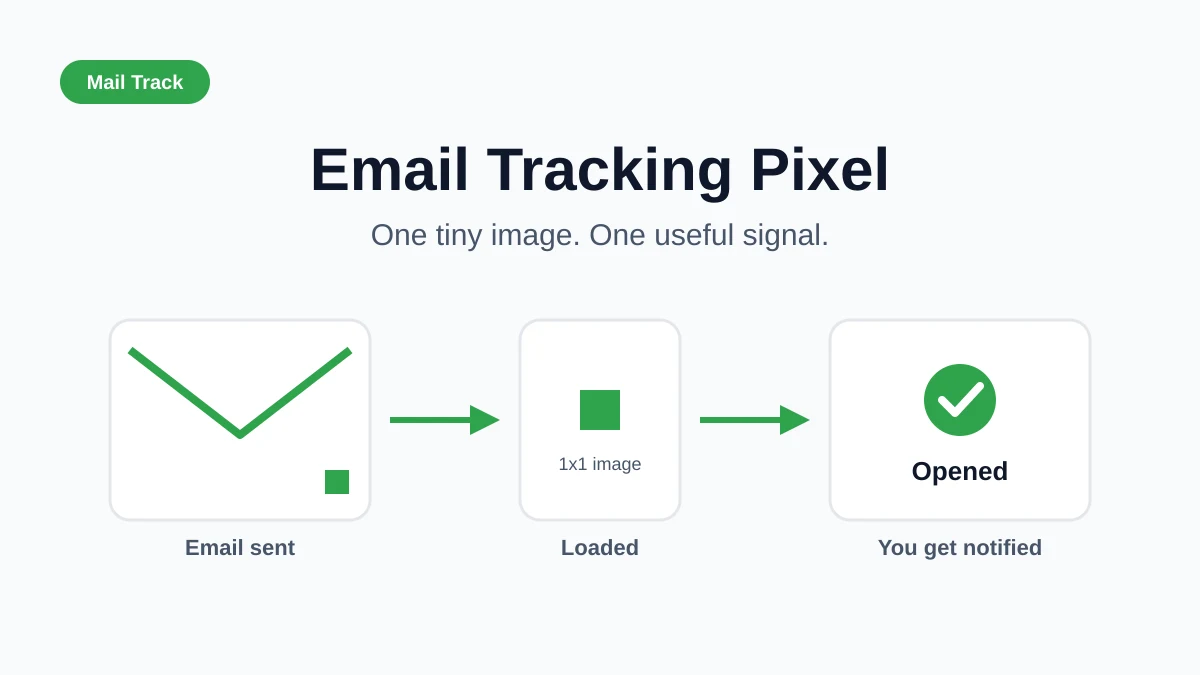
Narzędzie do śledzenia e-maili dodaje maleńki obraz do każdej wysyłanej wiadomości. Kiedy klient pocztowy ładuje ten obraz, narzędzie rejestruje otwarcie. Mail Track pokazuje wynik obok każdego wysłanego e-maila w Gmail: czy został otwarty, ile razy i o jakiej porze, na komputerze oraz w aplikacji mobilnej Gmail, z powiadomieniami push, kiedy tylko ich potrzebujesz. Darmowy plan śledzi nieograniczoną liczbę e-maili i dodaje mały, widoczny podpis do wiadomości, a wersja Premium usuwa podpis, stosując niewidoczne śledzenie i zachowując pełną historię.
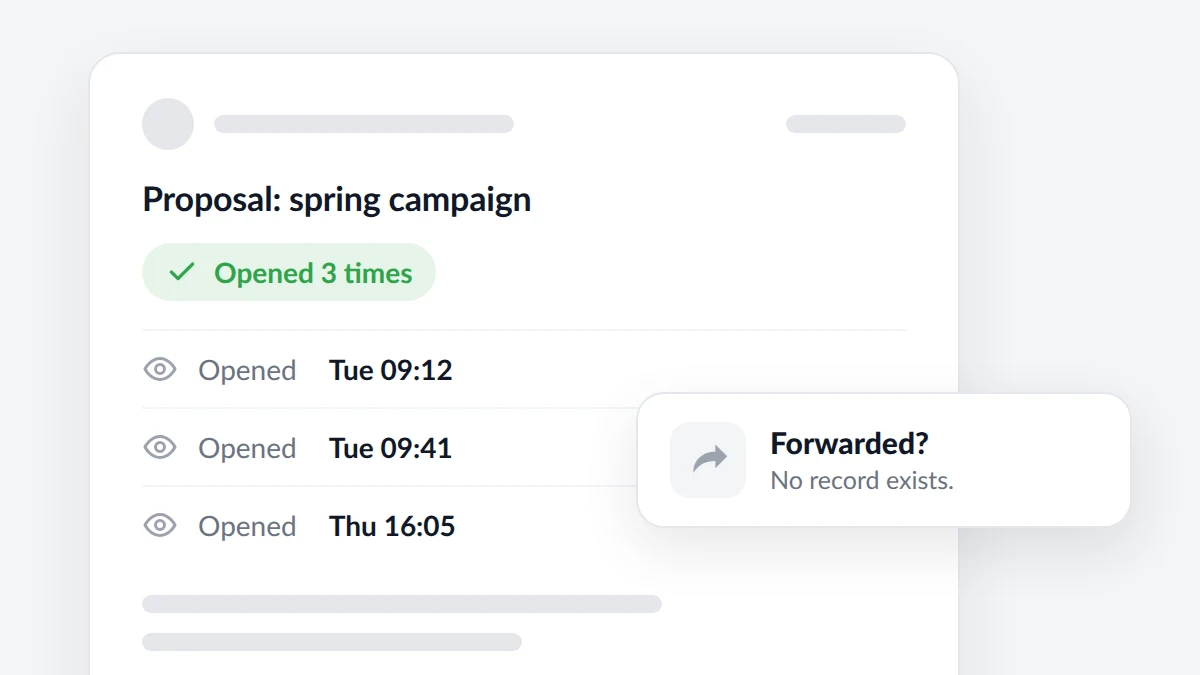
Ponieważ piksel podróżuje wraz z przesłaną kopią, otwarcie przez nowego czytelnika trafia do tego samego śledzonego e-maila. Nie możesz zobaczyć, kto go otworzył ani gdzie, ale możesz odczytać pewien wzorzec:
- Otwarcia trwają po tym, jak odbiorca odpowiedział. Jeśli Twój kontakt odpowiedział we wtorek, a liczba otwarć wciąż rośnie w czwartek, prawdopodobnie czyta to ktoś inny lub Twój kontakt czyta wiadomość ponownie przed spotkaniem.
- Nagły wysyp otwarć w cichym wątku. Jedno otwarcie w dniu wysłania, a następnie sześć otwarć w ciągu godziny tydzień później, często oznacza, że wiadomość została przekazana grupie lub pokazana na spotkaniu.
- Otwarcia w godzinach, które nie pasują do odbiorcy. Kontakt, który zawsze czyta o dziewiątej rano, zazwyczaj nie generuje otwarć o północy.
- Kliknięcie w link, o którym odbiorca mówił, że do niego nie zaglądał. Śledzone linki dodają drugi sygnał. Nasz przewodnik o tym, jak śledzić kliknięcia linków w Gmail, wyjaśnia, czego kliknięcie dowodzi, a czego nie.
Dlaczego dane o lokalizacji i urządzeniu są słabsze, niż się wydaje
Niektóre narzędzia śledzące pokazują miasto lub urządzenie dla każdego otwarcia i zachęcają do interpretowania innego miasta jako przesłania dalej. W przypadku czytelników korzystających z Gmail taka interpretacja jest niewiarygodna. Dokumentacja administratora Google Workspace dotycząca serwera proxy obrazów Gmail stwierdza, że “Gmail używa bezpiecznych serwerów proxy Google do wyświetlania obrazów” w wiadomościach, aby chronić użytkowników przed lukami w zabezpieczeniach opartymi na obrazach. Praktyczną konsekwencją jest to, że żądanie piksela dociera do narzędzia śledzącego z serwerów Google, a nie z telefonu czy laptopa czytelnika, więc lokalizacja pokazana dla odbiorcy Gmail opisuje infrastrukturę Google. Z tego powodu Mail Track pokazuje liczby i czasy, nie udając, że wie, gdzie nastąpiło otwarcie.
Dwa kolejne efekty zaburzają te statystyki w obu kierunkach:
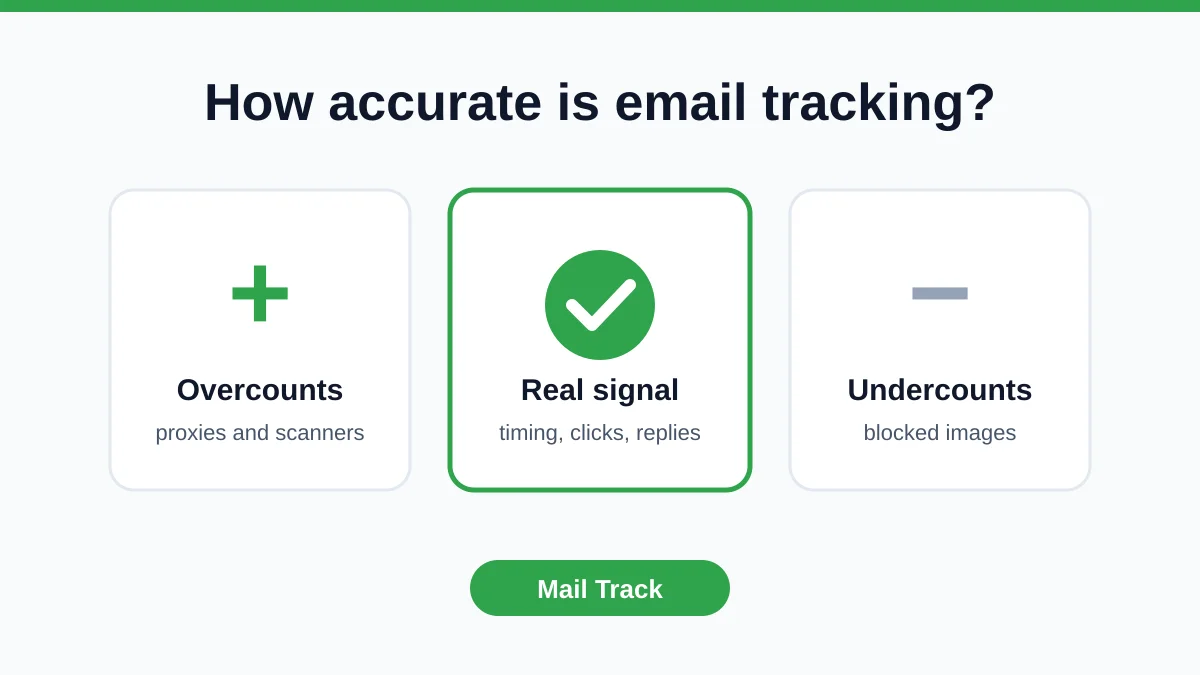
- Dodatkowe otwarcia. Funkcje prywatności w niektórych aplikacjach pocztowych ładują obrazy, zanim ktokolwiek przeczyta wiadomość, a skanery bezpieczeństwa mogą robić to samo.
- Brakujące otwarcia. Każdy użytkownik Gmail może włączyć opcję “Pytaj przed wyświetleniem obrazów zewnętrznych” w Ustawieniach, jak wyjaśnia strona Google na temat obrazów w Gmail, a Gmail również wstrzymuje obrazy, gdy uzna nadawcę za podejrzanego.
Nasz przewodnik o tym, jak dokładne jest śledzenie e-maili, omawia każdy z tych przypadków. Traktuj nagły wzrost liczby otwarć jako powód do dobrego nawiązania kontaktu, a nie jako dowód do przedstawienia.
Czy widać, kto przesłał Twój e-mail dalej lub kto go otrzymał?
Nie. Piksel śledzący nie niesie ze sobą tożsamości, a przesłana kopia otwarta przez współpracownika wygląda jak kolejne otwarcie wysłanego przez Ciebie e-maila. Jedynym momentem, w którym dowiadujesz się, kto otrzymał przekazaną wiadomość, jest sytuacja, gdy ta osoba odpowie do Ciebie, zostanie dodana do kopii w odpowiedzi lub o tym wspomni. Jeśli musisz wiedzieć, która z kilku osób posiada dany dokument, wyślij każdemu z nich własny śledzony e-mail zamiast jednej wiadomości do grupy, dzięki czemu każde otwarcie będzie przypisane do znanej kopii.
Czy ktoś może sprawdzić, czy przesyłasz jego e-mail dalej? Pytanie odwrotne
Jeśli to Ty przesyłasz wiadomość dalej, nadawca nie otrzymuje żadnego powiadomienia od Gmail, Outlook ani żadnej innej popularnej usługi. Istnieją dwa pośrednie ślady, a oba pochodzą ze śledzenia, a nie z samego przekazywania:
- Piksel śledzący w oryginale. Jeśli wiadomość zawierała piksel i prześlesz ją dalej z nienaruszoną treścią, klient pocztowy nowego czytelnika może załadować ten obraz, a pierwotny nadawca zobaczy jeszcze jedno otwarcie swojego e-maila. Nie może on zobaczyć, że było to przesłanie dalej, kto to otworzył ani gdzie. Gmail domyślnie pokazuje obrazy automatycznie, więc ładowanie zazwyczaj ma miejsce, chyba że czytelnik wyłączył obrazy zewnętrzne. Nasz artykuł wyjaśniający, czym jest piksel śledzący e-mail, pokazuje, jak go rozpoznać w otrzymanej wiadomości.
- Śledzony link. Jeśli prześlesz dalej wiadomość ze śledzonymi linkami, a nowy czytelnik kliknie jeden z nich, nadawca zarejestruje kliknięcie. Ponownie, kliknięcie nie ma przypisanego imienia.
Przesłanie tylko tej części, której potrzebujesz, jako zwykłego tekstu w nowej wiadomości, nie niesie ze sobą żadnego z tych śladów. Jeśli korzystasz z konta służbowego, system pocztowy Twojej organizacji może przechowywać dzienniki tego, co wysyłasz, ale należą one do Twojego pracodawcy i pierwotny nadawca nigdy ich nie widzi.
Jak powstrzymać kogoś przed przesłaniem Twojego e-maila dalej
Ponieważ przekazywania nie można wykryć, praktycznym krokiem jest zapobieganie mu przed wysłaniem lub pisanie tak, jakby miało się to wydarzyć.
Tryb poufny Gmail
Strona pomocy Google na temat trybu poufnego wymienia, co on robi: pozwala ustawić datę ważności, cofnąć dostęp w dowolnym momencie, wyłączyć opcje przekazywania, kopiowania, drukowania i pobierania e-maila przez odbiorców, a opcjonalnie wymagać kodu dostępu SMS do jego otwarcia. Włącza się go na dole okna tworzenia wiadomości za pomocą przycisku Przełącz tryb poufny. Aby wcześniej odciąć dostęp, otwórz wiadomość w Wysłanych i kliknij Usuń dostęp. Odbiorcy, którzy nie korzystają z Gmail, otrzymują kod dostępu e-mailem.
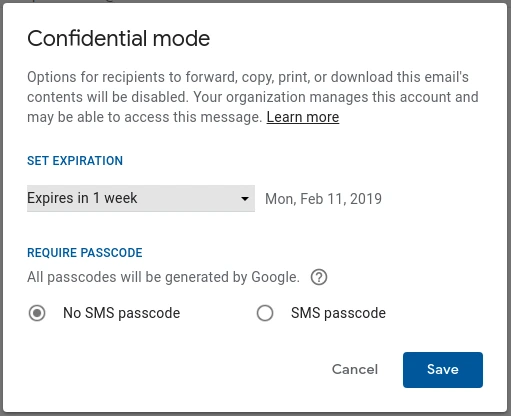
Ta sama strona jest szczera co do ograniczeń. Odbiorcy “nadal mogą robić zrzuty ekranu lub zdjęcia Twoich e-maili”, a odbiorcy ze złośliwymi programami nadal mogą być w stanie skopiować lub pobrać wiadomość. Google powiedziało to samo, gdy ogłosiło tryb poufny dla Google Workspace w marcu 2019 roku: funkcja ta pomaga zapobiegać przypadkowemu udostępnianiu e-maila przez odbiorców, ale nie zapobiega robieniu zrzutów ekranu ani zdjęć. Tryb poufny usuwa przycisk Przekaż dalej i zapobiega przypadkowym pomyłkom. Nie sprawia jednak, że zdeterminowany czytelnik dotrzyma tajemnicy.
Outlook i Microsoft 365: Nie przesyłaj dalej
Użytkownicy Outlook mają odpowiednik w Microsoft 365. Przewodnik Microsoft dotyczący zabezpieczania wiadomości e-mail w Outlook opisuje etykietę Nie przesyłaj dalej: odbiorca może otworzyć e-mail i jego załącznik, ale “nie będzie mógł go przesłać dalej”, a wiadomość jest nieczytelna dla wszystkich innych. Wymaga to odpowiedniej subskrypcji Microsoft 365. Mechanizmem leżącym u podstaw jest Zarządzanie prawami do informacji (Information Rights Management, IRM), a wprowadzenie do IRM dla poczty e-mail od Microsoft stawia te same oczekiwania co Google: IRM nie może zapobiec ręcznemu kopiowaniu lub przepisywaniu treści i nie może zapobiec “zrobieniu cyfrowego zdjęcia lub zrzutu ekranu zastrzeżonej treści”.
Nawyki, które działają lepiej niż jakiekolwiek ustawienia
- Pisz dla szerszego grona. Zakładaj, że każdy e-mail może zostać przesłany dalej, i utrzymuj ton, fakty oraz nazwiska na poziomie, którego nie wstydziłbyś się przed całym zespołem.
- Oddziel wrażliwą część. Umieść numer, hasło lub dane osobowe w kanale, który kontrolujesz, a e-mailowi pozwól nieść jedynie kontekst.
- Poproś wprost. “Proszę, zachowajmy to na razie między nami” działa częściej niż jakakolwiek blokada i nic nie kosztuje.
- Wysyłaj indywidualne kopie, gdy odbiorcy mają znaczenie. Jeden śledzony e-mail na osobę mówi Ci, która kopia jest aktywna, i zachowuje prywatność każdego wątku.
Często zadawane pytania
Podsumowanie
Czy można sprawdzić, czy ktoś przesłał dalej Twój e-mail? Nie bezpośrednio i nie za pomocą żadnego narzędzia, które szanuje sposób działania poczty elektronicznej. Przesłanie dalej to nowa wiadomość z cudzego konta, standardy domyślnie wyłączają powiadomienia o przekazywaniu, a Gmail i Outlook w ogóle ich nie oferują. To, co możesz odczytać, to sygnał otwarcia: ile razy wiadomość została otwarta i kiedy, przy czym przesłana kopia pojawia się jako dodatkowe otwarcia tego samego e-maila. Użyj tego wzorca, aby lepiej zaplanować kolejny kontakt, zachowaj wnioski dla siebie i sięgnij po tryb poufny Gmail lub opcję Nie przesyłaj dalej w Outlook, gdy wiadomość nie może podróżować. Mail Track daje Ci informacje o otwarciach i ich czasie wewnątrz Gmail, będąc przy tym szczerym co do tego, gdzie ten sygnał się kończy.
Gotowy, aby śledzić swoje e-maile?
Dodaj Mail Track for Gmail z Google Workspace Marketplace i sprawdzaj, kiedy Twoje wiadomości zostaną otwarte. Darmowe i bez limitów.
Dodaj do GmailWięcej do przeczytania
Więcej z kategorii Guides
Jak dokładne jest śledzenie e-maili? Co naprawdę mówią otwarcia
Jak dokładne jest śledzenie e-maili w Gmail? Odkryj, dlaczego otwarcia są zawyżane lub pomijane i którym sygnałom ufać przed wysłaniem kolejnej wiadomości.
Piksel śledzący w wiadomościach e-mail: jak działa, jak go wykryć i jakie ma ograniczenia
Dowiedz się, czym jest piksel śledzący i jak działa w Gmailu. Sprawdź, dlaczego proxy Gmaila oraz Apple Mail ograniczają skuteczność monitorowania wiadomości.

7 przykładowych szablonów wiadomości e-mail z akceptacją oferty pracy
Skorzystaj z tych 7 przykładowych szablonów wiadomości e-mail z akceptacją oferty pracy, aby przygotować formalne, zwięzłe i entuzjastyczne odpowiedzi, wraz z tematami wiadomości, klauzulami i wskazówkami dotyczącymi wysyłki.