
Gmail przestał działać na Androidzie
Gmail przestał działać na Androidzie? Nasz przewodnik na 2026 rok pomaga naprawić awarie aplikacji, błędy synchronizacji i problemy z powiadomieniami dzięki szybkim i zaawansowanym rozwiązaniom.

Masz telefon w dłoni. Gmail się otwiera, po czym zawiesza, wyłącza lub po prostu nie chce wczytać nowej poczty. Być może zniknęły powiadomienia. Może wiadomości wysyłają się na komputerze, ale nie na Androidzie. Tak czy inaczej, masz wrażenie, że Gmail przestał działać na Androidzie i potrzebujesz rozwiązania teraz, a nie po godzinie zgadywania.
Zacznij od prostych kroków. Większość awarii Gmaila na Androidzie to problemy z lokalną aplikacją lub urządzeniem, a nie trwała awaria usługi. Największym historycznym zakłóceniem była około sześciogodzinna przerwa w działaniu usług Google 20 sierpnia 2020 roku, która dotknęła Gmaila i inne usługi Google na całym świecie, ale Gmail na Androidzie nigdy nie przestał działać jako usługa na stałe (historia awarii usług Google). W przypadku codziennych problemów najlepszym rozwiązaniem jest uporządkowany proces diagnostyczny. Najpierw szybkie sprawdzenia, potem głębsze naprawy systemowe.
Zacznij od tych szybkich napraw Gmaila
Potraktuj to jako swoją 3-minutową listę kontrolną. Jeśli Gmail przestał działać na Androidzie, to pierwsze rzeczy, które zrobiłbym przed zmianą głębszych ustawień.
Najpierw sprawdź oczywiste rzeczy
Otwórz Chrome lub inną przeglądarkę i wczytaj dowolną stronę. Jeśli strony się nie ładują, problemem nie jest Gmail, lecz Twoje połączenie.
Następnie sprawdź datę i godzinę w telefonie. Jeśli Android ma ustawiony nieprawidłowy czas, Gmail może mieć problemy z synchronizacją lub poprawnym uwierzytelnieniem. Ustaw czas na automatyczny, jeśli jeszcze tego nie zrobiłeś.
Potem uruchom ponownie telefon. To nic skomplikowanego, ale warto to zrobić. Restart resetuje zawieszone usługi działające w tle, tymczasowe stany aplikacji i niestabilne połączenia sieciowe.
Wymuś zatrzymanie Gmaila w odpowiedni sposób
Jeśli Gmail się otwiera, ale zachowuje się dziwnie, wymuś jego zatrzymanie.
- Otwórz Ustawienia
- Stuknij Aplikacje
- Znajdź Gmail
- Stuknij Wymuś zatrzymanie
- Otwórz ponownie Gmaila
To nie usunie Twojej poczty ani nie wyloguje Cię z konta. Po prostu kończy bieżący proces aplikacji i uruchamia ją od nowa.
Praktyczna zasada: Wymuszenie zatrzymania to reset, a nie usunięcie danych. Stosuj to na wczesnym etapie.
Zgodnie z wytycznymi Google dotyczącymi rozwiązywania problemów, wymuszenie zatrzymania aplikacji, sprawdzenie połączenia internetowego i upewnienie się, że ustawienia czasu urządzenia są poprawne, rozwiązuje 85% błędów Gmaila na Androidzie niezwiązanych z awarią usługi (szczegóły omówione tutaj).
Zaktualizuj Gmaila, zanim zrobisz cokolwiek skomplikowanego
Nieaktualna wersja aplikacji powoduje wiele problemów. Otwórz Sklep Play, wyszukaj Gmaila i zainstaluj każdą czekającą aktualizację.
Jeśli Twoja skrzynka odbiorcza wygląda inaczej po ponownym uruchomieniu aplikacji, nie myl działającej aplikacji z problemem z organizacją poczty. Jeśli wiadomości wydają się zniknąć, być może zostały zarchiwizowane. Ten przewodnik po przywracaniu zarchiwizowanej poczty jest przydatny, gdy sama aplikacja działa, ale układ skrzynki odbiorczej jest nieprawidłowy.
Szybka lista kontrolna
- Sprawdź połączenie: Wypróbuj Wi-Fi, potem dane mobilne lub przełącz się w drugą stronę.
- Uruchom ponownie Androida: Wyczyść tymczasowe błędy aplikacji i synchronizacji.
- Wymuś zatrzymanie Gmaila: Zresetuj aplikację bez utraty danych konta.
- Napraw czas urządzenia: Nieprawidłowy czas psuje synchronizację częściej, niż ludzie myślą.
- Zaktualizuj aplikację: Stare wersje Gmaila powodują możliwe do uniknięcia błędy.
Jeśli po tym wszystkim Gmail nadal nie działa, przestań powtarzać te same podstawowe kroki. Przejdź do sprawdzenia synchronizacji, powiadomień i uprawnień w tle.
Rozwiązywanie błędów synchronizacji i powiadomień Gmaila
Wiele osób twierdzi, że Gmail przestał działać na Androidzie, gdy aplikacja otwiera się poprawnie, ale synchronizacja jest wyłączona lub powiadomienia są zablokowane. To inne problemy. Musisz sprawdzić oba.
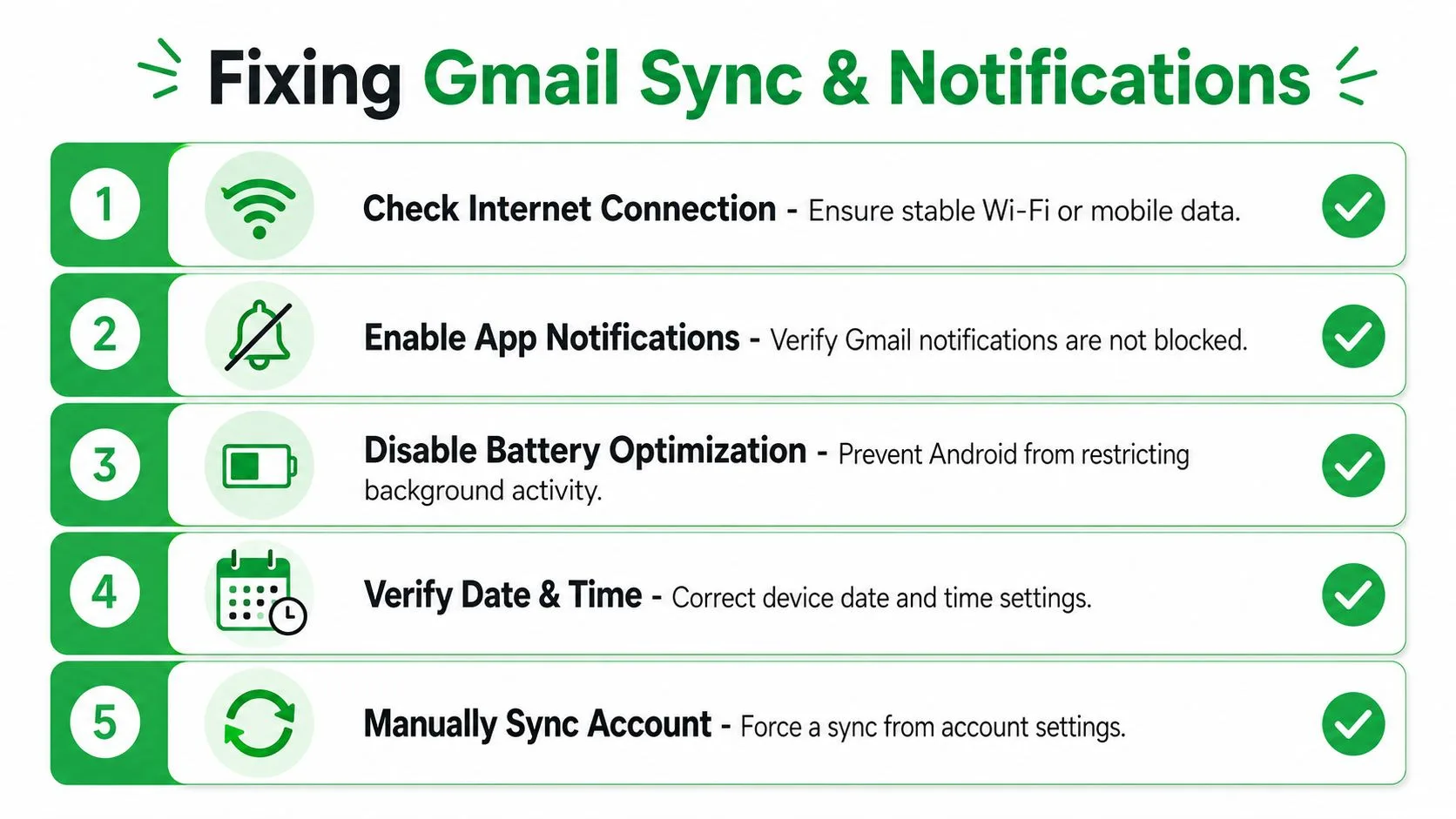
Najpierw napraw synchronizację wewnątrz Gmaila
Otwórz Gmaila i przejdź do:
Menu > Ustawienia > Twoje konto > Wykorzystanie danych
Upewnij się, że Synchronizuj Gmaila jest włączone. Jeśli ten przełącznik jest wyłączony, Gmail może wyglądać na martwy, nawet jeśli sama aplikacja jest w pełni sprawna.
Następnie przejdź do ustawień synchronizacji konta w Androidzie i potwierdź, że Twoje konto Google ma uprawnienia do synchronizacji w tle. Różne nakładki na Androida zmieniają to położenie, ale zazwyczaj znajduje się to w Ustawienia > Konta lub Hasła i konta.
Powiadomienia push Gmaila na Androidzie nie działają w 20% przypadków, chyba że uprawnienia do powiadomień na poziomie systemu oraz wewnętrzne ustawienie Synchronizuj Gmaila są wyraźnie włączone (przewodnik Inbox Zero).
Ta statystyka jest ważna, ponieważ wyjaśnia, dlaczego ludzie często naprawiają jedno ustawienie i nadal nie otrzymują poczty. Gmail potrzebuje zarówno ustawienia synchronizacji na poziomie aplikacji, jak i odpowiednich uprawnień w systemie Android.
Następnie napraw powiadomienia Androida
Przejdź do:
Ustawienia > Aplikacje > Gmail > Powiadomienia
Włącz Zezwalaj na powiadomienia i sprawdź, czy kategorie powiadomień o poczcie są aktywne. Niektóre telefony utrzymują główny przełącznik włączony, jednocześnie wyłączając poszczególne kategorie powiadomień bez wyraźnego wskazania.
Wewnątrz samego Gmaila zweryfikuj:
- Powiadomienia e-mail: Ustaw je na wszystkie nowe wiadomości, jeśli tego właśnie chcesz
- Powiadomienia skrzynki odbiorczej: Potwierdź odpowiednie zachowanie etykiet
- Ustawienia dla poszczególnych kont: Jeśli używasz wielu kont Gmail, sprawdź każde z nich
Jeśli po ustabilizowaniu Gmaila potrzebujesz potwierdzeń odczytu i powiadomień mobilnych, ten przewodnik o tym, jak uzyskać potwierdzenie odczytu w Gmailu, będzie pomocny.
Szukaj cichych blokad
Narzędzia systemowe Androida często ingerują bez wyraźnego komunikatu.
| Ustawienie do sprawdzenia | Co psuje |
|---|---|
| Oszczędzanie baterii | Opóźnia lub zatrzymuje synchronizację w tle |
| Oszczędzanie danych | Blokuje dane Gmaila w tle |
| Tryby skupienia | Wycisza alerty, nawet gdy Gmail działa |
| Limity danych mobilnych dla aplikacji | Zapobiega terminowym aktualizacjom skrzynki |
Telefon może pokazywać, że Gmail jest zainstalowany, zalogowany i działa, podczas gdy system blokuje aplikacji sprawdzanie poczty w tle.
Użyj tej kolejności
- Włącz Synchronizuj Gmaila wewnątrz aplikacji.
- Włącz Synchronizację konta Android dla swojego konta Google.
- Włącz Powiadomienia Gmaila na poziomie aplikacji Androida.
- Sprawdź kategorie powiadomień o poczcie i ustawienia specyficzne dla konta.
- Wyłącz Oszczędzanie baterii, Oszczędzanie danych lub dowolny tryb skupienia, który tłumi Gmaila.
Jeśli nowa poczta pojawia się tylko wtedy, gdy ręcznie otworzysz Gmaila, problemem zazwyczaj nie jest skrzynka odbiorcza, lecz ograniczenia w tle.
Jeśli poczta nadal nie dociera poprawnie, kolejnym prawdopodobnym winowajcą jest uszkodzona pamięć podręczna aplikacji.
Wyczyść pamięć podręczną aplikacji Gmail w poprawny sposób
Jeśli masz zapamiętać tylko jedną rzecz z tej sekcji, zapamiętaj to: najpierw wyczyść pamięć podręczną, a nie dane.
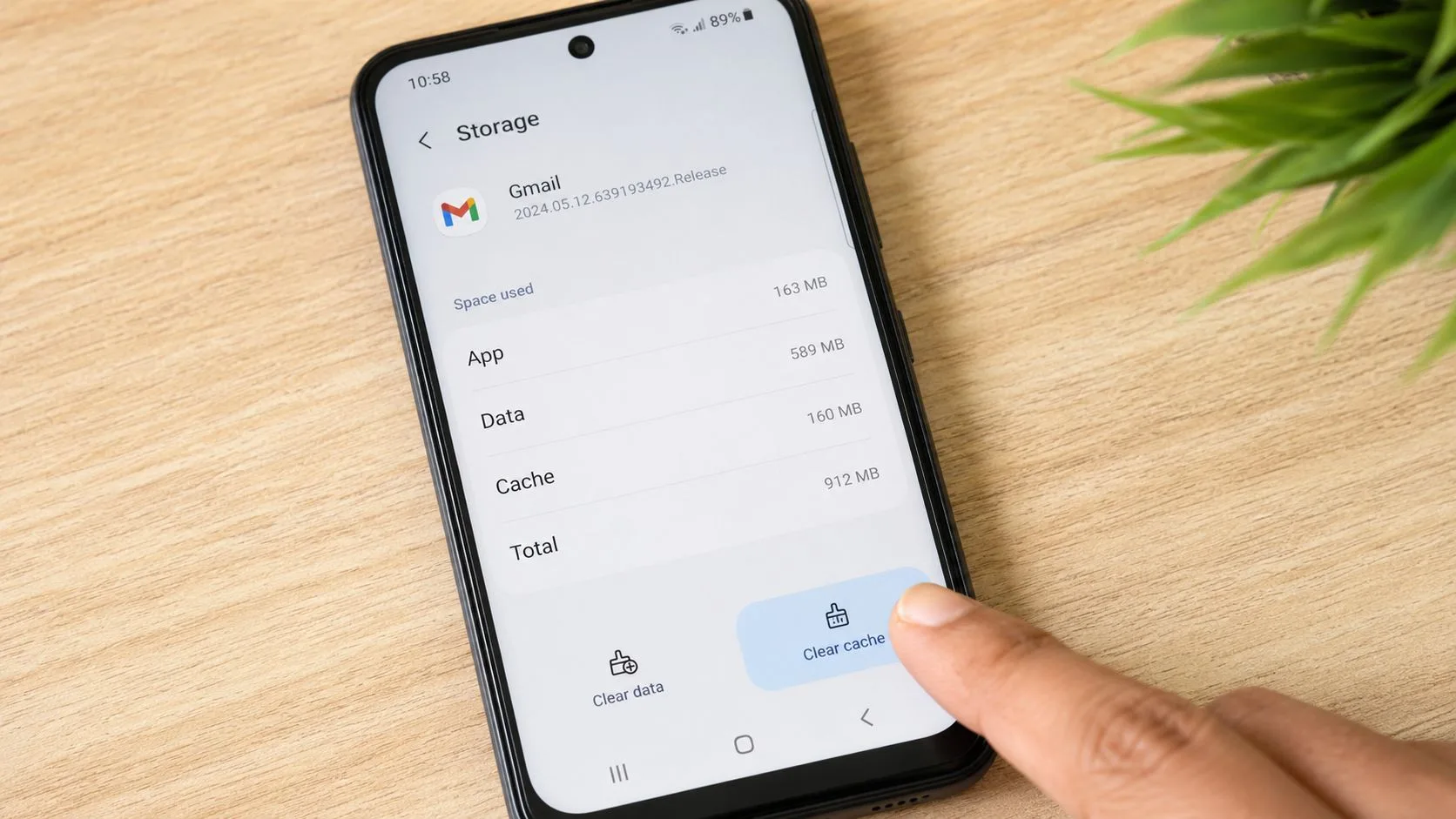
Wyczyść pamięć podręczną, nie dane
Przejdź do:
Ustawienia > Aplikacje > Gmail > Pamięć
Stuknij Wyczyść pamięć podręczną.
To usuwa tymczasowe pliki, które mogły ulec uszkodzeniu. Nie usuwa to Twojego konta, nie kasuje wiadomości z serwerów Google ani nie resetuje aplikacji w taki sposób, jak pełne wyczyszczenie pamięci.
Dla porównania, Wyczyść dane lub Wyczyść pamięć jest bardziej agresywne. Resetuje aplikację lokalnie i zmusza Gmaila do odbudowania stanu lokalnego. Może to oznaczać uciążliwą ponowną synchronizację, dłuższy czas ładowania i dodatkowe kłopoty z ponownym logowaniem.
Zgodnie z zatwierdzoną trzyetapową sekwencją naprawczą, wyłączenie optymalizacji baterii dla Gmaila i wyczyszczenie tylko pamięci podręcznej aplikacji, a nie danych, zmniejsza wskaźnik awarii aplikacji Gmail na Androidzie o 68% w ciągu 10 minut (referencja rozwiązywania problemów).
Dlaczego pamięć podręczna ulega uszkodzeniu
Gmail przechowuje pliki tymczasowe, aby przyspieszyć ładowanie skrzynki odbiorczej, renderowanie wiadomości i wyszukiwanie. Z czasem pliki te mogą stać się nieaktualne po aktualizacjach aplikacji, aktualizacjach Androida lub przerwanych zadaniach synchronizacji. Wtedy aplikacja zaczyna się zawieszać, zacinać lub wczytywać puste ekrany.
Rób to, nie tamto: Czyść pamięć podręczną, gdy Gmail działa niestabilnie. Zostaw czyszczenie danych na ostateczność.
Połącz czyszczenie pamięci podręcznej z ustawieniami baterii
Będąc w ustawieniach, sprawdź, czy Android nie ogranicza Gmaila w tle.
Przejdź do ustawień baterii w telefonie i usuń optymalizację dla Gmaila, jeśli Twoje urządzenie oferuje taką opcję. Agresywne zarządzanie baterią często stoi za awariami aplikacji i opóźnionym działaniem.
Aby zobaczyć wizualny przewodnik, obejrzyj ten film, zanim zaczniesz przeszukiwać nieznane menu:
Bezpieczna kolejność działań
- Pierwsze: Wymuś zatrzymanie Gmaila
- Drugie: Wyczyść pamięć podręczną
- Trzecie: Otwórz ponownie Gmaila i przetestuj wysyłanie/odbieranie
- Czwarte: Sprawdź optymalizację baterii tylko wtedy, gdy problemy nadal występują
- Ostatnie: Rozważ wyczyszczenie danych tylko wtedy, gdy nic innego nie działa
Jeśli Gmail nadal się zawiesza po poprawnym wyczyszczeniu pamięci podręcznej, przestań winić tylko samą aplikację Gmail. Problem często leży gdzie indziej w Androidzie.
Zastosuj zaawansowane poprawki dla uporczywych problemów
Uporczywe awarie Gmaila zazwyczaj wynikają z działania wspierających komponentów Androida, a nie samej aplikacji Gmail. W konsekwencji większość złych porad okazuje się bezużyteczna. Ludzie ciągle każą Ci reinstalować Gmaila, podczas gdy podstawowa przyczyna leży w Android System WebView, Chrome, Usługach Google Play lub ustawieniach baterii Androida.
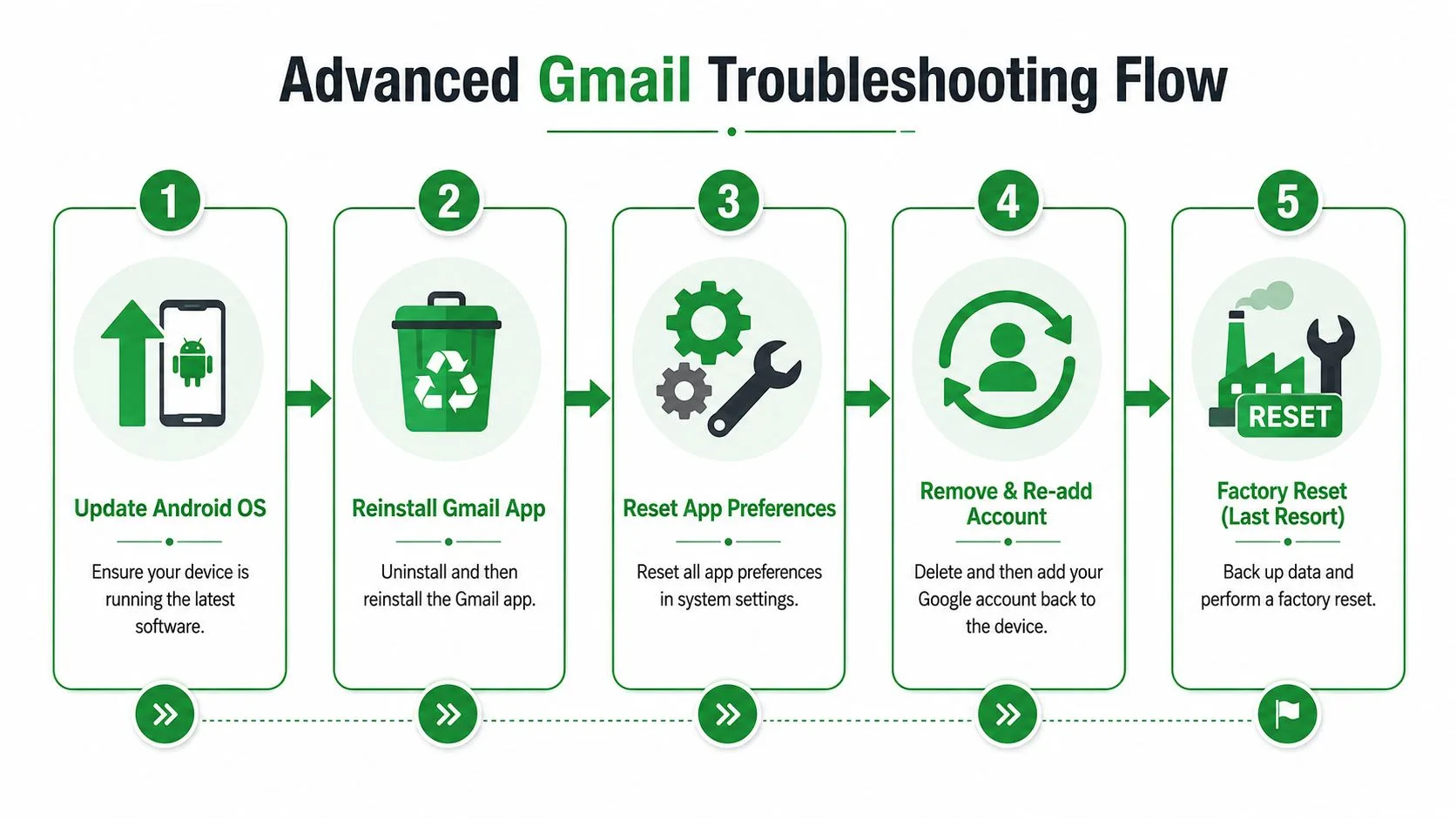
Napraw Android System WebView i Chrome
Jeśli Gmail zawiesza się natychmiast, otwiera się na pustym ekranie lub wyłącza podczas renderowania określonych treści, sprawdź Android System WebView i Google Chrome w Sklepie Play.
Zaktualizuj oba.
To jedna z najczęściej pomijanych napraw. Istniejące treści nie adresują krytycznego niuansu Android System WebView jako głównej przyczyny powszechnych awarii Gmaila, a dane pokazują, że 40% zgłoszonych awarii w ciągu ostatnich 12 miesięcy było powiązanych z WebView, a nie samą aplikacją Gmail (relacja Mashable).
To ważne, ponieważ Gmail polega na komponentach Androida przy renderowaniu części swojego interfejsu i powiązanych treści. Jeśli WebView jest uszkodzony, Gmail może wyglądać na zepsuty, nawet jeśli sama paczka aplikacji Gmail jest w porządku.
Zmień optymalizację baterii
Niektóre telefony z Androidem są bezwzględne w kwestii ograniczeń w tle. Zabijają synchronizację, opóźniają powiadomienia i zawieszają Gmaila, gdy ekran jest wyłączony.
Przejdź do ustawień baterii i ustaw Gmaila na Nie optymalizuj lub Bez ograniczeń, w zależności od marki telefonu. Upewnij się również, że Gmail ma uprawnienia do korzystania z danych w tle.
To nie jest opcjonalne, jeśli polegasz na poczcie w czasie rzeczywistym. Gmail nie może zachowywać się jak poczta na żywo, jeśli Android ciągle go usypia.
Sprawdź Usługi Google Play
Usługi Google Play obsługują mechanizmy stojące za autoryzacją konta, synchronizacją, wiadomościami push i innymi funkcjami aplikacji Google. Jeśli są nieaktualne lub zawieszone, Gmail może działać w sposób, który nie ma sensu.
Zrób trzy rzeczy:
- Otwórz Sklep Play i zaktualizuj Usługi Google Play, jeśli aktualizacja jest dostępna.
- Uruchom ponownie telefon po aktualizacji.
- Przetestuj inną aplikację Google, taką jak Dysk lub Kalendarz. Jeśli więcej niż jedna aplikacja Google zachowuje się dziwnie, problem jest szerszy niż tylko Gmail.
Gdy Gmail, Dysk i Kalendarz działają nieprawidłowo jednocześnie, zacznij szukać problemu w Usługach Play, synchronizacji konta lub szerszym problemie po stronie Google.
Dodaj ponownie konto Google
Jeśli aplikacja jest zaktualizowana, WebView jest zaktualizowany, Chrome jest zaktualizowany, a Gmail nadal nie chce się synchronizować, usuń i dodaj ponownie konto Google na urządzeniu.
Użyj tej kolejności:
- Otwórz Ustawienia
- Przejdź do Konta lub Hasła i konta
- Wybierz swoje konto Google
- Usuń je
- Uruchom ponownie telefon
- Dodaj konto z powrotem
To odświeża lokalne tokeny autoryzacyjne, uprawnienia i relacje synchronizacji. Jest to uciążliwe, ale czasami to najczystsza naprawa uporczywego uszkodzenia na poziomie konta.
Reinstaluj Gmaila tylko po sprawdzeniu systemu
Ludzie zbyt wcześnie przechodzą do reinstalacji Gmaila. Ja bym tego nie robił. Reinstalacja pomaga, gdy sama instalacja aplikacji jest uszkodzona, ale nie wyleczy uszkodzonego komponentu WebView ani wrogiej polityki baterii.
Reinstaluj tylko po:
- Aktualizacji Gmaila
- Aktualizacji Chrome
- Aktualizacji Android System WebView
- Usunięciu ograniczeń baterii
- Upewnieniu się, że Usługi Play są sprawne
- Sprawdzeniu synchronizacji konta
Opcje ostateczne
Jeśli wszystko inne zawiedzie, rozważ te opcje w podanej kolejności:
| Opcja | Użyj, gdy |
|---|---|
| Zresetuj preferencje aplikacji | Uprawnienia aplikacji lub ustawienia domyślne zostały pomieszane |
| Reinstaluj Gmaila | Sama paczka aplikacji wydaje się uszkodzona |
| Aktualizacja systemu Android | Problemy zaczęły się po tym, jak stara wersja systemu została w tyle |
| Przywracanie ustawień fabrycznych | Wiele aplikacji jest niestabilnych i prawdopodobne jest uszkodzenie systemu |
Przywracanie ustawień fabrycznych to opcja ostateczna. Najpierw wykonaj kopię zapasową. Używaj jej tylko wtedy, gdy cały telefon jest niestabilny, a nie tylko Gmail.
Wprowadź nawyki, aby zapobiec przyszłym problemom z Gmailem
Najlepsza naprawa Gmaila to taka, której nigdy nie potrzebujesz.
Włącz automatyczne aktualizacje dla Gmaila, Chrome i Android System WebView w Sklepie Play. Te trzy komponenty są ściśle ze sobą powiązane, a gdy jeden zostaje w tyle, pojawiają się dziwne błędy. Utrzymuj również aktualny sam system Android.
Od czasu do czasu wyczyść pamięć podręczną Gmaila w ramach podstawowej konserwacji. Nie musisz mieć na tym punkcie obsesji, ale robienie tego od czasu do czasu to rozsądna dbałość o porządek, jeśli intensywnie korzystasz z Gmaila.
Przestań też pozwalać funkcjom oszczędzania baterii na podejmowanie decyzji za krytyczne aplikacje. Jeśli poczta e-mail jest ważna w pracy, traktuj Gmaila jak aplikację priorytetową i wyłącz dla niej agresywną optymalizację.
W kwestii niezawodności skrzynki odbiorczej ważne jest również zarządzanie nadawcami. Jeśli ważne wiadomości są filtrowane lub giną w szumie, warto dodać do zakładek ten przewodnik o tym, jak zapobiegać znikaniu ważnych e-maili.
A gdy Twoja skrzynka odbiorcza będzie już stabilna, usprawnij swój przepływ pracy za pomocą praktycznych narzędzi do zwiększania produktywności poczty e-mail. Zdrowa aplikacja Gmail to tylko połowa sukcesu. Druga połowa to utrzymanie użyteczności poczty zamiast chaosu.
Upewnij się, że śledzenie e-maili działa na urządzeniach mobilnych
Gdy Gmail znów zacznie działać, upewnij się, że Twój przepływ pracy ze śledzeniem również działa. Śledzenie mobilne zależy od tych samych ustawień, które psują Gmaila. Jeśli synchronizacja jest ograniczona, powiadomienia są zablokowane lub aktywność w tle jest ograniczona, Twoje doświadczenie ze śledzeniem będzie wydawać się zawodne.
Przepływ pracy na urządzeniach mobilnych jest specyficzny. Mobilne śledzenie e-maili na Androidzie wymaga od użytkowników stuknięcia w menu trzech kropek w edytorze Gmaila, wybrania wstawiania z dodatku śledzącego, a następnie stuknięcia w śledzenie e-maila, aby włączyć śledzenie (przewodnik wideo).
Przepływ pracy na urządzeniach mobilnych, który faktycznie działa
- Otwórz Gmaila na Androidzie.
- Rozpocznij nową wiadomość.
- Stuknij menu trzech kropek w edytorze.
- Wybierz wstaw z swojego dodatku śledzącego.
- Stuknij śledź e-mail.
- Wyślij wiadomość.
- Sprawdź wysłaną wiadomość później poprzez widok dodatku pod kątem aktywności otwarcia.
Samo śledzenie otwarć nie jest magią. To wykształcone przypuszczenie oparte na ładowaniu obrazów, więc ustawienia prywatności po stronie odbiorcy mogą wpływać na dokładność. Jeśli chcesz poznać szerszą mechanikę, ten przewodnik po śledzeniu e-maili w Gmailu daje pełny obraz.
Jedno ważne wyjaśnienie. Nasza nazwa produktu to Mail Tracker for Gmail. To jest produkt. Nie myl go z szerszymi terminami kategorii produktów “mail tracker for gmail” lub “email tracker for gmail”.
Jeśli chcesz otrzymywać potwierdzenia odczytu i powiadomienia o otwarciach w czasie rzeczywistym bezpośrednio w Gmailu, Mail Tracker for Gmail sprawia, że ten przepływ pracy jest prosty na komputerze i urządzeniach mobilnych. Wysyłasz z Gmaila, śledzisz otwarcia wewnątrz Gmaila i uzyskujesz potrzebną widoczność bez przełączania się na oddzielną aplikację.
Gotowy, aby śledzić swoje e-maile?
Dodaj Mail Track for Gmail z Google Workspace Marketplace i sprawdzaj, kiedy Twoje wiadomości zostaną otwarte. Darmowe i bez limitów.
Dodaj do GmailWięcej do przeczytania
Więcej z kategorii Guides

Jak dokładne jest śledzenie e-maili? Co naprawdę mówią otwarcia
Jak dokładne jest śledzenie e-maili w Gmail? Odkryj, dlaczego otwarcia są zawyżane lub pomijane i którym sygnałom ufać przed wysłaniem kolejnej wiadomości.

Piksel śledzący w wiadomościach e-mail: jak działa, jak go wykryć i jakie ma ograniczenia
Dowiedz się, czym jest piksel śledzący i jak działa w Gmailu. Sprawdź, dlaczego proxy Gmaila oraz Apple Mail ograniczają skuteczność monitorowania wiadomości.

7 przykładowych szablonów wiadomości e-mail z akceptacją oferty pracy
Skorzystaj z tych 7 przykładowych szablonów wiadomości e-mail z akceptacją oferty pracy, aby przygotować formalne, zwięzłe i entuzjastyczne odpowiedzi, wraz z tematami wiadomości, klauzulami i wskazówkami dotyczącymi wysyłki.