
Jak otrzymywać powiadomienia Gmail na pulpicie dzięki śledzeniu w czasie rzeczywistym
Skonfiguruj powiadomienia Gmail na pulpicie za pomocą alertów przeglądarkowych, powiadomień o otwarciach w czasie rzeczywistym oraz wskazówek dotyczących rozwiązywania problemów dla zespołów sprzedażowych i outreach.
Jesteś w połowie pisania wiadomości uzupełniającej, gdy potencjalny klient otwiera Twoją propozycję. Karta skrzynki odbiorczej Gmail pokazuje plakietkę nowej aktywności, ale zauważasz ją dopiero znacznie później. Do tego czasu odpowiedni moment już minął. Dla zespołów zajmujących się outreach, Gmail updates on desktop mają znaczenie, ponieważ zmieniają pasywną skrzynkę odbiorczą w bardziej bezpośredni system sygnałów. Natywne alerty na pulpicie informują o nadejściu wiadomości, podczas gdy narzędzie do śledzenia może pokazać, kiedy klient pocztowy odbiorcy załadował wiadomość. Praktycznym wyzwaniem jest rozpoznanie, który sygnał wymaga działania, a który jest tylko szumem.
Dlaczego aktualizacje Gmail na pulpicie zmieniają sposób planowania wiadomości uzupełniających
Potencjalny klient otwiera Twoją propozycję o 10:42. Nadal pracujesz w Gmailu, ale wiadomość znajduje się w innej karcie. Powiadomienie na pulpicie lub alert o otwarciu w czasie rzeczywistym może wyświetlić tę aktywność, gdy odbiorca wciąż myśli o Twojej ofercie. Nie gwarantuje to odpowiedzi, ale daje większą szansę na wysłanie istotnej wiadomości uzupełniającej, dopóki rozmowa pozostaje aktywna.
Różnica między typami alertów jest istotna:
- Plakietki w skrzynce odbiorczej łatwo przeoczyć, gdy przełączasz się między wątkami.
- Powiadomienia przeglądarkowe pojawiają się poza Gmailem i mogą przerywać inną pracę.
- Powiadomienia systemowe są bardziej widoczne, ale tryby Skupienia lub Nie przeszkadzać mogą je wyciszać.
- Alerty o otwarciu pokazują aktywność w śledzonej wiadomości, choć mają charakter probabilistyczny, a nie są ostatecznym dowodem przeczytania.
Dla przedstawiciela obsługującego dziesiątki aktywnych wątków, priorytetyzacja ma znaczenie. Nie potrzebujesz każdego newslettera, automatycznego potwierdzenia i wewnętrznej aktualizacji pojawiającej się obok alertu o propozycji. Potrzebujesz, aby odpowiednie zdarzenie pojawiło się we właściwym czasie.
Praktyczny rytm wiadomości uzupełniających
Traktuj znacznik czasu otwarcia jako sugestię, a nie automatyczne polecenie do wykonania telefonu. Pierwszy alert może uzasadniać przemyślaną wiadomość uzupełniającą w ciągu 30 minut, jeśli wiadomość jest pilna. Jeśli odbiorca nie odpowie, drugie przypomnienie po około 2 godzinach może dodać kontekst, zamiast tylko pytać, czy widzieli e-mail. Pod koniec dnia zamknij sprawę zwięzłym kolejnym krokiem lub opcją umówienia spotkania.
Praktyczna zasada: Traktuj alert jako powód do przejrzenia wątku, a nie jako pozwolenie na wywieranie presji na odbiorcę.
47-minutowe okno na odpowiedź może wystarczyć, aby ożywić wstrzymane demo, gdy wiadomość uzupełniająca odpowiada na pytanie, nad którym prawdopodobnie zastanawiał się klient. Ten scenariusz nie jest obietnicą konkretnego wyniku. Ilustruje on przewagę operacyjną płynącą z wiedzy, kiedy wrócić do wątku, zamiast polegać wyłącznie na liczbie wysłanych wiadomości.
Stałe skupienie Google na produkcie internetowym sprawia, że jest to istotne na szeroką skalę. Google odnotowało 1 miliard aktywnych użytkowników Gmaila miesięcznie w lutym 2016 roku oraz 1,5 miliarda użytkowników w październiku 2018 roku, podczas gdy niezależne narzędzia śledzące nadal szacują liczbę użytkowników Gmaila na około 1,8 miliarda aktywnych użytkowników na całym świecie w latach 2024–2026, jak podsumowano w Gmail usage statistics. Desktopowy Gmail pozostaje również odrębnym obszarem administracyjnym, a Google Workspace raportuje oddzielnie “Gmail (Web) - last used time” od aktywności IMAP i POP, zgodnie z Google Workspace Gmail statistics.
Włączanie natywnych powiadomień Gmail na pulpicie
Zacznij od wnętrza Gmaila, a nie od przeglądarki. Wybierz ikonę koła zębatego, wybierz Zobacz wszystkie ustawienia, otwórz kartę Ogólne i przewiń do Powiadomienia na pulpicie. Gmail zazwyczaj oferuje opcje Włącz powiadomienia o nowej poczcie, Włącz powiadomienia o ważnej poczcie lub Wyłącz powiadomienia o poczcie. W przypadku outreach, powiadomienia o ważnej poczcie mogą zredukować szum, ale powiadomienia o nowej poczcie mogą być bardziej przydatne podczas testowania konfiguracji.
Niektóre konta umieszczają te same elementy sterujące w nowszym obszarze preferencji dostosowywania i powiadomień interfejsu. Jeśli znane ustawienie z karty Ogólne nie pojawia się w oczekiwanym miejscu, otwórz elementy sterujące Dostosuj w Gmailu i sprawdź Preferencje powiadomień. Dokładny wygląd może się różnić w zależności od konfiguracji konta i statusu wdrożenia.
Nadaj przeglądarce uprawnienia do powiadomień
Samo ustawienie Gmaila nie wystarczy. Przeglądarka musi również mieć zezwolenie na wysyłanie powiadomień dla mail.google.com.
- Chrome: Otwórz menu przeglądarki, wybierz Ustawienia, Prywatność i bezpieczeństwo, Ustawienia witryn, Powiadomienia, a następnie znajdź
mail.google.comi ustaw powiadomienia na Zezwalaj. - Firefox: Otwórz Ustawienia, Prywatność i bezpieczeństwo, Uprawnienia, Powiadomienia, Ustawienia, a następnie zezwól na wpis witryny Gmail.
- Edge: Otwórz Ustawienia, Pliki cookie i uprawnienia witryn, Powiadomienia i zezwól na
mail.google.com.
Jeśli Gmail poprosi o uprawnienia po zmianie ustawienia wewnętrznego, zaakceptuj monit. Zablokowane uprawnienie witryny może sprawić, że Gmail będzie wyglądał na poprawnie skonfigurowanego, podczas gdy przeglądarka będzie odrzucać każdy alert.
Sprawdź system operacyjny
Użytkownicy systemu Windows powinni otworzyć Ustawienia, System, Powiadomienia, znaleźć przeglądarkę obsługującą Gmaila i włączyć powiadomienia. Sprawdź Asystenta skupienia lub bieżące ustawienia Skupienia, ponieważ zaplanowany okres skupienia może tłumić powiadomienia systemowe, nawet jeśli uprawnienia przeglądarki są poprawne.
W systemie macOS otwórz Ustawienia systemowe, Powiadomienia, wybierz przeglądarkę i włącz Zezwalaj na powiadomienia. Sprawdź Nie przeszkadzać i inne tryby Skupienia w Ustawieniach systemowych, Skupienie. Jeśli alerty docierają dopiero po odejściu od biurka, prawdopodobną przyczyną jest reguła skupienia na poziomie systemu operacyjnego.
Aby szybko potwierdzić, wyślij wiadomość testową z drugiego konta. Po zmianie uprawnień przeglądarki przeładuj Gmaila, odczekaj około 30 sekund i wyślij test ponownie. Jeśli nic się nie pojawia, zamknij i otwórz ponownie kartę Gmaila przed rozwiązywaniem problemów z rozszerzeniami lub ustawieniami konta. Przewodnik po włączaniu powiadomień push w Gmailu może pomóc, gdy potrzebujesz drugiego sprawdzenia łańcucha uprawnień.
Dodawanie Mail Tracker for Gmail dla alertów o otwarciu w czasie rzeczywistym
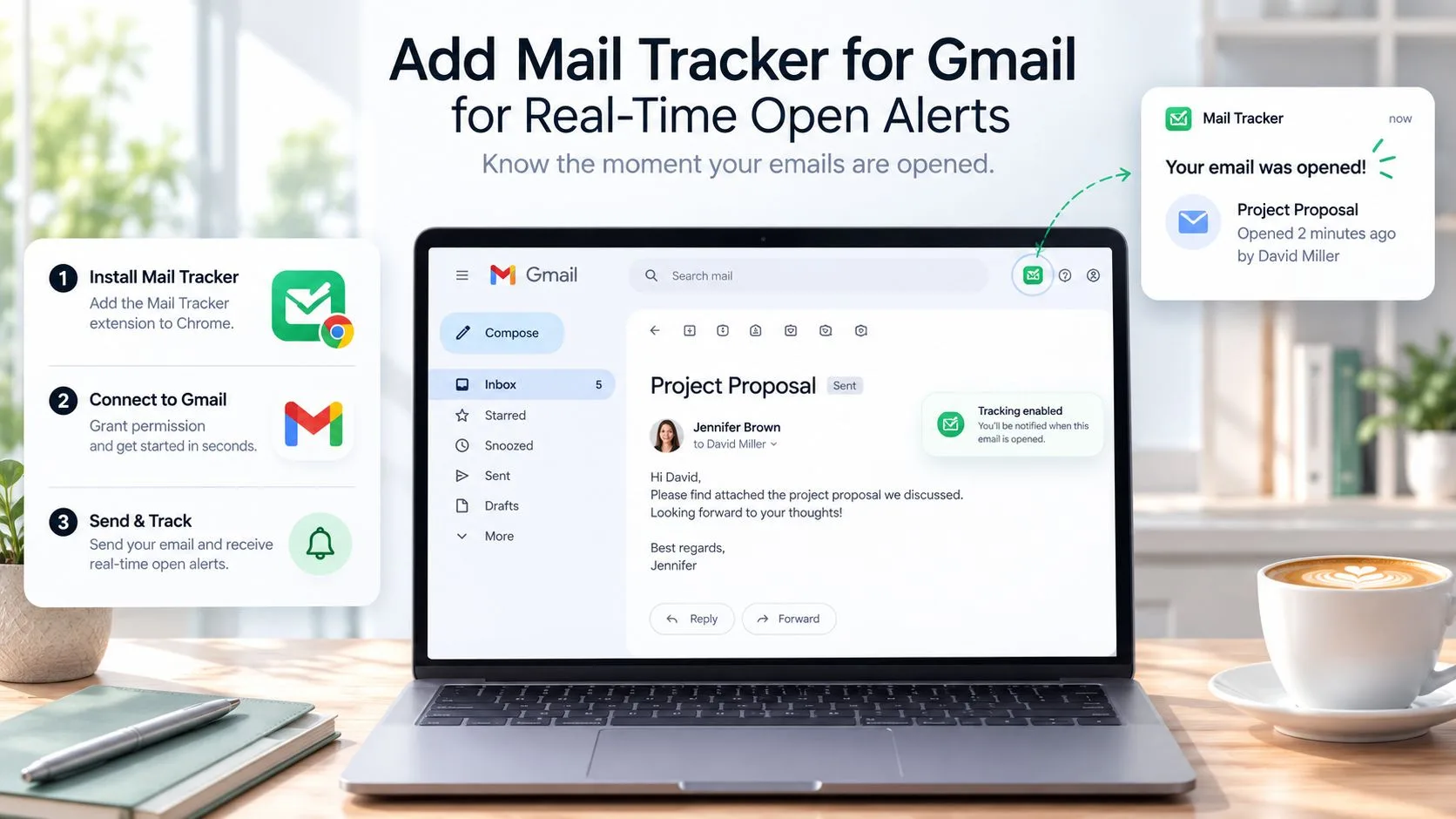
Natywne powiadomienia Gmail informują o nadejściu poczty. Nie informują, czy klient pocztowy odbiorcy załadował śledzoną wiadomość. Mail Tracker for Gmail dodaje wskaźniki otwarcia na poziomie wiadomości wewnątrz Gmaila, dzięki czemu możesz przeglądać aktywność bez przechodzenia do osobnego pulpitu nawigacyjnego.
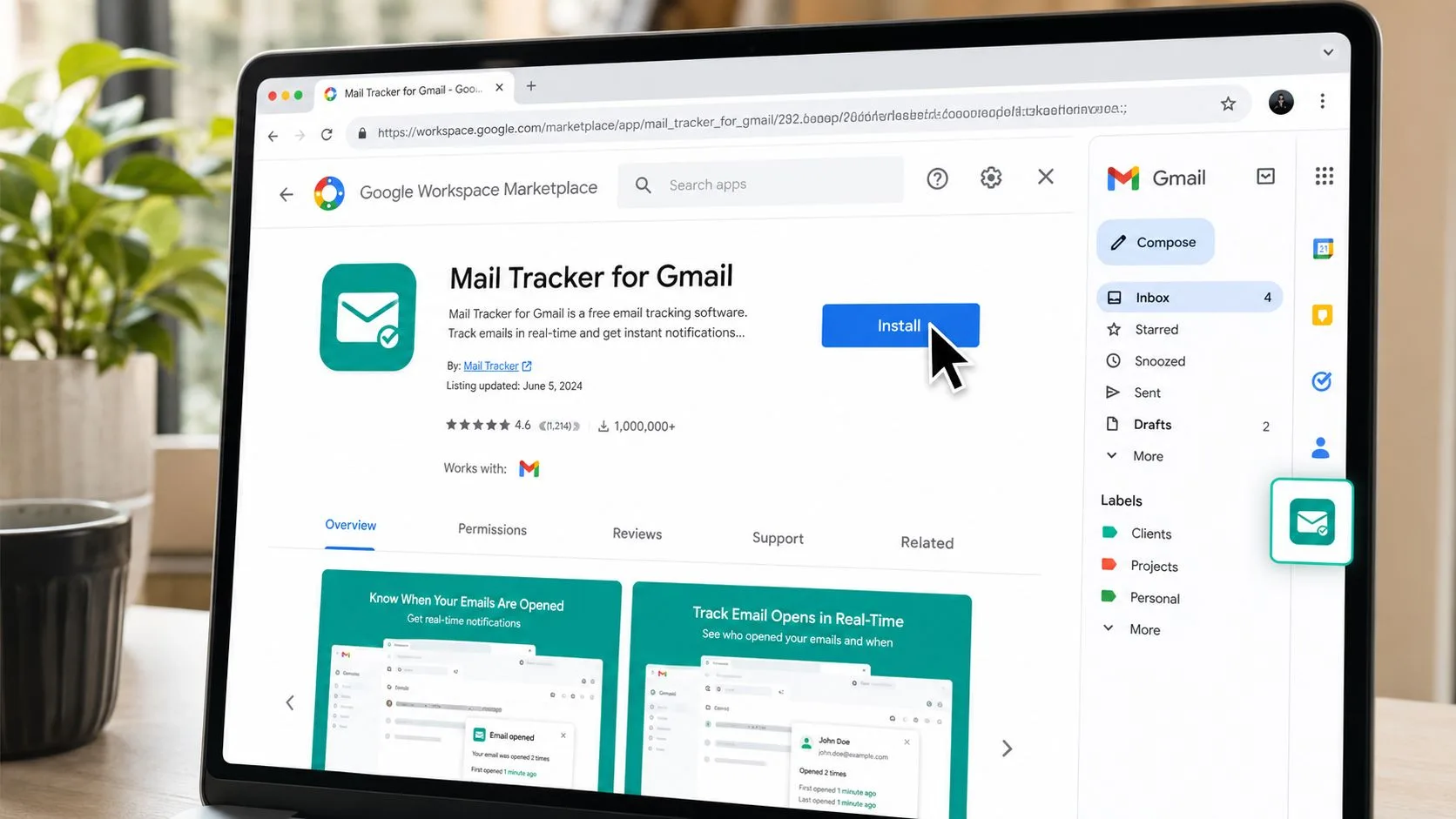
Zainstaluj rozszerzenie za pośrednictwem Google Workspace Marketplace, a następnie zatwierdź żądany dostęp do Gmaila w celu czytania i tworzenia wiadomości. Administratorzy Workspace mogą wymagać zatwierdzenia aplikacji, zanim użytkownicy będą mogli dokończyć instalację. Gdy będzie aktywna, przypnij jej ikonę lub wpis w panelu bocznym, aby pozostała widoczna w nowszym układzie Gmaila.
Czytaj wskaźniki uważnie
Szary znacznik oznacza, że element śledzący został wysłany wraz z wiadomością. Kolorowy podwójny znacznik oznacza, że piksel śledzący został załadowany. W zależności od widoku wiadomości, panel boczny może pokazywać liczbę otwarć, znacznik czasu i informacje o adresie IP na poziomie miasta. Te szczegóły mogą pomóc w podjęciu decyzji, kiedy przejrzeć wątek, ale nie stanowią dowodu, że osoba celowo przeczytała każde słowo.
Otwórz wątek i upewnij się, że śledzenie jest włączone przed wysłaniem. Jeśli narzędzie dodaje stopkę śledzącą lub element śledzący linki, którego nie chcesz w konkretnej wiadomości, użyj jego elementów sterujących śledzeniem, aby wyłączyć tę opcję. Zespoły potrzebujące raportowania mogą użyć eksportu do Arkuszy, jeśli ich plan Workspace na to pozwala, a następnie rejestrować znaczące działania obok zdarzenia otwarcia.
Darmowa wersja produktu ma limit 200 śledzonych wysyłek miesięcznie, podczas gdy zespoły sprzedażowe o większej skali mogą korzystać z płatnego poziomu, zgodnie z opisem na stronie free email tracker for Gmail. Potwierdź przepływ pracy za pomocą konta osobistego: wyślij śledzony e-mail, otwórz go przez dane mobilne i obserwuj, czy wskaźnik się zmieni. Wynik poniżej 10 sekund potwierdza, że podstawowa ścieżka działa w tym środowisku testowym, a nie że każdy odbiorca będzie generował ten sam czas reakcji.
Używaj podwójnego znacznika do priorytetyzacji przeglądu. Nie używaj go jako potwierdzenia przeczytania.
Dlaczego liczby otwarć kłamią i co śledzić zamiast nich
Alert o otwarciu uruchamia się, gdy e-mail w formacie HTML ładuje zdalny piksel śledzący. Ten mechanizm jest przydatny, ale kruchy. Wiadomości w formacie zwykłego tekstu nie mają piksela do załadowania, Gmail może przycinać wiadomości powyżej 102 KB, a odbiorcy mogą blokować obrazy, co udokumentowano w wytycznych dotyczących dokładności śledzenia otwarć w Gmailu.
Buforowanie i wstępne ładowanie obrazów tworzą fałszywe alarmy. Firmowe systemy bezpieczeństwa mogą otwierać wiadomości podczas ich skanowania, a funkcje prywatności mogą żądać obrazów, zanim odbiorca zaangażuje się w treść. Niezależne analizy szacują liczbę fałszywych otwarć w Gmailu i Google Workspace na około 15% do 20%, dlatego surowe sumy otwarć nie powinny decydować o tym, czy zadzwonisz, eskalujesz sprawę lub wyrazisz zainteresowanie, zgodnie z analizą niezawodności wskaźników otwarć e-maili.
Zdarzają się również fałszywe negatywy. Odbiorca może przeczytać wiadomość, podczas gdy obrazy pozostają zablokowane, lub Gmail może obsłużyć wiadomość w sposób, który uniemożliwia żądanie piksela. Przycinanie jest szczególnie istotne, gdy długi e-mail jest otwierany w widoku mobilnym, a element śledzący nigdy się nie ładuje.
Porównaj sygnał według klienta
| Klient pocztowy | Piksel ładuje się przy otwarciu? | Typowe zniekształcenie | Lepszy sygnał do śledzenia |
|---|---|---|---|
| Gmail web | Czasami | Buforowanie, wstępne ładowanie, polityki obrazów, przycinanie | Odpowiedź, kliknięcie lub umówione spotkanie |
| Gmail mobile | Czasami | Obsługa obrazów i ograniczone ładowanie treści | Odpowiedź lub kliknięcie linku |
| Outlook | Czasami | Skanowanie bezpieczeństwa i blokowanie obrazów | Odpowiedź, kliknięcie lub kontynuacja wątku |
Kliknięcie jest zazwyczaj silniejszym sygnałem działania niż otwarcie, ponieważ odbiorca lub zautomatyzowany system działający na wiadomość podążył za linkiem. Odpowiedź jest jeszcze silniejsza. Śledź czas między dostarczeniem a odpowiedzią, czy odpowiedź pozostaje w istniejącym wątku i czy odbiorca podejmuje konkretny kolejny krok. Zdarzenia przekazania dalej mogą dodać kontekst, ale nadal wymagają interpretacji przez człowieka.
Używaj danych o otwarciach jako słabego wskaźnika na górze lejka. Segmentuj odbiorców według domeny, porównuj zachowanie typu otwarcie-odpowiedź i badaj nagłe skupiska niemal natychmiastowych otwarć. Przegląd funkcji wskaźników otwarć e-maili jest przydatny do zrozumienia, co rejestruje narzędzie, ale decyzja powinna opierać się na zachowaniach drugiego rzędu.
Budowanie skoncentrowanej konfiguracji alertów, która przetrwa zmęczenie powiadomieniami
Włączenie każdego alertu tworzy automat do gry obok klawiatury. Nowa wiadomość, automatyczne potwierdzenie, aktualizacja listy mailingowej i powiadomienie o niskiej wartości rywalizują o tę samą uwagę. Więcej sygnałów dźwiękowych nie generuje automatycznie szybszych odpowiedzi. Często utrudniają one rozpoznanie jednego wątku, który wymaga natychmiastowego przeglądu.
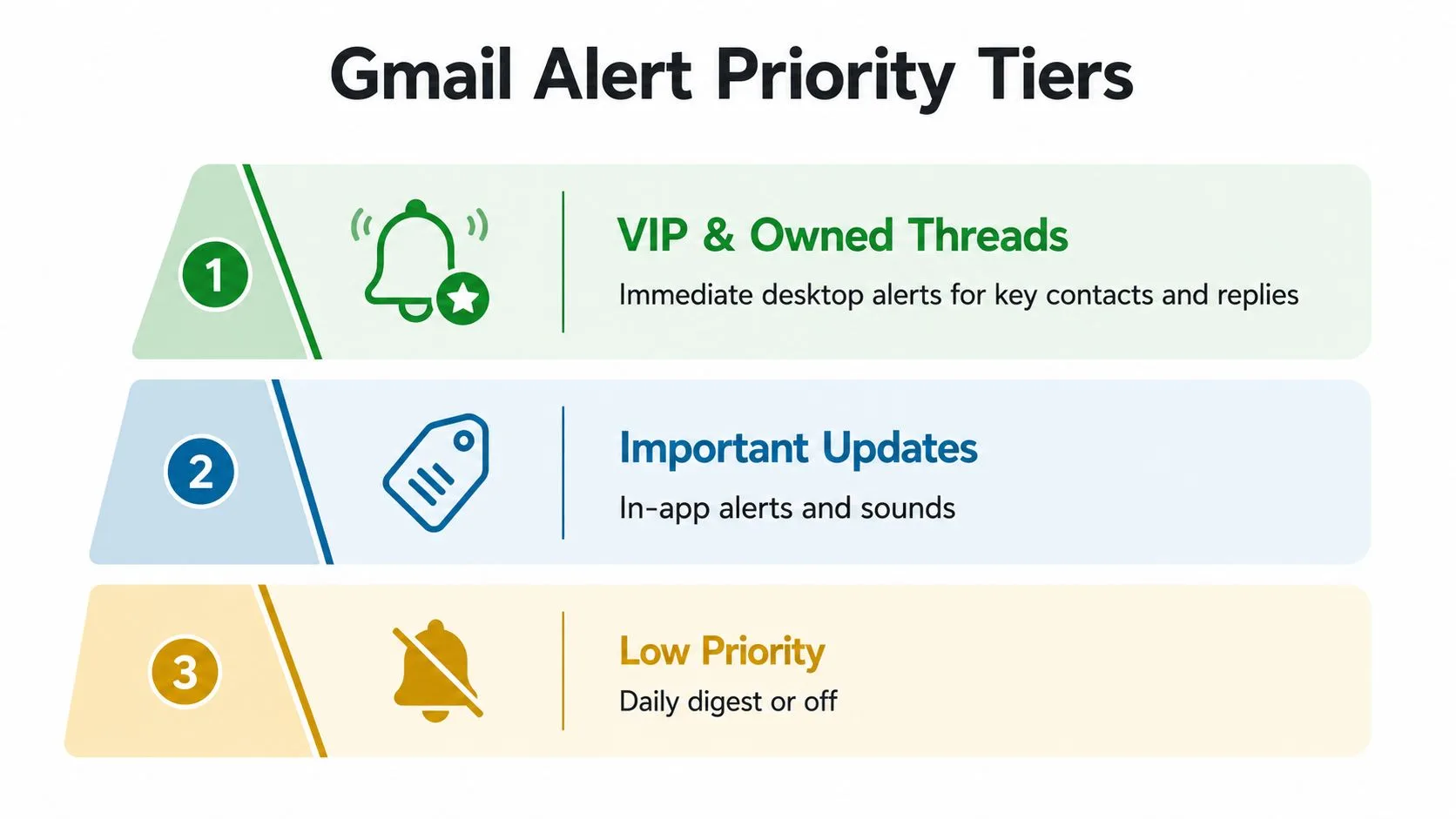
Zbuduj trzy poziomy:
- Wątki VIP i własne: Używaj natychmiastowych powiadomień na pulpicie dla kluczowych kontaktów i odpowiedzi na rozmowy, które prowadzisz.
- Ważne aktualizacje: Utrzymuj je w widoczności poprzez etykiety Gmaila, alerty w aplikacji lub dźwięki, zamiast przerywania pracy na pełnym ekranie.
- Niski priorytet: Wycisz newslettery, ruch z list dyskusyjnych i automatyczne wiadomości, a następnie przeglądaj je w partiach.
Filtruj przewidywalny szum
Utwórz filtr Gmaila z paska wyszukiwania, używając terminów takich jak Listserv, unsubscribe lub no-reply. Wybierz działania, które utrzymują te wiadomości poza aktywną skrzynką odbiorczą, takie jak pominięcie skrzynki odbiorczej, zastosowanie etykiety niskiego priorytetu lub wyciszenie pasujących rozmów. Przetestuj filtr na kilku prawdziwych wiadomościach przed zastosowaniem go na szeroką skalę. Filtr, który wyłapie potwierdzenie dla klienta, może ukryć przydatną wiadomość operacyjną.
Wyskakujące okienka Mail Tracker również powinny być domyślnie wyciszone. Włączaj je tylko dla wybranych wątków, etykiet lub kontaktów o wysokiej wartości, gdzie nowy sygnał aktywności zmienia Twój kolejny krok. Dzięki temu gorący potencjalny klient pozostaje widoczny, bez zamieniania każdej śledzonej wysyłki w przerywnik.
Grupuj wiadomości uzupełniające wokół skupisk aktywności, a nie każdego pojedynczego sygnału.
90-minutowy blok outreach może dać Ci wystarczająco dużo nieprzerwanego czasu na przygotowanie przydatnych odpowiedzi, przejrzenie podlinkowanych dokumentów i aktualizację CRM. Znaczniki czasu otwarcia mogą pomóc w zidentyfikowaniu, kiedy kilka wątków wymaga uwagi, ale nie powinny dyktować każdego ruchu w ciągu dnia. Celem skoncentrowanych alertów jest ochrona osądu, a nie jego eliminacja.
Naprawianie typowych problemów z powiadomieniami Gmail na pulpicie
Większość niedziałających alertów na pulpicie wynika z krótkiej listy konfliktów uprawnień i polityk. Sprawdzaj je w kolejności, ponieważ zmiana trackera przed potwierdzeniem ścieżki powiadomień samego Gmaila często tworzy niepotrzebne zamieszanie.
Uprawnienia przeglądarki są najważniejsze
W Chrome otwórz Ustawienia, Prywatność i bezpieczeństwo, Ustawienia witryn, Powiadomienia, a następnie sprawdź wpis mail.google.com. W Firefox użyj Ustawienia, Prywatność i bezpieczeństwo, Uprawnienia, Powiadomienia, Ustawienia. W Edge przejdź do Ustawienia, Pliki cookie i uprawnienia witryn, Powiadomienia. Usuń stary zablokowany wpis tylko wtedy, gdy jesteś gotowy, aby przeładować Gmaila i ponownie zatwierdzić uprawnienie.
Zmiany haseł, synchronizacja profilu przeglądarki lub zarządzane polityki przeglądarki mogą zresetować uprawnienia witryny. Wyślij wiadomość testową po każdej zmianie. Jeśli test działa w nowym profilu przeglądarki, a nie w Twoim zwykłym, problem prawdopodobnie leży na poziomie profilu, a nie samego Gmaila.
Sprawdź tryby ciche systemu
Użytkownicy systemu Windows powinni sprawdzić Ustawienia, System, Powiadomienia, a następnie przejrzeć Asystenta skupienia lub bieżące reguły Skupienia. Użytkownicy systemu macOS powinni otworzyć Ustawienia systemowe, Powiadomienia, wybrać przeglądarkę i przejrzeć Ustawienia systemowe, Skupienie pod kątem harmonogramów Nie przeszkadzać. Zielone lub włączone ustawienie Gmaila nie może zastąpić systemu operacyjnego, który celowo tłumi alerty.
Zweryfikuj dostęp do śledzenia
Blokery reklam i firmowe proxy mogą usuwać piksele śledzące. Jeśli Twoja organizacja na to pozwala, dodaj hosta śledzącego używanego przez Twoje wdrożenie, takiego jak track.gmass.co lub mailtrack.io, do listy dozwolonych i potwierdź, że rozszerzenie ma wymagane uprawnienia hosta Gmaila. Wyślij krótki test HTML na konto osobiste, otwórz go z włączonymi obrazami i sprawdź, czy zdarzenie się pojawia.
Zero otwarć może oznaczać zablokowane piksele, a nie brak uwagi.
Jeśli instalacja z Workspace Marketplace się zacina, poproś administratora o sprawdzenie listy dozwolonych aplikacji w organizacji. Zarządzane konta mogą uniemożliwiać instalację, ograniczać zakresy Gmaila lub wymagać przepływu pracy zatwierdzania przez administratora. Najszybszą weryfikacją jest przetestowanie tej samej ścieżki instalacji na koncie, które nie jest zarządzane, a następnie przekazanie administratorowi dokładnego błędu wyświetlanego przez Marketplace.
Łączenie wszystkiego w całość dla outreach i sprzedaży
Niezawodna rutyna na pulpicie daje każdemu alertowi konkretne zadanie. Zacznij od Gmaila otwartego w przypiętym profilu Chrome, potwierdź, że powiadomienia przeglądarki i systemu operacyjnego są aktywne, i wyślij śledzoną wiadomość testową po zmianie konfiguracji. Zachowaj natywne alerty Gmaila dla przychodzącej pracy i używaj zdarzeń trackera, aby decydować, które wysłane wątki wymagają przeglądu.
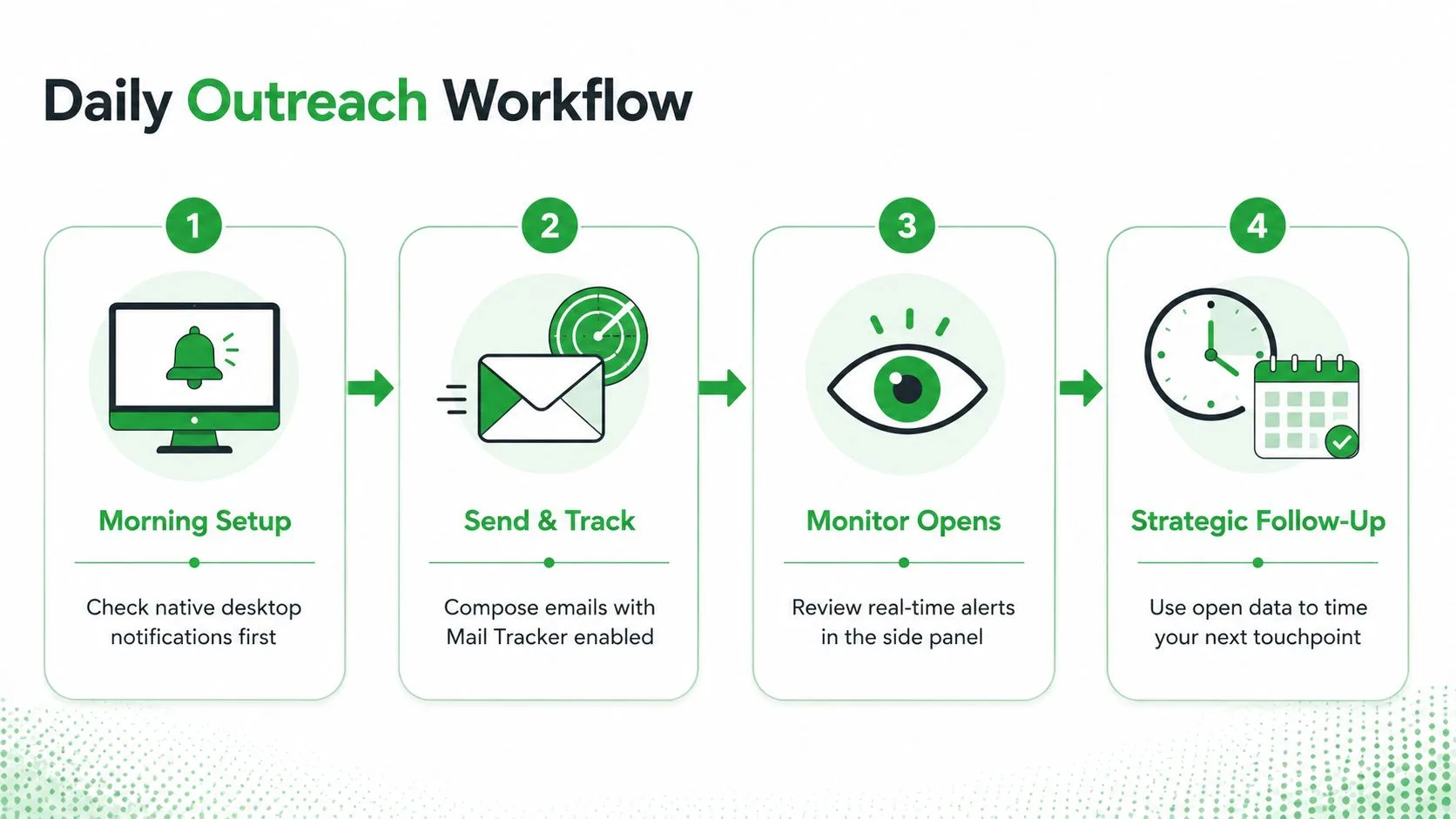
Powtarzalna codzienna sekwencja
- Poranna konfiguracja: Najpierw sprawdź natywne powiadomienia Gmaila, a następnie przejrzyj etykiety VIP i odpowiedzi na własne wątki.
- Wysyłanie i śledzenie: Twórz outreach z włączonym śledzeniem tylko tam, gdzie sygnał otwarcia wpłynie na kolejny krok.
- Monitorowanie aktywności: Przeglądaj panel boczny i znaczniki czasu podczas zaplanowanych bloków uzupełniających, zamiast reagować na każdy sygnał.
- Strategiczne działania uzupełniające: Dopasuj kolejną wiadomość do zachowania odbiorcy, pierwotnej oferty i wieku wątku.
Pierwsze otwarcie w ciągu godziny może skłonić do wysłania wiadomości tego samego dnia, jeśli masz przydatne uzupełnienie. Drugie otwarcie w ciągu dwóch dni może uzasadniać wiadomość uzupełniającą zwiększającą wartość. Cisza po 48 godzinach może przenieść wątek do sekwencji zakończenia, pod warunkiem, że wiadomość pozostaje stosowna, a normalna kadencja Twojego zespołu na to pozwala. Przechowuj wskaźniki odpowiedzi i faktyczne kolejne kroki w CRM, a nie tylko liczby otwarć.
Jeśli chodzi o samo pisanie, zasób taki jak Pretty Progress email templates może pomóc Ci kształtować przypomnienia o terminach i wiadomości uzupełniające bez wysyłania powtarzalnych notatek typu “tylko sprawdzam”. W piątek usuń hałaśliwych nadawców z alertów na pulpicie, zarchiwizuj uśpione wątki i zresetuj kolumny śledzenia na następny sprint. Informacje o wydaniach Google Workspace pokazują również, że zmiany w Gmailu mogą być wprowadzane stopniowo, a domeny Rapid i Scheduled Release otrzymują widoczność w ciągu do 15 dni od 2026-08-18, więc funkcja pojawiająca się na jednym koncie może nie być jeszcze dostępna na innym, jak zauważono w Workspace release updates.
Mail Tracker for Gmail dodaje potwierdzenia przeczytania, znaczniki czasu otwarcia, liczby otwarć i powiadomienia w czasie rzeczywistym wewnątrz Gmaila, dzięki czemu możesz połączyć aktywność na pulpicie z zdyscyplinowanym procesem uzupełniającym. Odwiedź Mail Tracker for Gmail, aby przetestować przepływ pracy śledzenia, który utrzymuje alerty w interfejsie Gmaila i pomaga dokładniej oceniać znaczące zaangażowanie.
Gotowy, aby śledzić swoje e-maile?
Dodaj Mail Track for Gmail z Google Workspace Marketplace i sprawdzaj, kiedy Twoje wiadomości zostaną otwarte. Darmowe i bez limitów.
Dodaj do GmailWięcej do przeczytania
Więcej z kategorii Tutorials

Jak śledzić kliknięcia w linki w Gmailu (i co kliknięcie naprawdę oznacza)
Dowiedz się, jak śledzić kliknięcia w linki w Gmailu, dlaczego nie ma tej funkcji natywnie, jak działają takie linki i jak unikać pomyłek przez skanery.

Jak znaleźć moje kontakty w Gmailu: Praktyczny przewodnik
Dowiedz się, jak znaleźć swoje kontakty w Gmailu na komputerze i urządzeniach mobilnych. Poznaj proste kroki dotyczące Kontaktów Google, wskazówki dotyczące wyszukiwania, skróty klawiszowe oraz sposoby wyciągania danych kontaktowych z wiadomości e-mail.

Obiekcje w sprzedaży: wyjaśnienie i sposoby radzenia sobie z nimi
Dowiedz się, co naprawdę oznaczają obiekcje w sprzedaży, dlaczego się pojawiają oraz poznaj sprawdzone metody radzenia sobie z zastrzeżeniami dotyczącymi ceny, czasu i zaufania.