
Jak znaleźć moje kontakty w Gmailu: Praktyczny przewodnik
Dowiedz się, jak znaleźć swoje kontakty w Gmailu na komputerze i urządzeniach mobilnych. Poznaj proste kroki dotyczące Kontaktów Google, wskazówki dotyczące wyszukiwania, skróty klawiszowe oraz sposoby wyciągania danych kontaktowych z wiadomości e-mail.

Otwierasz Gmaila, pamiętasz, że wymieniałeś z kimś wiadomości, i potrzebujesz jego numeru telefonu lub adresu e-mail. Przeszukujesz skrzynkę odbiorczą, skanujesz stare wątki i nadal nie możesz znaleźć odpowiedniego widoku książki adresowej. To zamieszanie jest zrozumiałe, ponieważ odpowiedź na pytanie, jak znaleźć moje kontakty w Gmailu, zależy od tego, czy używasz Gmaila na komputerze, otwierasz kartę nadawcy, czy korzystasz z telefonu.
Najszybszą odpowiedzią są zazwyczaj Kontakty Google, usługa książki adresowej powiązana z Twoim kontem Google. Ten przewodnik pokazuje, gdzie szukać, jak odróżnić zapisane kontakty od adresów zebranych automatycznie oraz co zrobić, gdy kontakt wydaje się zniknąć.
Dlaczego Twoje kontakty nie znajdują się w rzeczywistości wewnątrz Gmaila
Przeszukujesz Gmaila pod kątem imienia współpracownika i znajdujesz stary wątek, ale nie pojawia się żaden kompletny wpis w książce adresowej. Powodem jest granica między wyszukiwarką wiadomości Gmaila a Kontaktami Google, gdzie zarządzane są zapisane dane kontaktowe.
Pasek wyszukiwania Gmaila sprawdza tematy, treść wiadomości, nadawców i odbiorców. Nie przeszukuje on zapisanej listy kontaktów w ten sam sposób. Traktuj skrzynkę odbiorczą jak segregator na rozmowy, podczas gdy Kontakty Google służą jako książka adresowa połączona z tym segregatorem. Współpracują one ze sobą, ale każde z nich ma własny ekran i pole wyszukiwania.
Kontakty Google przechowują również widok Historii dla rekordów kontaktów, gdy je dodajesz lub edytujesz. Usługa ta zaczynała jako wbudowany menedżer kontaktów Gmaila, stała się oddzielną aplikacją internetową, a później pojawiła się ponownie w Gmailu poprzez funkcje paska bocznego. Praktycznym wynikiem jest wyszukiwanie międzyinterfejsowe: może być konieczne sprawdzenie Gmaila na komputerze, strony contacts.google.com, karty nadawcy wiadomości e-mail lub aplikacji mobilnej Gmail. Dokumentacja pomocy Google dotycząca kontaktów opisuje przepływ pracy związany z historią kontaktów.
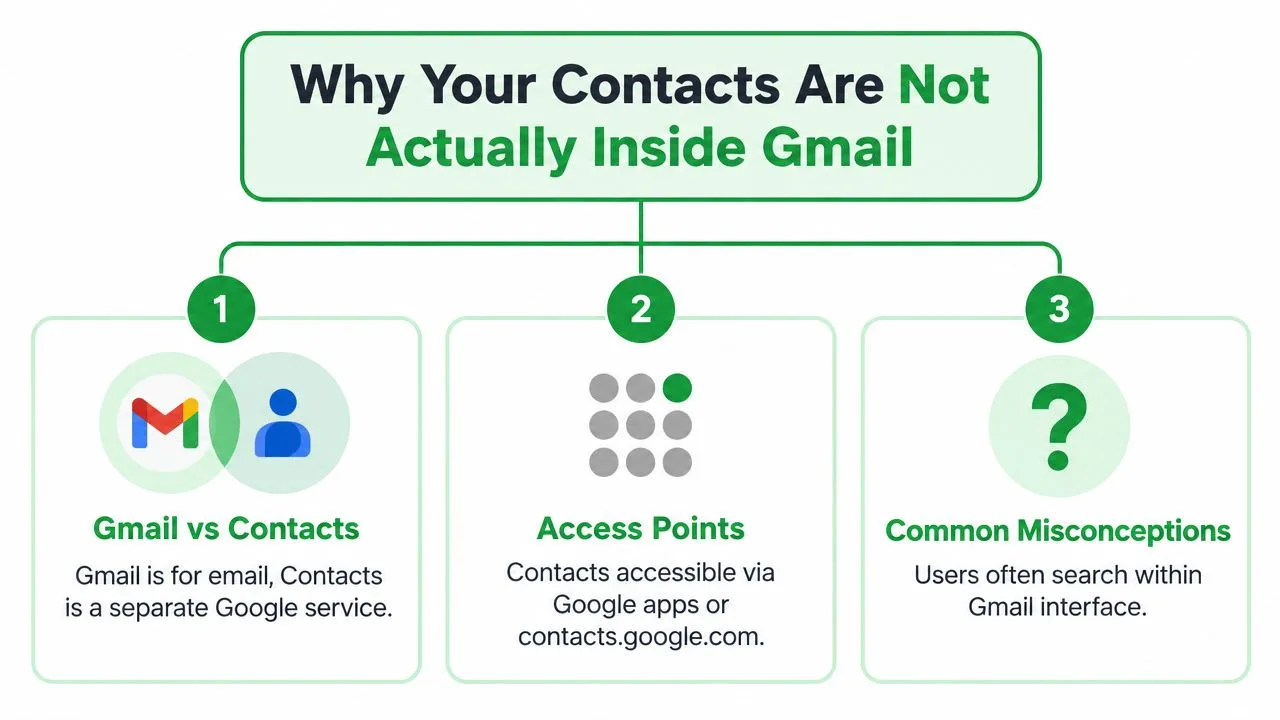
Trzy miejsca do sprawdzenia
- Gmail na komputerze: Otwórz siatkę Aplikacji Google i wybierz Kontakty. Przeniesie Cię to do pełnego interfejsu książki adresowej.
- Wątek e-mail: Kliknij lub najedź kursorem na imię lub zdjęcie profilowe nadawcy. Karta informacyjna może pokazać dostępne dane kontaktowe i opcje.
- Urządzenie mobilne: Stuknij dane nadawcy w aplikacji Gmail lub otwórz samodzielną aplikację Kontakty Google, aby uzyskać dostęp do szerszej listy.
Sprawdź również Inne kontakty. Google może umieścić tam adres po wysłaniu wiadomości do kogoś, nawet jeśli nigdy celowo nie zapisałeś tej osoby. Może to pomóc w zlokalizowaniu korespondenta, ale może on nie pojawić się na Twojej głównej liście Kontaktów. Gdy oddzielisz historię wiadomości, zapisane rekordy, karty nadawców i automatycznie zebrane adresy, zaginiony kontakt w Gmailu stanie się łatwiejszy do znalezienia.
Znajdowanie kontaktów ze skrzynki odbiorczej Gmaila na komputerze
Pamiętasz imię współpracownika, otwierasz Gmaila na komputerze i znajdujesz starą rozmowę. Wiadomość potwierdza adres e-mail, jednak osoba ta nie pojawia się na Twojej zapisanej liście. Gmail i Kontakty Google korzystają z powiązanych danych konta, ale są to oddzielne interfejsy, więc sprawdź oba.
W prawym górnym rogu Gmaila kliknij ikonę Aplikacji Google (siatka kropek) i wybierz Kontakty. Instrukcje Google Workspace dotyczące kontaktów opisują tę ścieżkę i wyjaśniają, że pasujące kontakty pojawiają się podczas wpisywania w polu wyszukiwania Kontaktów.
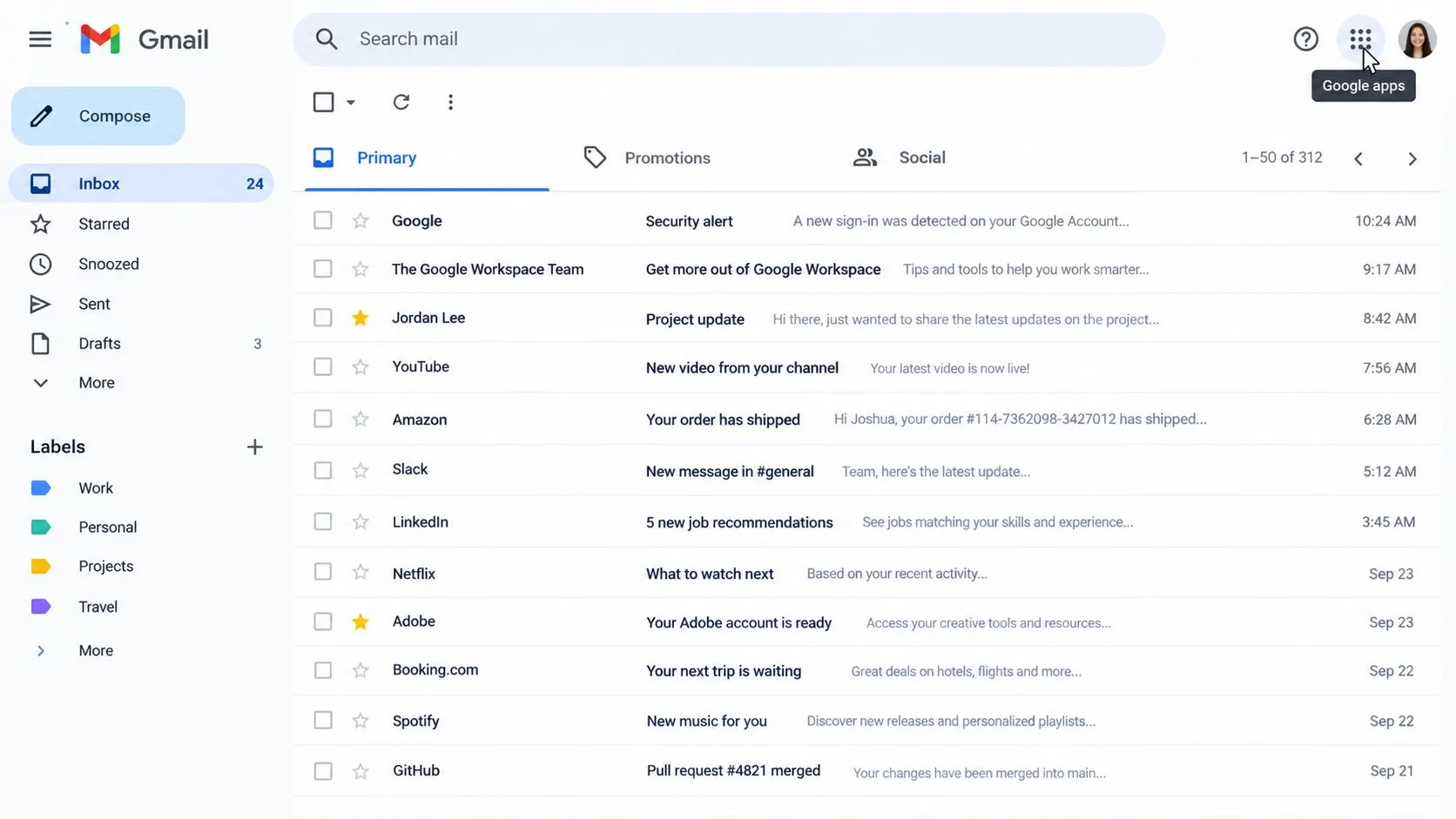
Kontakty Google otwierają się na oddzielnej stronie przeglądarki. Przed wyszukiwaniem sprawdź zdjęcie profilowe lub wskaźnik konta w prawym górnym rogu. Osobiste konto Google i konto Google Workspace mogą prowadzić różne książki adresowe, więc kontakt może znajdować się na innym zalogowanym koncie.
Kliknij pole wyszukiwania Kontaktów i wpisz imię lub adres e-mail danej osoby. Przejrzyj zarówno Kontakty, jak i Inne kontakty w wynikach. Inne kontakty mogą zawierać osoby, do których pisałeś bez celowego zapisywania ich danych. Otwórz pasujący rekord i wybierz dostępną opcję, aby dodać go do zapisanych kontaktów.
Ścieżka przez Gmaila na komputerze to tylko jeden ze sposobów dotarcia do rekordu. Jeśli skróty klawiszowe są włączone, wpisz w Gmailu g, a następnie c, aby otworzyć Kontakty Google bez użycia siatki aplikacji. Dokumentacja skrótów klawiszowych Google opisuje tę nawigację. Jeśli musisz najpierw zidentyfikować właściwą rozmowę, skorzystaj z tego przewodnika po wyszukiwaniu dat w Gmailu, aby zawęzić wiadomości według daty.
W przypadku dużej książki adresowej wpisuj dalej w polu wyszukiwania, gdy wyniki będą się aktualizować. Jeśli Gmail pokazuje adres, ale Kontakty nie zwracają zapisanego rekordu, sprawdź Inne kontakty, a następnie zweryfikuj aktywne konto. To rozróżnienie wyjaśnia, dlaczego adres znaleziony w historii wiadomości może nie pojawiać się na głównej liście Kontaktów.
Uzyskiwanie danych kontaktowych bezpośrednio z wątku e-mail
Jeśli już czytasz wiadomość od danej osoby, być może nie musisz opuszczać Gmaila. Otwórz e-mail i przesuń wskaźnik na imię lub zdjęcie profilowe nadawcy w nagłówku wiadomości. Gmail otworzy kartę informacyjną nadawcy z dostępnymi danymi kontaktowymi i akcjami.
Karta może pokazywać adres e-mail nadawcy oraz informacje powiązane z kontem Google. W zależności od tego, co Google ma dostępne, może również pokazywać szczegóły telefonu, ostatnie wiadomości z tego adresu oraz akcje takie jak E-mail, Czat, Rozmowa wideo i Zapisz w kontaktach. Wybierz Zapisz w kontaktach, gdy chcesz, aby adres stał się celowym wpisem na Twojej głównej liście kontaktów.
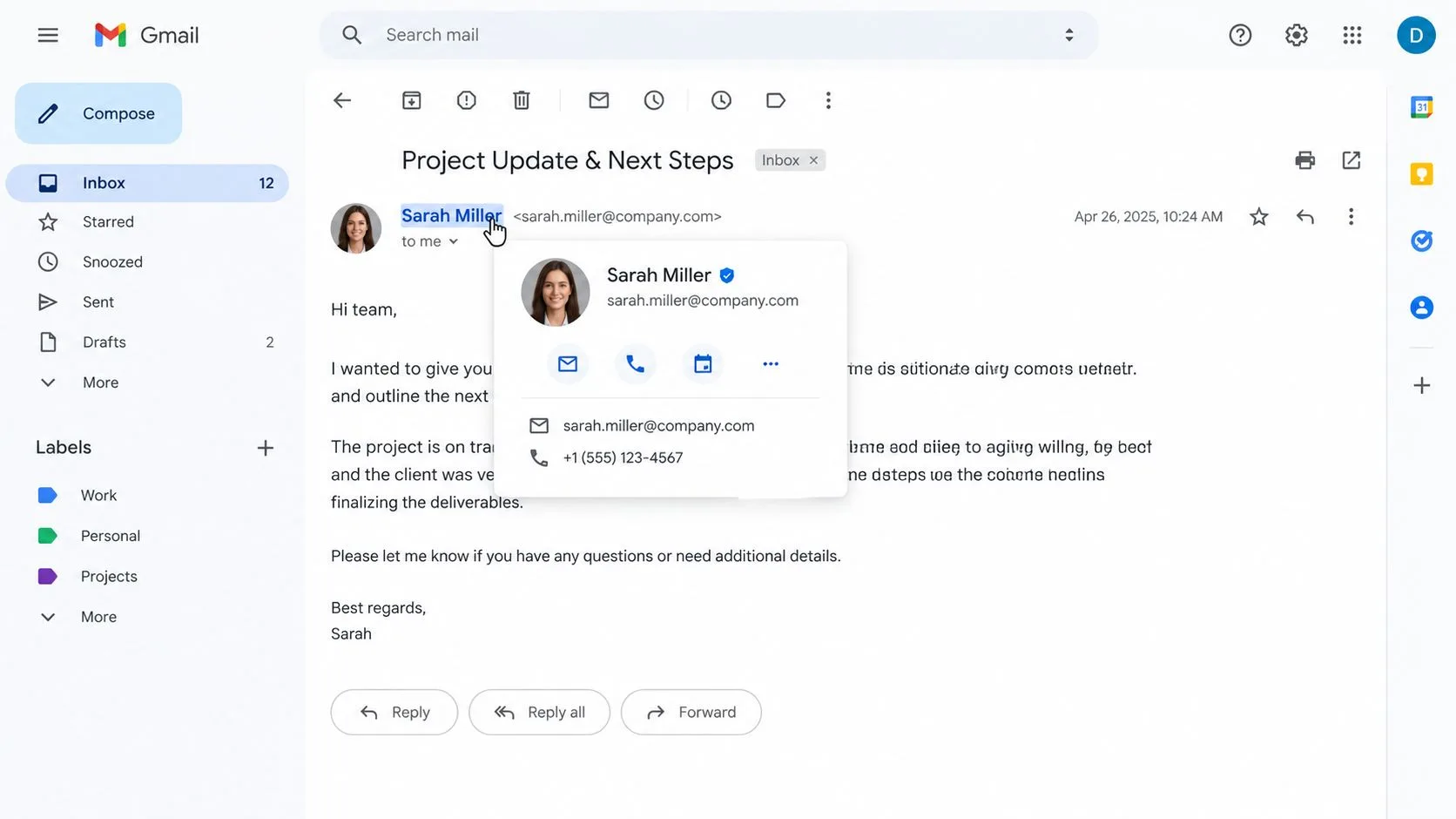
Czasami opcja Zapisz w kontaktach nie jest widoczna. Zazwyczaj oznacza to, że Gmail zna już ten adres poprzez Twoje zapisane kontakty lub Inne kontakty. Kliknij imię nadawcy, aby otworzyć pełniejszy widok kontaktu, a następnie poszukaj opcji edycji lub dodania informacji.
Możesz również otworzyć menu z trzema kropkami na karcie nadawcy. Opcje mogą obejmować Ukryj w kontaktach, Zgłoś spam i Zablokuj, w zależności od konta i interfejsu. Używaj tych kontrolek ostrożnie, zwłaszcza gdy chciałeś tylko usunąć sugestię, a nie blokować przyszłą pocztę.
W przypadku wyszukiwania na poziomie wiadomości, kliknij prawym przyciskiem myszy adres e-mail w treści wiadomości, gdy przeglądarka oferuje taką akcję, a następnie wybierz Znajdź e-maile od nadawcy. Filtruje to Gmaila do tego korespondenta, co jest przydatne, gdy chcesz potwierdzić tożsamość osoby na podstawie wcześniejszych rozmów. Jeśli Gmail wyświetla rozmowę zamiast pojedynczych wiadomości, to wyjaśnienie widoku rozmowy w Gmailu może wyjaśnić, dlaczego kilka odpowiedzi pojawia się razem.
Kontakt utworzony lub zaktualizowany z karty nadawcy synchronizuje się z Kontaktami Google, dzięki czemu może być dostępny we wszystkich usługach Google połączonych z tym kontem. Karta nadawcy jest zatem szybkim narzędziem wyszukiwania, podczas gdy Kontakty Google pozostają lepszym miejscem do organizowania i przeglądania pełnego rekordu.
Znajdowanie kontaktów w aplikacji mobilnej Gmail
Mobilny Gmail nie zawsze udostępnia kontakty w taki sam sposób, jak Gmail na komputerze. Wskazówki Google dla systemu Android zauważają, że aby zobaczyć informacje kontaktowe osoby, może być konieczne otwarcie e-maila, stuknięcie zdjęcia profilowego nadawcy lub skorzystanie z sugestii odbiorców podczas tworzenia wiadomości. Wskazówki Google dotyczące Gmaila na Androida obejmują te ścieżki skoncentrowane na nadawcy.
Wewnątrz aplikacji Gmail otwórz wiadomość od osoby, której potrzebujesz. Stuknij imię lub zdjęcie profilowe nadawcy, a następnie przejrzyj kartę informacyjną. Możesz zapisać tę osobę, skopiować adres e-mail lub otworzyć dostępne dane kontaktowe. Na niektórych urządzeniach i konfiguracjach kont menu boczne Gmaila może również udostępniać opcję Kontakty. Jeśli ją widzisz, stuknij ją, aby otworzyć Kontakty Google, często w przeglądarce lub powiązanej aplikacji.
Samodzielna aplikacja Kontakty Google jest zazwyczaj bardziej przejrzysta do przeszukiwania pełnej książki adresowej. Zainstaluj ją z odpowiedniego sklepu z aplikacjami, otwórz i sprawdź kolorowe kółko profilu w prawym górnym rogu. Stuknij je, aby przełączać się między kontami Google, lub wybierz Wszystkie kontakty, jeśli chcesz przeszukać wszystkie kontakty dostępne na urządzeniu. Wskazówki Google dotyczące kontaktów dokumentują przełączanie kont i widok wszystkich kontaktów na urządzeniach mobilnych. Instrukcje Google dotyczące kontaktów mobilnych wyjaśniają, dlaczego selektor kont ma znaczenie.
Wyszukiwanie i zapisywanie z Kontaktów
Stuknij ikonę lupy i wpisz część imienia lub adresu e-mail. Przejrzyj zarówno Twoje kontakty, jak i Inne kontakty, ponieważ adres zebrany z poprzedniej interakcji może nie być zapisanym rekordem.
Aby utworzyć rekord, stuknij okrągły przycisk plus, wprowadź dane osoby i wybierz konto Google, na którym kontakt ma się znajdować. Zapisanie go na niewłaściwym koncie może sprawić, że później zniknie, gdy Gmail będzie używał innego profilu. Ustawienia konta Google pozwalają również kontrolować automatyczne zapisywanie z interakcji w sekcji Osoby i udostępnianie, Kontakty oraz Informacje kontaktowe zapisane z interakcji. Przewodnik po ustawieniach konta Google opisuje ustawienie o nazwie Zapisuj informacje kontaktowe, gdy wchodzisz w interakcje z ludźmi.
Skróty klawiszowe przyspieszające wyszukiwanie kontaktów
Porównujesz adres w wątku Gmaila z rekordem w Kontaktach Google. Skróty klawiszowe ograniczają powtarzające się ruchy myszką między skrzynką odbiorczą, siatką aplikacji a contacts.google.com.
Najpierw włącz je w Gmailu. Otwórz Ustawienia, wybierz Zobacz wszystkie ustawienia, wybierz Ogólne, znajdź Skróty klawiszowe i wybierz Włącz skróty klawiszowe. Wybierz Zapisz zmiany, jeśli Gmail o to poprosi.
| Skrót | Akcja | Gdzie pomaga |
|---|---|---|
| g, potem c | Otwiera Kontakty z Gmaila | Przejście ze skrzynki odbiorczej do Kontaktów Google |
| / | Aktywuje pole wyszukiwania | Rozpoczęcie wyszukiwania imienia lub e-maila bez klikania |
| j lub → | Przechodzi do następnego kontaktu | Przeglądanie rekordów w Kontaktach Google |
| Enter | Otwiera szczegóły wybranego kontaktu | Sprawdzanie rekordu po nawigacji klawiszowej |
| ? | Otwiera listę skrótów | Sprawdzanie dostępnych poleceń |
Google wymienia / dla przejścia do wyszukiwania, ? dla otwarcia listy skrótów, j lub strzałkę w prawo dla przejścia do następnego kontaktu oraz Enter dla otwarcia szczegółów kontaktu. Oficjalna dokumentacja nawigacji klawiszowej zawiera aktualną listę poleceń, co jest przydatne, ponieważ Google może zmieniać zachowanie interfejsu.
Używaj g, potem c, gdy Gmail jest otwarty, a chcesz przejść do Kontaktów bez otwierania siatki aplikacji. Używaj / po otwarciu Kontaktów lub innego widoku z możliwością wyszukiwania. Gdy wynik zostanie podświetlony, Enter otworzy jego szczegóły. Ten sam przepływ pracy ma zastosowanie niezależnie od tego, czy dotarłeś do Kontaktów z Gmaila na komputerze, czy bezpośrednio do contacts.google.com.
Klawisze Tab i Shift+Tab w Gmailu również poruszają się po kontrolkach interfejsu. Mogą pomóc, gdy pracujesz z kontrolkami wiadomości lub wynikami kategorii, ale nie zastępują skrótu wyszukiwania Kontaktów.
W przypadku powtarzających się wyszukiwań utwórz słowo kluczowe wyszukiwania w witrynie Chrome dla contacts.google.com. Wpisz słowo kluczowe, a następnie imię osoby w pasku adresu, a Chrome może otworzyć wyszukiwanie książki adresowej bezpośrednio. Działa to dobrze, gdy Gmail, Kalendarz i Kontakty pozostają w oddzielnych kartach przeglądarki. Mobilny Gmail nie oferuje takiego samego przepływu pracy ze skrótami klawiszowymi, więc używaj tam wyszukiwania i kontrolek konta.
Odzyskiwanie zaginionego kontaktu w ciągu 30 dni
Kontakt może zniknąć, ponieważ został usunięty, edytowany lub zmieniony na niewłaściwym koncie Google. Otwórz Kontakty Google na komputerze i najpierw sprawdź konto widoczne w menu profilu. Następnie kliknij ikonę koła zębatego w prawym górnym rogu i wybierz Cofnij zmiany. Google pozwala na cofnięcie zmian dokonanych od 10 minut do 30 dni wstecz, więc działaj w tym terminie. Dokumentacja historii kontaktów Google wyjaśnia, jak edycje kontaktów odnoszą się do historii odzyskiwania.
Użyj selektora czasu, aby wybrać punkt przywracania. Google cofa grupę zmian kontaktów dokonanych po tym punkcie, zamiast odzyskiwać jedną odizolowaną akcję. Jeśli rekord zniknął niedawno, zacznij od najnowszego dostępnego punktu. Jeśli nadal go brakuje, spróbuj wcześniejszego punktu w dostępnym oknie czasowym.
Przejrzyj historię kontaktu przed zmianą czegokolwiek, jeśli nie jesteś pewien, co się stało. Sprawdź, czy wpis został utworzony, zaktualizowany lub usunięty w wybranym okresie. Odzyskany rekord może zawierać wcześniejsze imię, numer telefonu, etykiety i zdjęcie, jeśli te szczegóły zostały zapisane w tamtym czasie.
Przed przywróceniem: Wyeksportuj kopię zapasową, jeśli książka adresowa wspiera Twoją pracę. Ten przewodnik eksportowania kontaktów do CSV może pomóc Ci zapisać kopię przed zastosowaniem szerokiego wycofania zmian.
Cofnij zmiany odnosi się najbardziej bezpośrednio do rekordów w Twoich kontaktach. Inne kontakty to oddzielny, automatycznie zbierany obszar utworzony z interakcji, takich jak e-mail. Nie podąża on za historią zapisanych kontaktów w taki sam sposób, jak kontakt, który celowo utworzyłeś.
Aby przeprowadzić bardziej ukierunkowane sprawdzenie, otwórz indywidualny kontakt, kliknij menu z trzema kropkami i wybierz Historia. Ten widok na poziomie elementu pomaga, gdy osoba pozostaje na liście, ale numer telefonu, imię lub inny szczegół zmienił się nieoczekiwanie. Możesz sprawdzić te edycje bez wycofywania niepowiązanych rekordów.
Szybkie odniesienie i pomoc dodatku do Gmaila
Wybierz ścieżkę w zależności od tego, gdzie jesteś i czego potrzebujesz. Skrzynka odbiorcza jest najlepsza do identyfikacji nadawcy, podczas gdy Kontakty Google są lepsze do przeszukiwania i zarządzania książką adresową.
| Sytuacja | Najlepsza ścieżka | Gdzie |
|---|---|---|
| Pisałeś do osoby wcześniej, ale nigdy jej nie zapisałeś | Przeszukaj Inne kontakty | Kontakty Google na komputerze lub telefonie |
| Czytasz niedawną wiadomość od tej osoby | Otwórz kartę informacji o nadawcy | Nagłówek wiadomości w Gmailu |
| Kontakt został usunięty lub zmieniony | Użyj Cofnij zmiany lub Historii kontaktu | Kontakty Google na komputerze |
| Wyszukujesz z telefonu | Użyj aplikacji Kontakty Google i sprawdź konto | Aplikacja Kontakty mobilne |
| Musisz znaleźć wiele rekordów | Szukaj według imienia lub e-maila w Kontaktach | Pole wyszukiwania Kontaktów |
Kluczowe rozróżnienie jest proste: Gmail pomaga zlokalizować rozmowę, podczas gdy Kontakty Google pomagają zlokalizować rekord w książce adresowej. Jeśli danej osoby nie ma w Twoich kontaktach, sprawdź Inne kontakty, zanim założysz, że dane przepadły. Jeśli rekord został zmieniony, użyj narzędzi historii zamiast natychmiastowego odtwarzania go.
Dodatek do Gmaila, taki jak Mail Tracker for Gmail, znajduje się w tym samym środowisku konta Google i może korzystać z tej samej zorganizowanej listy kontaktów, gdy identyfikuje, kto otworzył wiadomość. Dzięki temu dokładne imiona, adresy i wybór konta są przydatne nie tylko przy wyszukiwaniu kontaktów. Aby uzyskać szerszy kontekst na temat tego, jak dodatek pasuje do przepływów pracy w Gmailu, zobacz ten przegląd Mail Tracker for Gmail.
Mail Tracker for Gmail dodaje potwierdzenia odczytu, powiadomienia o otwarciu w czasie rzeczywistym, podwójne znaczniki, liczbę otwarć i znaczniki czasu na poziomie wiadomości bezpośrednio w Gmailu. Odwiedź Mail Tracker for Gmail, aby zobaczyć, jak może połączyć organizację kontaktów z terminowymi działaniami następczymi na komputerze lub urządzeniu mobilnym.
Gotowy, aby śledzić swoje e-maile?
Dodaj Mail Track for Gmail z Google Workspace Marketplace i sprawdzaj, kiedy Twoje wiadomości zostaną otwarte. Darmowe i bez limitów.
Dodaj do GmailWięcej do przeczytania
Więcej z kategorii Tutorials

Jak śledzić kliknięcia w linki w Gmailu (i co kliknięcie naprawdę oznacza)
Dowiedz się, jak śledzić kliknięcia w linki w Gmailu, dlaczego nie ma tej funkcji natywnie, jak działają takie linki i jak unikać pomyłek przez skanery.

Obiekcje w sprzedaży: wyjaśnienie i sposoby radzenia sobie z nimi
Dowiedz się, co naprawdę oznaczają obiekcje w sprzedaży, dlaczego się pojawiają oraz poznaj sprawdzone metody radzenia sobie z zastrzeżeniami dotyczącymi ceny, czasu i zaufania.

Jak przekazywać wiadomości e-mail w Gmailu
Dowiedz się, jak przekazywać wiadomości e-mail w Gmailu dzięki instrukcjom krok po kroku dotyczącym pojedynczych wiadomości, automatycznych filtrów, konfiguracji mobilnej oraz rozwiązywania problemów z cichymi awariami.