
Jak automatycznie etykietować e-maile w Gmailu: Kompletny przewodnik 2026
Dowiedz się, jak automatycznie etykietować e-maile w Gmailu, aby uporządkować swoją skrzynkę odbiorczą. Odkryj filtry, zaawansowane reguły i wskazówki, dzięki którym Twoje wiadomości będą przejrzyste i uporządkowane w 2026 roku.

Otwierasz Gmaila, aby odpowiedzieć jednemu klientowi, a piętnaście minut później nadal zajmujesz się segregowaniem newsletterów, rachunków, powiadomień z kalendarza i innych wiadomości, które nigdy nie powinny trafić do Twojej głównej skrzynki odbiorczej. Problem zazwyczaj nie tkwi w samej liczbie e-maili. Chodzi o to, że każda wiadomość wydaje się równie pilna, dopóki nie narzucisz im pewnej struktury.
Gmail oferuje Ci taką strukturę. Jego wbudowany system Filtry i zablokowane adresy może automatycznie nakładać etykiety na podstawie nadawcy, słów kluczowych w temacie i innych kryteriów wyszukiwania, dzięki czemu wiadomości same się organizują w momencie nadejścia. Gdy zrozumiesz, jak automatycznie etykietować e-maile w Gmailu, skrzynka odbiorcza przestanie przypominać stertę nieładu, a zacznie działać jak sprawny proces.
Dlaczego automatyczne etykietowanie zmieni Twoją skrzynkę odbiorczą
Automatyczne etykietowanie jest ważne, ponieważ ręczne sortowanie obciąża Twoją koncentrację. Za każdym razem, gdy decydujesz, czy wiadomość należy do kategorii Klienci, Finanse, Rekrutacja czy Do przeczytania, poświęcasz uwagę na segregowanie zamiast na działanie. Najlepsze systemy obsługi skrzynki odbiorczej eliminują tę decyzję w momencie nadejścia wiadomości.
System etykiet Gmaila działa dobrze, ponieważ jest natywny. Nie musisz instalować dodatkowych paneli ani udzielać dostępu stronom trzecim tylko po to, by utrzymać porządek w wiadomościach. Tworzysz reguły raz, a Gmail stosuje je automatycznie w tle.
Co się zmienia, gdy etykiety są nakładane automatycznie
Etykietowana skrzynka odbiorcza jest łatwiejsza do przeglądania, przeszukiwania i budzi większe zaufanie. Przestajesz się zastanawiać, czy faktura nie utknęła w zakładce Oferty lub czy wątek rekrutacyjny nie zniknął pod stertą aktualizacji produktów.
Badanie przeprowadzone w 2023 roku przez Email Management Institute wykazało, że użytkownicy, którzy wdrażają filtry automatycznego etykietowania, redukują czas ręcznego sortowania skrzynki odbiorczej średnio o 40%, oszczędzając około 3,2 godziny tygodniowo na zadaniach organizacyjnych, jak podaje przewodnik po etykietach Gmaila serwisu Zapier.
Praktyczna zasada: Jeśli zauważysz, że ręcznie nakładasz tę samą etykietę częściej niż kilka razy w tygodniu, to zadanie powinno stać się filtrem.
Dlaczego to podejście jest lepsze niż foldery
Etykiety są bardziej elastyczne niż foldery, ponieważ jeden e-mail może mieć wiele znaczeń. Ten sam wątek może być jednocześnie oznaczony jako Klient i Pilne. Ma to znaczenie, gdy zarządzasz pracą, która przenika się między różnymi osobami, projektami i terminami.
Automatyczne etykietowanie wspiera również lepsze nawyki w skrzynce odbiorczej. Gdy wiadomości automatycznie trafiają we właściwe miejsce, znacznie łatwiej jest zarchiwizować to, co nie wymaga Twojej uwagi. Jeśli chcesz wyrobić w sobie ten nawyk, ten przewodnik o tym, jak archiwizować wiadomości w Gmailu, świetnie uzupełnia konfigurację opartą na etykietach.
Zysk jest prosty. Twoja skrzynka odbiorcza przestaje być miejscem, do którego trafia wszystko, a staje się miejscem, w którym na wierzch wypływają właściwe sprawy.
Tworzenie pierwszej reguły automatycznego etykietowania w Gmailu
Zacznij od reguły, którą możesz ocenić w kilka sekund. Newsletter, nadawca cyklicznych rachunków lub domena jednego klienta będą idealne, ponieważ już wiesz, co powinno pasować, a co nie.
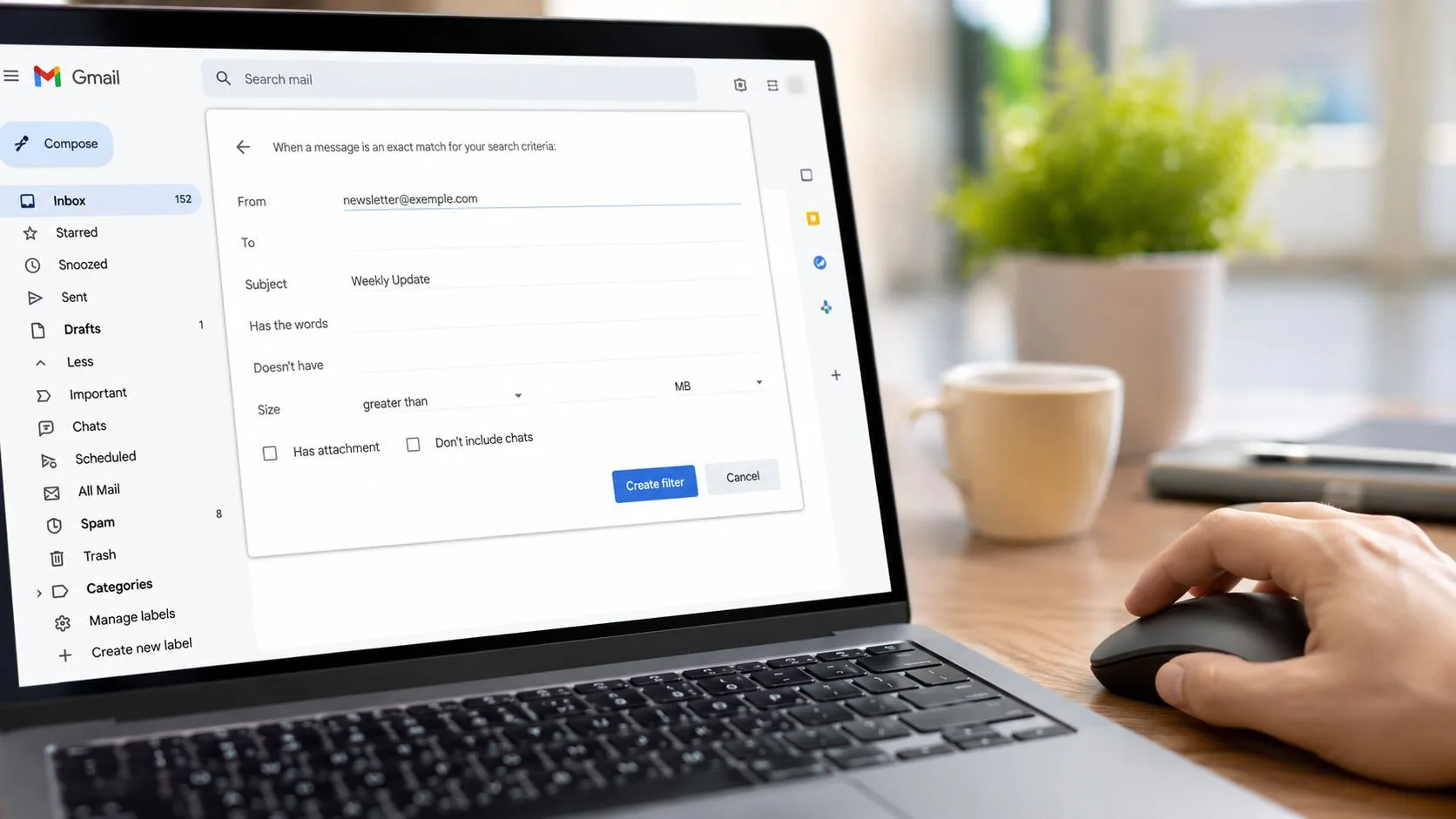
Najszybszy sposób na stworzenie pierwszego filtra
Otwórz Gmaila w przeglądarce na komputerze i kliknij ikonę filtra w pasku wyszukiwania. Gmail otworzy formularz zaawansowanego wyszukiwania, który jest panelem sterowania dla każdej reguły automatycznego etykietowania, którą stworzysz w przyszłości.
Na początek użyj tylko jednego sygnału. Wpisz adres nadawcy w polu Od lub użyj wiarygodnej frazy z tematu, jeśli wiadomości pochodzą z różnych adresów, ale dotyczą tego samego tematu. Następnie kliknij Utwórz filtr.
Wczesne błędy w filtrach to zazwyczaj błędy zakresu. Jeśli zaczniesz od trzech warunków jednocześnie, trudniej będzie stwierdzić, dlaczego reguła pominęła wiadomości lub wyłapała niewłaściwe.
Wybierz pomocne działanie
Na następnym ekranie zaznacz Zastosuj etykietę i wybierz istniejącą etykietę lub utwórz nową.
Nazwij etykietę tak, abyś wiedział, jak później znaleźć e-mail. Newslettery, Rachunki i Klienci/Acme dobrze sprawdzają się w czasie. Niejasne etykiety zazwyczaj po miesiącu stają się zbiornikami na śmieci.
Jeśli chcesz uzyskać czystą konfigurację na start, zastosuj tę sekwencję:
- Wybierz jeden jasny warunek. Jeden nadawca, jedna domena lub jeden powtarzalny wzorzec słów kluczowych wystarczy.
- Zastosuj najpierw jedną etykietę. Dodatkowe działania, takie jak archiwizacja lub oznaczanie jako przeczytane, mogą poczekać, aż zaufasz logice dopasowania.
- Przejrzyj kilka znanych przykładów. Zanim zapiszesz, upewnij się, że potrafisz wskazać istniejące e-maile, które powinny zostać przechwycone.
- Zastosuj regułę do starszych wiadomości. Jeśli Gmail pokaże pasujące konwersacje, wybierz opcję etykietowania również ich.
Ostatni krok jest przydatny, ponieważ daje natychmiastowy dowód. Jeśli starsze wiadomości trafiły tam, gdzie oczekiwałeś, reguła jest prawdopodobnie wystarczająco precyzyjna. Jeśli dołączyły się niepowiązane wątki, zawęź kryteria, zanim zaczniesz budować na nich kolejne.
Google dokumentuje ten proces na swojej stronie pomocy dotyczącej ustawień filtrów Gmaila, w tym opcję zastosowania nowego filtra do pasujących konwersacji, które już znajdują się w Twojej skrzynce.
Prosty przykład, który się sprawdza
Załóżmy, że cotygodniowy newsletter spycha ważne wiadomości w dół Twojej skrzynki. Użyj reguły takiej jak ta:
- Od:
newsletter@example.com - Działanie: Zastosuj etykietę
Newslettery - Później, jeśli to konieczne: Pomiń skrzynkę odbiorczą
Zazwyczaj na tym poprzestaję pierwszego dnia. Pomijanie skrzynki odbiorczej jest przydatne, ale dopiero po upewnieniu się, że nadawca jest konsekwentny, a filtr nie wyłapuje niczego, co musisz zobaczyć od razu.
Ta sama logika dotyczy wychodzących procesów. Jeśli wysyłasz cykliczne podsumowania lub aktualizacje statusu, czystsze formaty wiadomości ułatwiają późniejsze filtrowanie, zwłaszcza jeśli używasz również zautomatyzowanych procesów odpowiedzi e-mail w Gmailu. Spójne tematy i sformułowania dobrze współgrają z solidnym przewodnikiem marketera po szablonach e-mail, ponieważ przewidywalna struktura ułatwia zarówno ręczne wyszukiwanie, jak i projektowanie filtrów.
Czego unikać pierwszego dnia
Nie buduj całego systemu etykietowania za jednym posiedzeniem. Filtry wyglądają na proste, ale ich minusem jest konieczność konserwacji. Każda dodatkowa reguła dodaje kolejne miejsce, w którym wiadomości mogą zostać błędnie oznaczone, pominięte lub pogrzebane.
Zacznij od jednej irytującej rzeczy, którą widzisz co tydzień. Spraw, by ta reguła działała. Następnie dodaj kolejną z tą samą dyscypliną. Takie podejście daje system filtrów, któremu możesz zaufać, co jest znacznie ważniejsze niż posiadanie długiej listy sprytnych reguł.
Niezbędne przepisy na filtry dla uporządkowanej skrzynki odbiorczej
Uporządkowana skrzynka odbiorcza zazwyczaj wynika z niewielkiego zestawu filtrów, które rozwiązują te same problemy co tydzień. Celem nie jest etykietowanie wszystkiego. Celem jest oddzielenie wartościowych konwersacji od wiadomości o niskim priorytecie, aby ważne wątki pozostały widoczne, a rutynowe wiadomości nadal były łatwe do znalezienia.
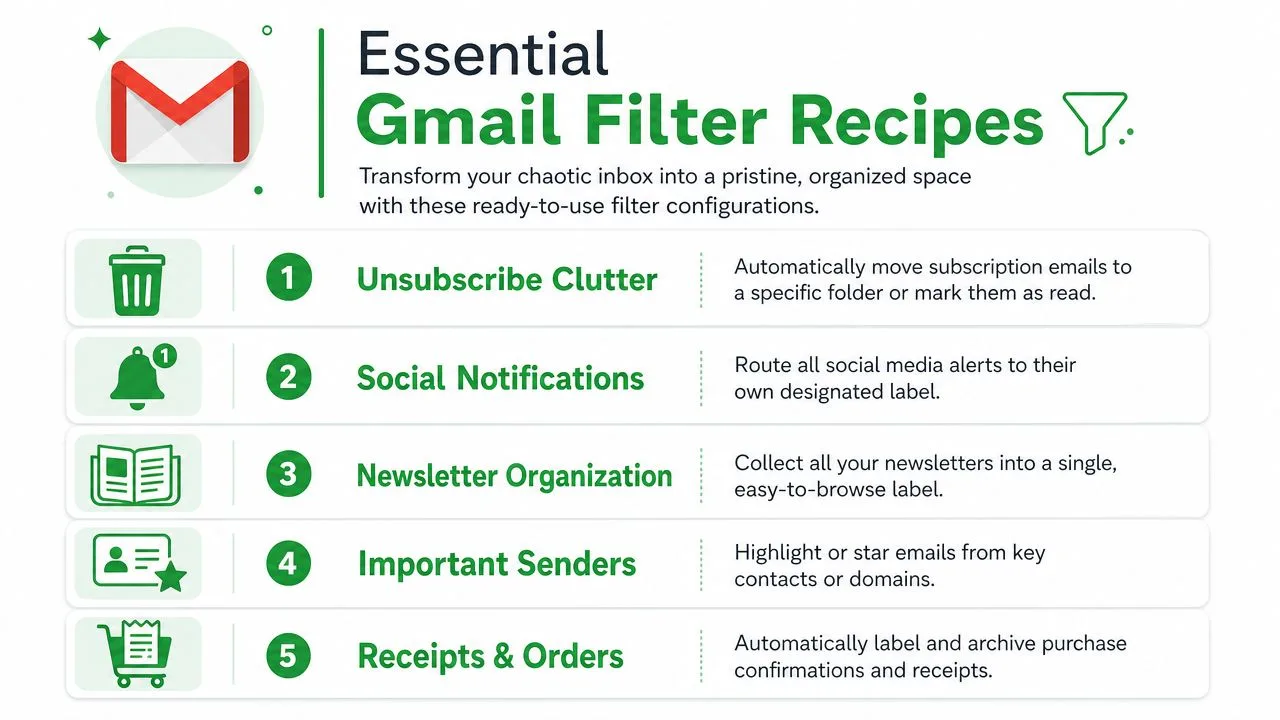
Pięć przepisów, które rozwiązują typowe problemy ze skrzynką odbiorczą
Oto filtry, które polecam na początek, ponieważ zwracają się z nawiązką przy minimalnej konserwacji.
-
Filtr domeny klienta
Jeśli jedna firma generuje ciągłą wymianę wiadomości, użyj reguły obejmującej całą domenę, takiej jakfrom:(*@clientcompany.com) OR to:(*@clientcompany.com). Zastosuj etykietę taką jakKlienci/NazwaFirmy. Dzięki temu przychodzące notatki, odpowiedzi i wysłane wiadomości są połączone pod jedną etykietą, co znacznie przyspiesza przywołanie pełnej historii relacji przed rozmową lub przekazaniem projektu. -
Rachunki i potwierdzenia zamówień
Wyszukaj terminy w temacie, takie jaksubject:(invoice OR receipt OR "order number"). Zastosuj etykietęRachunki. Pomiń skrzynkę odbiorczą tylko wtedy, gdy te wiadomości rzadko są pilne. Dla freelancerów, operatorów i każdego, kto musi później rozliczać wydatki, ta reguła oszczędza realną pracę porządkową pod koniec miesiąca. -
Wyszukiwarka załączników
Użyj kryterium załączników Gmaila, aby etykietować wiadomości, które zawierają pliki. Etykieta taka jakZałącznikipomaga, gdy umowy, prezentacje, podpisane pliki PDF lub zrzuty ekranu mają tendencję do znikania w długich wątkach. Lubię ten filtr, ponieważ organizuje wiadomości według tego, co zawierają, a nie tylko tego, kto je wysłał. -
Newslettery w jednym miejscu
Grupuj cykliczne lektury pod etykietąNewslettery, zamiast pozwalać im konkurować z aktywnymi konwersacjami. Działa to najlepiej, gdy celowo przeglądasz tę etykietę raz lub dwa razy w tygodniu. W przeciwnym razie etykieta stanie się parkingiem, którego nigdy nie otwierasz. -
Powiadomienia systemowe
Dla narzędzi, które generują alerty, twórz etykiety według funkcji, a nie według produktu. Powiadomienie o wdrożeniu z jednego serwisu i alert monitorujący z innego mogą oba znajdować się pod etykietąAlerty Ops. Ta struktura sprawdza się lepiej, gdy zmienia się Twój stos technologiczny.
Dobry przepis na filtr tworzy kolejkę, którą faktycznie przejrzysz, a nie tylko czyściej wyglądającą skrzynkę odbiorczą.
Organizuj etykiety według działań, a nie nadawców
Etykiety działają lepiej, gdy odzwierciedlają to, co zamierzasz zrobić z wiadomością. Do odpowiedzi, Rachunki, Klienci i Do przeczytania są zazwyczaj bardziej użyteczne niż długa lista nazw aplikacji i logotypów dostawców.
Takie podejście ułatwia również późniejszą zaawansowaną automatyzację. Jeśli etykieta już reprezentuje jasny proces, znacznie łatwiej jest połączyć ją z zautomatyzowanymi procesami odpowiedzi e-mail w Gmailu lub rutyną przeglądu w kalendarzu.
Istnieje pewien kompromis. Szerokie etykiety są łatwiejsze w utrzymaniu, ale mogą ukrywać przydatne szczegóły, jeśli połączysz niepowiązane wiadomości. Wąskie etykiety dają precyzję, ale szybko tworzą bałagan. W praktyce jedna etykieta nadrzędna z kilkoma podetykietami zazwyczaj wygrywa z dziesiątkami płaskich etykiet.
Tabela szybkiego odniesienia
| Problem ze skrzynką | Pomysł na filtr | Etykieta |
|---|---|---|
| Wiadomości od jednej firmy | from:(*@company.com) OR to:(*@company.com) | Klienci/Firma |
| Potwierdzenia zakupu | subject:(invoice OR receipt OR "order number") | Rachunki |
| Wątki z wieloma załącznikami | Has attachment | Załączniki |
| Cykliczne publikacje | Filtr oparty na nadawcy | Newslettery |
Jeśli w tym tygodniu stworzysz tylko trzy filtry, zacznij od tych, które chronią historię klientów, gromadzą dokumenty finansowe i usuwają lektury o niskim priorytecie z Twojej głównej skrzynki.
Zaawansowane techniki automatycznego etykietowania dla zaawansowanych użytkowników
Podstawowe filtry obsługują oczywiste wzorce. Filtry dla zaawansowanych użytkowników radzą sobie z chaotyczną rzeczywistością, w której jedna reguła musi wyłapać wielu nadawców, wiele słów kluczowych i konkretny typ e-maila bez zgarniania śmieci.
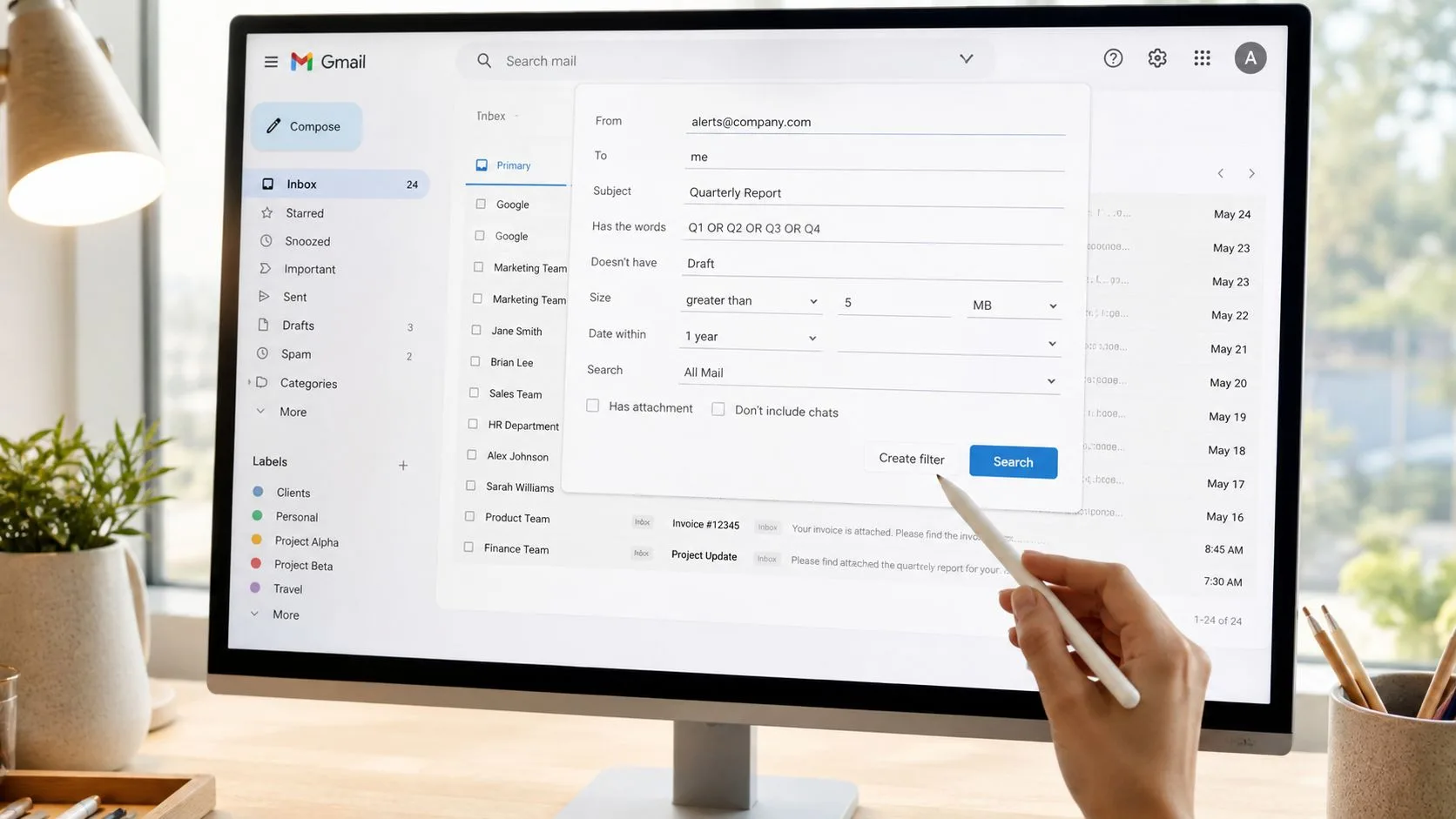
Używaj logiki złożonej zamiast rozrostu filtrów
Najszybszym sposobem na poprawę organizacji Gmaila jest zaprzestanie tworzenia jednej małej reguły na nadawcę, gdy kilka z nich należy do siebie. Operatory wyszukiwania Gmaila pozwalają łączyć warunki za pomocą OR, grupować terminy w nawiasach i zawężać wyniki za pomocą pól takich jak from: i subject:.
Eksperci zalecają budowanie złożonych filtrów, takich jak from:(@github.com OR @gitlab.com) subject:("build" OR "deploy"), co skraca czas ręcznego sortowania o około 65% w przypadku masowych powiadomień i newsletterów marketingowych, zgodnie z wskazówką dotyczącą etykietowania Gmaila serwisu CDGI.
Ma to znaczenie, ponieważ jeden dobrze napisany filtr jest łatwiejszy w utrzymaniu niż sześć nakładających się na siebie.
Wypróbuj wzorce takie jak te:
- Wielu nadawców, jedna kategoria:
from:(alerts@toolone.com OR notices@tooltwo.com) - Nadawca plus temat:
from:(*@client.com) subject:(invoice OR renewal) - Logika wykluczenia: Dodaj znak minus, aby pominąć szum, np. wiadomości, które pasują do ogólnego nadawcy, ale zawierają frazę, która Cię nie interesuje
Zbuduj hierarchię etykiet, z którą możesz żyć
Zagnieżdżone etykiety zamieniają Gmaila w lekki system archiwizacji. Zamiast tworzyć dziesiątki etykiet najwyższego poziomu, stwórz etykiety nadrzędne, takie jak Klienci, Finanse lub Rekrutacja, a następnie umieść pod nimi podetykiety.
Prosta struktura może wyglądać tak:
- Klienci
Klienci/AcmeKlienci/Northwind
- Finanse
Finanse/FakturyFinanse/Rachunki
- Ops
Ops/WdrożeniaOps/Dostawcy
Dzięki temu pasek boczny pozostaje czytelny, a Ty nadal masz precyzyjne kategorie.
Najlepsza hierarchia odzwierciedla to, jak później szukasz, a nie to, jak dzisiaj tworzysz pomysły.
Łącz działania dla realnych zysków w procesie pracy
Nie ograniczasz się tylko do nakładania etykiety. Filtry Gmaila mogą również oznaczać wiadomość gwiazdką, archiwizować ją, oznaczać jako przeczytaną lub przekazywać dalej. Sztuczka polega na używaniu wielu działań tylko wtedy, gdy służą one konkretnemu zachowaniu.
Na przykład:
- Etykietuj faktury pod
Finanse/Faktury - Oznaczaj gwiazdką tylko faktury od dostawców o najwyższym priorytecie
- Pomiń skrzynkę odbiorczą dla automatycznych alertów o niskim priorytecie
- Przekazuj niektóre wiadomości na adres współdzielony, jeśli odpowiada za nie inny członek zespołu
Używane ostrożnie, zmienia to Gmaila z magazynu w narzędzie do segregacji.
Krótki przewodnik może pomóc, jeśli chcesz zobaczyć interfejs w działaniu:
Jeden zaawansowany ruch, który warto ukraść
W przypadku korespondencji na poziomie organizacji użyj dwukierunkowej reguły, takiej jak from:(*@domain.com) OR to:(*@domain.com). To wyłapuje obie strony konwersacji. Jest to jeden z najbardziej użytecznych filtrów w Gmailu, ponieważ utrzymuje wysłane i odebrane wiadomości pod tą samą etykietą, zamiast dzielić historię między Wysłane a Skrzynkę odbiorczą.
To właśnie tutaj zaawansowane etykietowanie zaczyna się opłacać. Nie tagujesz już odizolowanych e-maili. Organizujesz relacje.
Automatyczne etykietowanie śledzonych e-maili za pomocą Mail Tracker for Gmail
Gmail nie zapewnia natywnego, skalowalnego sposobu śledzenia otwarć e-maili. Systematyczne śledzenie otwarć zależy od narzędzi stron trzecich, a wbudowana opcja potwierdzenia przeczytania w Gmailu jest ograniczona do pojedynczych e-maili na kwalifikujących się płatnych kontach Google Workspace, gdzie administrator włączył tę opcję, jak wyjaśniono w tym przeglądzie śledzenia otwarć w Gmailu.
Dla osób, które już korzystają z dodatku Mail Tracker for Gmail™, istnieje przydatna sztuczka organizacyjna. Wpis w Google Workspace Marketplace potwierdza, że Mail Tracker for Gmail™ jest natywnym dodatkiem dostępnym na urządzeniach mobilnych i w przeglądarce, umożliwiającym użytkownikom otwieranie dodatku w celu śledzenia e-maili i przeglądania liczby otwarć w wpisie w Marketplace.
Jak utworzyć etykietę dla śledzonej poczty
Jeśli Twoje śledzone wychodzące e-maile zawierają spójny podpis lub możliwy do zidentyfikowania znacznik, możesz zbudować filtr Gmaila wokół tego tekstu. Cel jest prosty: automatycznie etykietuj śledzoną korespondencję wychodzącą, aby łatwo było ją później przejrzeć.
Zastosuj to podejście:
- Przeszukaj wysłaną pocztę pod kątem unikalnego tekstu podpisu, który pojawia się w śledzonych wiadomościach.
- Kliknij ikonę filtra w wyszukiwaniu Gmaila.
- Zbuduj filtr z tego zapytania.
- Zastosuj etykietę taką jak
Śledzone. - Jeśli Gmail pokaże pasujące konwersacje, zastosuj ją wstecznie.
Daje to żywy zbiór wysłanych wiadomości powiązanych z aktywnością śledzenia, co jest przydatne, gdy chcesz przejrzeć działania outreach oddzielnie od reszty Wysłanej poczty.
Szczegół, o którym warto pamiętać: Mail Tracker for Gmail™ to konkretna nazwa produktu. Nie myl jej z ogólnymi frazami kategorii produktów, takimi jak “mail tracker for gmail” lub “email tracker for gmail”. Jeśli chcesz uzyskać więcej informacji na temat tego, jak działa śledzenie wewnątrz Gmaila, ten przewodnik po śledzeniu e-maili dla Gmaila będzie pomocnym towarzyszem.
Rozwiązywanie problemów i utrzymanie systemu filtrów
System filtrów zazwyczaj psuje się w znany sposób. Etykiety zaczynają dryfować, jeden newsletter trafia do folderu klienta, a reguła, której ufałeś w zeszłym miesiącu, teraz wyłapuje znacznie więcej, niż powinna. Problem rzadko leży w samym Gmailu. Jest nim rozrost filtrów.
Głównym winowajcą jest nakładanie się reguł. Szeroka reguła, taka jak has:attachment lub from:@company.com, może wyłapać wiadomości przeznaczone dla węższej etykiety klienta, rozliczeń lub śledzonych e-maili. W miarę jak Twoja konfiguracja rozrasta się z kilku filtrów w prawdziwy proces pracy, małe konflikty tego typu stają się trudniejsze do zauważenia, chyba że przejrzysz je celowo.
Jak zdiagnozować zepsuty filtr
Zacznij od wyszukiwania, a nie edycji. Wyszukiwarka Gmaila pokazuje, co pasuje do reguły. Jeśli wyniki wyszukiwania są błędne, logika filtra również jest błędna.
Sprawdź najpierw te punkty:
- Szukaj nakładających się reguł: Szerokie warunki często przechwytują pocztę, która powinna trafić do bardziej szczegółowej etykiety klienta, rozliczeń lub śledzonych e-maili.
- Czytaj zapytanie pole po polu: Jeden dodatkowy termin może sprawić, że filtr będzie zbyt wąski. Jeden brakujący operator może sprawić, że będzie zbyt szeroki.
- Testuj na starszej poczcie: Uruchom dokładnie to samo wyszukiwanie ręcznie w Gmailu. Jeśli oczekiwane wiadomości się nie pojawiają, filtr również nie wyłapie nowych.
- Sprawdź przestarzałe założenia: Adresy się zmieniają, nadawcy zmieniają domeny, a zautomatyzowane e-maile często przychodzą z innego aliasu niż ten, którego użyłeś podczas budowania reguły.
Jeden praktyczny nawyk tutaj pomaga. Utrzymuj swoje wartościowe etykiety powiązane z sygnałami, które pozostają stabilne w czasie, takimi jak domena nadawcy, adres listy lub powtarzająca się fraza w temacie, zamiast tymczasowego sformułowania z pojedynczej kampanii.
Nawyki konserwacyjne, które utrzymują system w użyteczności
Przeglądaj filtry zgodnie z harmonogramem. Raz w miesiącu wystarczy dla osobistej skrzynki odbiorczej. W przypadku procesu sprzedaży, rekrutacji lub wsparcia, co dwa tygodnie jest bezpieczniej, ponieważ wzorce wiadomości zmieniają się szybciej.
Podczas tego przeglądu zrób trzy rzeczy:
- Usuń filtry powiązane z zakończonymi projektami lub starymi dostawcami.
- Scal etykiety, które opisują ten sam typ poczty.
- Przetestuj ponownie każdą regułę połączoną ze śledzoną korespondencją, fakturami lub priorytetowymi kontaktami.
To właśnie utrzymuje system w sile przez długi czas, zwłaszcza jeśli zbudowałeś zaawansowane reguły lub oddzielną etykietę dla aktywności Mail Tracker for Gmail. Im bardziej wyspecjalizowany filtr, tym ważniejsze jest potwierdzenie, że znacznik, który wybrałeś, nadal pojawia się w nowych wiadomościach.
Sprawdzaj również dostarczalność, gdy oczekiwane e-maile nigdy nie docierają. Czasami filtr jest w porządku, ale wiadomość nigdy nie dotarła do skrzynki odbiorczej, ponieważ nadawca ma problemy z reputacją. Jeśli to jest częścią problemu, ten przewodnik wyjaśnia, jak naprawić problemy z publicznymi czarnymi listami e-mail.
Dobre automatyczne etykietowanie nie jest funkcją typu “ustaw i zapomnij”. To działający system. Przycinaj go, testuj i utrzymuj strukturę etykiet zgodną z tym, jak przetwarzasz e-maile teraz, a nie jak pracowałeś sześć miesięcy temu.
Jeśli chcesz mieć wgląd w to, czy ważne e-maile wychodzące zostały otwarte, Mail Tracker for Gmail dodaje potwierdzenia przeczytania, liczbę otwarć i sygnały śledzenia wewnątrz Gmaila na komputerze i urządzeniach mobilnych, dzięki czemu możesz śledzić odpowiedzi z lepszym wyczuciem czasu, zamiast zgadywać.
Gotowy, aby śledzić swoje e-maile?
Dodaj Mail Track for Gmail z Google Workspace Marketplace i sprawdzaj, kiedy Twoje wiadomości zostaną otwarte. Darmowe i bez limitów.
Dodaj do GmailWięcej do przeczytania
Więcej z kategorii Tutorials

Jak śledzić kliknięcia w linki w Gmailu (i co kliknięcie naprawdę oznacza)
Dowiedz się, jak śledzić kliknięcia w linki w Gmailu, dlaczego nie ma tej funkcji natywnie, jak działają takie linki i jak unikać pomyłek przez skanery.

Jak znaleźć moje kontakty w Gmailu: Praktyczny przewodnik
Dowiedz się, jak znaleźć swoje kontakty w Gmailu na komputerze i urządzeniach mobilnych. Poznaj proste kroki dotyczące Kontaktów Google, wskazówki dotyczące wyszukiwania, skróty klawiszowe oraz sposoby wyciągania danych kontaktowych z wiadomości e-mail.

Obiekcje w sprzedaży: wyjaśnienie i sposoby radzenia sobie z nimi
Dowiedz się, co naprawdę oznaczają obiekcje w sprzedaży, dlaczego się pojawiają oraz poznaj sprawdzone metody radzenia sobie z zastrzeżeniami dotyczącymi ceny, czasu i zaufania.